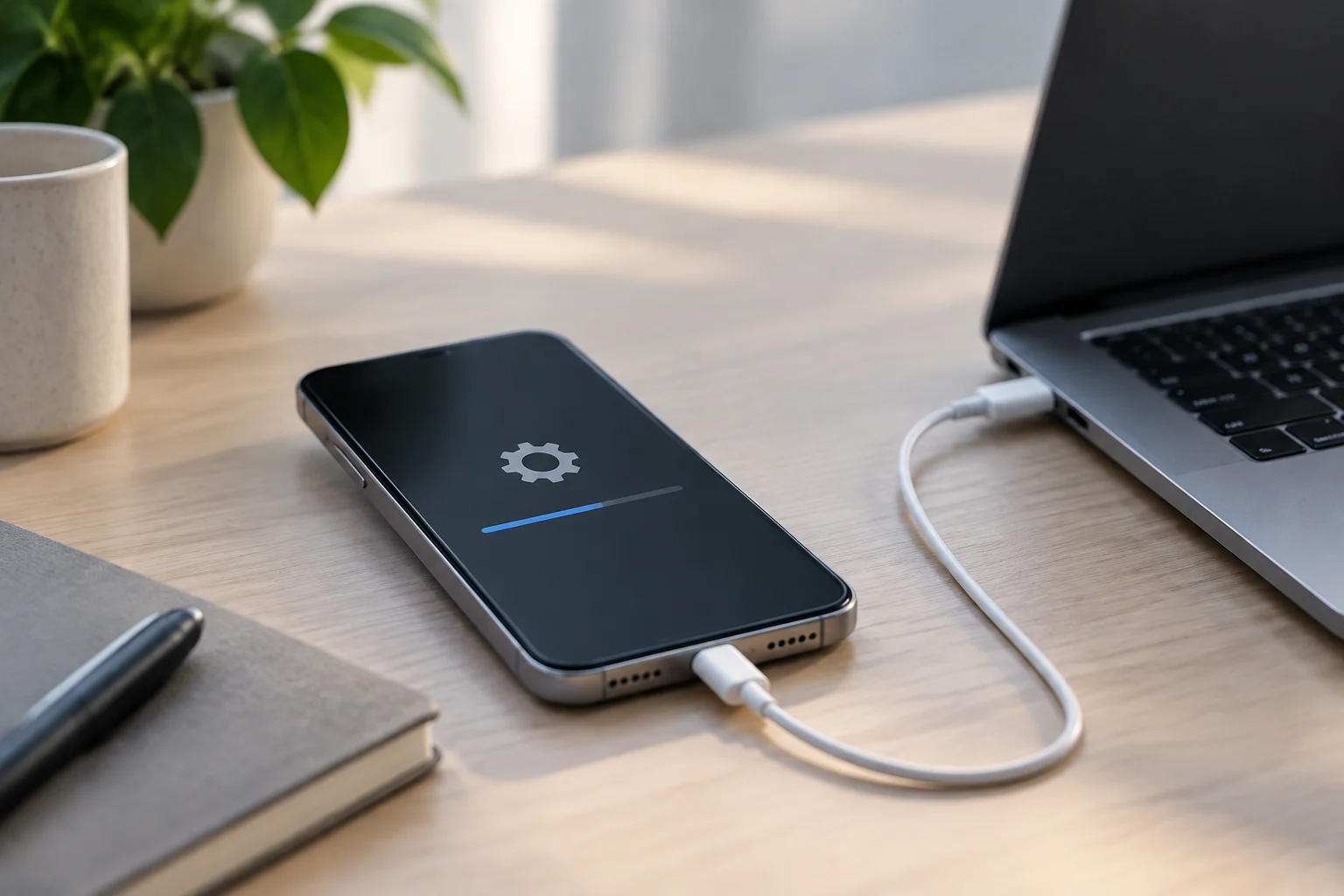
Deux façons d’installer iOS, pas deux versions différentes
Un iPhone peut être mis à jour depuis ses propres réglages ou en le connectant à un ordinateur. Dans les deux cas, il s’agit d’installer une version d’iOS proposée par Apple pour cet appareil ; la méthode ne transforme pas à elle seule la mise à jour en une version différente. Le choix est avant tout pratique : il dépend de la connexion disponible, de l’espace de stockage et de la possibilité de terminer l’opération depuis Réglages. Apple explique comment effectuer la mise à jour depuis l’iPhone et décrit séparément les étapes pour Finder sur Mac et iTunes sur PC.
La méthode sans fil télécharge la mise à jour sur l’iPhone et l’installe depuis Réglages. La méthode avec ordinateur utilise Finder sur les Mac compatibles ou l’application iTunes sur un PC Windows, le téléphone étant relié par câble. Cette différence concerne les étapes et le matériel nécessaires ; elle ne signifie pas qu’il faut chercher une autre version ou télécharger le système depuis des sites non officiels. Commencez par la méthode la plus simple dans votre situation et passez à l’ordinateur si l’option sans fil n’est pas disponible ou ne permet pas de terminer l’installation.
Gardez cette distinction à l’esprit lorsque vous comparez des instructions ou cherchez de l’aide : la question n’est pas de savoir quelle méthode installe un iOS « meilleur », mais laquelle permet de terminer la mise à jour dans les conditions disponibles. Dans les deux cas, l’iPhone doit recevoir une version compatible proposée par Apple pour cet appareil. Un câble ou un réseau Wi‑Fi modifie la façon de lancer et d’effectuer l’opération, pas son objectif.
Avant la mise à jour : connexion, batterie et sauvegarde
Pour mettre à jour l’iPhone, Apple recommande de se connecter à un réseau Wi‑Fi et de laisser l’appareil branché sur une source d’alimentation pendant toute l’opération. Prévoyez suffisamment de temps et ne comptez pas sur la batterie si elle n’est pas assez chargée. Le téléphone doit également disposer d’espace libre pour télécharger et préparer l’installation ; à défaut, il peut proposer des options pour libérer de l’espace, ou vous devrez gérer le stockage avant de continuer. L’espace nécessaire varie selon la mise à jour et l’appareil : aucun chiffre unique ne convient à tous les cas. Le guide de mise à jour d’iOS décrit ces vérifications.
Avant une mise à jour importante, effectuer une sauvegarde réduit le risque de perdre des informations en cas de problème. La sauvegarde est une précaution distincte de l’installation : mettre à jour ne revient pas à sauvegarder, et connecter le téléphone à Finder ou à iTunes ne confirme pas, à lui seul, qu’une sauvegarde récente existe. Vérifiez où la dernière sauvegarde a été enregistrée et si elle s’est achevée. N’effacez pas le contenu et ne restaurez pas l’iPhone comme première solution : une restauration peut supprimer les données et ne correspond pas à une mise à jour qui conserve le contenu.
Ces vérifications aident à éviter les interruptions, mais ne garantissent pas que l’opération se déroulera sans incident. Avant de commencer, assurez-vous de pouvoir laisser l’iPhone branché et que le réseau disponible fonctionne. Si vous utilisez un ordinateur, vérifiez séparément qu’il est connecté à Internet et que le câble maintient bien la connexion entre les deux appareils. La préparation dépend de la méthode choisie ; la sauvegarde, en revanche, reste une précaution indépendante de la méthode.
Mettre à jour directement depuis l’iPhone
Ouvrez Réglages, touchez Général, puis sélectionnez Mise à jour logicielle. Si une version est disponible, consultez les informations affichées par le téléphone et choisissez l’option de téléchargement et d’installation. Selon la configuration, le système peut également permettre d’installer automatiquement les prochaines mises à jour. Apple décrit cette méthode dans son guide de l’iPhone. Le nom exact de certaines options peut varier en fonction de la version d’iOS et de la langue configurée.
Le principal avantage pratique est qu’il n’est pas nécessaire d’avoir un ordinateur ni un câble. Le téléchargement dépend de la connexion sans fil et de l’espace libre sur l’iPhone ; un réseau instable ou un stockage presque plein peut donc compliquer l’opération. Une fois l’installation lancée, suivez les instructions à l’écran et n’éteignez pas volontairement le téléphone. Si le téléchargement semble bloqué, vérifiez d’abord la connexion et patientez ; interrompre l’opération à plusieurs reprises n’est pas une bonne stratégie. Un délai plus long que prévu ne prouve pas, à lui seul, que la mise à jour a échoué.
L’écran Mise à jour logicielle permet également de vérifier si une mise à jour est proposée à l’appareil à ce moment-là. Si une mise à jour apparaît, lisez les informations et les options avant de confirmer, au lieu de supposer que l’installation a commencé simplement parce que vous êtes arrivé dans cette rubrique. Pendant le téléchargement et l’installation, respectez les conditions indiquées à l’écran. Si la progression s’arrête, repérez à quel moment : ne pas trouver de mise à jour, ne pas pouvoir la télécharger et ne pas parvenir à terminer l’installation sont des situations différentes, qui peuvent nécessiter des vérifications distinctes.
Mettre à jour avec un Mac ou un PC
Sur un Mac, reliez l’iPhone à l’ordinateur avec un câble, ouvrez Finder et sélectionnez l’appareil dans la barre latérale. Si une demande de confiance ou de code apparaît, suivez les instructions sur l’iPhone et sur le Mac. Dans la section générale de l’appareil, choisissez l’option permettant de rechercher une mise à jour et suivez les étapes affichées. Apple décrit la procédure dans son article consacré à Finder.
Sur un PC, Apple documente l’utilisation d’iTunes pour cette opération : connectez l’iPhone, sélectionnez-le dans l’application et recherchez l’option de mise à jour. Consultez les instructions d’Apple pour iTunes. L’application utilisée et son interface peuvent dépendre de la configuration de l’ordinateur ; suivez la documentation correspondant à votre environnement. Dans les deux cas, vérifiez que le câble et le port fonctionnent, ne débranchez pas le téléphone pendant l’installation et laissez l’ordinateur branché si celui-ci risque de s’éteindre.
La connexion physique ajoute quelques étapes qui ne sont pas nécessaires lorsque la mise à jour se fait depuis Réglages. Vous devrez peut-être déverrouiller l’iPhone et répondre à une demande visant à faire confiance à l’ordinateur ou à saisir un code. Suivez les indications affichées et vérifiez que l’appareil apparaît dans Finder ou iTunes avant de rechercher la mise à jour. S’il n’apparaît pas, ne partez pas du principe que l’iPhone ne peut pas être mis à jour : vérifiez d’abord la connexion, le câble et le port, puis consultez le guide officiel correspondant à l’ordinateur.
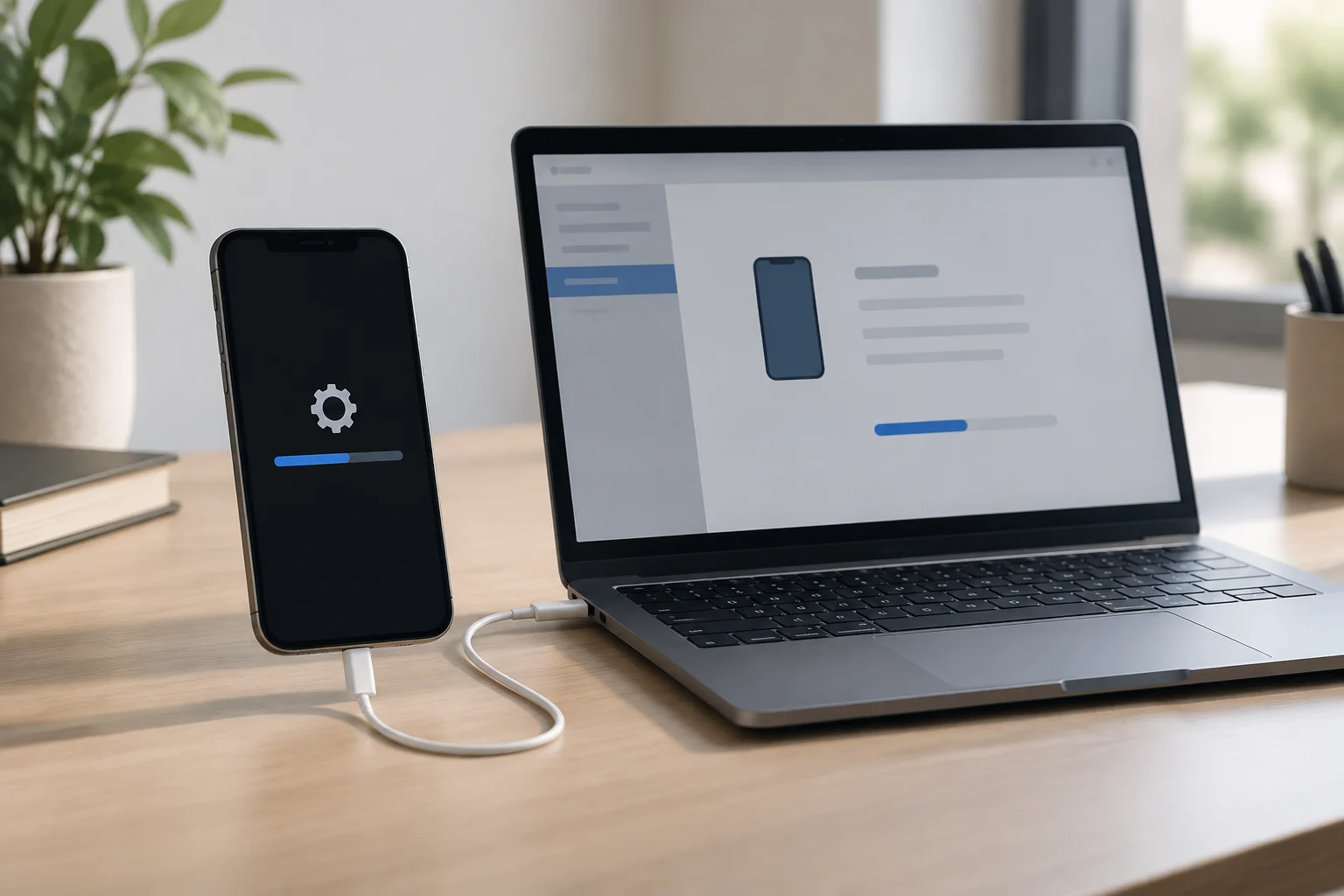
Quelle méthode choisir selon la situation ?
Si l’iPhone affiche la mise à jour et dispose d’assez d’espace libre, la méthode sans fil est généralement la plus directe : tout se lance depuis l’appareil lui-même. Si le téléchargement est interrompu, si Réglages ne propose pas la mise à jour attendue ou si l’opération ne se termine pas, essayer avec un ordinateur constitue une autre méthode documentée par Apple. Cela peut aussi être plus pratique si vous préférez laisser le téléphone branché pendant toute l’opération. Cela ne signifie pas que la méthode avec ordinateur est toujours plus rapide ou qu’elle résout toutes les erreurs : la cause peut être liée à la connexion, au stockage, au câble, à l’ordinateur ou à la disponibilité de la mise à jour.
Les informations d’assistance ne permettent pas d’établir une comparaison universelle de vitesse ou de fiabilité : le résultat dépend de conditions variables selon les cas, et Apple ne présente pas ces méthodes comme un classement de performances. Le choix raisonnable est opérationnel : utilisez Réglages si cela fonctionne et si vous disposez des conditions nécessaires ; essayez Finder ou iTunes si vous avez besoin d’une autre méthode. Il est inutile d’alterner constamment entre les méthodes. Notez le message d’erreur, vérifiez les éléments de base et suivez les instructions propres au problème rencontré.
Par exemple, si l’iPhone dispose d’espace, est connecté au Wi‑Fi et affiche la mise à jour, vous pouvez commencer dans Réglages sans préparer d’ordinateur. Si cette méthode n’est pas disponible ou se bloque, un ordinateur permet d’essayer la mise à jour avec Finder ou iTunes, à condition de pouvoir connecter l’appareil et de suivre les étapes du programme correspondant. Dans aucun de ces cas il n’est possible de savoir à l’avance combien de temps prendra l’opération. La méthode la plus pratique est celle que vous pouvez mener à bien avec une connexion et un équipement adaptés, et non celle qui semblerait supérieure dans toutes les situations.
Si la mise à jour n’apparaît pas ou est interrompue
Si Réglages n’affiche aucune mise à jour, vérifiez d’abord la connexion Wi‑Fi et réessayez plus tard. La disponibilité peut dépendre du modèle et de la version proposée pour cet appareil ; tous les iPhone ne reçoivent pas les mêmes versions. Vérifiez également qu’un téléchargement incomplet n’est pas en attente et ne bloque pas le lancement d’un autre téléchargement. Apple propose des conseils en cas de problème dans son article Si vous ne parvenez pas à mettre à jour ou à restaurer votre iPhone.
Si une erreur apparaît lors de la connexion à un ordinateur, essayez un câble et un port fiables, vérifiez la connexion Internet de l’ordinateur et suivez le code ou le message exact affiché. Apple propose un guide consacré aux erreurs de mise à jour et de restauration ; consultez-le plutôt que d’appliquer une solution générique à un code précis. Si le téléphone reste sur un écran de récupération ou si le problème persiste, suivez les instructions officielles avant de choisir la restauration, car cette opération peut effacer le contenu.
Notez le texte de l’alerte ou le code d’erreur afin de distinguer un problème de connexion d’un problème nécessitant des instructions précises d’Apple. Il est également utile de relever si l’échec s’est produit lors de la recherche de la mise à jour, du téléchargement ou de l’installation. Évitez de répéter les mêmes étapes sans vérifier ce qui a changé, par exemple la connexion, le câble ou l’espace disponible. Si un guide officiel propose une opération susceptible d’effacer des informations, vérifiez d’abord la sauvegarde et assurez-vous de comprendre la différence entre mettre à jour et restaurer.
Vérifier la version installée
Lorsque l’iPhone fonctionne à nouveau, ouvrez Réglages, touchez Général, puis Informations pour consulter la version d’iOS installée. Vous pouvez également revenir à Mise à jour logicielle pour vérifier si le système indique que l’appareil est à jour ou si une autre mise à jour est disponible. Cette dernière vérification permet de distinguer le début d’un téléchargement de l’installation effectivement terminée.
En résumé, la mise à jour par Wi‑Fi privilégie la simplicité d’une opération effectuée depuis l’iPhone ; celle réalisée avec un ordinateur nécessite un câble et Finder ou iTunes, mais constitue une autre méthode si le processus direct ne fonctionne pas. Faites une sauvegarde lorsque cela est nécessaire, vérifiez la connexion et l’espace disponible, et ne confondez pas mise à jour et restauration. La documentation consultée explique les étapes d’Apple, mais ne permet pas de promettre qu’une méthode est plus rapide ni de diagnostiquer le problème sans connaître le modèle, la version et le message d’erreur précis.
Vérifier la version permet de clôturer l’opération : le lancement d’un téléchargement ne prouve pas que la mise à jour a été installée. Si le téléphone indique qu’il est à jour, c’est l’information à prendre en compte dans Réglages ; si une autre mise à jour est proposée, vous pourrez décider de l’installer ultérieurement. Conservez le message d’erreur si l’opération n’a pas abouti et consultez les instructions officielles pertinentes. Vous pourrez ainsi décrire le problème plus précisément sans incriminer la méthode de mise à jour avant d’en connaître la cause.