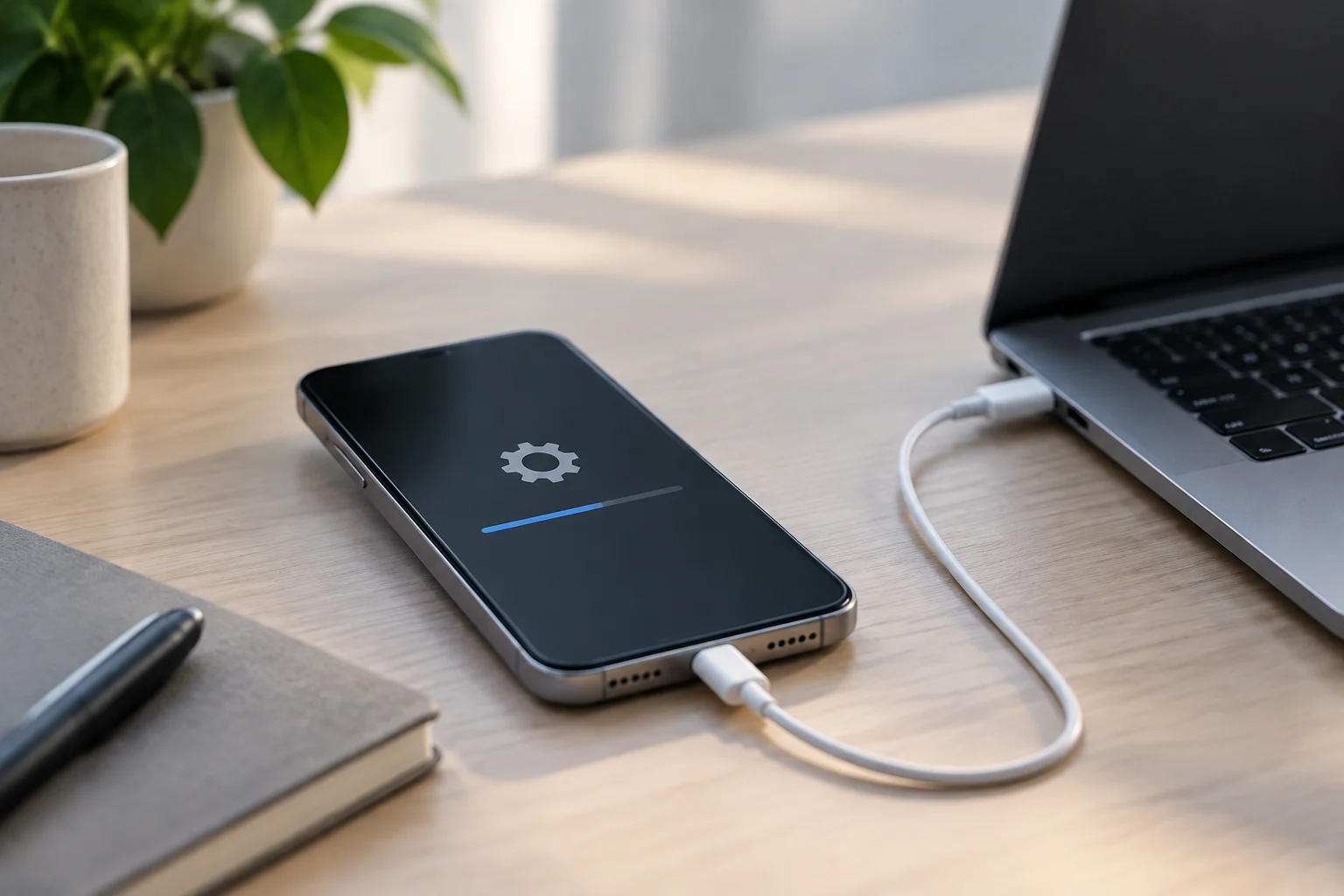
Due modi per installare iOS, non due versioni diverse
Un iPhone può essere aggiornato dalle proprie impostazioni oppure collegandolo a un computer. In entrambi i casi si installa una versione di iOS che Apple rende disponibile per quel dispositivo: il metodo, di per sé, non trasforma l’aggiornamento in una versione diversa. La scelta è soprattutto pratica e dipende dalla connessione disponibile, dallo spazio libero e dalla possibilità di completare la procedura da Impostazioni. Apple spiega come aggiornare dall’iPhone e documenta separatamente i passaggi per Finder su Mac e iTunes su PC.
Con il metodo wireless, l’aggiornamento viene scaricato sull’iPhone e installato da Impostazioni. Con il computer si usa Finder sui Mac compatibili oppure l’app iTunes su un PC Windows, collegando il telefono con un cavo. La differenza riguarda i passaggi e l’attrezzatura necessaria: non significa che si debba cercare una build diversa o scaricare il sistema operativo da siti non ufficiali. Inizia dal metodo più semplice per la tua situazione e passa al computer se l’opzione wireless non è disponibile o non riesce a completare l’installazione.
Quando confronti le istruzioni o cerchi assistenza, tieni presente questa distinzione: la domanda non è quale metodo installi una versione di iOS “migliore”, ma quale consenta di completare l’aggiornamento nelle condizioni disponibili. In entrambi i casi, l’iPhone deve ricevere una versione compatibile che Apple offre per quel dispositivo. L’uso di un cavo o di una rete Wi‑Fi cambia il modo in cui si avvia e si svolge la procedura, non il suo scopo.
Prima di aggiornare: connessione, batteria e backup
Per aggiornare dall’iPhone, Apple indica di collegarsi a una rete Wi‑Fi e tenere il dispositivo collegato all’alimentazione durante la procedura. Prevedi tempo a sufficienza ed evita di fare affidamento sulla batteria se non è abbastanza carica. Il telefono ha inoltre bisogno di spazio libero per scaricare e preparare l’installazione; se lo spazio non basta, potrebbe proporre opzioni per liberarlo oppure sarà necessario gestire l’archiviazione prima di continuare. Lo spazio richiesto può variare in base all’aggiornamento e al dispositivo, quindi non esiste una cifra unica valida per tutti i casi. La guida di Apple agli aggiornamenti di iOS descrive questi controlli.
Prima di un aggiornamento importante, eseguire un backup riduce il rischio di perdere informazioni in caso di problemi. Il backup è una precauzione distinta dall’installazione: aggiornare non equivale a fare una copia e collegare il telefono a Finder o iTunes non conferma, di per sé, che esista un backup recente. Verifica dove è stato salvato l’ultimo backup e se la procedura è stata completata. Non cancellare i contenuti né ripristinare l’iPhone come prima soluzione: il ripristino può eliminare i dati e non è la stessa cosa di installare un aggiornamento conservando i contenuti.
Questi controlli aiutano a prevenire interruzioni, ma non garantiscono che la procedura termini senza problemi. Prima di iniziare, verifica di poter lasciare l’iPhone collegato all’alimentazione e che la rete disponibile funzioni. Se usi un computer, controlla separatamente che sia connesso a Internet e che il cavo mantenga collegati entrambi i dispositivi. La preparazione dipende dal metodo scelto; il backup, invece, è una precauzione indipendente dal metodo.
Aggiornare direttamente dall’iPhone
Apri Impostazioni, tocca Generali e seleziona Aggiornamento software. Se è disponibile una versione, leggi le informazioni mostrate dal telefono e scegli l’opzione per scaricare e installare. In base alla configurazione, il sistema potrebbe consentire anche l’installazione automatica degli aggiornamenti futuri. Apple descrive questa procedura nella guida per iPhone. I nomi esatti di alcune opzioni possono variare a seconda della versione di iOS e della lingua impostata.
Il principale vantaggio pratico è che non servono un computer né un cavo. Il download dipende dalla connessione wireless e dallo spazio libero sull’iPhone; una rete instabile o la memoria quasi piena possono quindi rendere più difficile la procedura. Dopo aver avviato l’installazione, segui le indicazioni sullo schermo e non spegnere deliberatamente il telefono. Se il download sembra fermo, controlla prima la connessione e attendi: interrompere ripetutamente la procedura non è una strategia utile. Un’attesa più lunga del previsto non dimostra, da sola, che l’aggiornamento sia fallito.
La schermata Aggiornamento software è anche il punto da cui verificare se in quel momento è disponibile un aggiornamento per il dispositivo. Se ne compare uno, leggi le informazioni e le opzioni prima di confermare, invece di dare per scontato che l’installazione sia già iniziata solo perché hai aperto quella sezione. Durante il download e l’installazione, mantieni il telefono nelle condizioni indicate sullo schermo. Se la procedura non avanza, individua il momento in cui si blocca: non trovare un aggiornamento, non riuscire a scaricarlo e non completare l’installazione sono situazioni diverse che possono richiedere controlli diversi.
Aggiornare con un Mac o un PC
Su un Mac, collega l’iPhone al computer con un cavo, apri Finder e seleziona il dispositivo nella barra laterale. Se compare una richiesta di autorizzazione o di codice, segui le istruzioni sull’iPhone e sul Mac. Nella sezione generale del dispositivo, usa l’opzione per cercare un aggiornamento e segui i passaggi mostrati. Apple descrive la procedura nel suo articolo su Finder.
Su un PC, Apple documenta l’uso di iTunes per questa operazione: collega l’iPhone, selezionalo nell’app e cerca l’opzione di aggiornamento. Consulta le istruzioni di Apple per iTunes. L’applicazione utilizzata e la relativa interfaccia possono dipendere dalla configurazione del computer; segui la documentazione pertinente al tuo ambiente. Con entrambi i metodi, verifica che il cavo e la porta funzionino, evita di scollegare il telefono durante l’installazione e tieni il computer collegato all’alimentazione se rischia di spegnersi.
Il collegamento fisico aggiunge alcuni passaggi che non servono quando si aggiorna da Impostazioni. Potrebbe essere necessario sbloccare l’iPhone e rispondere a una richiesta di autorizzazione per il computer o inserire un codice. Segui le indicazioni che compaiono e verifica che il dispositivo sia visibile in Finder o iTunes prima di cercare l’aggiornamento. Se non compare, non concludere che l’iPhone non possa essere aggiornato: controlla prima il collegamento, il cavo e la porta e consulta la guida ufficiale relativa al computer.
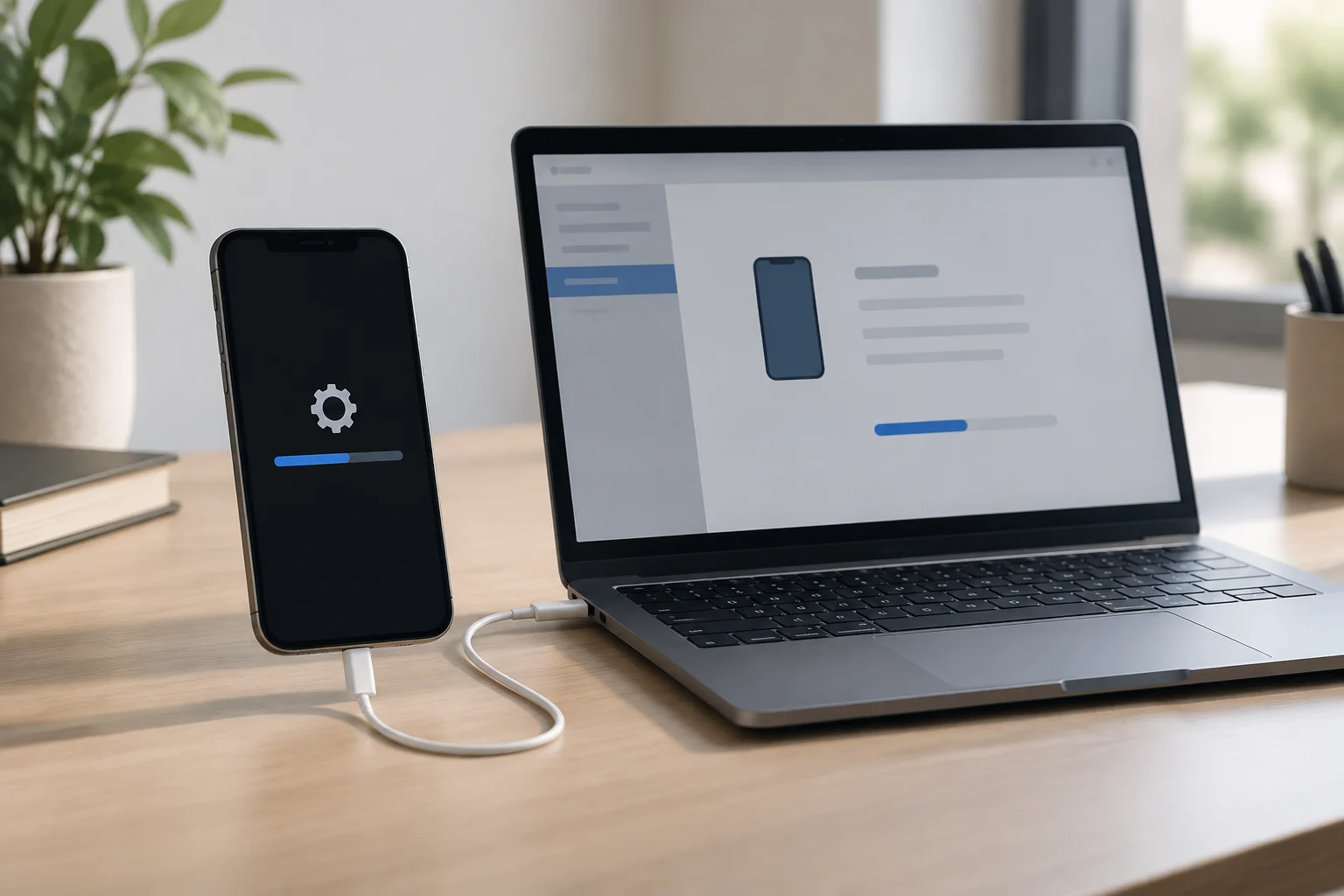
Quale metodo conviene in ogni situazione?
Se l’iPhone mostra l’aggiornamento e ha spazio sufficiente, il metodo wireless è in genere il più diretto: si avvia tutto dal dispositivo stesso. Se il download si interrompe, Impostazioni non propone l’aggiornamento atteso oppure la procedura non si conclude, provare con un computer è un’alternativa documentata da Apple. Può essere anche più pratico se preferisci tenere il telefono collegato via cavo per tutta la procedura. Questo non significa che il metodo con computer sia sempre più veloce o risolva tutti gli errori: la causa può dipendere dalla connessione, dallo spazio, dal cavo, dal computer o dalla disponibilità dell’aggiornamento.
Le informazioni di supporto non permettono di stabilire un confronto universale in termini di velocità o affidabilità: il risultato dipende da condizioni che cambiano da un caso all’altro e Apple non presenta questi metodi come una classifica delle prestazioni. La scelta ragionevole è pratica: usa Impostazioni se funziona e hai le condizioni necessarie; prova Finder o iTunes se ti serve un’altra modalità. Non è necessario alternare continuamente i metodi. Annota il messaggio di errore, controlla gli aspetti di base e segui le indicazioni specifiche per quel problema.
Per esempio, se l’iPhone ha spazio libero, è collegato al Wi‑Fi e mostra l’aggiornamento, puoi iniziare da Impostazioni senza preparare un computer. Se questa modalità non è disponibile o si blocca, il computer consente di provare ad aggiornare tramite Finder o iTunes, purché tu possa collegare il dispositivo e seguire i passaggi del programma corrispondente. In nessuno dei due casi è possibile sapere in anticipo quanto durerà la procedura. Il metodo più comodo è quello che puoi completare con una connessione e un’attrezzatura adeguate, non quello che sembra superiore in ogni situazione.
Se l’aggiornamento non compare o si interrompe
Se Impostazioni non mostra un aggiornamento, controlla prima la connessione Wi‑Fi e riprova più tardi. La disponibilità può dipendere dal modello e dalla versione offerta per quel dispositivo: non tutti gli iPhone ricevono le stesse versioni. Verifica inoltre che non sia in sospeso un download incompleto che impedisca di avviarne un altro. Apple offre indicazioni sui problemi di aggiornamento nell’articolo Se non riesci ad aggiornare o a ripristinare l’iPhone.
Se compare un errore quando colleghi il telefono a un computer, prova un cavo e una porta affidabili, controlla la connessione Internet del computer e segui il codice o il messaggio esatto visualizzato. Apple mette a disposizione una guida agli errori di aggiornamento e ripristino: consultala invece di applicare una soluzione generica a un codice specifico. Se il telefono resta sulla schermata di recupero o il problema persiste, segui le istruzioni ufficiali prima di scegliere il ripristino, perché questa operazione può cancellare i contenuti.
Annotare il testo dell’avviso o il codice di errore aiuta a distinguere un problema di connessione da uno che richiede istruzioni specifiche di Apple. È utile anche ricordare se il problema si è verificato durante la ricerca dell’aggiornamento, il download o l’installazione. Evita di ripetere gli stessi passaggi senza controllare che cosa è cambiato, per esempio la connessione, il cavo o lo spazio disponibile. Se una guida ufficiale propone un’azione che potrebbe cancellare informazioni, controlla prima il backup e assicurati di aver compreso la differenza tra aggiornare e ripristinare.
Verificare quale versione è stata installata
Quando l’iPhone torna a funzionare, apri Impostazioni, vai su Generali e seleziona Info per verificare la versione di iOS installata. Puoi anche tornare in Aggiornamento software per controllare se il sistema indica che è aggiornato o se è disponibile un altro aggiornamento. Questa verifica finale permette di distinguere tra l’avvio di un download e il completamento effettivo dell’installazione.
In breve, l’aggiornamento via Wi‑Fi privilegia la comodità di eseguire la procedura dall’iPhone; quello con un computer richiede un cavo e Finder o iTunes, ma offre un’alternativa se la procedura diretta non funziona. Esegui un backup quando opportuno, assicurati di avere connessione e spazio e non confondere l’aggiornamento con il ripristino. La documentazione consultata spiega i passaggi indicati da Apple, ma non consente di garantire che un metodo sia più veloce né di diagnosticare il problema senza conoscere modello, versione e messaggio di errore specifico.
Controllare la versione conclude la procedura: avviare un download non dimostra che l’aggiornamento sia stato installato. Se il telefono segnala che è aggiornato, questa è l’indicazione da considerare in Impostazioni; se compare un altro aggiornamento disponibile, potrai decidere se installarlo in seguito. Conserva il messaggio di errore se l’operazione non è terminata e consulta le istruzioni ufficiali pertinenti. In questo modo potrai descrivere il problema con maggiore precisione senza attribuirlo al metodo di aggiornamento prima di conoscerne la causa.