Dos vías para instalar iOS, no dos versiones distintas
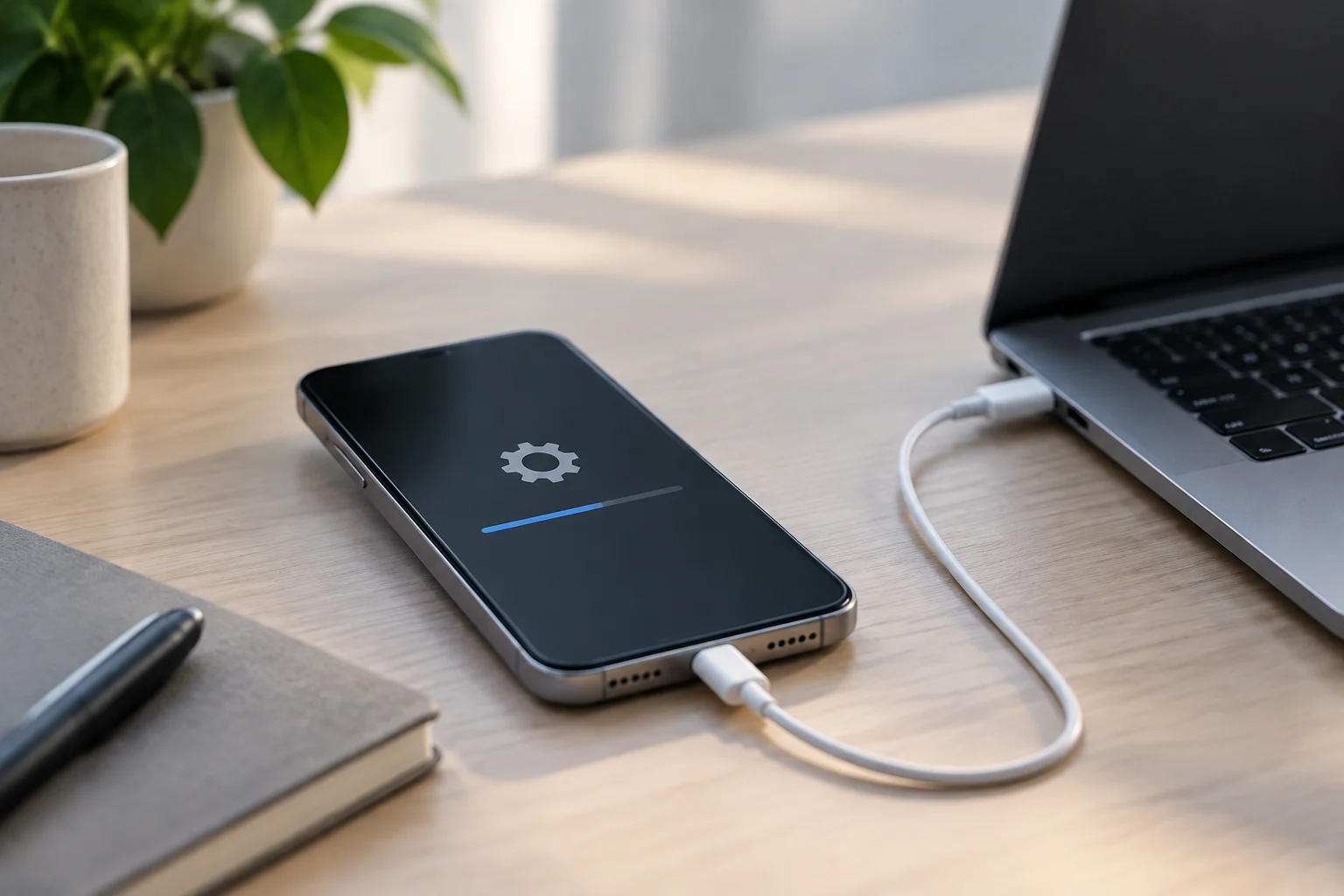
Un iPhone puede actualizarse desde sus propios ajustes o conectándolo a un ordenador. En ambos casos se trata de instalar una versión de iOS que Apple ofrece para ese dispositivo; el método no convierte por sí solo la actualización en una versión diferente. La elección es principalmente práctica: depende de la conexión disponible, del espacio y de si el teléfono permite completar el proceso desde Ajustes. Apple explica la actualización desde el iPhone, y documenta por separado los pasos para Finder en Mac y iTunes en PC.
La ruta inalámbrica descarga la actualización en el iPhone y la instala desde Ajustes. La ruta con ordenador usa Finder en los Mac compatibles o la aplicación iTunes en un PC con Windows, con el teléfono conectado por cable. Esta diferencia afecta a los pasos y al equipo necesario, no implica que convenga buscar una compilación distinta o descargar el sistema desde sitios no oficiales. Empieza por el método más sencillo para tu situación y pasa al ordenador si la opción inalámbrica no está disponible o no consigue completar la instalación.
Conviene tener presente esta distinción cuando se comparan instrucciones o se busca ayuda: la pregunta no es qué método instala un iOS «mejor», sino cuál permite completar la actualización en las condiciones disponibles. En ambos casos, el iPhone debe recibir una versión compatible que Apple ofrezca para ese dispositivo. El uso de un cable o de una red Wi‑Fi cambia la forma de iniciar y realizar el proceso, no la finalidad de la operación.
Antes de actualizar: conexión, batería y copia de seguridad
Para actualizar desde el iPhone, Apple indica conectarse a una red Wi‑Fi y mantener el dispositivo conectado a la corriente durante el proceso. Conviene dejar margen de tiempo y evitar depender de la batería si no está suficientemente cargada. El teléfono necesita, además, espacio libre para descargar y preparar la instalación; si no lo hay, puede ofrecer opciones para liberar espacio o será necesario gestionar el almacenamiento antes de continuar. La cantidad requerida puede cambiar según la actualización y el dispositivo, por lo que no hay una cifra única que sirva para todos los casos. La guía de actualización de iOS describe estas comprobaciones.
Antes de una actualización importante, realizar una copia de seguridad reduce el riesgo de perder información si surge un problema. La copia es una precaución distinta de la instalación: actualizar no equivale a hacer una copia, y conectar el teléfono a Finder o iTunes tampoco confirma por sí solo que exista una copia reciente. Comprueba dónde se guardó la última y si se completó. No borres contenido ni restaures el iPhone como primer recurso: la restauración puede borrar los datos y no es lo mismo que instalar una actualización conservando el contenido.
Estas comprobaciones ayudan a evitar interrupciones, pero no garantizan que el proceso vaya a terminar sin incidencias. Antes de empezar, es útil verificar que puedes mantener el iPhone conectado a la corriente y que la red disponible funciona. Si vas a usar un ordenador, comprueba por separado que el equipo tenga conexión a Internet y que el cable pueda mantener conectados ambos dispositivos. La preparación depende de la ruta elegida; la copia de seguridad, en cambio, es una precaución independiente del método.
Actualizar directamente desde el iPhone
Abre Ajustes, entra en General y selecciona Actualización de software. Si aparece una versión disponible, revisa la información que muestra el teléfono y elige la opción para descargar e instalar. Según la configuración, el sistema puede permitir también instalar automáticamente actualizaciones en el futuro. Apple documenta esta ruta en su guía de iPhone. Los nombres exactos de algunas opciones pueden variar con la versión de iOS y el idioma configurado.
La principal ventaja práctica es no necesitar un ordenador ni un cable. La descarga depende de la conexión inalámbrica y de que el iPhone tenga espacio suficiente, de modo que una red inestable o el almacenamiento casi lleno pueden dificultar el proceso. Una vez iniciada la instalación, sigue las indicaciones en pantalla y no apagues el teléfono deliberadamente. Si la descarga parece detenida, primero comprueba la conexión y espera; interrumpir repetidamente el proceso no es una estrategia útil. Que tarde más de lo esperado no demuestra por sí solo que haya fallado.
La pantalla de Actualización de software es también el punto de partida para saber si el dispositivo ofrece una actualización en ese momento. Si aparece, lee la información y las opciones antes de confirmar, en vez de asumir que la instalación ya ha comenzado solo por haber llegado a esa sección. Mantén el teléfono en las condiciones indicadas en pantalla durante la descarga y la instalación. Si algo no avanza, identifica en qué momento ocurre: no encontrar una actualización, no poder descargarla y no completar la instalación son situaciones distintas y pueden requerir comprobaciones diferentes.
Actualizar con un Mac o un PC
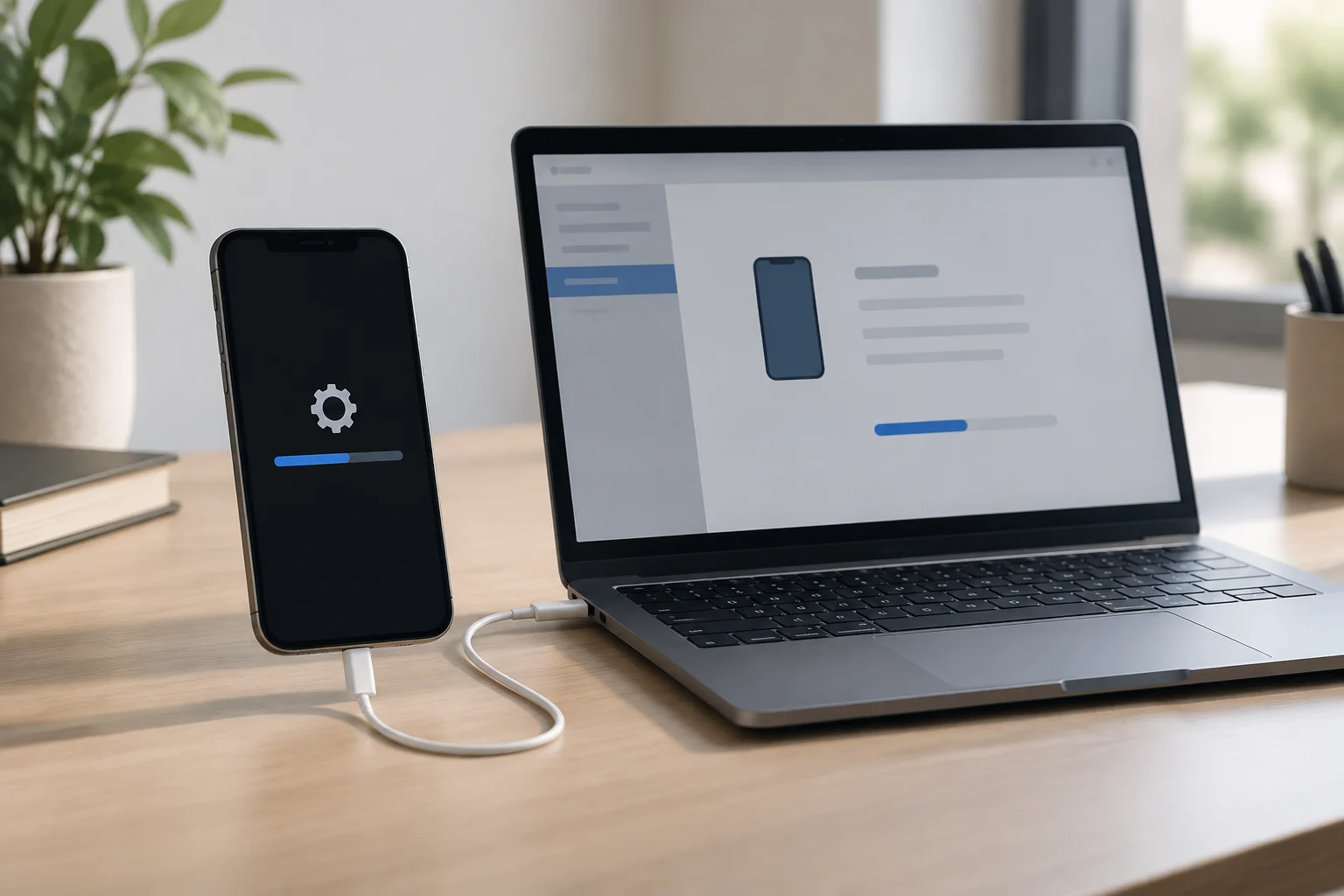
En un Mac, conecta el iPhone al ordenador mediante un cable, abre Finder y selecciona el dispositivo en la barra lateral. Si aparece una solicitud de confianza o de código, sigue las instrucciones en el iPhone y en el Mac. Desde la sección general del dispositivo, usa la opción de buscar una actualización y sigue los pasos que aparezcan. Apple describe el procedimiento en su artículo sobre Finder.
En un PC, Apple documenta el uso de iTunes para esta tarea: conecta el iPhone, selecciónalo en la aplicación y busca la opción de actualizar. Consulta las instrucciones de Apple para iTunes. La aplicación concreta y la interfaz pueden depender de la configuración del equipo; sigue la documentación correspondiente a tu entorno. En cualquiera de las dos rutas, verifica que el cable y el puerto funcionen, evita desconectar el teléfono mientras se instala y mantén el ordenador conectado a una fuente de alimentación si existe riesgo de que se apague.
La conexión física añade algunos pasos que no son necesarios al actualizar desde Ajustes. Es posible que tengas que desbloquear el iPhone y responder a una solicitud para confiar en el ordenador o introducir un código. Sigue las indicaciones tal como aparecen y comprueba que el dispositivo se muestre en Finder o iTunes antes de buscar la actualización. Si no aparece, no des por hecho que el iPhone no puede actualizarse: revisa primero la conexión, el cable y el puerto, y consulta la guía oficial que corresponda al ordenador.
Qué método conviene en cada caso
Si el iPhone muestra la actualización y dispone de espacio, la vía inalámbrica suele ser la opción más directa: todo se inicia desde el propio dispositivo. Si la descarga se interrumpe, Ajustes no ofrece la actualización esperada o el proceso no se completa, probar con un ordenador es una alternativa documentada por Apple. También puede resultar más práctico cuando prefieres mantener el teléfono conectado por cable durante la operación. Esto no significa que la vía con ordenador sea siempre más rápida ni que resuelva todos los errores: la causa puede estar en la conexión, el almacenamiento, el cable, el equipo o la disponibilidad de la actualización.
No es posible establecer una comparación universal de velocidad o fiabilidad con la información de soporte: el resultado depende de condiciones que cambian de un caso a otro, y Apple no presenta estos métodos como una clasificación de rendimiento. La decisión razonable es operativa: usa Ajustes si funciona y tienes las condiciones necesarias; prueba Finder o iTunes si necesitas otra vía. No hace falta alternar de método continuamente. Anota el mensaje de error, comprueba lo básico y sigue las indicaciones específicas para ese problema.
Por ejemplo, si el iPhone tiene espacio, está conectado a Wi‑Fi y muestra la actualización, puedes empezar desde Ajustes sin preparar un ordenador. Si esa ruta no está disponible o se atasca, el ordenador permite intentar la actualización a través de Finder o iTunes, siempre que puedas conectar el dispositivo y seguir los pasos del programa correspondiente. Ninguna de estas situaciones permite asegurar de antemano cuánto tardará el proceso. El método más conveniente es el que puedes completar con una conexión y un equipo adecuados, no el que parezca superior en todos los casos.
Si no aparece o se interrumpe la actualización
Si Ajustes no muestra una actualización, revisa primero la conexión Wi‑Fi y vuelve a buscarla más tarde. La disponibilidad puede depender del modelo y de qué versión se ofrezca para ese dispositivo; no todos los iPhone reciben las mismas versiones. Comprueba también que no haya una descarga incompleta pendiente que impida iniciar otra. Apple ofrece indicaciones para problemas de actualización desde su artículo Si no puedes actualizar ni restaurar el iPhone.
Si aparece un error al conectar con un ordenador, prueba con un cable y un puerto fiables, revisa la conexión a Internet del equipo y sigue el código o mensaje exacto que aparezca. Apple mantiene una guía de errores de actualización y restauración; conviene consultarla en lugar de aplicar una solución genérica a un código concreto. Si el teléfono queda en una pantalla de recuperación o el problema persiste, sigue las instrucciones oficiales antes de optar por restaurar, porque esa acción puede borrar el contenido.
Anotar el texto del aviso o el código de error facilita distinguir un problema de conexión de uno que requiere instrucciones específicas de Apple. También es útil recordar si el fallo se produjo al buscar la actualización, al descargarla o durante la instalación. Evita repetir los mismos pasos sin comprobar qué ha cambiado, como la conexión, el cable o el espacio disponible. Si una guía oficial propone una acción que puede borrar información, revisa primero la copia de seguridad y asegúrate de entender la diferencia entre actualizar y restaurar.
Confirmar qué versión quedó instalada
Cuando el iPhone vuelva a estar operativo, abre Ajustes, ve a General y entra en Información para consultar la versión de iOS instalada. También puedes volver a Actualización de software para comprobar si el sistema indica que está al día o si queda otra actualización disponible. Esta comprobación final permite distinguir entre haber iniciado una descarga y haber completado efectivamente la instalación.
En resumen, la actualización por Wi‑Fi prioriza la comodidad de hacerlo desde el iPhone; la del ordenador requiere cable y Finder o iTunes, pero ofrece una ruta alternativa si el proceso directo no funciona. Haz una copia de seguridad cuando corresponda, asegúrate de tener conexión y espacio, y no confundas actualizar con restaurar. La documentación consultada explica los pasos de Apple, pero no permite prometer un método más rápido ni diagnosticar sin el modelo, la versión y el mensaje concreto de error.
La comprobación de la versión cierra el proceso: iniciar una descarga no demuestra que la actualización se haya instalado. Si el teléfono informa de que está al día, esa es la indicación que debes valorar en Ajustes; si aparece otra actualización disponible, podrás decidir si la instalas después. Conserva el mensaje de error si la operación no terminó y consulta las instrucciones oficiales pertinentes. Así podrás describir el problema con más precisión sin atribuirlo al método de actualización antes de conocer la causa.