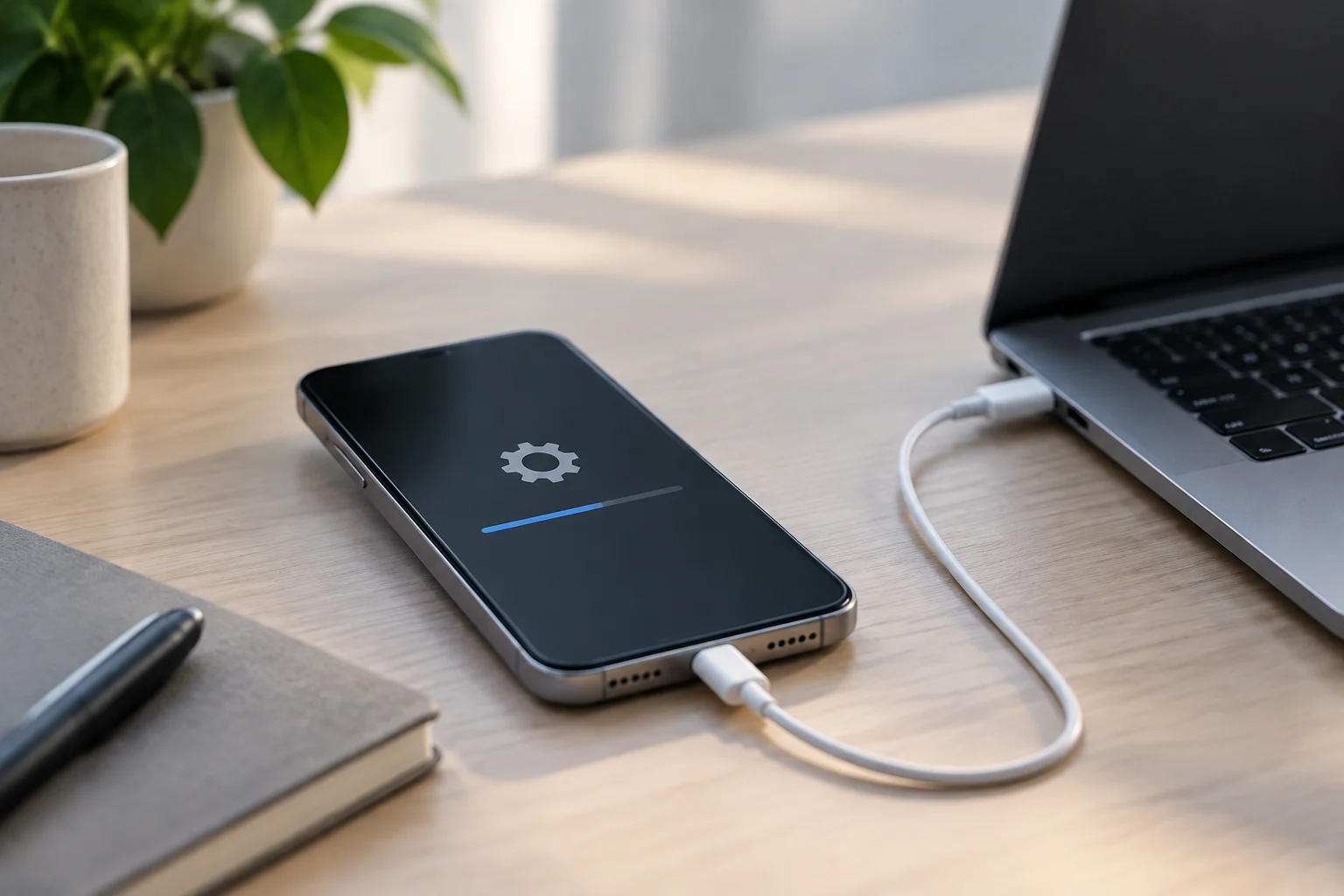
Duas formas de instalar o iOS, não duas versões diferentes
Um iPhone pode ser atualizado nas próprias definições ou através da ligação a um computador. Em ambos os casos, instala-se uma versão do iOS que a Apple disponibiliza para esse dispositivo; o método, por si só, não transforma a atualização numa versão diferente. A escolha é sobretudo prática: depende da ligação disponível, do espaço livre e de o telemóvel conseguir concluir o processo em Definições. A Apple explica como atualizar a partir do iPhone e documenta separadamente os passos para o Finder no Mac e o iTunes no PC.
O método sem fios descarrega a atualização para o iPhone e instala-a em Definições. O método com computador usa o Finder nos Mac compatíveis ou a aplicação iTunes num PC com Windows, com o telemóvel ligado por cabo. A diferença afeta os passos e o equipamento necessário; não significa que deva procurar uma versão diferente ou descarregar o sistema operativo de sites não oficiais. Comece pelo método mais simples para a sua situação e passe ao computador se a opção sem fios não estiver disponível ou não conseguir concluir a instalação.
Tenha esta distinção em conta quando comparar instruções ou procurar ajuda: a questão não é saber que método instala uma versão “melhor” do iOS, mas qual permite concluir a atualização nas condições disponíveis. Em ambos os casos, o iPhone tem de receber uma versão compatível disponibilizada pela Apple para esse dispositivo. A utilização de um cabo ou de uma rede Wi‑Fi altera a forma como o processo é iniciado e realizado, não a finalidade da operação.
Antes de atualizar: ligação, bateria e cópia de segurança
Para atualizar a partir do iPhone, a Apple indica que deve ligar-se a uma rede Wi‑Fi e manter o dispositivo ligado à corrente durante o processo. Reserve tempo suficiente e evite depender da bateria se esta não estiver suficientemente carregada. O telemóvel também precisa de espaço livre para descarregar e preparar a instalação; se não houver espaço suficiente, poderá apresentar opções para libertar espaço ou será necessário gerir o armazenamento antes de continuar. A quantidade necessária pode variar consoante a atualização e o dispositivo, pelo que não existe um valor único aplicável a todos os casos. O guia de atualização do iOS descreve estas verificações.
Antes de uma atualização importante, fazer uma cópia de segurança reduz o risco de perder informações se ocorrer um problema. A cópia é uma precaução distinta da instalação: atualizar não é o mesmo que fazer uma cópia, e ligar o telemóvel ao Finder ou ao iTunes não confirma, por si só, que exista uma cópia recente. Verifique onde foi guardada a cópia mais recente e se a operação foi concluída. Não apague conteúdo nem restaure o iPhone como primeira solução: o restauro pode apagar dados e não é o mesmo que instalar uma atualização mantendo o conteúdo.
Estas verificações ajudam a evitar interrupções, mas não garantem que o processo decorra sem problemas. Antes de começar, confirme que pode manter o iPhone ligado à corrente e que a rede disponível funciona. Se utilizar um computador, verifique separadamente se este tem ligação à Internet e se o cabo mantém os dois dispositivos ligados. A preparação depende do método escolhido; a cópia de segurança, por sua vez, é uma precaução independente do método.
Atualizar diretamente a partir do iPhone
Abra Definições, aceda a Geral e selecione Atualização de software. Se estiver disponível uma versão, leia as informações apresentadas no telemóvel e escolha a opção para descarregar e instalar. Consoante a configuração, o sistema também poderá permitir a instalação automática de atualizações futuras. A Apple documenta este método no seu guia do iPhone. Os nomes exatos de algumas opções podem variar consoante a versão do iOS e o idioma configurado.
A principal vantagem prática é não precisar de um computador nem de um cabo. A descarga depende da ligação sem fios e de o iPhone ter espaço livre suficiente; por isso, uma rede instável ou o armazenamento quase cheio podem dificultar o processo. Depois de iniciar a instalação, siga as instruções apresentadas no ecrã e não desligue deliberadamente o telemóvel. Se a descarga parecer parada, verifique primeiro a ligação e aguarde; interromper o processo repetidamente não é uma estratégia útil. Demorar mais do que o esperado não prova, por si só, que a atualização tenha falhado.
O ecrã Atualização de software também é o ponto de partida para verificar se há uma atualização disponível para o dispositivo naquele momento. Se aparecer uma, leia as informações e as opções antes de confirmar, em vez de presumir que a instalação já começou só por ter chegado a essa secção. Mantenha o telemóvel nas condições indicadas no ecrã durante a descarga e a instalação. Se o processo não avançar, identifique em que fase isso acontece: não encontrar uma atualização, não conseguir descarregá-la e não concluir a instalação são situações diferentes que podem exigir verificações distintas.
Atualizar com um Mac ou PC
Num Mac, ligue o iPhone ao computador com um cabo, abra o Finder e selecione o dispositivo na barra lateral. Se aparecer um pedido de confiança ou de código, siga as instruções no iPhone e no Mac. Na secção geral do dispositivo, utilize a opção para procurar uma atualização e siga os passos apresentados. A Apple descreve o procedimento no artigo sobre o Finder.
Num PC, a Apple documenta a utilização do iTunes para esta tarefa: ligue o iPhone, selecione-o na aplicação e procure a opção de atualização. Consulte as instruções da Apple para o iTunes. A aplicação utilizada e a respetiva interface podem depender da configuração do computador; siga a documentação correspondente ao seu ambiente. Em ambos os métodos, confirme que o cabo e a porta funcionam, evite desligar o telemóvel durante a instalação e mantenha o computador ligado à corrente se houver risco de se desligar.
A ligação física acrescenta alguns passos que não são necessários ao atualizar em Definições. Poderá ter de desbloquear o iPhone e responder a um pedido para confiar no computador ou introduzir um código. Siga as indicações apresentadas e confirme que o dispositivo aparece no Finder ou no iTunes antes de procurar a atualização. Se não aparecer, não conclua que o iPhone não pode ser atualizado: verifique primeiro a ligação, o cabo e a porta e consulte o guia oficial adequado ao computador.
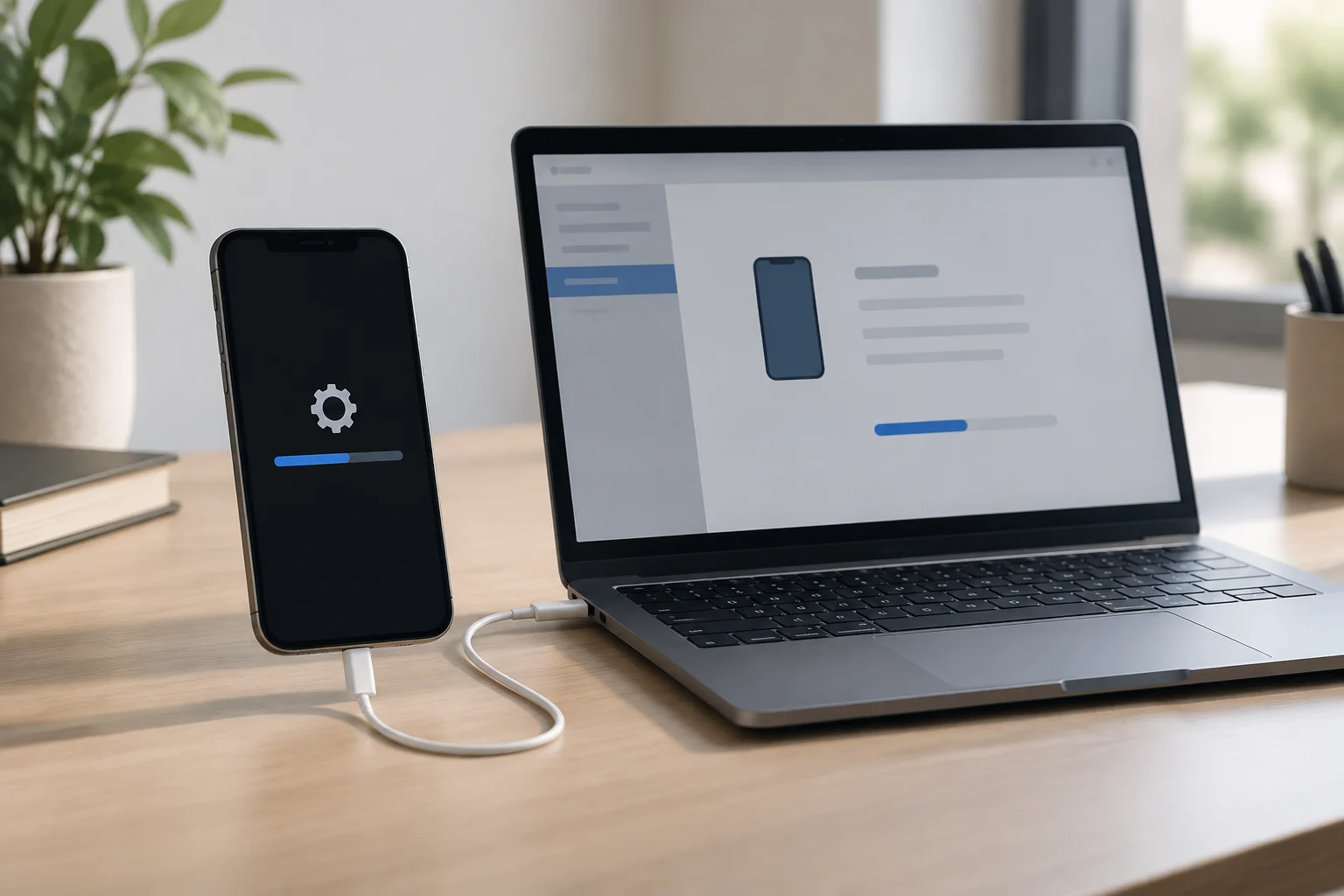
Qual método escolher em cada situação?
Se o iPhone apresentar a atualização e tiver espaço livre suficiente, o método sem fios costuma ser a opção mais direta: tudo começa no próprio dispositivo. Se a descarga for interrompida, Definições não apresentar a atualização esperada ou o processo não for concluído, tentar através de um computador é uma alternativa documentada pela Apple. Também poderá ser mais prático se preferir manter o telemóvel ligado por cabo durante toda a operação. Isso não significa que o método com computador seja sempre mais rápido ou resolva todos os erros: a causa pode estar na ligação, no armazenamento, no cabo, no computador ou na disponibilidade da atualização.
As informações de suporte não permitem estabelecer uma comparação universal de velocidade ou fiabilidade: o resultado depende de condições que variam de caso para caso, e a Apple não apresenta estes métodos como uma classificação de desempenho. A escolha razoável é operacional: use Definições se funcionar e tiver as condições necessárias; experimente o Finder ou o iTunes se precisar de outro método. Não é necessário alternar constantemente entre métodos. Registe a mensagem de erro, verifique os aspetos básicos e siga as instruções específicas para esse problema.
Por exemplo, se o iPhone tiver espaço livre, estiver ligado ao Wi‑Fi e apresentar a atualização, pode começar em Definições sem preparar um computador. Se esse método não estiver disponível ou ficar bloqueado, um computador permite tentar a atualização através do Finder ou do iTunes, desde que consiga ligar o dispositivo e seguir os passos do programa correspondente. Em nenhum destes casos é possível saber antecipadamente quanto tempo o processo vai demorar. O método mais conveniente é aquele que consegue concluir com uma ligação e um equipamento adequados, não aquele que parece superior em todas as situações.
Se a atualização não aparecer ou for interrompida
Se Definições não apresentar uma atualização, verifique primeiro a ligação Wi‑Fi e volte a tentar mais tarde. A disponibilidade pode depender do modelo e da versão disponibilizada para esse dispositivo; nem todos os iPhone recebem as mesmas versões. Verifique também se há uma descarga incompleta pendente que esteja a impedir o início de outra. A Apple fornece orientações para problemas de atualização no artigo Se não conseguir atualizar ou restaurar o iPhone.
Se aparecer um erro ao ligar a um computador, experimente um cabo e uma porta fiáveis, verifique a ligação à Internet do computador e siga o código ou a mensagem exata apresentada. A Apple mantém um guia de erros de atualização e restauro; consulte-o em vez de aplicar uma solução genérica a um código específico. Se o telemóvel permanecer num ecrã de recuperação ou o problema persistir, siga as instruções oficiais antes de optar pelo restauro, pois essa ação pode apagar o conteúdo.
Anotar o texto do aviso ou o código de erro ajuda a distinguir um problema de ligação de um que exige instruções específicas da Apple. Também é útil registar se a falha ocorreu ao procurar a atualização, ao descarregá-la ou durante a instalação. Evite repetir os mesmos passos sem verificar o que mudou, como a ligação, o cabo ou o espaço disponível. Se um guia oficial sugerir uma ação que possa apagar informações, verifique primeiro a cópia de segurança e certifique-se de que compreende a diferença entre atualizar e restaurar.
Confirmar que versão ficou instalada
Quando o iPhone voltar a funcionar, abra Definições, aceda a Geral e selecione Informações para consultar a versão do iOS instalada. Também pode voltar a Atualização de software para verificar se o sistema indica que está atualizado ou se existe outra atualização disponível. Esta verificação final permite distinguir entre iniciar uma descarga e concluir efetivamente a instalação.
Em resumo, a atualização por Wi‑Fi privilegia a conveniência de fazer tudo no iPhone; a atualização com computador requer um cabo e o Finder ou o iTunes, mas oferece uma alternativa se o processo direto não funcionar. Faça uma cópia de segurança quando for adequado, confirme que tem ligação e espaço livre e não confunda atualizar com restaurar. A documentação consultada explica os passos da Apple, mas não permite prometer que um método seja mais rápido nem diagnosticar o problema sem conhecer o modelo, a versão e a mensagem de erro específica.
A verificação da versão encerra o processo: iniciar uma descarga não prova que a atualização foi instalada. Se o telemóvel indicar que está atualizado, essa é a informação que deve considerar em Definições; se aparecer outra atualização disponível, poderá decidir se a instala mais tarde. Guarde a mensagem de erro caso a operação não tenha terminado e consulte as instruções oficiais pertinentes. Assim, poderá descrever o problema com mais precisão, sem atribuí-lo ao método de atualização antes de conhecer a causa.