Technische Daten beschreiben unterschiedliche Dinge
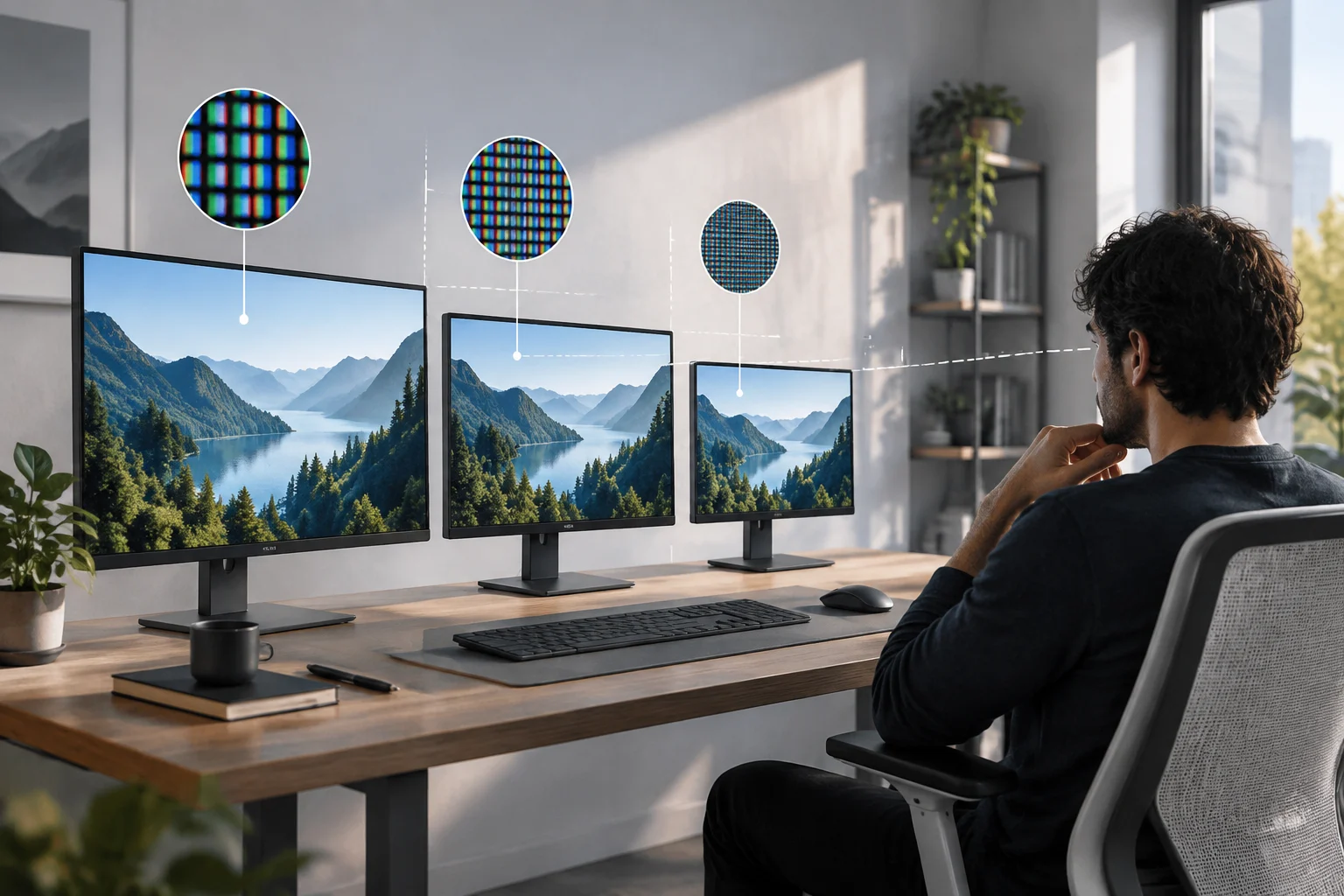
Beim Vergleich von Monitoren liegt es nahe, „27 Zoll“, „QHD“ oder „4K“ als austauschbare Qualitätsangaben zu behandeln. Das sind sie nicht. Die Diagonale beschreibt die physische Bildschirmgröße; die Auflösung gibt an, aus wie vielen Pixeln das Bild besteht; die Pixeldichte setzt beides zueinander ins Verhältnis. Jede Angabe beantwortet eine andere Frage. Deshalb sollte man sie zusammen betrachten und nicht als automatische Rangliste verwenden.
Die Auflösung wird meist durch zwei Zahlen angegeben – zum Beispiel 1920 × 1080 –, die für die horizontalen und vertikalen Pixel stehen. Multipliziert man sie, erhält man die Gesamtzahl der Pixel. Eine größere Gesamtzahl garantiert jedoch weder besser lesbaren Text noch mehr nützliche Inhalte auf dem Bildschirm. Auch die physische Größe, die eingestellte Skalierung, der Betrachtungsabstand und die Fähigkeiten der angeschlossenen Geräte spielen eine Rolle.
Die Diagonale wird üblicherweise in Zoll angegeben und verrät ohne Kenntnis des Bildformats nicht die genaue Breite oder Höhe. Zwei Monitore mit derselben Diagonale können eine unterschiedliche Form und damit unterschiedlich große Arbeitsflächen haben. Produktangaben können Abmessungen mit und ohne Standfuß aufführen. Wenn der verfügbare Platz wichtig ist, solltest du diese Maße prüfen, statt sie allein aus der Diagonale abzuleiten.
Pixeldichte: ein berechenbarer Vergleich
Um zu vergleichen, wie dicht die Pixel angeordnet sind, lässt sich die Pixeldichte in Pixeln pro Zoll (PPI, englische Abkürzung) berechnen. Bei einer Auflösung von W × H und einer Diagonale von D Zoll lautet die Formel: PPI = √(W² + H²) / D. Mit dem Satz des Pythagoras wird aus der Auflösung die Pixelzahl entlang der Diagonale ermittelt. Anschließend wird dieser Wert durch die physische Diagonale geteilt. Das ist eine Rechnung, keine subjektive Qualitätsbewertung.
Als mathematisches Beispiel hat ein Bildschirm mit 1920 × 1080 ungefähr 2203 Pixel entlang der Diagonale. Bei 24 Zoll liegt das Ergebnis bei rund 92 PPI, bei 27 Zoll bei etwa 82 PPI. Die Auflösung bleibt in beiden Beispielen gleich: Im zweiten Fall verteilen sich dieselben Pixel auf eine größere Diagonale. Die Werte dienen der Veranschaulichung und sind keine Messungen konkreter Modelle. Durch Rundung wird keine Genauigkeit suggeriert, die für die Entscheidung keinen Nutzen hat.
Die Pixeldichte hilft dabei, die relative Größe von Details einzuschätzen, ersetzt aber nicht den direkten Blick auf das Panel. Entspiegelung, Kontrast, Textschärfe, Subpixelanordnung und Signalqualität beeinflussen ebenfalls die Darstellung. Außerdem unterscheiden sich Sehschärfe und Betrachtungsabstand von Person zu Person. PPI eignet sich deshalb zum Vergleich von Kombinationen aus Größe und Auflösung, nicht zur Festlegung eines allgemeinen Grenzwerts, ab dem ein Bildschirm für alle „scharf“ aussieht.
Skalierung: Das System bestimmt, wie viel Platz die Benutzeroberfläche einnimmt
Ein Bildschirm kann eine hohe physische Auflösung haben und Text sowie Symbole dank der Skalierung des Betriebssystems trotzdem in einer praktischen Größe anzeigen. Unter Windows werden Bildschirmauflösung und Layout in den Anzeigeeinstellungen verwaltet; Microsoft erläutert, wie sich diese Einstellungen überprüfen und ändern lassen. Native Auflösung und Skalierung der Benutzeroberfläche sind unterschiedliche Parameter: Die native Auflösung beschreibt das Pixelraster des Panels, die Skalierung verändert die Darstellungsgröße der Oberflächenelemente.
In der Praxis kann eine höhere Skalierung Text und Bedienelemente leichter lesbar machen, verringert aber zugleich den logischen Platz für Fenster und Inhalte. Eine niedrigere Skalierung kann mehr Elemente auf dem Bildschirm unterbringen. Sie kann jedoch unpraktisch sein, wenn diese von der üblichen Sitzposition aus zu klein wirken. Die passende Einstellung hängt von der Person, der Anwendung und dem Abstand ab; einen für alle Monitore derselben Diagonale besten Prozentwert gibt es nicht.
Auch unter macOS lässt sich die Bildschirmauflösung über die Systemeinstellungen anpassen, wie Apple in seiner Dokumentation beschreibt. Beim Vergleich von Geräten für unterschiedliche Betriebssysteme sollte man prüfen, welche Auflösungs- und Darstellungsoptionen jeweils verfügbar sind und ob die benötigte Software damit gut funktioniert. Eine Zahl im Datenblatt beweist für sich genommen nicht, dass jede Anwendung ihre Oberfläche so darstellt, wie es die Nutzerin oder der Nutzer erwartet.
Betrachtungsabstand und Aufgaben beeinflussen die Wahrnehmung
Der Abstand zwischen Augen und Bildschirm beeinflusst, wie viel visuellen Raum jedes Pixel und jedes Element der Benutzeroberfläche einnimmt. Eine Pixeldichte, die am Schreibtisch angenehm ist, kann sich bei einem näher stehenden Bildschirm anders anfühlen. Auch eine veränderte Monitorposition lässt Elemente anders groß erscheinen, ohne die technischen Daten zu verändern. Hersteller großformatiger LED-Bildschirme veröffentlichen Empfehlungen, die den Pixelabstand mit dem Betrachtungsabstand in Beziehung setzen. Diese gelten jedoch für bestimmte Betrachtungssituationen und sollten nicht schematisch auf jeden Desktop-Monitor übertragen werden.
Auch die Prioritäten hängen von der Aufgabe ab. Wer stundenlang Texte liest, sollte die Schriftgröße anpassen können, ohne auf Komfort verzichten zu müssen. Bei der Bild- oder Videobearbeitung kann eine ausreichende Auflösung für Material und Werkzeuge wichtig sein; der tatsächlich verfügbare Arbeitsbereich hängt jedoch ebenfalls von der Skalierung und der Anwendung ab. Für Spiele bewertet dieser Ratgeber weder Bildwiederholfrequenz noch Latenz oder Grafikleistung. Das sind eigenständige Kriterien, die zusätzlich zur Auflösung geprüft werden sollten und sich nicht aus ihr ableiten lassen.
Vor dem Kauf solltest du an den tatsächlichen Arbeitsplatz denken: Wie viel Platz ist auf dem Tisch vorhanden? Wie weit sitzt du normalerweise entfernt? Kannst du Höhe oder Neigung anpassen? Musst du mehrere Fenster gleichzeitig lesen? Ein großer Bildschirm kann eine weitläufige Darstellung erleichtern, benötigt aber auch mehr physischen Platz. Ein kleinerer Bildschirm passt möglicherweise besser auf einen begrenzten Schreibtisch; bleibt die Auflösung gleich, ist seine Pixeldichte höher. Keine dieser Beobachtungen bestimmt allein die beste Wahl. Sie beschreiben Abwägungen, die zum jeweiligen Einsatz passen müssen.
Warum „Full HD“, „QHD“ und „4K“ nicht ausreichen
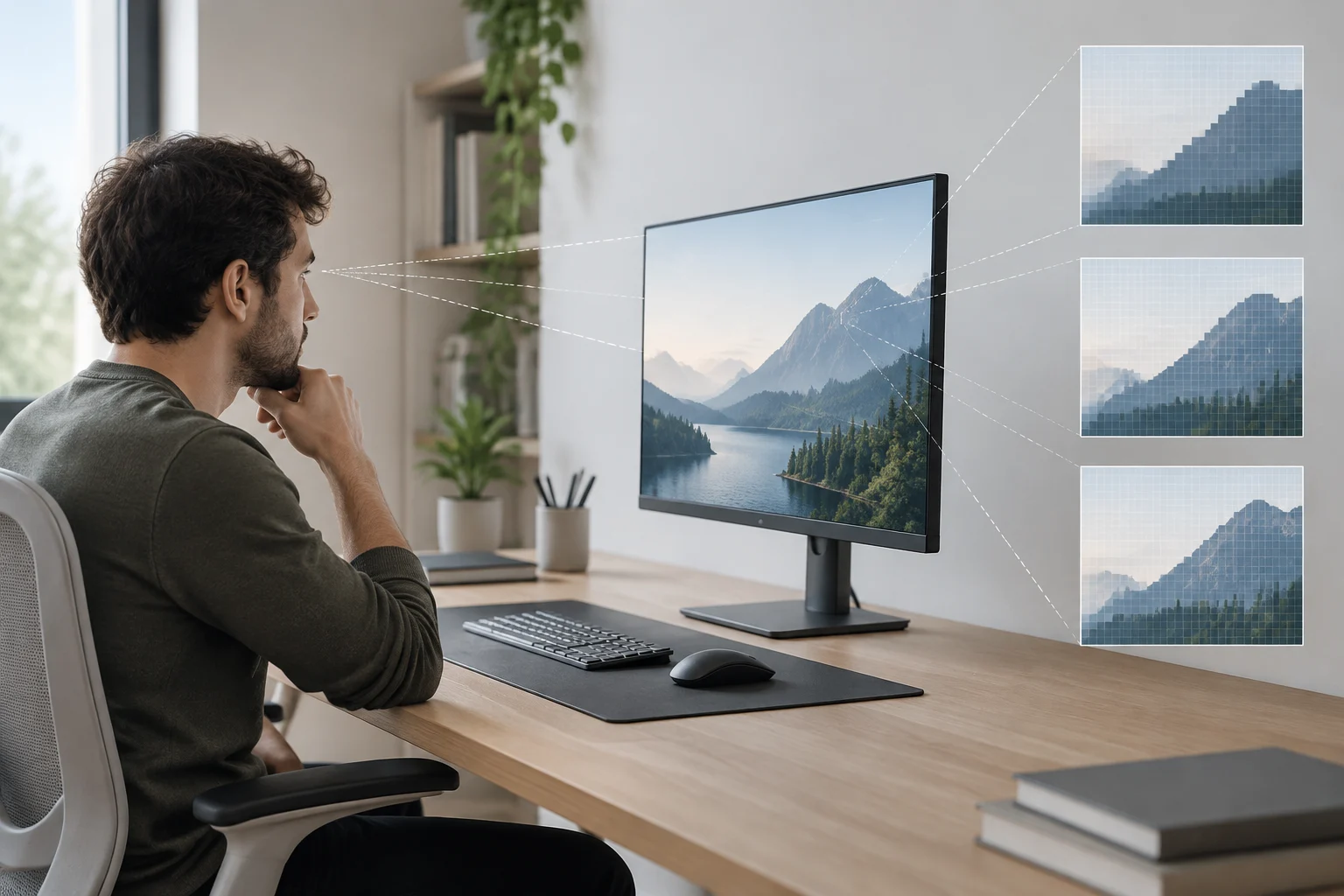
Auflösungsbezeichnungen sind praktische Kurzformen, geben aber weder Bildschirmgröße und Pixeldichte noch Bildformat oder Leistung an. Ein 24-Zoll-Full-HD-Monitor und ein Full-HD-Monitor mit größerer Diagonale haben dieselbe nominelle Auflösung, aber nicht dieselbe Pixeldichte. Ebenso reicht die Angabe „4K“ ohne Größenangabe nicht zur Berechnung des PPI. Die Pixeldichte wiederum sagt nichts über Helligkeit, Kontrast oder Farbwiedergabe aus.
Hinzu kommt eine praktische Einschränkung: Die gewählte Auflösung muss sowohl vom Monitor als auch von der Verbindung oder dem Gerät unterstützt werden, das das Signal ausgibt. Die Windows-Dokumentation erklärt, wie sich verfügbare Auflösungen anzeigen und ändern lassen. Die Liste eines bestimmten Geräts erlaubt jedoch keine Rückschlüsse auf die Leistung aller anderen Geräte. Bevor du annimmst, eine Produktbezeichnung kläre die Kompatibilität, solltest du die vom Hersteller angegebene native Auflösung und die Anforderungen von Computer, Grafikkarte und Verbindung prüfen.
Katalogseiten können dabei helfen, Modelle zu finden und veröffentlichte technische Daten zusammenzutragen. Sie ersetzen jedoch weder das technische Datenblatt des Herstellers noch einen unabhängigen Test. Für diesen Ratgeber wurde kein konkretes Verkaufsmodell geprüft und es wurden keine Paneltests miteinander verglichen. Der Text erläutert daher geometrische Zusammenhänge und Kriterien zum Lesen von Datenblättern; er empfiehlt weder eine Marke noch ein Modell oder eine Auflösungsstufe als allgemein beste Wahl.
Checkliste vor der Auswahl
Ein sinnvoller Vergleich beginnt damit, den eigenen Bedarf zu bestimmen, und endet mit der Prüfung der Angaben zum exakten Modell. Dabei sollte man unterscheiden, was sich berechnen lässt – zum Beispiel PPI – und was eine Dokumentation oder direkte Beurteilung erfordert, etwa die Panelqualität. Außerdem verwenden Produktangaben mitunter unterschiedliche Konventionen. Prüfe daher nach Möglichkeit Auflösung und Abmessungen auf der Website des Herstellers.
Mit dieser Liste lässt sich die Entscheidung strukturieren:
- Platz: Prüfe Breite, Höhe und Tiefe des Monitors ebenso wie die Diagonale; unterscheide Maße mit und ohne Standfuß.
- Auflösung: Bestätige die horizontalen und vertikalen Pixelzahlen und ermittle die native Auflösung.
- Pixeldichte: Berechne PPI anhand der angegebenen Diagonale, um unterschiedliche Größen bei gleicher Auflösung oder unterschiedliche Auflösungen bei gleicher Größe zu vergleichen.
- Skalierung: Prüfe die Optionen deines Systems und ob die Benutzeroberfläche mit der benötigten Schriftgröße angenehm lesbar ist.
- Einsatz und Abstand: Berücksichtige, von wo aus du auf den Bildschirm schaust und welche Anwendungen oder Aufgaben den größten Teil deiner Zeit ausmachen.
- Überprüfung: Vergleiche die Angaben zum exakten Modell mit Herstellerdokumentation und unabhängigen Tests, die für dich relevante Eigenschaften bewerten.
- Kompatibilität: Prüfe die Anschlüsse des Computers, die Kabel und die Auflösungsgrenzen, die von der gesamten Konfiguration unterstützt werden.
Bei der Entscheidung geht es nicht darum, die höchste Zahl zu suchen, sondern eine Kombination zu finden, die zum Arbeitsplatz und zur vorhandenen Ausstattung passt. Größe, Auflösung, Abstand und Skalierung gehören zusammen: Wer einen dieser Werte isoliert betrachtet, kann zu einem irreführenden Vergleich kommen. Wenn zwei Optionen weiterhin gleichwertig erscheinen, solltest du Eigenschaften vergleichen, die dieser Ratgeber nicht behandelt – etwa Anschlüsse, Ergonomie und Panelverhalten – und dafür vollständige technische Angaben und unabhängige Tests heranziehen.