Les caractéristiques décrivent des éléments différents
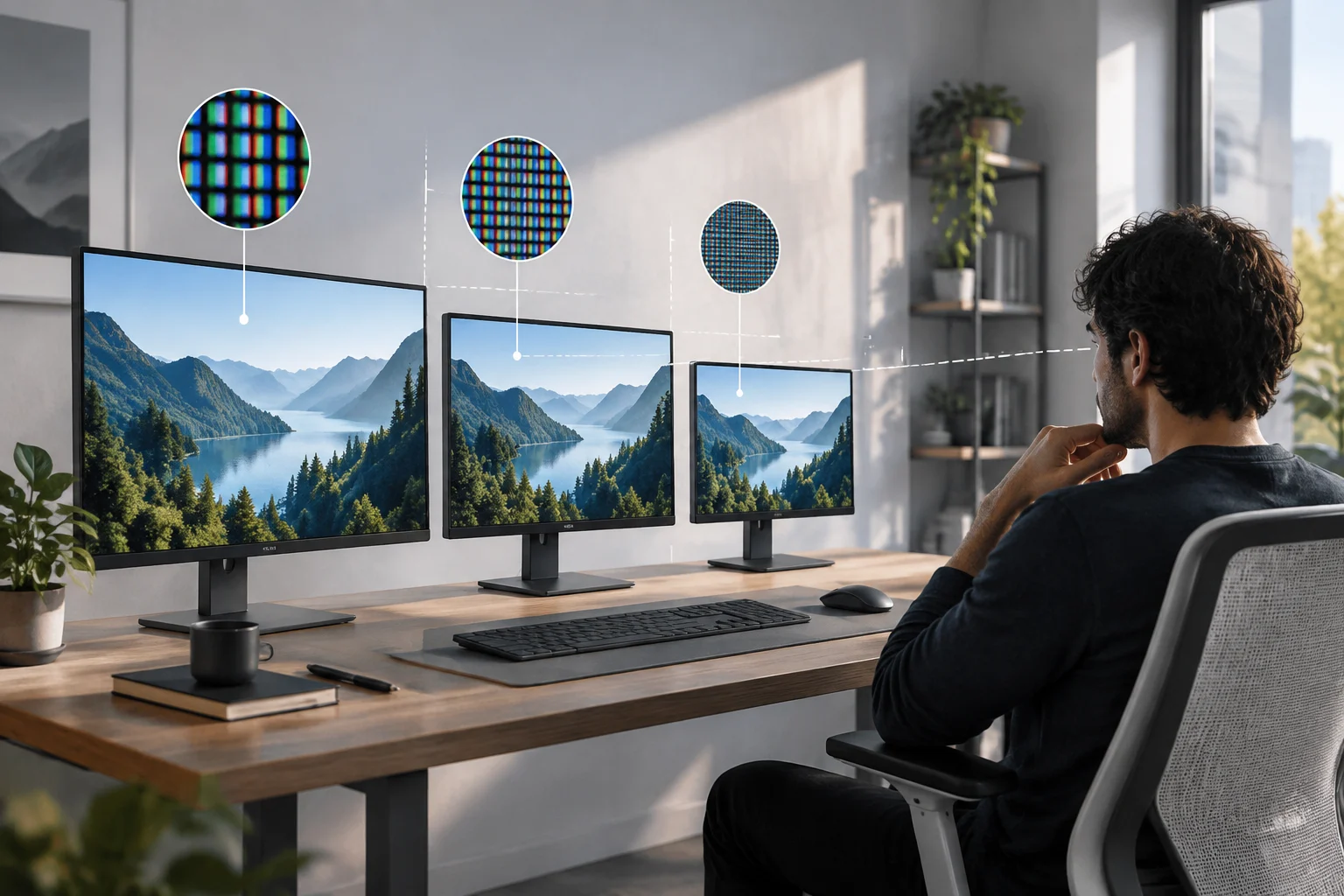
Lorsqu’on compare des moniteurs, il est tentant de considérer « 27 pouces », « QHD » ou « 4K » comme des mesures interchangeables de la qualité. Ce n’est pas le cas. La diagonale indique la taille physique de l’écran ; la résolution précise le nombre de pixels qui composent l’image ; et la densité de pixels met ces deux dimensions en relation. Chaque donnée répond à une question différente : mieux vaut donc les examiner ensemble plutôt que les utiliser pour établir un classement automatique.
La résolution est généralement présentée sous la forme de deux nombres — par exemple 1920 × 1080 — correspondant aux nombres de pixels horizontaux et verticaux. Leur multiplication donne le nombre total de pixels, mais un total plus élevé ne garantit pas à lui seul un texte plus confortable ni davantage de contenu utile à l’écran. La taille physique, le réglage de mise à l’échelle, la distance de visionnage et les capacités de l’équipement connecté interviennent également.
La diagonale, généralement exprimée en pouces, ne donne ni la largeur ni la hauteur exactes si l’on ne connaît pas aussi le format de l’écran. Deux moniteurs de même diagonale peuvent avoir des formes différentes et donc des surfaces de travail distinctes. Les fiches commerciales peuvent indiquer les dimensions du produit avec ou sans pied. Si l’espace disponible compte, vérifiez ces mesures physiques au lieu de les déduire de la seule diagonale.
Densité de pixels : une comparaison calculable
Pour comparer le rapprochement des pixels, vous pouvez calculer la densité en pixels par pouce (PPI, selon l’acronyme anglais). Si la résolution est W × H et que la diagonale mesure D pouces, la formule est : PPI = √(W² + H²) / D. Le théorème de Pythagore est appliqué à la résolution pour obtenir le nombre de pixels sur la diagonale, puis ce résultat est divisé par la diagonale physique. Il s’agit d’un calcul, et non d’une appréciation subjective de la qualité.
À titre d’exemple mathématique, un écran de 1920 × 1080 compte environ 2203 pixels sur sa diagonale. À 24 pouces, le résultat est d’environ 92 PPI ; à 27 pouces, il est proche de 82 PPI. La résolution ne change pas entre les deux exemples : le second répartit les mêmes pixels sur une diagonale plus grande. Ces valeurs sont illustratives et ne correspondent pas à des mesures de modèles précis. Les arrondir évite de laisser croire à une précision qui n’aide pas à prendre une décision.
La densité aide à prévoir la taille relative des détails, mais elle ne remplace pas l’observation de la dalle. Le traitement antireflet, le contraste, la netteté du texte, la disposition des sous-pixels et la qualité du signal influencent aussi l’apparence. En outre, l’acuité visuelle et la distance d’observation varient d’une personne à l’autre. Le PPI sert donc à comparer des combinaisons de taille et de résolution, et non à définir un seuil universel au-delà duquel un écran serait « net » pour tout le monde.
Mise à l’échelle : le système détermine la place occupée par l’interface
Un écran peut avoir une résolution physique élevée tout en affichant du texte et des icônes à une taille pratique grâce à la mise à l’échelle du système d’exploitation. Sous Windows, la résolution et la disposition de l’écran se règlent dans les paramètres d’affichage ; Microsoft explique comment consulter et modifier ces options. La résolution native et la mise à l’échelle de l’interface sont deux paramètres distincts : la première décrit la grille de pixels de la dalle, tandis que la seconde modifie la taille d’affichage des éléments de l’interface.
En pratique, augmenter la mise à l’échelle peut faciliter la lecture du texte et l’utilisation des commandes, mais réduit aussi l’espace logique disponible pour les fenêtres et le contenu. Une mise à l’échelle plus faible permet d’afficher davantage d’éléments, mais peut devenir inconfortable s’ils sont trop petits depuis la position habituelle. Le bon réglage dépend de chaque personne, de chaque application et de la distance de visionnage ; il n’existe pas de pourcentage optimal pour tous les moniteurs de même diagonale.
macOS permet également de régler la résolution de l’écran à partir des commandes du système, comme l’indique la documentation d’Apple. Pour comparer des équipements destinés à des systèmes différents, vérifiez les options de résolution et d’affichage proposées et le bon fonctionnement des logiciels nécessaires. Un chiffre figurant sur une fiche technique ne prouve pas, à lui seul, que chaque application affichera son interface comme l’utilisateur le souhaite.
La distance et les usages changent la perception
La distance entre les yeux et l’écran influe sur l’espace visuel occupé par chaque pixel et chaque élément de l’interface. Une densité confortable sur un bureau peut sembler différente si l’écran est plus proche ; déplacer le moniteur modifie aussi la taille apparente des éléments sans changer ses caractéristiques. Les fabricants de grands écrans LED publient des guides qui associent le pas de pixel à la distance de visionnage, mais ces recommandations concernent des situations d’affichage précises et ne doivent pas être transposées mécaniquement à tous les moniteurs de bureau.
Les priorités varient également selon l’usage. Pour lire pendant des heures, il importe de pouvoir régler la taille des caractères sans perdre en confort. En retouche d’image ou en montage vidéo, une résolution adaptée aux contenus et aux outils utilisés peut être importante, mais l’espace de travail réel dépend aussi de la mise à l’échelle et de l’application. Pour les jeux, ce guide n’évalue ni la fréquence de rafraîchissement, ni la latence, ni les performances graphiques : ce sont des critères distincts, à examiner avec la résolution plutôt qu’à déduire de celle-ci.
Avant l’achat, pensez à votre installation réelle : l’espace disponible sur le bureau, la distance à laquelle vous vous asseyez habituellement, la possibilité de régler la hauteur ou l’inclinaison, et le besoin de lire plusieurs fenêtres en même temps. Une grande dalle facilite parfois l’affichage d’une présentation étendue, mais occupe aussi davantage d’espace physique. Une dalle plus petite peut mieux convenir à un bureau réduit ; à résolution identique, sa densité de pixels sera plus élevée. Aucune de ces observations ne désigne à elle seule le meilleur choix : elles décrivent des compromis à évaluer selon vos usages.
Pourquoi « Full HD », « QHD » et « 4K » ne suffisent pas
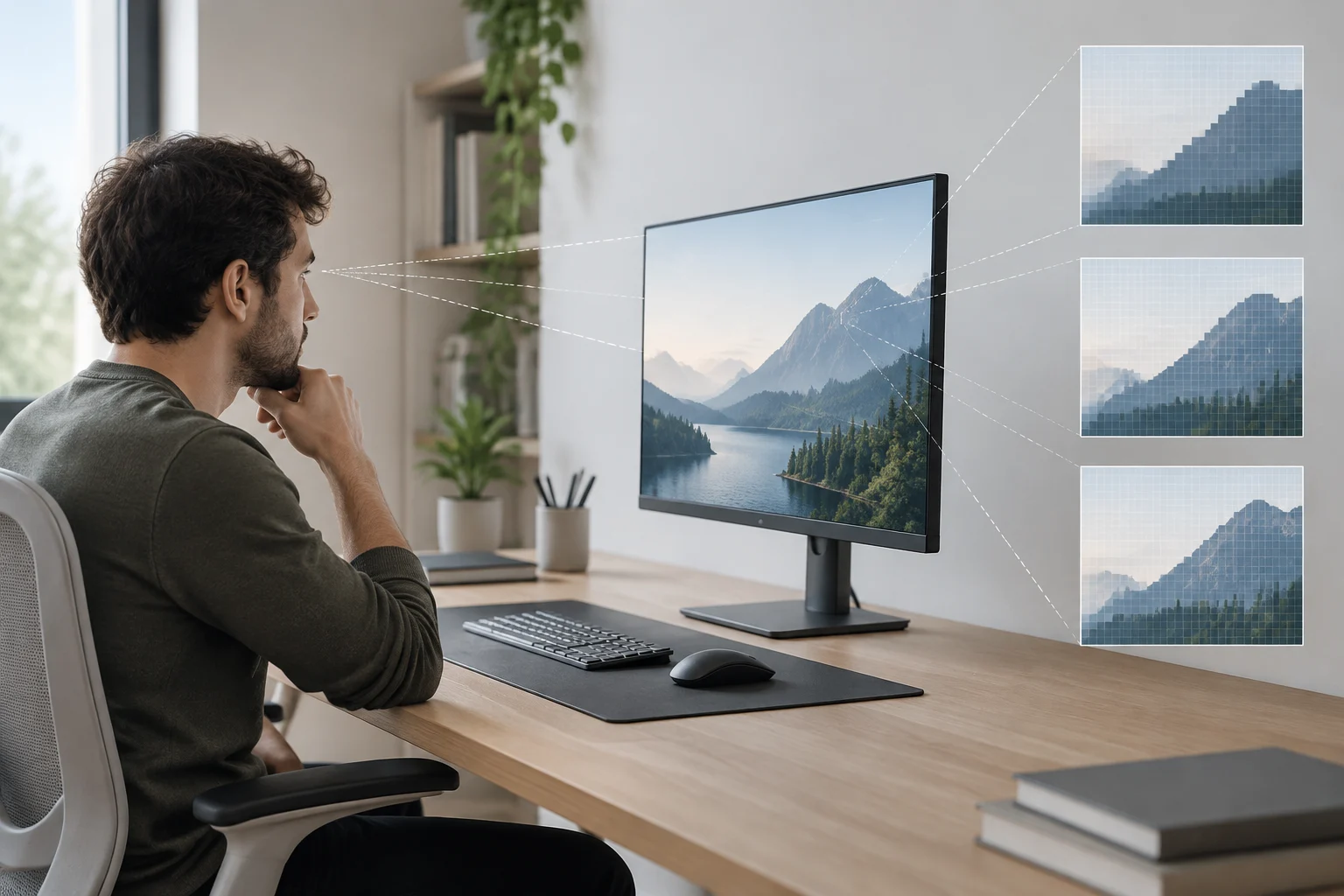
Les appellations de résolution sont des raccourcis utiles, mais elles ne précisent ni la taille de l’écran, ni sa densité de pixels, ni son format, ni ses performances. Un moniteur Full HD de 24 pouces et un modèle Full HD de plus grande diagonale partagent la même résolution nominale, mais pas la même densité. De même, dire « 4K » sans préciser la taille ne permet pas de calculer le PPI ; et connaître la densité ne renseigne pas sur la luminosité, le contraste ou la reproduction des couleurs.
Il existe une autre limite pratique : la résolution choisie doit être prise en charge par le moniteur, ainsi que par la connexion ou l’équipement qui transmet le signal. La documentation de Windows explique comment consulter et modifier les résolutions disponibles, mais la liste affichée sur un appareil donné ne permet pas de déduire les performances de tous les autres. Avant de supposer qu’une étiquette de produit garantit la compatibilité, vérifiez la résolution native indiquée par le fabricant et les exigences de l’ordinateur, de la carte graphique et de la connexion.
Les pages de catalogue peuvent aider à repérer des modèles et à réunir les caractéristiques annoncées, mais elles ne remplacent ni la fiche technique du fabricant ni un test indépendant. Ce guide ne vérifie aucun modèle commercial précis et ne compare aucun test de dalle. Il explique donc des relations géométriques et des critères de lecture des caractéristiques ; il ne recommande aucune marque, aucun modèle ni aucun niveau de résolution comme meilleur choix universel.
Liste de vérification avant de choisir
Une comparaison pertinente commence par l’identification des besoins et se termine par la vérification des données du modèle exact. Il est utile de distinguer ce qui peut se calculer — comme le PPI — de ce qui exige une documentation ou une appréciation directe, comme la qualité de la dalle. Les fiches peuvent aussi employer des conventions commerciales différentes : confirmez donc, si possible, la résolution et les dimensions sur le site du fabricant.
Utilisez cette liste pour organiser votre décision :
- Espace : vérifiez la largeur, la hauteur et la profondeur du moniteur, ainsi que sa diagonale ; distinguez les dimensions avec et sans pied.
- Résolution : confirmez les nombres de pixels horizontaux et verticaux et vérifiez quelle est la résolution native.
- Densité : calculez le PPI à partir de la diagonale indiquée pour comparer différentes tailles à résolution égale ou différentes résolutions à taille égale.
- Mise à l’échelle : vérifiez les options de votre système et si l’interface reste confortable à lire avec la taille de texte dont vous avez besoin.
- Usage et distance : tenez compte de la distance de visionnage et des applications ou tâches qui occuperont la majeure partie de votre temps.
- Vérification : comparez la fiche du modèle exact avec la documentation du fabricant et des tests indépendants portant sur les critères qui vous importent.
- Compatibilité : vérifiez les sorties de l’ordinateur, les câbles et les limites de résolution prises en charge par l’ensemble de la configuration.
Il ne s’agit pas de rechercher le chiffre le plus élevé, mais de trouver une combinaison adaptée à l’espace de travail et à l’équipement disponible. Taille, résolution, distance et mise à l’échelle forment un ensemble : considérer isolément l’un de ces éléments peut conduire à une comparaison trompeuse. Si deux options semblent encore équivalentes, comparez les caractéristiques que ce guide ne traite pas — par exemple la connectivité, l’ergonomie et le comportement de la dalle — à l’aide de fiches complètes et de tests indépendants.