Las especificaciones describen cosas distintas
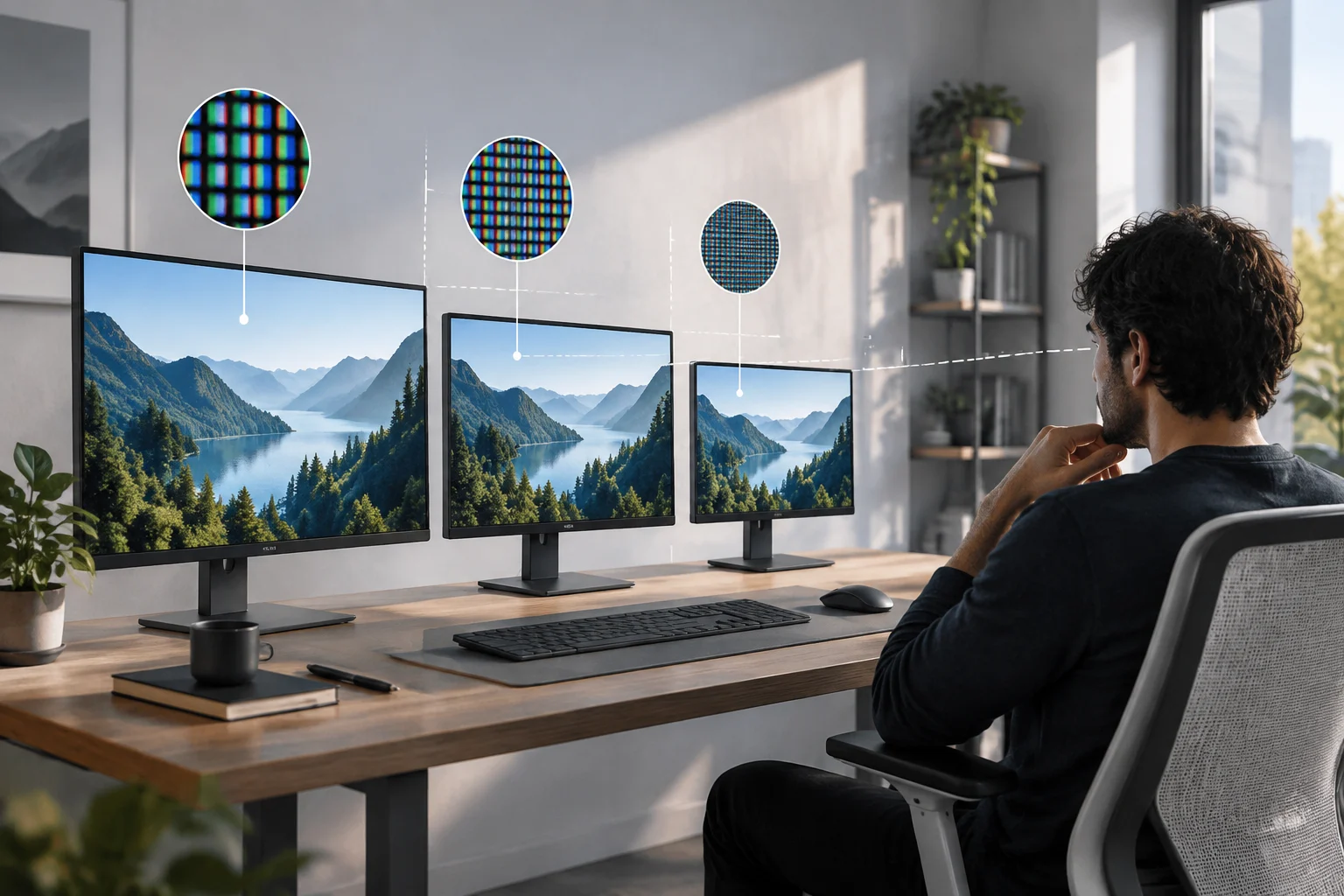
Al comparar monitores, es fácil tratar «27 pulgadas», «QHD» o «4K» como si fueran medidas intercambiables de calidad. No lo son. La diagonal expresa el tamaño físico de la pantalla; la resolución indica cuántos píxeles componen la imagen; y la densidad de píxeles relaciona ambas dimensiones. Cada dato responde a una pregunta diferente, así que conviene leerlos juntos y no como un ranking automático.
La resolución suele presentarse como dos números —por ejemplo, 1920 × 1080— que corresponden a los píxeles horizontales y verticales. El total de píxeles se obtiene multiplicando esos valores, pero un total mayor no garantiza por sí solo que el texto sea más cómodo ni que una aplicación muestre más contenido útil. También intervienen el tamaño físico, el escalado configurado, la distancia desde la que se mira y las capacidades del equipo conectado.
La diagonal, normalmente expresada en pulgadas, no informa de la anchura ni de la altura exactas sin conocer además la proporción de pantalla. Dos monitores con la misma diagonal pueden tener formas distintas y, por tanto, superficies de trabajo diferentes. Las fichas comerciales pueden añadir medidas del producto con soporte y sin él: si el espacio disponible importa, hay que revisar esas dimensiones físicas, no deducirlas solo de la diagonal.
Densidad de píxeles: una comparación calculable
Para comparar cuán juntos quedan los píxeles, puede calcularse la densidad en píxeles por pulgada (PPI, por sus siglas en inglés). Si la resolución es W × H y la diagonal mide D pulgadas, la fórmula es: PPI = √(W² + H²) / D. Se aplica el teorema de Pitágoras a la resolución para obtener la cantidad de píxeles a lo largo de la diagonal, y después se divide por la diagonal física. Es un cálculo, no una valoración subjetiva de calidad.
Como ejemplo matemático, una pantalla de 1920 × 1080 tiene aproximadamente 2203 píxeles en diagonal. A 24 pulgadas, el resultado ronda 92 PPI; a 27 pulgadas, unos 82 PPI. La resolución no cambia entre ambos ejemplos: el segundo reparte los mismos píxeles sobre una diagonal mayor. Estos valores son ilustrativos, no mediciones de modelos concretos, y redondearlos evita sugerir una precisión que no aporta a la decisión.
La densidad ayuda a anticipar el tamaño relativo de los detalles, pero no reemplaza la observación del panel. El tratamiento antirreflejos, el contraste, la nitidez del texto, la distribución de subpíxeles y la calidad de la señal también influyen en la apariencia. Además, la agudeza visual y la distancia de observación varían entre personas. Por eso, PPI sirve para comparar configuraciones de resolución y tamaño, no para determinar un umbral universal a partir del cual una pantalla resulte «nítida» para todo el mundo.
Escalado: el sistema decide cuánto ocupa la interfaz
Una pantalla puede tener una resolución física alta y, aun así, mostrar texto e iconos a un tamaño práctico mediante el escalado del sistema operativo. En Windows, la resolución y el diseño de pantalla se administran desde la configuración de pantalla; Microsoft documenta cómo revisar y cambiar esos ajustes. La resolución nativa y la escala de la interfaz son parámetros distintos: la primera describe la cuadrícula del panel y la segunda modifica el tamaño con el que se presentan elementos de la interfaz.
En términos prácticos, aumentar el escalado puede hacer que textos y controles sean más fáciles de leer, pero también reduce el espacio lógico disponible para ventanas y contenido. Mantener una escala menor puede permitir más elementos en pantalla, aunque resulte incómodo si estos quedan demasiado pequeños desde la posición habitual. La respuesta depende de cada persona, aplicación y distancia; no hay un porcentaje que sea el mejor para todos los monitores de una misma diagonal.
En macOS también es posible ajustar la resolución de la pantalla desde los controles del sistema, según la documentación de Apple. Al comparar equipos destinados a sistemas distintos, es útil comprobar qué opciones de resolución y presentación ofrece cada uno y si el software necesario se comporta bien con ellas. Una cifra impresa en la ficha técnica no demuestra, por sí sola, que cada aplicación vaya a mostrar la interfaz como espera el usuario.
La distancia y las tareas cambian la lectura
La distancia desde los ojos hasta la pantalla afecta a cuánto espacio visual ocupa cada píxel y cada elemento de la interfaz. Una densidad que resulte cómoda en un escritorio puede sentirse diferente si el panel queda más cerca; cambiar la posición del monitor también altera el tamaño aparente de los elementos sin modificar las especificaciones. Los fabricantes de pantallas LED de gran formato publican guías que relacionan el paso entre píxeles con la distancia de observación, pero esas recomendaciones corresponden a contextos de visualización concretos y no se deben trasladar mecánicamente a cualquier monitor de escritorio.
También cambia la prioridad según la tarea. Para leer texto durante horas, importa que el tamaño de letra pueda ajustarse sin perder comodidad. En edición de imágenes o vídeo puede ser relevante disponer de resolución suficiente para el material y las herramientas utilizadas, pero el espacio de trabajo real depende asimismo del escalado y de la aplicación. Para juegos, esta guía no evalúa frecuencia de actualización, latencia ni rendimiento gráfico: son criterios distintos, que deben contrastarse junto con la resolución, no deducirse de ella.
Antes de comprar, piensa en el puesto real: cuánto espacio hay sobre la mesa, a qué distancia sueles sentarte, si puedes ajustar la altura o inclinación y si necesitas leer varias ventanas a la vez. Un panel grande puede facilitar una presentación amplia, pero también ocupar más espacio físico. Uno más pequeño puede encajar mejor en una mesa reducida; si la resolución se mantiene, su densidad de píxeles será mayor. Ninguna de esas observaciones establece por sí misma cuál es la mejor elección: describe compromisos que conviene valorar según el uso.
Por qué «Full HD», «QHD» y «4K» no bastan
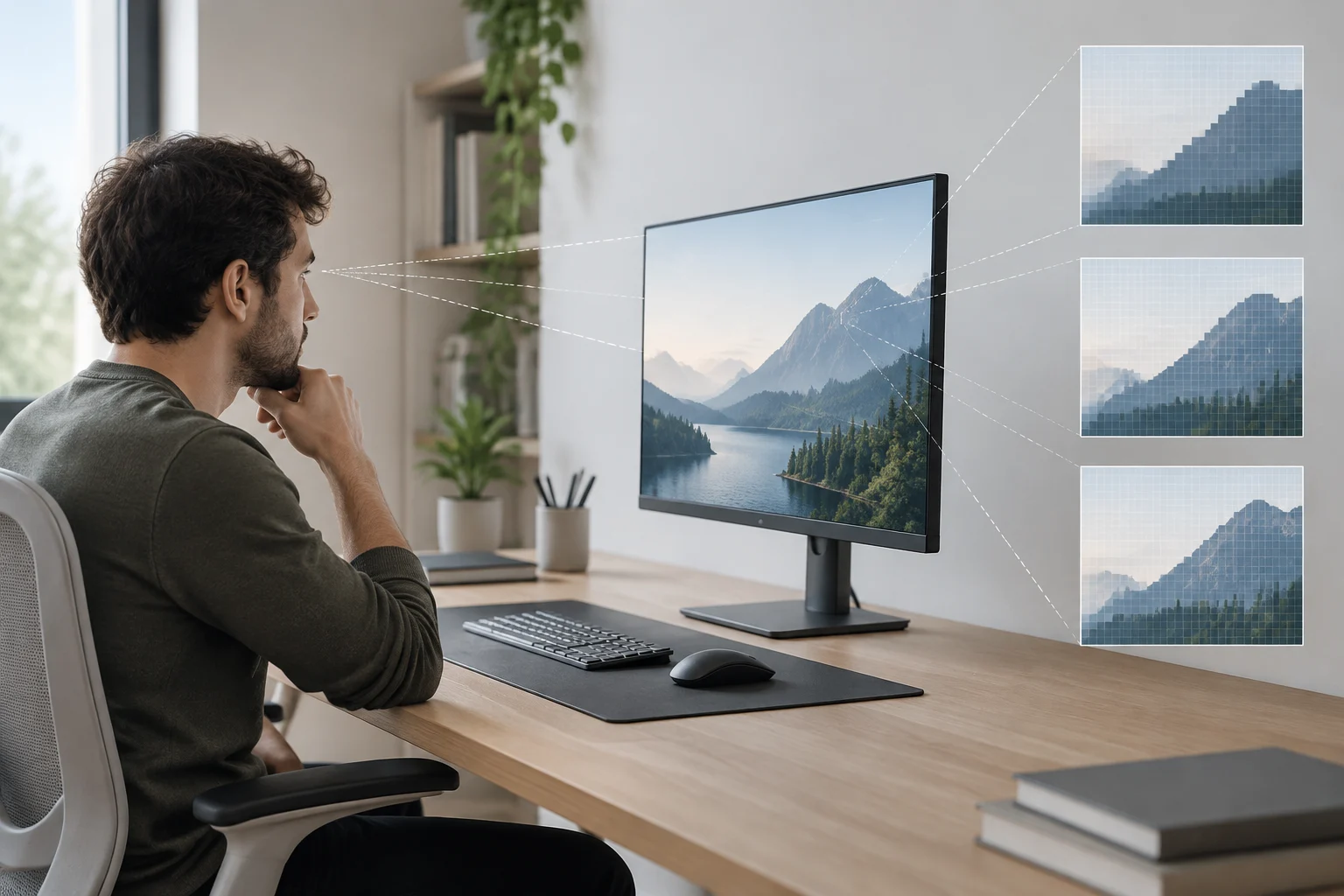
Las etiquetas de resolución son atajos útiles, pero no identifican tamaño, densidad de píxeles, proporción de pantalla ni rendimiento. Un monitor Full HD de 24 pulgadas y otro Full HD de mayor diagonal comparten la resolución nominal, pero no la misma densidad. De igual manera, decir «4K» sin especificar el tamaño no permite calcular PPI; y conocer la densidad tampoco informa sobre el brillo, el contraste o la reproducción del color.
Hay otra limitación práctica: la resolución seleccionada debe ser compatible con el monitor y con la conexión o el equipo que entrega la señal. La documentación de Windows explica cómo consultar y cambiar la resolución disponible, pero la lista que muestra un dispositivo concreto no permite inferir el rendimiento de todos los demás. Antes de asumir que una etiqueta del producto resuelve la compatibilidad, comprueba la resolución nativa declarada por el fabricante y los requisitos del ordenador, la tarjeta gráfica y la conexión.
Las páginas de catálogo pueden servir para localizar modelos y recopilar especificaciones anunciadas, pero no son un sustituto de la ficha técnica del fabricante ni de una reseña independiente. Para esta comparación no se ha verificado ningún modelo comercial concreto ni se han contrastado pruebas de paneles. Por tanto, la guía explica relaciones geométricas y criterios de lectura; no recomienda una marca, un modelo ni un nivel de resolución como ganador general.
Lista de comprobación antes de elegir
Una comparación razonable empieza por identificar las necesidades y termina por confirmar los datos del modelo exacto. Conviene separar lo que puede calcularse —como PPI— de lo que requiere documentación o una valoración directa, como la calidad del panel. Las fichas, además, pueden usar convenciones comerciales distintas, así que la resolución y las dimensiones deben confirmarse en la página del fabricante cuando sea posible.
Usa esta lista para organizar la decisión:
- Espacio: verifica anchura, altura y profundidad del monitor, además de la diagonal; distingue medidas con soporte y sin soporte.
- Resolución: confirma los píxeles horizontales y verticales y averigua cuál es la resolución nativa.
- Densidad: calcula PPI con la diagonal declarada para comparar tamaños a igual resolución o resoluciones distintas a igual tamaño.
- Escalado: revisa qué opciones ofrece tu sistema y si la interfaz se lee cómodamente con el tamaño de texto que necesitas.
- Uso y distancia: considera desde dónde mirarás la pantalla y qué aplicaciones o tareas ocuparán la mayor parte del tiempo.
- Verificación: contrasta la ficha del modelo exacto con documentación del fabricante y reseñas independientes que evalúen aspectos relevantes para ti.
- Compatibilidad: revisa las salidas del ordenador, los cables y los límites de resolución que soporta la configuración completa.
La decisión no consiste en buscar la cifra mayor, sino en encontrar una combinación adecuada para el puesto de trabajo y el equipo disponible. Tamaño, resolución, distancia y escalado forman un conjunto: mirar cualquiera de esos datos por separado puede llevar a una comparación engañosa. Si dos opciones siguen pareciendo equivalentes, compara entonces las características que la guía no cubre —por ejemplo, conectividad, ergonomía y comportamiento del panel— mediante especificaciones completas y pruebas independientes.