As especificações descrevem coisas diferentes
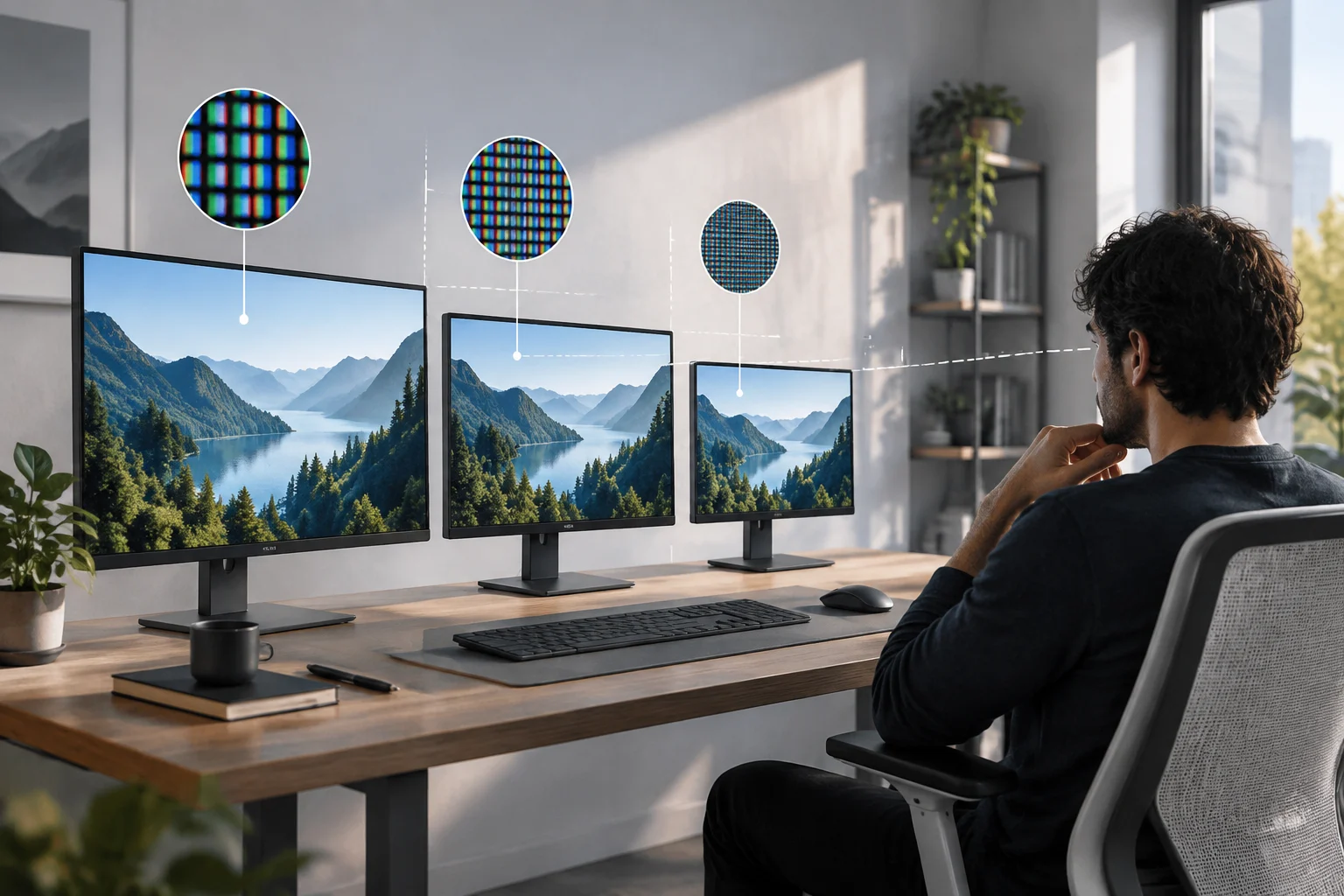
Ao comparar monitores, é fácil tratar «27 polegadas», «QHD» ou «4K» como se fossem medidas intercambiáveis de qualidade. Não são. A diagonal expressa o tamanho físico do ecrã; a resolução indica quantos píxeis compõem a imagem; e a densidade de píxeis relaciona estas duas dimensões. Cada dado responde a uma pergunta diferente, por isso convém analisá-los em conjunto, em vez de os usar como uma classificação automática.
A resolução é normalmente apresentada através de dois números — por exemplo, 1920 × 1080 — correspondentes aos píxeis horizontais e verticais. A multiplicação desses valores dá o total de píxeis, mas um total mais elevado não garante, por si só, texto mais confortável nem mais conteúdo útil no ecrã. Também contam o tamanho físico, o dimensionamento configurado, a distância de visualização e as capacidades do equipamento ligado.
A diagonal, geralmente expressa em polegadas, não indica a largura ou a altura exatas sem que também se conheça o formato do ecrã. Dois monitores com a mesma diagonal podem ter formas diferentes e, por isso, áreas de trabalho distintas. As fichas comerciais podem indicar as dimensões do produto com e sem suporte. Se o espaço disponível for importante, consulte essas medidas físicas em vez de as deduzir apenas da diagonal.
Densidade de píxeis: uma comparação calculável
Para comparar o grau de proximidade entre píxeis, é possível calcular a densidade em píxeis por polegada (PPI, segundo a sigla inglesa). Se a resolução for W × H e a diagonal medir D polegadas, a fórmula é: PPI = √(W² + H²) / D. Aplica-se o teorema de Pitágoras à resolução para obter a quantidade de píxeis ao longo da diagonal e, em seguida, divide-se o resultado pela diagonal física. É um cálculo, não uma avaliação subjetiva da qualidade.
Como exemplo matemático, um ecrã de 1920 × 1080 tem aproximadamente 2203 píxeis na diagonal. A 24 polegadas, o resultado ronda os 92 PPI; a 27 polegadas, cerca de 82 PPI. A resolução não muda entre os dois exemplos: o segundo distribui os mesmos píxeis por uma diagonal maior. Estes valores são ilustrativos, não medições de modelos concretos. O arredondamento evita sugerir uma precisão que não contribui para a decisão.
A densidade ajuda a antecipar o tamanho relativo dos detalhes, mas não substitui a observação do painel. O tratamento antirreflexo, o contraste, a nitidez do texto, a disposição dos subpíxeis e a qualidade do sinal também influenciam o aspeto. Além disso, a acuidade visual e a distância de observação variam de pessoa para pessoa. Assim, o PPI é útil para comparar combinações de tamanho e resolução, mas não para definir um limiar universal a partir do qual um ecrã seja «nítido» para toda a gente.
Dimensionamento: o sistema determina o espaço ocupado pela interface
Um ecrã pode ter uma resolução física elevada e, ainda assim, apresentar texto e ícones num tamanho prático graças ao dimensionamento do sistema operativo. No Windows, a resolução e a disposição do ecrã são geridas nas definições de visualização; a Microsoft documenta como consultar e alterar essas opções. A resolução nativa e o dimensionamento da interface são parâmetros diferentes: a primeira descreve a grelha de píxeis do painel e o segundo altera o tamanho de apresentação dos elementos da interface.
Na prática, aumentar o dimensionamento pode facilitar a leitura de texto e controlos, mas também reduz o espaço lógico disponível para janelas e conteúdos. Um dimensionamento menor pode permitir apresentar mais elementos no ecrã, embora seja incómodo se ficarem demasiado pequenos a partir da posição habitual. A escolha depende de cada pessoa, aplicação e distância; não existe uma percentagem ideal para todos os monitores com a mesma diagonal.
O macOS também permite ajustar a resolução do ecrã através dos controlos do sistema, de acordo com a documentação da Apple. Ao comparar equipamentos destinados a sistemas diferentes, é útil verificar que opções de resolução e apresentação cada um oferece e se o software necessário funciona bem com elas. Um valor indicado na ficha técnica não prova, por si só, que todas as aplicações apresentarão a interface da forma esperada pelo utilizador.
A distância e as tarefas alteram a forma de leitura
A distância entre os olhos e o ecrã afeta o espaço visual ocupado por cada píxel e elemento da interface. Uma densidade confortável numa secretária pode parecer diferente se o painel estiver mais próximo; mudar a posição do monitor também altera o tamanho aparente dos elementos sem modificar as especificações. Os fabricantes de ecrãs LED de grande formato publicam guias que relacionam o passo entre píxeis com a distância de visualização, mas essas recomendações referem-se a contextos específicos e não devem ser aplicadas mecanicamente a qualquer monitor de secretária.
As prioridades também mudam consoante a tarefa. Para ler texto durante horas, é importante poder ajustar o tamanho da letra sem perder conforto. Na edição de imagem ou vídeo, pode ser relevante dispor de resolução suficiente para o material e as ferramentas utilizadas, mas o espaço de trabalho real também depende do dimensionamento e da aplicação. Para jogos, este guia não avalia a frequência de atualização, a latência ou o desempenho gráfico: são critérios distintos, que devem ser considerados juntamente com a resolução, não deduzidos dela.
Antes de comprar, pense no espaço real: quanto espaço há na secretária, a que distância costuma sentar-se, se pode ajustar a altura ou a inclinação e se precisa de ler várias janelas ao mesmo tempo. Um painel grande pode facilitar uma apresentação ampla, mas também ocupa mais espaço físico. Um mais pequeno pode adaptar-se melhor a uma secretária reduzida; se a resolução se mantiver, a densidade de píxeis será maior. Nenhuma destas observações determina, por si só, a melhor escolha: descrevem compromissos que convém ponderar em função da utilização.
Porque «Full HD», «QHD» e «4K» não são suficientes
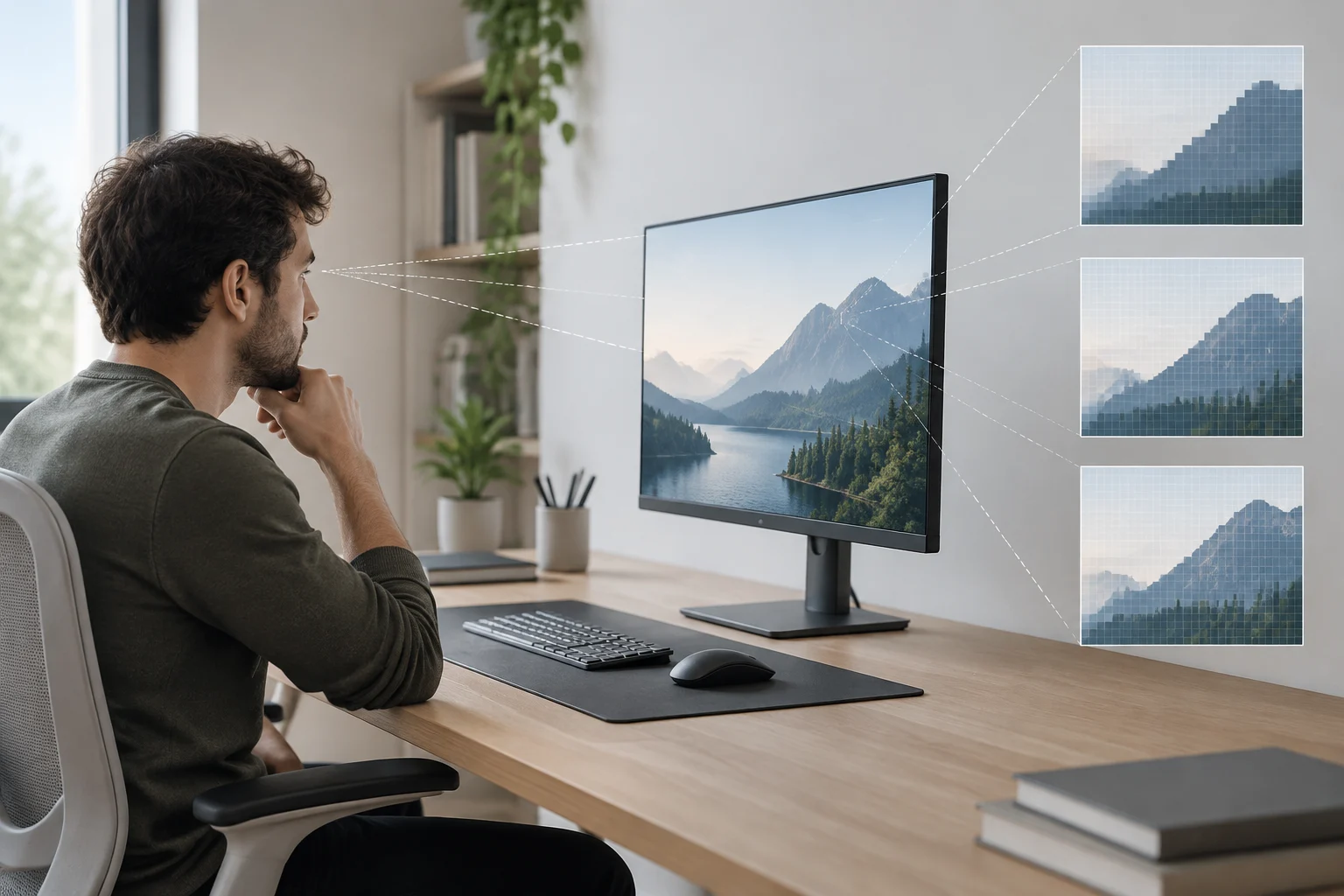
As etiquetas de resolução são atalhos úteis, mas não identificam o tamanho, a densidade de píxeis, o formato do ecrã ou o desempenho. Um monitor Full HD de 24 polegadas e outro Full HD com uma diagonal maior partilham a resolução nominal, mas não a mesma densidade. Da mesma forma, dizer «4K» sem especificar o tamanho não permite calcular o PPI; e conhecer a densidade também não informa sobre o brilho, o contraste ou a reprodução de cores.
Há ainda uma limitação prática: a resolução selecionada tem de ser compatível com o monitor e com a ligação ou o equipamento que fornece o sinal. A documentação do Windows explica como consultar e alterar a resolução disponível, mas a lista apresentada por um dispositivo específico não permite inferir o desempenho de todos os outros. Antes de assumir que uma etiqueta de produto resolve a compatibilidade, confirme a resolução nativa indicada pelo fabricante e os requisitos do computador, da placa gráfica e da ligação.
As páginas de catálogo podem ajudar a encontrar modelos e reunir especificações anunciadas, mas não substituem a ficha técnica do fabricante nem uma análise independente. Para este guia, não foi verificado nenhum modelo comercial concreto nem foram comparados testes de painéis. Por conseguinte, o guia explica relações geométricas e critérios para interpretar especificações; não recomenda uma marca, um modelo ou um nível de resolução como vencedor geral.
Lista de verificação antes de escolher
Uma comparação razoável começa por identificar as necessidades e termina por confirmar os dados do modelo exato. Convém distinguir o que pode ser calculado — como o PPI — do que exige documentação ou avaliação direta, como a qualidade do painel. Além disso, as fichas podem usar convenções comerciais diferentes; por isso, confirme, sempre que possível, a resolução e as dimensões na página do fabricante.
Use esta lista para organizar a decisão:
- Espaço: verifique a largura, a altura e a profundidade do monitor, além da diagonal; distinga as medidas com e sem suporte.
- Resolução: confirme os píxeis horizontais e verticais e apure qual é a resolução nativa.
- Densidade: calcule o PPI com base na diagonal indicada para comparar tamanhos diferentes à mesma resolução ou resoluções diferentes ao mesmo tamanho.
- Dimensionamento: consulte as opções do seu sistema e verifique se a interface é confortável de ler com o tamanho de texto de que precisa.
- Utilização e distância: considere de onde verá o ecrã e que aplicações ou tarefas ocuparão a maior parte do seu tempo.
- Verificação: compare a ficha do modelo exato com a documentação do fabricante e análises independentes que avaliem os aspetos relevantes para si.
- Compatibilidade: verifique as saídas do computador, os cabos e os limites de resolução suportados pela configuração completa.
A decisão não consiste em procurar o valor mais elevado, mas em encontrar uma combinação adequada ao espaço de trabalho e ao equipamento disponível. Tamanho, resolução, distância e dimensionamento formam um conjunto: analisar qualquer um desses dados isoladamente pode levar a uma comparação enganadora. Se duas opções continuarem a parecer equivalentes, compare as características que este guia não aborda — por exemplo, conectividade, ergonomia e comportamento do painel — com base em especificações completas e testes independentes.