Le specifiche descrivono aspetti diversi
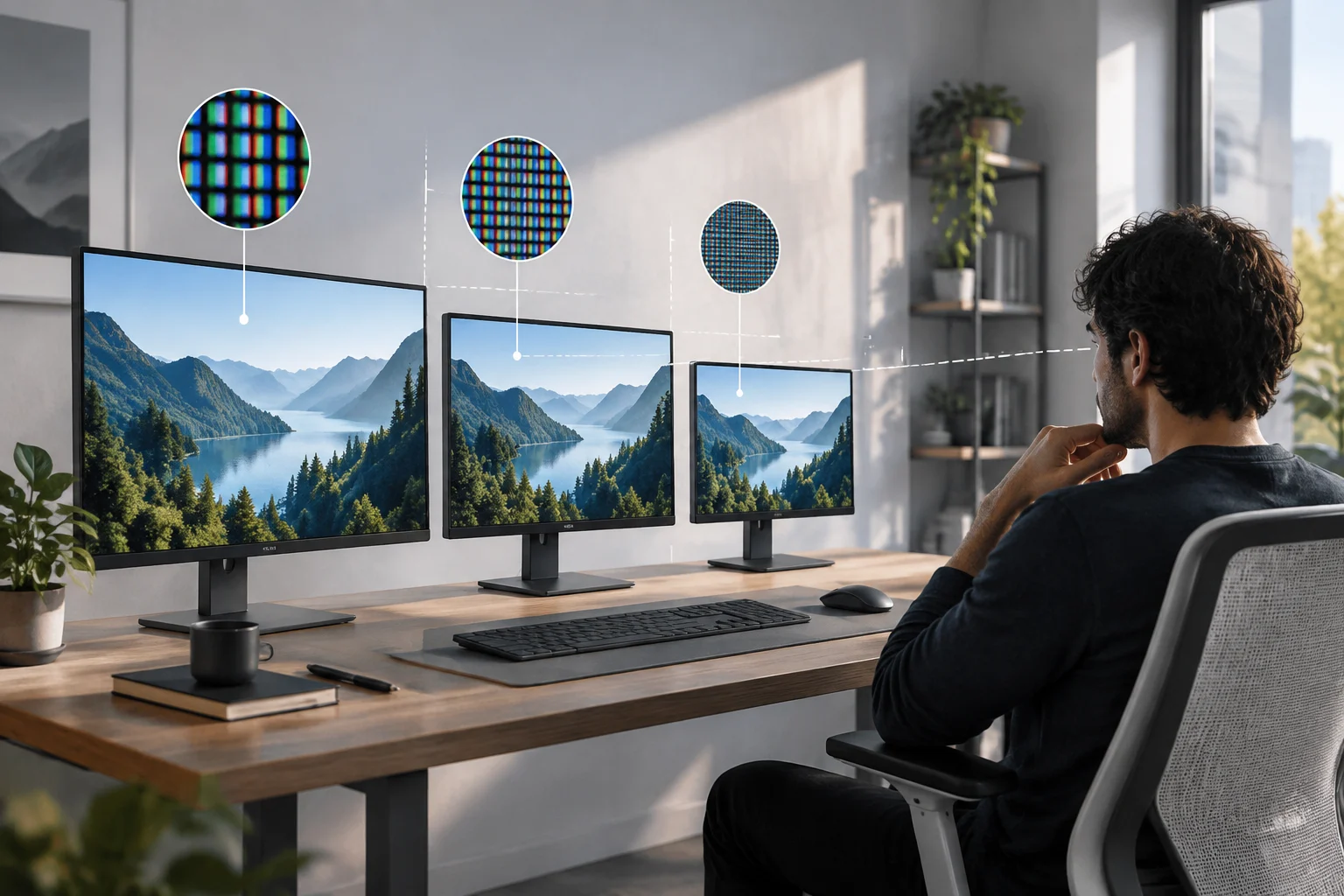
Quando si confrontano i monitor, è facile trattare «27 pollici», «QHD» o «4K» come se fossero misure intercambiabili della qualità. Non lo sono. La diagonale esprime le dimensioni fisiche dello schermo; la risoluzione indica quanti pixel compongono l’immagine; la densità di pixel mette in relazione le due dimensioni. Ogni dato risponde a una domanda diversa: è quindi meglio considerarli insieme, anziché usarli per creare una classifica automatica.
La risoluzione viene solitamente indicata con due numeri — per esempio 1920 × 1080 — che corrispondono ai pixel orizzontali e verticali. Moltiplicando i valori si ottiene il numero totale di pixel, ma un totale maggiore non garantisce da solo che il testo sia più comodo da leggere o che sullo schermo compaiano più contenuti utili. Contano anche le dimensioni fisiche, il ridimensionamento configurato, la distanza di visione e le capacità del dispositivo collegato.
La diagonale, di solito espressa in pollici, non indica larghezza e altezza esatte se non si conosce anche il formato dello schermo. Due monitor con la stessa diagonale possono avere forme diverse e, di conseguenza, aree di lavoro differenti. Le schede commerciali possono riportare le dimensioni del prodotto con e senza supporto. Se lo spazio disponibile è importante, controlla le misure fisiche invece di dedurle dalla sola diagonale.
Densità di pixel: un confronto calcolabile
Per confrontare quanto sono ravvicinati i pixel, si può calcolare la densità in pixel per pollice (PPI, dall’inglese). Se la risoluzione è W × H e la diagonale misura D pollici, la formula è: PPI = √(W² + H²) / D. Si applica il teorema di Pitagora alla risoluzione per ottenere il numero di pixel lungo la diagonale, quindi si divide il risultato per la diagonale fisica. È un calcolo, non un giudizio soggettivo sulla qualità.
Come esempio matematico, uno schermo da 1920 × 1080 ha circa 2203 pixel lungo la diagonale. A 24 pollici il risultato è circa 92 PPI; a 27 pollici è circa 82 PPI. La risoluzione non cambia nei due esempi: il secondo distribuisce gli stessi pixel su una diagonale più grande. Sono valori illustrativi, non misurazioni di modelli specifici; arrotondarli evita di suggerire una precisione che non è utile per decidere.
La densità aiuta a prevedere le dimensioni relative dei dettagli, ma non sostituisce l’osservazione del pannello. Il trattamento antiriflesso, il contrasto, la nitidezza del testo, la disposizione dei subpixel e la qualità del segnale influiscono anch’essi sull’aspetto. Inoltre, acutezza visiva e distanza di osservazione variano da persona a persona. Il PPI è quindi utile per confrontare combinazioni di risoluzione e dimensioni, non per stabilire una soglia universale oltre la quale uno schermo risulta «nitido» per tutti.
Ridimensionamento: il sistema determina quanto spazio occupa l’interfaccia
Uno schermo può avere un’alta risoluzione fisica e mostrare comunque testo e icone a dimensioni pratiche grazie al ridimensionamento del sistema operativo. In Windows, la risoluzione e il layout dello schermo si gestiscono dalle impostazioni dello schermo; Microsoft documenta come consultare e modificare queste opzioni. La risoluzione nativa e il ridimensionamento dell’interfaccia sono parametri distinti: la prima descrive la griglia di pixel del pannello, il secondo modifica le dimensioni con cui vengono visualizzati gli elementi dell’interfaccia.
In pratica, aumentare il ridimensionamento può rendere più leggibili testi e controlli, ma riduce anche lo spazio logico disponibile per finestre e contenuti. Un ridimensionamento inferiore può consentire di visualizzare più elementi, anche se possono risultare scomodi se troppo piccoli dalla posizione abituale. La soluzione dipende dalla persona, dall’applicazione e dalla distanza: non esiste una percentuale migliore per tutti i monitor con la stessa diagonale.
Anche macOS permette di regolare la risoluzione dello schermo tramite i controlli di sistema, secondo la documentazione Apple. Nel confrontare dispositivi destinati a sistemi diversi, è utile verificare quali opzioni di risoluzione e visualizzazione offre ciascuno e se i software necessari funzionano bene con esse. Un valore riportato nella scheda tecnica non dimostra, da solo, che ogni applicazione mostrerà l’interfaccia nel modo atteso dall’utente.
La distanza e le attività cambiano la percezione
La distanza tra gli occhi e lo schermo influisce sullo spazio visivo occupato da ogni pixel e da ogni elemento dell’interfaccia. Una densità comoda alla scrivania può apparire diversa se il pannello è più vicino; anche spostare il monitor cambia le dimensioni apparenti degli elementi senza modificarne le specifiche. I produttori di grandi schermi LED pubblicano guide che mettono in relazione il passo dei pixel con la distanza di visione, ma tali indicazioni riguardano contesti di visualizzazione specifici e non vanno trasferite automaticamente a tutti i monitor da scrivania.
Anche le priorità cambiano in base all’attività. Per leggere testi per molte ore, è importante poter regolare la dimensione dei caratteri senza perdere comfort. Per l’elaborazione di immagini o video può essere utile una risoluzione adeguata ai contenuti e agli strumenti utilizzati, ma lo spazio di lavoro effettivo dipende anche dal ridimensionamento e dall’applicazione. Per i giochi, questa guida non valuta frequenza di aggiornamento, latenza o prestazioni grafiche: sono criteri diversi, da considerare insieme alla risoluzione, non da dedurre da essa.
Prima di acquistare, pensa alla postazione reale: quanto spazio c’è sulla scrivania, a quale distanza ti siedi di solito, se puoi regolare l’altezza o l’inclinazione e se devi leggere più finestre contemporaneamente. Un pannello grande può facilitare la visualizzazione di una presentazione ampia, ma occupa più spazio fisico. Uno più piccolo può adattarsi meglio a una scrivania ridotta; a parità di risoluzione, la densità di pixel sarà maggiore. Nessuna di queste osservazioni stabilisce da sola quale sia la scelta migliore: descrivono compromessi da valutare in base all’uso.
Perché «Full HD», «QHD» e «4K» non bastano
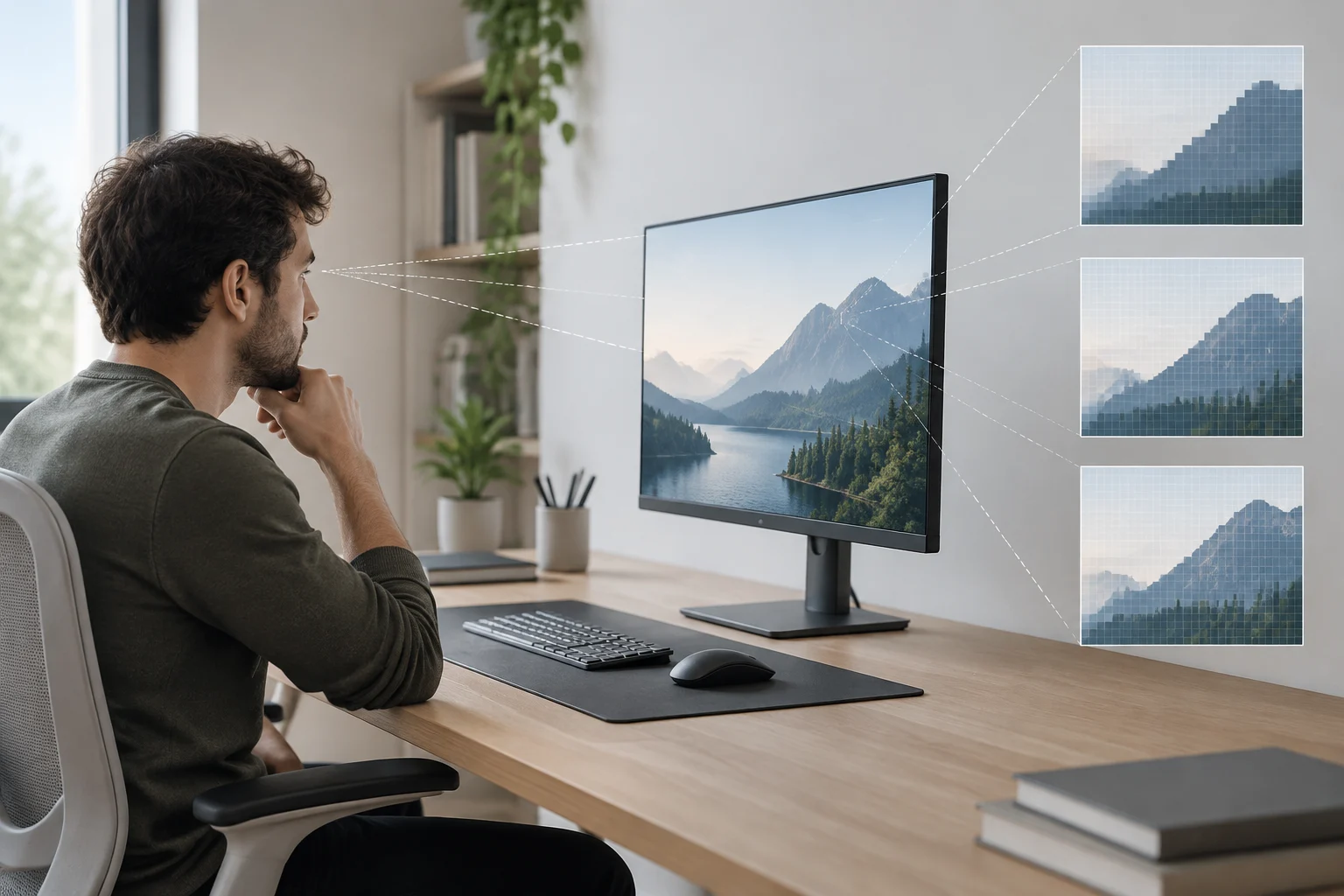
Le etichette di risoluzione sono scorciatoie utili, ma non identificano dimensioni, densità di pixel, formato dello schermo o prestazioni. Un monitor Full HD da 24 pollici e uno Full HD con diagonale maggiore condividono la risoluzione nominale, ma non la densità. Allo stesso modo, dire «4K» senza specificare le dimensioni non consente di calcolare il PPI; conoscere la densità, inoltre, non fornisce informazioni su luminosità, contrasto o riproduzione dei colori.
C’è anche un limite pratico: la risoluzione selezionata deve essere supportata dal monitor e dalla connessione o dal dispositivo che trasmette il segnale. La documentazione di Windows spiega come consultare e cambiare la risoluzione disponibile, ma l’elenco mostrato da un singolo dispositivo non permette di dedurre le prestazioni di tutti gli altri. Prima di supporre che un’etichetta di prodotto chiarisca la compatibilità, controlla la risoluzione nativa dichiarata dal produttore e i requisiti del computer, della scheda grafica e della connessione.
Le pagine dei cataloghi possono aiutare a trovare modelli e raccogliere le specifiche dichiarate, ma non sostituiscono la scheda tecnica del produttore né una recensione indipendente. Per questa guida non è stato verificato alcun modello commerciale specifico e non sono stati confrontati test dei pannelli. La guida illustra quindi relazioni geometriche e criteri di lettura delle specifiche; non consiglia una marca, un modello o un livello di risoluzione come vincitore universale.
Lista di controllo prima di scegliere
Un confronto ragionevole comincia identificando le proprie esigenze e termina verificando i dati del modello preciso. È utile distinguere ciò che si può calcolare — come il PPI — da ciò che richiede documentazione o una valutazione diretta, come la qualità del pannello. Le schede possono inoltre seguire convenzioni commerciali diverse: quando possibile, verifica risoluzione e dimensioni sulla pagina del produttore.
Usa questa lista per organizzare la decisione:
- Spazio: verifica larghezza, altezza e profondità del monitor, oltre alla diagonale; distingui le misure con e senza supporto.
- Risoluzione: conferma il numero di pixel orizzontali e verticali e individua la risoluzione nativa.
- Densità: calcola il PPI usando la diagonale dichiarata per confrontare dimensioni diverse a parità di risoluzione o risoluzioni diverse a parità di dimensioni.
- Ridimensionamento: controlla le opzioni del sistema e se l’interfaccia è leggibile comodamente con la dimensione del testo che ti serve.
- Uso e distanza: considera da dove guarderai lo schermo e quali applicazioni o attività occuperanno la maggior parte del tempo.
- Verifica: confronta la scheda del modello preciso con la documentazione del produttore e con recensioni indipendenti che valutino gli aspetti importanti per te.
- Compatibilità: controlla le uscite del computer, i cavi e i limiti di risoluzione supportati dalla configurazione completa.
La decisione non consiste nel cercare il valore più alto, ma nel trovare una combinazione adatta alla postazione di lavoro e ai dispositivi disponibili. Dimensioni, risoluzione, distanza e ridimensionamento formano un insieme: considerare uno solo di questi dati può portare a un confronto fuorviante. Se due opzioni sembrano ancora equivalenti, confronta le caratteristiche non trattate dalla guida — per esempio connettività, ergonomia e comportamento del pannello — usando specifiche complete e test indipendenti.