1) Was sie versprechen und worin sie sich unterscheiden
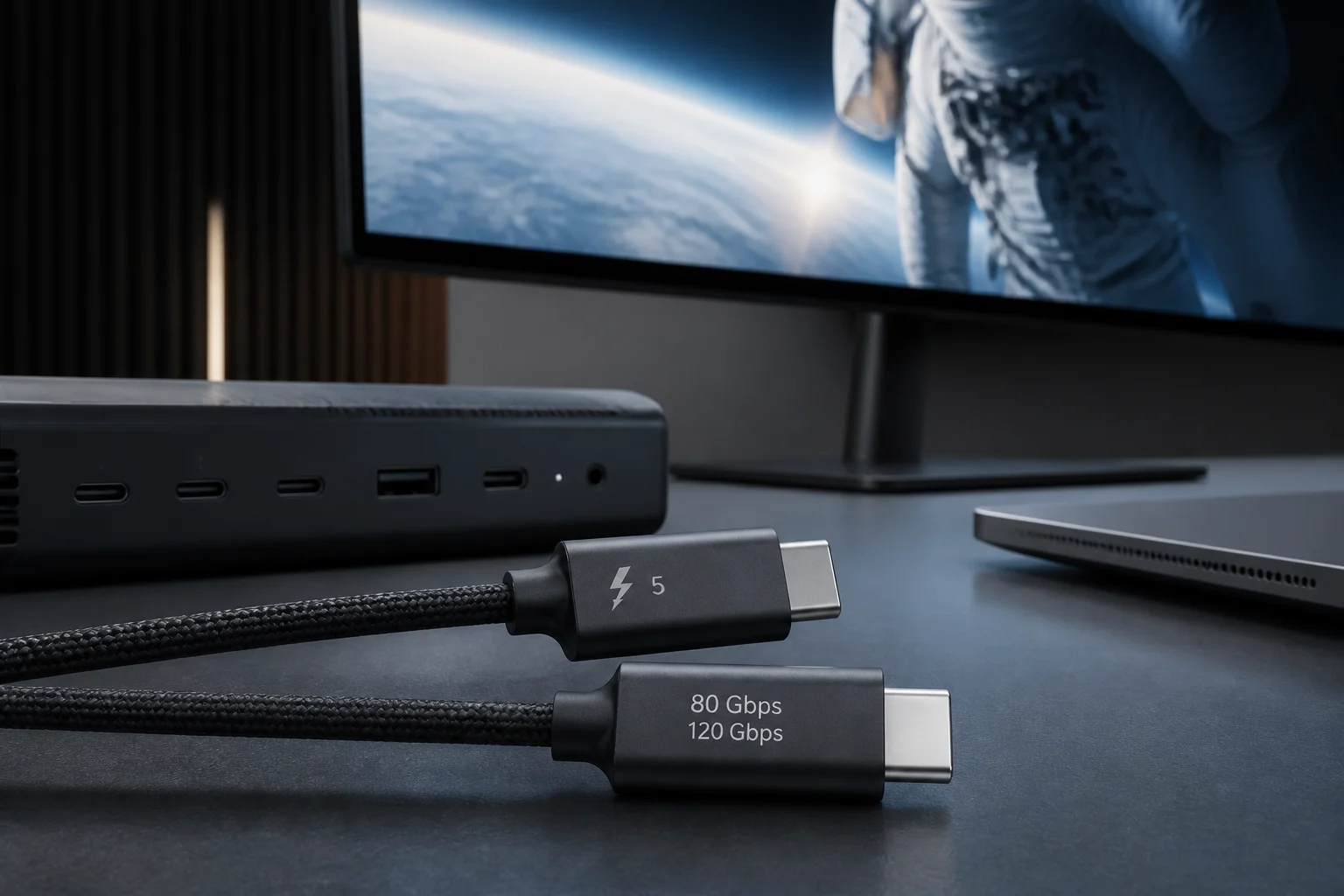
USB4 v2 hebt die USB‑Leistung auf 80 Gb/s bidirektional und ermöglicht einen asymmetrischen Modus mit 120/40 Gb/s für videolastige Workloads. Das gelingt durch eine neue physikalische Schicht auf Basis von PAM3‑Signalisierung, bei gleichzeitigem Erhalt des USB‑C‑Steckers und der Abwärtskompatibilität sowie der Angleichung des DisplayPort‑Transports an DP 2.1. Parallel dazu bietet Thunderbolt 5 (TB5) — eine von Intel geprägte, mit der USB4‑Spezifikation kompatible Implementierung — 80 Gb/s dauerhaft und aktiviert Bandwidth Boost auf bis zu 120 Gb/s, wenn überwiegend Display‑Traffic erkannt wird, plus Tunneling für PCIe Gen4 und DP 2.1.
In der Praxis teilen sich beide Technologien viel: USB‑C‑Stecker, Tunneling von USB/PCIe/DP sowie Laden per USB Power Delivery. Der operative Unterschied liegt in den Anforderungen und im echten „End‑to‑End“‑Erlebnis: TB5 verlangt Zertifizierung und ein Mindestmaß an Fähigkeiten (einschließlich VT‑d‑basierter DMA‑Sicherheit und stabiler Unterstützung von 80/120 Gb/s, wo zutreffend); USB4 v2 beschreibt maximal mögliche Fähigkeiten, deren Verfügbarkeit aber von konkreten Controllern, Kabeln und Firmware abhängt. Diese Nuance ist entscheidend, um Fehlkäufe zu vermeiden, die später nicht die erwartete Leistung bringen.
Für Anwender bedeutet das: realistische Erwartungen. Der 120/40 Gb/s‑Modus von USB4 v2 und TB5s Bandwidth Boost priorisieren den Host→Gerät‑Durchsatz, wenn die Anwendung klar videolastig ist — ohne Zauberei: Die Verbindung teilt die verfügbare Bandbreite zwischen Video und Daten auf, und der Rückkanal (Gerät→Host) fällt auf 40 Gb/s. Die Abwärtskompatibilität bedeutet auch: Wenn ein Glied der Kette — Host, Dock oder Kabel — nur 40 Gb/s kann, arbeitet das Gesamtsystem auf diesem Niveau. In gemischten Ketten gilt die geringste beworbene Fähigkeit als effektive Obergrenze.
2) Verifizierte Verbreitung im September 2026
Was es heute „gibt“, sollte anhand offizieller Verzeichnisse geprüft werden. Beim USB veröffentlicht das USB‑IF eine Suche nach zertifizierten Produkten, die standardmäßig die letzten zwei Jahre zeigt; dort sind bereits Controller, Kabel und Testwerkzeuge für USB4 Gen4 (80 Gb/s) zu finden. Bei Thunderbolt listet Intels Verzeichnis zertifizierte TB5‑Kabel und ‑Docks — etwa 2‑m‑Aktivkabel — sowie mehrere TB5‑Docks (CalDigit, OWC, Sonnet). Diese Quellen bewahren vor der Abhängigkeit von ungeprüften Verkaufsseiten.
Wichtig: Die empfohlene Verbraucherbezeichnung lautet nicht „USB4 v2“, sondern „USB 80Gbps“ (sowie „USB 40Gbps/20Gbps“ bei früheren Generationen), ergänzt um 60 W/240 W‑Angaben für Kabel. Achten Sie genau auf diese Logos und einen Zertifikatseintrag in der Integrators‑Liste — so lassen sich Überraschungen drastisch reduzieren. Bei TB5 impliziert der Begriff „Thunderbolt“ auf der Verpackung eine Intel‑Zertifizierung; erscheint ein Zubehör nicht im Verzeichnis, ist Vorsicht geboten.
Machen Sie sich mit dem Aufbau dieser Listen vertraut. In der USB‑IF‑Suche zeigt jeder Eintrag den Marketingnamen, die Geschwindigkeit und bei Kabeln die unterstützte Leistung. Zudem gibt es eine Test‑ID, die seriöse Verkäufer als TID angeben. Im Thunderbolt‑Verzeichnis kann man nach Kategorie (Kabel, Dock, Speicher, Display) filtern und Länge sowie Typ (aktiv/passiv) des Kabels sehen. Diese Details vor dem Kauf zu prüfen, trennt zertifiziertes Material von generischer Ware, die lediglich „verspricht“, ohne Beleg.
3) Reale Kompatibilität heute: Wo es glänzt und wo es hakt
Für aufwendige Videopipelines (5K/6K/8K‑Displays oder mehrere Hochfrequenz‑Kombinationen) ermöglichen TB5 und USB4 v2 den Transport von DisplayPort 2.1 mit effizienteren Tunneln als USB4 40 Gb/s — insbesondere, wenn DSC‑Kompression ins Spiel kommt. Im externen NVMe‑Speicher über PCIe liefert der Schritt zu getunneltem PCIe Gen4 mehr Spielraum für RAID‑Gehäuse und sehr schnelle externe SSDs, auch wenn die Endleistung durch die dynamische Teilung des Links limitiert bleibt, sobald Video oder intensiver USB‑3.x‑Verkehr gleichzeitig anliegen.
Wo hakt es? In gemischten Umgebungen gibt es weiterhin Reibung: Ein USB4‑40‑Gb/s‑Host mit TB5‑Dock funktioniert, skaliert aber nicht auf 80/120 Gb/s; bestimmte UHBR‑Monitore können durch Kabel oder Dock limitiert werden; und unter Windows zeigt die USB4‑Seite in den Einstellungen die erwarteten Tunnel nicht an, wenn Treiber oder UEFI‑Firmware die Telemetrie nicht korrekt bereitstellen. Deshalb raten wir, stets den ausgehandelten Link zu prüfen, bevor man das Zubehör verantwortlich macht.
Bewerten Sie „glänzt/hakt“ anhand konkreter Szenarien. Beispiel: Zwei 4K‑Monitore mit 120 Hz und DSC sind mit TB5 oder USB4 v2 meist machbar, wenn das Kabel 80 Gb/s trägt und das Dock einen passenden DP 2.1‑Pfad ausweist; setzen Sie hingegen ein Kabel mit nur 40 Gb/s oder ein Dock ein, das dasselbe UHBR‑Niveau nicht bereitstellt, wird die Verbindung heruntergestuft oder stärker komprimiert. Ähnlich kann eine externe SSD über getunneltes PCIe Gen4 sehr hohe Transferraten erreichen, solange sie nicht mit Videodaten konkurriert; treiben Sie jedoch gleichzeitig mehrere hochfrequente Displays an, zeigen sich Spitzen und Täler im Einklang mit der dynamischen Aufteilung. Das ist normal und entspricht der Priorisierung durch den Scheduler des Links.
4) Kabel: Markierungen lesen, Längen wählen und Fallen vermeiden
Für USB4 v2 (80 Gb/s) achten Sie auf das USB‑Logo mit USB 80Gbps und — bei hoher Ladeleistung — auf das 240‑W‑Logo. Passive 80‑Gb/s‑Kabel sind kurz; bei größeren Längen braucht es aktive Kabel mit speziellen Retimern/Redrivern. Bei Thunderbolt 5 dokumentiert Intel universelle Kabel bis 2 m, die Funktionen und Übertragungsraten beibehalten (mit Bandwidth Boost, wo zutreffend). Faustregel: Benötigen Sie ≥1,5–2 m, wählen Sie zertifizierte aktive TB5‑ oder USB4‑80‑Gb/s‑Kabel; erlaubt Ihr Aufbau ≤1 m, ist ein zertifiziertes Passivkabel meist robuster und günstiger.
Verlassen Sie sich nicht auf vage Beschreibungen („kompatibel mit 240W“, „bis 80G“) ohne Logos oder sichtbare TID. Beim USB legen die Integrators‑Liste des USB‑IF und die Marketing‑Guidelines genau fest, wie Geschwindigkeit und Leistung zu kennzeichnen sind. Bei TB5 ermöglicht das Thunderbolt‑Verzeichnis, zu bestätigen, dass ein 2‑m‑Kabel wirklich aktiv ist und volle Funktionalität behält. Praktischer Tipp: Verpackung mit TID/PN aufbewahren; fällt ein Link unerklärlich auf 20/40 Gb/s zurück, hilft oft der Tausch gegen ein zertifiziertes Kabel.
Zwei weitere Praxisdetails. Erstens: 240‑W‑Kabel enthalten einen e‑Marker, der 48 V/5 A signalisiert; sieht Host oder Ladegerät dieses Signal nicht, drosselt das System die Leistung — auch wenn das Kupfer „mehr könnte“. Zweitens: Unterschiedliche Generationen und Längen in einer Kette zu mischen, bringt Unsicherheit — die Kette richtet sich nach dem schwächsten Glied. Standardisieren Sie auf ein einheitliches Kabelmodell — gleiche Länge, gleiche Marke, gleiche Zertifizierung —, um Überraschungen zu reduzieren und die Diagnose zu erleichtern.
5) Video: DP 2.1/2.1a, UHBR und Grenzen durch Kabel und Dock
Mit DisplayPort 2.1/2.1a hat VESA DP40/DP80 konsolidiert und die Koexistenz von getunneltem Video mit anderen USB4‑Daten verbessert sowie längere passive Strecken für UHBR13.5 (DP 2.1a) ermöglicht und DP80LL‑Aktivkabel bis ~3 m für UHBR20 (80 Gb/s brutto) vorbereitet. Für Käufer heißt das: Ein UHBR20‑Monitor kann ein echtes DP80‑Kabel oder den korrekten getunnelten Pfad über USB4/TB5 verlangen. Enthält der Weg ein Dock, das dieselben Link‑Fähigkeiten nicht ausweist, wird das System auf niedrigere Raten neu verhandeln oder stärkere Kompression aktivieren.
Bei TB5 weist Bandwidth Boost vorübergehend mehr Tx‑Lanes dem Video zu (bis zu 120 Gb/s effektiv in Richtung Host→Gerät), was bei hochauflösenden/hochfrequenten Display‑Kombinationen hilft. Achtung: Die verbleibenden Tunnel (PCIe/USB) teilen sich das Restbudget; sättigt ein RAID oder eine Capture‑Karte den Link zeitgleich, treten Engpässe auf, die „launisch“ wirken können. Das ist das erwartete Verhalten dynamischer Multiplexung.
Unterstützt der Monitor DSC, verläuft die Aushandlung meist flexibler, weil der benötigte Durchsatz sinkt, ohne dass die Qualität in den meisten Fällen sichtbar leidet. Dennoch bleiben Kabel und Dock die eigentlichen Anker. Der Idealpfad lautet: USB4‑80‑Gb/s‑ oder TB5‑Host → zertifiziertes 80‑Gb/s‑Kabel (oder aktives TB5 bis 2 m) → Dock mit entsprechend ausgewiesenem DP 2.1 → passendes DP‑Kabel zum Monitor. Reduziert irgendein Abschnitt sein Niveau (z. B. ein nicht DP80‑fähiges DP‑Kabel an einem UHBR20‑Monitor), erfolgt ein Fallback. Rechnen Sie damit und prüfen Sie jedes Glied, bevor Sie von einem „Display‑Fehler“ ausgehen.
6) Energie: USB PD 3.1 EPR (bis 240 W) und was bei Notebooks zu erwarten ist
Die Revision 3.1 von USB Power Delivery erweitert den Bereich auf 240 W (EPR, 48 V/5 A) und definiert auch die dafür nötigen Kabelanforderungen. Am Markt gibt es bereits EPR‑240‑W‑zertifizierte Ladegeräte und Kabel; ob ein Notebook jedoch 180–240 W über USB‑C akzeptiert, hängt vom Design des Herstellers ab. Viele dünne Geräte mit dedizierter GPU begrenzen die USB‑C‑Eingangsleistung auf 100–140 W, selbst wenn sie über einen proprietären Anschluss stärkere Netzteile nutzen.
Best Practices: Achten Sie darauf, dass das Ladegerät ausdrücklich EPR 48 V/5 A deklariert, dass das Kabel das 240‑W‑Logo trägt, und prüfen Sie im Datenblatt des Notebooks, ob es eine dauerhafte USB‑C‑Eingabe mit 180–240 W unterstützt. Ein SPR‑Kabel oder ‑Lader (≤100 W) kann das Gerät zwar starten, aber unter Dauerlast zu Throttling führen oder die GPU am Erreichen ihrer nominalen TGP hindern.
Bedenken Sie, dass die Leistung gegenseitig ausgehandelt wird: Das Ladegerät bietet Profile an, das Kabel signalisiert sein Limit, und das Gerät fordert an, was es unterstützt. Ist eines der drei nicht EPR‑konform, fällt das System auf niedrigere Profile zurück. Bei mobilen Workstations äußert sich das in leiseren Lüftern, aber längeren Exportzeiten oder Leistungseinbrüchen in GPU‑lastigen Sessions. Die Lösung ist nicht, ein Profil „zu erzwingen“, sondern Ladegerät, Kabel und Notebook auszuwählen, die konsistent dieselbe Fähigkeit deklarieren.
7) Betriebssysteme, Diagnose und einkaufen ohne Überraschungen
Unter Windows 11 zeigt die Einstellungen‑App seit Build 22621.1778 eine Seite „USB4‑Hubs und ‑Geräte“ mit den ausgehandelten Fähigkeiten. Außerdem verlangt Microsoft, dass Systeme mit externen USB4‑Ports PCIe‑Tunneling und DP‑Alt‑Mode an allen USB‑C‑Buchsen unterstützen, und dokumentiert die Bandbreitenteilung sowie die dynamische Zuweisung von Video‑Tunneln. Unter macOS erweitern Apples Dokumentation und das TB5‑Ökosystem auf Apple‑Silicon die Möglichkeiten (etwa RDMA über Thunderbolt in jüngeren Versionen), nützlich für Datenflüsse mit niedriger Latenz.
Vor dem Kauf: 1) feststellen, ob Ihr Host USB4 40 Gb/s, USB4 80 Gb/s oder TB5 bereitstellt; 2) das kritische Szenario definieren (z. B. zwei 4K120‑Monitore mit DSC plus ein PCIe‑Gen4‑RAID); 3) ein Kabel wählen, dessen Länge und Typ (passiv/aktiv) zu 80/120 Gb/s passt; 4) unter Windows nach dem Anschließen die USB4‑Seite prüfen und unter macOS in Systeminformationen/Thunderbolt den Pfad bestätigen. Diese Checkliste vermeidet Annahmen und minimiert Rücksendungen.
Zum Abschluss eine schnelle Diagnosemethode, wenn „etwas nicht zieht“: a) mit nur einem Monitor und ohne Speicher testen, um die Obergrenze des Video‑Tunnels zu sehen; b) ein anderes zertifiziertes Kabel gleicher oder kürzerer Länge probieren; c) Firmware/BIOS und Treiber von Host und Dock aktualisieren; d) unter Windows jeden Port in „USB4‑Hubs und ‑Geräte“ prüfen und sicherstellen, dass DP‑ und PCIe‑Tunnel erscheinen; e) unter macOS Systeminformationen → Thunderbolt/USB4 nutzen, um Linkgeschwindigkeit und Geräte in der Kette zu bestätigen. Damit lassen sich die meisten Engpässe in Minuten lokalisieren und oft mit einem Kabel‑ oder Portwechsel beheben.