1) Cosa promettono e in cosa differiscono
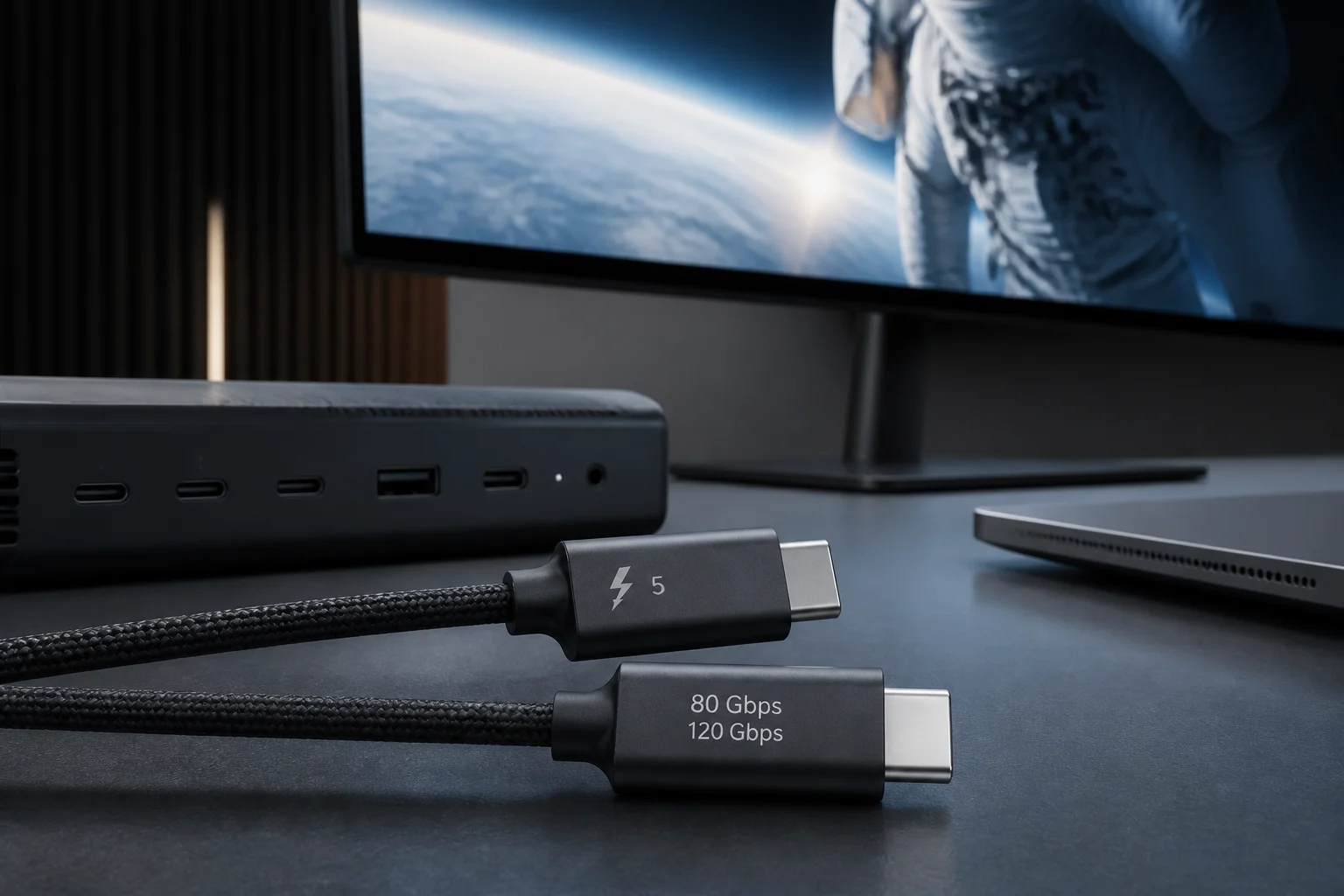
USB4 v2 alza il tetto dell’USB a 80 Gb/s bidirezionali e abilita una modalità asimmetrica 120/40 Gb/s per carichi dominati dal video. Ci riesce con un nuovo livello fisico basato su segnalazione PAM3, mantenendo il connettore USB‑C e la retro‑compatibilità, e allineando il trasporto DisplayPort a DP 2.1. In parallelo, Thunderbolt 5 (TB5) — un’implementazione guidata da Intel e compatibile con la specifica USB4 — offre 80 Gb/s sostenuti e attiva il Bandwidth Boost fino a 120 Gb/s quando rileva traffico display predominante, oltre al tunneling di PCIe Gen4 e DP 2.1.
Nella pratica, le due tecnologie condividono molto: connettore USB‑C, tunneling di USB/PCIe/DP e ricarica tramite USB Power Delivery. La differenza operativa sta nei requisiti e nell’esperienza realmente “end‑to‑end”: TB5 impone certificazione e un set minimo di capacità (inclusa la sicurezza DMA basata su VT‑d e un supporto stabile per 80/120 Gb/s quando applicabile); USB4 v2 descrive capacità massime possibili, ma la disponibilità effettiva dipende da controller, cavi e firmware specifici. Questa sfumatura è fondamentale per evitare acquisti che poi non rendono quanto ci si aspetta.
Per l’utente, il “come” si traduce in aspettative realistiche. La modalità 120/40 Gb/s di USB4 v2 e il Bandwidth Boost di TB5 privilegiano il flusso host→dispositivo quando l’uso è chiaramente video‑centrico, senza magie: il collegamento ripartisce ciò che c’è tra video e dati, e il ritorno (dispositivo→host) scende a 40 Gb/s. La compatibilità all’indietro implica anche che se un anello — host, dock o cavo — supporta solo 40 Gb/s, l’intera catena opererà a quel livello. Nelle catene miste, considerate la capacità minima dichiarata come tetto effettivo.
2) Adozione verificabile a settembre 2026
Ciò che “esiste” oggi va convalidato su elenchi ufficiali. Nel mondo USB, l’USB‑IF pubblica una ricerca dei prodotti certificati che, per impostazione predefinita, mostra gli ultimi due anni; lì compaiono già controller, cavi e strumenti di test per USB4 Gen4 (80 Gb/s). Nel mondo Thunderbolt, l’elenco dei prodotti certificati di Intel riporta cavi e dock TB5 — ad esempio cavi attivi da 2 m — e vari dock commerciali (CalDigit, OWC, Sonnet) con TB5. Queste fonti permettono di non dipendere da schede prodotto non verificate.
Nota importante: la marca raccomandata al consumatore non è “USB4 v2” ma “USB 80Gbps” (e “USB 40Gbps/20Gbps” per le generazioni precedenti), insieme all’indicazione 60 W/240 W per la potenza sui cavi. Cercare esattamente quei loghi e un numero di certificazione nella integrators list riduce drasticamente le sorprese. In TB5, l’uso del termine “Thunderbolt” sulla confezione implica certificazione Intel; se un accessorio non appare nell’elenco, trattate l’acquisto con cautela.
Conviene prendere confidenza con l’aspetto di tali elenchi. Nella ricerca USB‑IF, ogni voce mostra il nome commerciale, la velocità e, per i cavi, la potenza supportata. È presente anche un identificativo di test che il venditore serio indica come TID. Nell’elenco Thunderbolt è possibile filtrare per categoria (cavo, dock, storage, display) e vedere la lunghezza e il tipo di cavo (attivo/passivo). Controllare questi dettagli prima del pagamento è un modo semplice per distinguere il materiale certificato dai prodotti generici che “promettono” senza riscontri.
3) Compatibilità reale oggi: dove eccelle e dove inciampa
Per flussi video pesanti (display 5K/6K/8K o combinazioni multiple ad alte frequenze), TB5 e USB4 v2 consentono di trasportare DisplayPort 2.1 con tunnel più efficienti rispetto a USB4 40 Gb/s, specialmente quando entra in gioco la compressione DSC. Per lo storage NVMe esterno via PCIe, il salto a PCIe Gen4 in tunnel si traduce in più margine per enclosure RAID e SSD esterni molto veloci, sebbene la resa finale resti condizionata dalla condivisione dinamica del link quando coesiste con video o traffico USB 3.x intenso.
Dove inciampa? Persistono attriti negli ecosistemi misti: un host USB4 40 Gb/s con un dock TB5 funzionerà, ma non scalerà a 80/120 Gb/s; alcuni monitor UHBR possono essere limitati dal cavo o dal dock; e, su Windows, se i driver o l’UEFI non espongono la telemetria corretta, la pagina USB4 nelle Impostazioni non mostrerà i tunnel attesi. Ecco perché consigliamo di verificare sempre il link negoziato prima di attribuire la colpa all’accessorio.
Per valutare “eccelle/inciampa”, aiutatevi con scenari concreti. Esempio: due monitor 4K a 120 Hz con DSC sono in genere fattibili con TB5 o USB4 v2 se il cavo regge 80 Gb/s e il dock dichiara un DP 2.1 adeguato; al contrario, se interponete un cavo solo da 40 Gb/s o un dock che non espone lo stesso livello di UHBR, il sistema ridurrà il link o aumenterà la compressione. In modo analogo, un SSD esterno su PCIe Gen4 in tunnel può raggiungere trasferimenti elevatissimi quando non compete con il video, ma se allo stesso tempo inviate più segnali display ad alta frequenza, vedrete picchi e valli coerenti con la ripartizione dinamica. Tutto ciò è normale e riflette il modo in cui lo scheduler del link dà priorità.
4) Cavi: come leggere i marchi, scegliere le lunghezze ed evitare tranelli
Per USB4 v2 (80 Gb/s), cercate il logo USB con USB 80Gbps e, se desiderate ricarica elevata, il logo 240 W. I cavi passivi da 80 Gb/s sono corti; all’aumentare della lunghezza si passa ai cavi attivi con retimer/redriver dedicati. In Thunderbolt 5, Intel documenta cavi universali fino a 2 m che mantengono funzioni e velocità dichiarate (con Bandwidth Boost quando applicabile). Regola pratica: se vi servono ≥1,5–2 m, preferite cavi attivi certificati per TB5 o USB4 80 Gb/s; se la scrivania consente ≤1 m, un passivo certificato è di solito più robusto e meno costoso.
Evitate di fidarvi di descrizioni vaghe (“compatibile 240W”, “fino a 80G”) senza loghi né TID visibile. In USB, l’integrators list dell’USB‑IF e le linee guida marketing specificano esattamente come etichettare velocità e potenza. In TB5, l’elenco Thunderbolt consente di confermare che un cavo da 2 m è davvero attivo e che conserva la piena funzionalità. Suggerimento utile: conservate la confezione con TID/PN; se un link cala inspiegabilmente a 20/40 Gb/s, sostituire con un cavo certificato risolve spesso.
Altri due dettagli pratici nella scelta del cavo. Primo, i cavi 240 W integrano un e‑marker che annuncia 48 V/5 A; se host o caricatore non vedono quel segnale, il sistema limiterà la potenza anche se il rame “reggerebbe”. Secondo, mescolare cavi di generazioni e lunghezze diverse nella stessa postazione introduce incertezza: la catena adotterà l’anello più debole. Standardizzare su un unico modello — stessa lunghezza, stessa marca e stessa certificazione — riduce gli imprevisti e facilita la diagnosi quando qualcosa non negozia come dovrebbe.
5) Video: DP 2.1/2.1a, UHBR e limiti imposti da cavo e dock
Con DisplayPort 2.1/2.1a, VESA ha consolidato DP40/DP80 e migliorato la convivenza del video in tunnel con gli altri dati USB4, oltre ad estendere le tratte passive più lunghe per UHBR13.5 (DP 2.1a) e a preparare cavi attivi DP80LL fino a ~3 m per UHBR20 (80 Gb/s lordi). Per l’acquirente, ciò significa che un monitor UHBR20 può richiedere un vero cavo DP80 o il corretto instradamento in tunnel tramite USB4/TB5. Se il percorso include un dock che non dichiara le stesse capacità di link, il sistema rinegozierà a velocità inferiori o attiverà una compressione più aggressiva.
In TB5, il Bandwidth Boost riassegna temporaneamente più lane Tx al video (fino a 120 Gb/s effettivi in direzione host→dispositivo), aiutando con combinazioni ad alta risoluzione/frequenza. Attenzione: i restanti tunnel (PCIe/USB) condividono il budget residuo; se un RAID o un’acquisizione saturano il link nello stesso momento, incontrerete colli di bottiglia che possono sembrare “capricciosi”. È il comportamento atteso della multiplazione dinamica.
Quando il monitor supporta DSC, la negoziazione è in genere più flessibile, perché riduce il throughput richiesto senza degradare visibilmente la qualità nella maggior parte dei casi. Tuttavia, gli ancoraggi reali restano i cavi e il dock. Il percorso ideale è: host USB4 80 Gb/s o TB5 → cavo certificato 80 Gb/s (o TB5 attivo fino a 2 m) → dock che dichiari DP 2.1 adeguato → cavo DP idoneo al monitor. Se uno di questi tratti scende di livello (per esempio, un cavo DP non DP80 verso un monitor UHBR20), il sistema farà fallback. Anticipate questo comportamento e verificate ogni anello prima di diagnosticare un “guasto” del display.
6) Alimentazione: USB PD 3.1 EPR (fino a 240 W) e cosa aspettarsi per i portatili
La Revisione 3.1 di USB Power Delivery ha esteso il range a 240 W (EPR, 48 V/5 A) e definito i requisiti di cablaggio per tali potenze. Sul mercato sono già disponibili caricabatterie e cavi EPR 240 W certificati; tuttavia, l’accettazione di 180–240 W via USB‑C dipende dal progetto del produttore. Molti portatili sottili con GPU discreta limitano l’ingresso USB‑C a 100–140 W anche quando utilizzano alimentatori più potenti tramite connettore proprietario.
Buone pratiche: assicuratevi che il caricatore dichiari esplicitamente EPR 48 V/5 A, che il cavo riporti il logo 240 W, e confermate nella scheda tecnica del portatile se supporta un ingresso USB‑C a 180–240 W in modo continuativo. Un cavo o caricatore SPR (≤100 W) può avviare il sistema, ma indurre throttling prolungato o impedire alla GPU di raggiungere il TGP nominale sotto carico.
Ricordate che la potenza negoziata è bilaterale: il caricatore annuncia i profili, il cavo annuncia il proprio limite e il dispositivo richiede ciò che ammette. Se uno dei tre non è allineato all’EPR, il sistema ricadrà su profili inferiori. Nelle workstation mobili, questo si traduce in ventole più silenziose ma tempi di export più lunghi o cali di performance durante sessioni con GPU. La soluzione non è “forzare” il profilo, bensì scegliere un set — caricatore, cavo e portatile — che dichiari in modo coerente la stessa capacità.
7) Sistemi operativi, diagnostica e acquisti senza sorprese
In Windows 11, a partire dalla build 22621.1778, l’app Impostazioni mostra una pagina “Hub e dispositivi USB4” con le capacità negoziate. Inoltre, Microsoft richiede che i sistemi con porte USB4 esterne supportino il tunneling PCIe e la modalità alternativa DP su tutti i connettori USB‑C, e documenta la politica di condivisione della banda e l’assegnazione dinamica dei tunnel video. In macOS, la documentazione Apple e l’ecosistema TB5 su Apple silicon aggiungono funzioni avanzate (come RDMA su Thunderbolt nelle versioni recenti), utili per flussi a bassa latenza.
Prima di acquistare: 1) identificate se l’host espone USB4 40 Gb/s, USB4 80 Gb/s o TB5; 2) definite lo scenario critico (ad esempio, due monitor 4K120 con DSC più un RAID PCIe Gen4); 3) scegliete un cavo la cui lunghezza e tipologia (passivo/attivo) siano compatibili con 80/120 Gb/s; 4) verificate in Windows la pagina USB4 dopo aver collegato tutto e, in macOS, consultate Informazioni di Sistema/Thunderbolt per confermare il percorso. Questa checklist evita supposizioni e riduce i resi.
Per chiudere, un metodo rapido di diagnosi quando “qualcosa non rende”: a) provate con un solo monitor e senza storage collegato per osservare il tetto del tunnel video; b) sostituite con un altro cavo certificato di pari o minore lunghezza; c) aggiornate firmware/BIOS e driver di host e dock; d) in Windows, controllate per ogni porta la sezione “Hub e dispositivi USB4” e verificate che compaiano i tunnel DP e PCIe; e) in macOS, usate Informazioni di Sistema → Thunderbolt/USB4 per confermare la velocità del link e i dispositivi nella catena. Con questa sequenza, la maggior parte dei colli di bottiglia si individua in pochi minuti e si risolve cambiando cavo o porta.