1) Ce qu’ils promettent et en quoi ils diffèrent
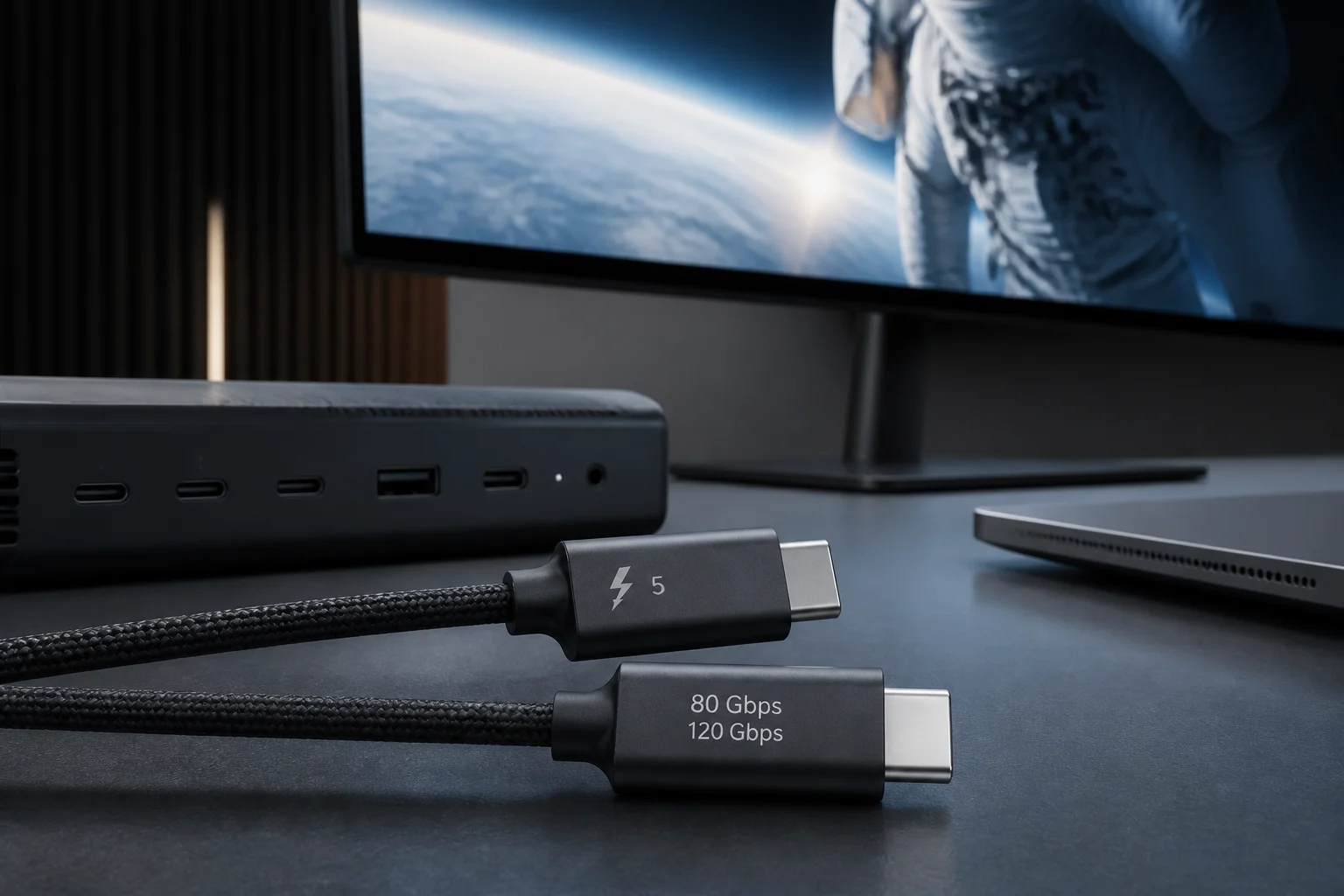
USB4 v2 porte l’USB à 80 Gb/s bidirectionnels et active un mode asymétrique 120/40 Gb/s pour les charges dominées par la vidéo. Il y parvient grâce à une nouvelle couche physique basée sur la modulation PAM3, tout en conservant le connecteur USB‑C et la rétro‑compatibilité, et en alignant le transport DisplayPort sur DP 2.1. En parallèle, Thunderbolt 5 (TB5) — une implémentation pilotée par Intel et compatible avec la spécification USB4 — offre 80 Gb/s soutenus et active le Bandwidth Boost jusqu’à 120 Gb/s lorsqu’il détecte un trafic d’affichage prédominant, en plus du tunneling PCIe Gen4 et DP 2.1.
Dans les faits, les deux technologies partagent beaucoup : connecteur USB‑C, tunneling de l’USB/PCIe/DP et charge via USB Power Delivery. La différence opérationnelle tient aux exigences et à l’expérience « de bout en bout » : TB5 impose une certification et un ensemble minimal de capacités (dont la sécurité DMA basée sur VT‑d et un support fiable des 80/120 Gb/s selon les cas) ; USB4 v2 décrit des capacités maximales possibles, mais leur disponibilité dépend des contrôleurs, des câbles et du firmware concrets. Cette nuance est clé pour éviter des achats qui ne tiennent pas leurs promesses.
Pour l’utilisateur, le « comment » se traduit par des attentes réalistes. Le mode 120/40 Gb/s d’USB4 v2 et le Bandwidth Boost de TB5 privilégient le débit hôte→périphérique lorsque l’usage est clairement vidéo — sans magie supplémentaire : le lien répartit ce qui est disponible entre vidéo et données, et le retour (périphérique→hôte) descend à 40 Gb/s. La rétro‑compatibilité implique aussi que si un élément de la chaîne — hôte, dock ou câble — ne supporte que 40 Gb/s, l’ensemble fonctionnera à ce niveau. Dans une chaîne mixte, considérez la capacité minimale annoncée comme plafond effectif.
2) Adoption vérifiable en septembre 2026
Ce qui « existe » aujourd’hui doit être validé dans les listes officielles. Côté USB, l’USB‑IF publie un moteur de recherche des produits certifiés qui, par défaut, montre les deux dernières années ; on y voit déjà des contrôleurs, des câbles et des outils de test pour USB4 Gen4 (80 Gb/s). Côté Thunderbolt, l’annuaire des produits certifiés d’Intel répertorie des câbles et docks TB5 — par exemple des câbles actifs de 2 m — et plusieurs docks commerciaux (CalDigit, OWC, Sonnet) en TB5. Ces sources évitent de s’en remettre à des fiches commerciales non vérifiées.
Point important : la marque grand public recommandée n’est pas « USB4 v2 » mais « USB 80Gbps » (et « USB 40Gbps/20Gbps » pour les générations précédentes), avec l’indication 60 W/240 W pour la puissance sur les câbles. Cherchez précisément ces logos et un numéro de certification dans l’integrators list : cela réduit drastiquement les mauvaises surprises. Pour TB5, l’usage du terme « Thunderbolt » sur la boîte implique la certification Intel ; si un accessoire n’apparaît pas dans l’annuaire, achetez avec prudence.
Familiarisez‑vous avec l’aspect de ces listes. Dans la recherche USB‑IF, chaque entrée affiche le nom marketing, la vitesse et, pour les câbles, la puissance prise en charge. On y trouve aussi un identifiant de test (TID) qu’un vendeur sérieux mentionne. Dans l’annuaire Thunderbolt, on peut filtrer par catégorie (câble, dock, stockage, écran) et voir la longueur et le type du câble (actif/passif). Vérifier ces détails avant l’achat permet de distinguer simplement le matériel certifié des produits génériques qui « promettent » sans preuve.
3) Compatibilité réelle aujourd’hui : où ça brille et où ça coince
Pour les flux vidéo lourds (écrans 5K/6K/8K ou combinaisons multiples à haute fréquence), TB5 et USB4 v2 permettent de transporter DisplayPort 2.1 avec des tunnels plus efficaces qu’en USB4 40 Gb/s, surtout lorsqu’on utilise la compression DSC. Pour le stockage NVMe externe via PCIe, le passage à PCIe Gen4 en tunnel apporte plus de marge aux boîtiers RAID et SSD externes très rapides, même si la performance finale reste conditionnée par le partage dynamique du lien lorsqu’il coexiste avec de la vidéo ou un trafic USB 3.x soutenu.
Où ça coince ? Il persiste des frictions dans les écosystèmes mixtes : un hôte USB4 40 Gb/s avec un dock TB5 fonctionnera, mais ne montera pas à 80/120 Gb/s ; certains moniteurs UHBR peuvent être bridés par le câble ou le dock ; et sous Windows, si les pilotes ou l’UEFI n’exposent pas la bonne télémétrie, la page USB4 des Paramètres n’affichera pas les tunnels attendus. D’où notre recommandation : vérifiez toujours le lien négocié avant d’incriminer l’accessoire.
Pour évaluer « brille/coinçe », raisonnez avec des scénarios concrets. Exemple : deux moniteurs 4K à 120 Hz avec DSC sont généralement possibles avec TB5 ou USB4 v2 si le câble tient 80 Gb/s et si le dock annonce le DP 2.1 adéquat ; à l’inverse, si vous intercalez un câble limité à 40 Gb/s ou un dock qui n’expose pas le même niveau d’UHBR, le système abaissera le lien ou augmentera la compression. De même, un SSD externe en PCIe Gen4 en tunnel peut atteindre de très hauts débits quand il ne concurrence pas la vidéo ; mais si, en parallèle, vous envoyez plusieurs flux d’affichage à haute fréquence, vous observerez des pics et creux liés au partage dynamique. C’est normal et reflète la priorité du scheduler du lien.
4) Câbles : lire les marquages, choisir la longueur et éviter les pièges
Pour USB4 v2 (80 Gb/s), recherchez le logo USB avec USB 80Gbps et, si vous visez une forte puissance de charge, le logo 240 W. Les câbles passifs 80 Gb/s sont courts ; en allongeant, on passe à des câbles actifs avec retimers/redrivers dédiés. En Thunderbolt 5, Intel documente des câbles universels jusqu’à 2 m qui conservent les fonctions et débits annoncés (avec Bandwidth Boost si pertinent). Règle pratique : si vous avez besoin de ≥1,5–2 m, privilégiez les câbles actifs certifiés TB5 ou USB4 80 Gb/s ; si votre bureau permet ≤1 m, un passif certifié est en général plus robuste et moins coûteux.
Évitez de vous fier à des descriptions vagues (« compatible 240W », « jusqu’à 80G ») sans logos ni TID visible. En USB, l’integrators list de l’USB‑IF et le guide marketing précisent exactement comment vitesse et puissance doivent être étiquetées. En TB5, l’annuaire Thunderbolt permet de confirmer qu’un câble de 2 m est bien actif et qu’il conserve l’intégralité des fonctions. Astuce utile : gardez l’emballage avec le TID/PN ; si un lien retombe inexplicablement à 20/40 Gb/s, remplacer par un câble certifié résout souvent le problème.
Deux détails pratiques supplémentaires. D’abord, les câbles 240 W intègrent un e‑marker annonçant 48 V/5 A ; si l’hôte ou le chargeur ne voit pas ce signal, le système limitera la puissance même si le cuivre « supporterait » davantage. Ensuite, mélanger des câbles de générations et de longueurs différentes dans un même poste introduit de l’incertitude : la chaîne adoptera le maillon le plus faible. Standardiser sur un seul modèle — même longueur, même marque, même certification — réduit les imprévus et facilite le diagnostic quand une négociation échoue.
5) Vidéo : DP 2.1/2.1a, UHBR et limites imposées par câble et dock
Avec DisplayPort 2.1/2.1a, VESA a consolidé DP40/DP80 et amélioré la cohabitation de la vidéo en tunnel avec les autres données USB4, tout en allongeant les liaisons passives pour UHBR13.5 (DP 2.1a) et en préparant des câbles actifs DP80LL jusqu’à ~3 m pour UHBR20 (80 Gb/s brut). Pour l’acheteur, cela signifie qu’un moniteur UHBR20 peut exiger un véritable câble DP80 ou la bonne voie en tunnel via USB4/TB5. Si le trajet inclut un dock qui n’annonce pas les mêmes capacités de lien, le système renégociera à des débits inférieurs ou activera une compression plus agressive.
En TB5, le Bandwidth Boost réaffecte temporairement plus de voies Tx vers la vidéo (jusqu’à 120 Gb/s effectifs en sens hôte→périphérique), ce qui aide pour les combinaisons d’écrans à haute résolution/fréquence. Attention : les autres tunnels (PCIe/USB) se partagent le budget restant ; si un RAID ou une carte d’acquisition sature le lien en même temps, vous verrez des étranglements qui paraissent « capricieux ». C’est le comportement attendu d’une multiplexion dynamique.
Quand le moniteur prend en charge DSC, la négociation est en général plus souple, car le débit requis diminue sans perte visible de qualité dans la plupart des cas. Malgré tout, les câbles et le dock restent les points d’ancrage. Le parcours idéal est : hôte USB4 80 Gb/s ou TB5 → câble certifié 80 Gb/s (ou TB5 actif jusqu’à 2 m) → dock annonçant un DP 2.1 adéquat → câble DP adapté au moniteur. Si l’un de ces tronçons baisse de niveau (par exemple, un câble DP non DP80 face à un moniteur UHBR20), le système fera un fallback. Anticipez ce comportement et vérifiez chaque maillon avant de conclure à une « panne » d’écran.
6) Alimentation : USB PD 3.1 EPR (jusqu’à 240 W) et attentes selon l’ordinateur portable
La révision 3.1 d’USB Power Delivery a étendu la plage à 240 W (EPR, 48 V/5 A) et défini les exigences de câblage correspondantes. Le marché propose déjà des chargeurs et câbles EPR 240 W certifiés ; toutefois, l’acceptation de 180–240 W via USB‑C dépend de la conception du fabricant. Beaucoup d’ultraportables avec GPU dédiée limitent l’entrée USB‑C à 100–140 W même s’ils utilisent des adaptateurs plus puissants via un connecteur propriétaire.
Bonnes pratiques : assurez‑vous que le chargeur déclare explicitement EPR 48 V/5 A, que le câble porte le logo 240 W, et confirmez sur la fiche technique du portable s’il accepte une entrée USB‑C soutenue à 180–240 W. Un câble ou chargeur SPR (≤100 W) peut allumer la machine, mais induire un throttling en charge durable ou empêcher le GPU d’atteindre son TGP nominal.
Rappelez‑vous que la puissance est négociée : le chargeur annonce des profils, le câble annonce sa limite et l’ordinateur demande ce qu’il supporte. Si l’un des trois n’est pas aligné sur EPR, le système retombera sur des profils inférieurs. Sur les stations mobiles, cela se traduit par des ventilateurs plus discrets mais des exports plus longs ou des baisses de performances lors de sessions GPU. La solution n’est pas de « forcer » un profil, mais de choisir un ensemble — chargeur, câble et portable — qui déclare de manière cohérente la même capacité.
7) Systèmes d’exploitation, diagnostics et achats sans mauvaise surprise
Sous Windows 11, depuis la build 22621.1778, l’application Paramètres affiche une page « Concentrateurs et périphériques USB4 » avec les capacités négociées. Microsoft exige en outre que les systèmes dotés de ports USB4 externes prennent en charge le tunneling PCIe et le mode alternatif DP sur tous les ports USB‑C, et documente la politique de partage de bande passante et l’allocation dynamique des tunnels vidéo. Sous macOS, la documentation d’Apple et l’écosystème TB5 sur Apple silicon ajoutent des fonctions avancées (comme RDMA sur Thunderbolt dans les versions récentes), utiles pour les flux à faible latence.
Avant d’acheter : 1) identifiez si votre hôte expose USB4 40 Gb/s, USB4 80 Gb/s ou TB5 ; 2) définissez votre cas critique (par exemple, deux moniteurs 4K120 avec DSC plus un RAID PCIe Gen4) ; 3) choisissez un câble dont la longueur et le type (passif/actif) sont compatibles 80/120 Gb/s ; 4) vérifiez sous Windows la page USB4 après tout branchement et, sous macOS, consultez Informations Système/Thunderbolt pour confirmer le chemin. Cette checklist évite les suppositions et minimise les retours.
Pour conclure, une méthode de diagnostic rapide quand « quelque chose ne suit pas » : a) testez avec un seul moniteur et sans stockage pour observer le plafond du tunnel vidéo ; b) remplacez par un autre câble certifié de longueur égale ou inférieure ; c) mettez à jour le firmware/BIOS et les pilotes de l’hôte et du dock ; d) sous Windows, vérifiez chaque port dans « Concentrateurs et périphériques USB4 » et assurez‑vous que les tunnels DP et PCIe apparaissent ; e) sous macOS, utilisez Informations Système → Thunderbolt/USB4 pour confirmer la vitesse du lien et les périphériques de la chaîne. Avec cette séquence, la plupart des goulets se localisent en quelques minutes et se résolvent par un changement de câble ou de port.