1) Lo que prometen y en qué se diferencian
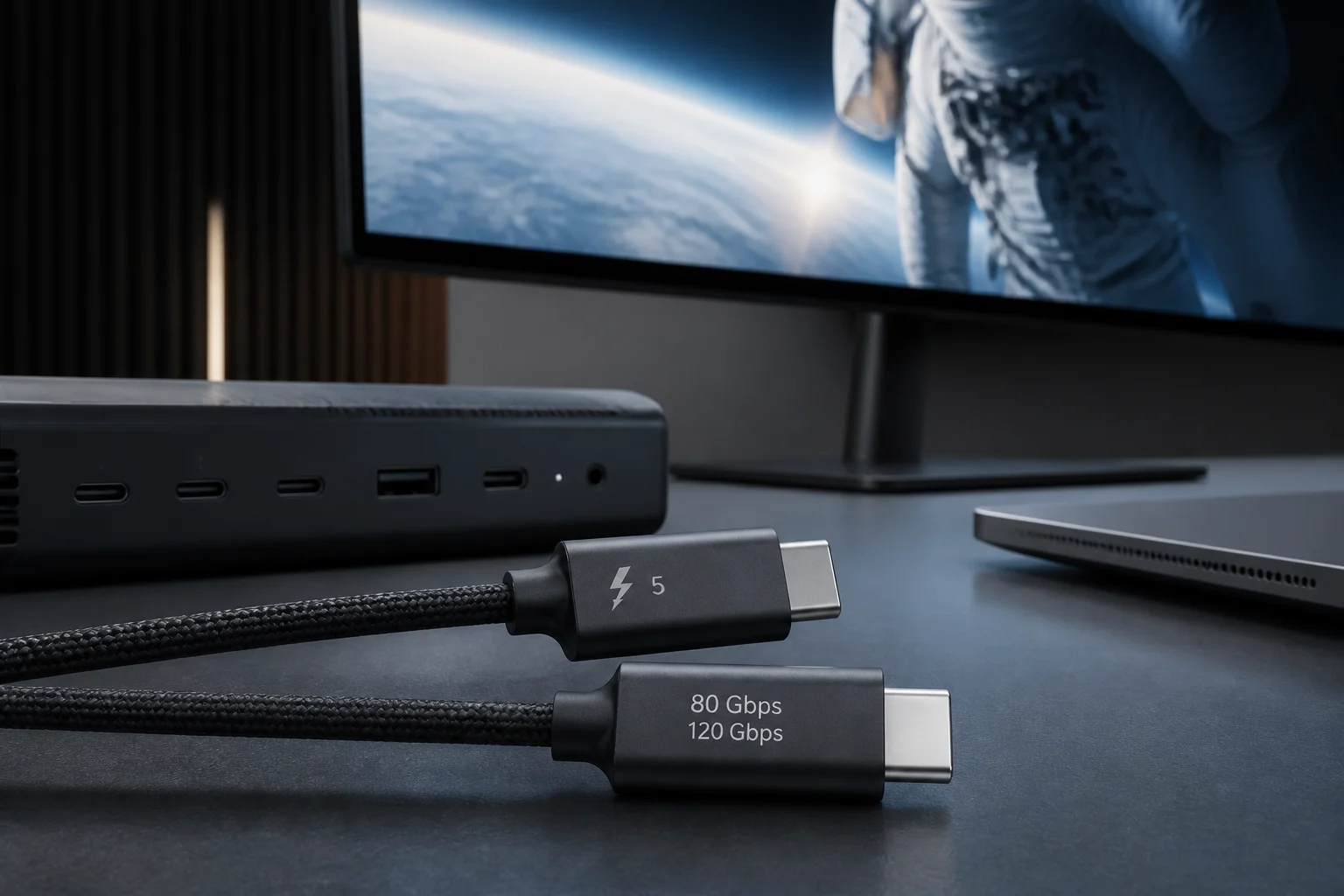
USB4 v2 eleva el techo de USB a 80 Gb/s bidireccionales y habilita un modo asimétrico de 120/40 Gb/s para cargas dominadas por vídeo. Lo logra con una nueva capa física basada en señalización PAM3 y mantiene compatibilidad con el conector USB‑C y generaciones previas, a la vez que alinea su transporte de DisplayPort con DP 2.1. En paralelo, Thunderbolt 5 (TB5) —una implementación orientada por Intel y compatible con la especificación USB4— ofrece 80 Gb/s sostenidos y activa Bandwidth Boost hasta 120 Gb/s cuando detecta tráfico de pantalla elevado, además de tunneling de PCIe Gen4 y DP 2.1.
En la práctica, ambas tecnologías comparten mucho: conector USB‑C, tunneling de USB/PCIe/DP y soporte de carga mediante USB Power Delivery. La diferencia operativa está en los requisitos y en la experiencia “de extremo a extremo”: TB5 exige certificación y un conjunto mínimo de capacidades (incluida seguridad DMA basada en VT‑d y soporte estable para 80/120 Gb/s según el caso); USB4 v2 describe las capacidades máximas posibles, pero su disponibilidad depende de controladores, cables y firmware concretos. Este matiz es clave para evitar compras que luego no rinden lo esperado.
Para el usuario, el “cómo” se traduce en expectativas realistas. El modo 120/40 Gb/s de USB4 v2 y el Bandwidth Boost de TB5 priorizan el caudal host→dispositivo cuando la aplicación es claramente de vídeo, sin magia extra: el enlace reparte lo que hay entre vídeo y datos, y el retorno (dispositivo→host) baja a 40 Gb/s. Además, la compatibilidad hacia atrás implica que si una pieza de la cadena —host, dock o cable— solo soporta 40 Gb/s, todo el conjunto operará a ese nivel. Por eso, en cadenas mixtas conviene asumir la capacidad mínima anunciada como techo efectivo.
2) Adopción verificable a septiembre de 2026
El “qué existe” hoy debe validarse en listados oficiales. En USB, el USB‑IF publica un buscador de productos certificados que, por defecto, muestra los últimos dos años; ahí ya figuran controladores, cables y herramientas de test para USB4 Gen4 (80 Gb/s). En Thunderbolt, el directorio de productos certificados de Intel lista cables y docks TB5 —por ejemplo, cables activos de 2 m— y varios docks comerciales (CalDigit, OWC, Sonnet) con TB5. Estas fuentes evitan depender de fichas de venta no verificadas.
Una nota importante: la marca recomendada para el consumidor no es “USB4 v2” sino “USB 80Gbps” (y “USB 40Gbps/20Gbps” en generaciones previas), junto con la indicación 60 W/240 W para potencia en cables. Buscar exactamente esos logos y un número de certificación en el integrators list reduce drásticamente sorpresas. En TB5, usar el término “Thunderbolt” en la caja implica certificación Intel; si un accesorio no aparece en el directorio, trate la compra con cautela.
Vale la pena familiarizarse con cómo lucen esos listados. En el buscador del USB‑IF, cada entrada muestra el Nombre de marketing, la velocidad y, en cables, la potencia soportada. También figura un identificador de prueba que el vendedor serio suele referenciar como TID. En Thunderbolt, el directorio permite filtrar por categoría (cable, dock, almacenamiento, pantalla) y ver la longitud y el tipo del cable (activo/pasivo). Revisar esos detalles antes de pagar es una forma sencilla de separar el material certificado de los productos genéricos que solo “prometen” sin respaldar.
3) Compatibilidad real hoy: dónde brilla y dónde tropieza
Para flujos pesados de vídeo (displays 5K/6K/8K o combinaciones múltiples a altas tasas), TB5 y USB4 v2 posibilitan transportar DisplayPort 2.1 con túneles de mayor eficiencia que en USB4 40 Gb/s, sobre todo cuando entra en juego la compresión DSC. En almacenamiento externo NVMe por PCIe, el salto a PCIe Gen4 tunelado se traduce en más cabeza para gabinetes RAID y SSDs externos de muy alta velocidad, aunque el rendimiento final sigue condicionado por la compartición dinámica del enlace cuando coexiste con vídeo o con USB 3.x intenso.
¿Dónde fallan? Aún hay fricción en ecosistemas mixtos: un host USB4 40 Gb/s con un dock TB5 funcionará, pero no escalará a 80/120 Gb/s; ciertos monitores UHBR pueden quedar limitados por el cable o por el dock; y, en Windows, si los controladores o el firmware UEFI no exponen la telemetría correcta, la página de USB4 de Configuración no mostrará los túneles esperados. Por eso recomendamos verificar siempre el enlace negociado antes de culpar al accesorio.
Al evaluar “brilla/tropieza”, ayúdese con escenarios concretos. Ejemplo: dos monitores 4K a 120 Hz con DSC suelen ser viables con TB5 o USB4 v2 si el cable sostiene 80 Gb/s y el dock anuncia DP 2.1 adecuado; en cambio, si intercala un cable que solo es 40 Gb/s o un dock que no expone el mismo nivel de UHBR, el sistema reducirá el enlace o aumentará la compresión. De forma similar, un SSD externo sobre PCIe Gen4 tunelado puede alcanzar altas transferencias cuando no compite con vídeo, pero si a la vez envía varias señales de pantalla de alta tasa, verá picos y valles coherentes con el reparto dinámico. Todo ello es normal y responde a cómo prioriza el scheduler del enlace.
4) Cables: cómo leer marcas, escoger longitudes y evitar trampas
Para USB4 v2 (80 Gb/s), busque el logo de USB con la indicación USB 80Gbps y, si quiere carga alta, el logo 240 W. Los cables 80 Gb/s pasivos son cortos; a medida que se alargan, entran los cables activos con retimers/redrivers específicos. En Thunderbolt 5, Intel documenta cables universales de hasta 2 m que mantienen la función y las tasas soportadas (con Bandwidth Boost cuando aplique). Como regla práctica: si necesita ≥1,5–2 m, prefiera cables activos certificados para TB5 o USB4 80 Gb/s; si su mesa permite ≤1 m, un pasivo certificado suele ser más robusto y menos costoso.
Evite confiar en descripciones vagas (“compatible con 240W”, “hasta 80G”) sin logos ni TID visible. En USB, el integrators list del USB‑IF y la guía de marketing detallan exactamente cómo deben rotularse velocidad y potencia. En TB5, el directorio de Thunderbolt permite confirmar que un cable de 2 m es realmente activo y que conserva la funcionalidad completa. Un consejo útil: guarde el embalaje con el TID/PN; si un enlace cae inexplicablemente a 20/40 Gb/s, cambiar de cable certificado suele resolverlo.
Dos detalles prácticos más al elegir cable. Primero, los cables de 240 W incorporan un e-marker que anuncia 48 V/5 A; si el host o el cargador no ven esa señal, el sistema limitará la potencia aunque el cobre “aguante”. Segundo, mezclar cables de generaciones y longitudes distintas en una misma estación introduce incertidumbre: la cadena adoptará el eslabón más débil. Estandarizar a un único modelo de cable —mismo largo, misma marca y misma certificación— reduce imprevistos y facilita el diagnóstico cuando algo no negocia como debería.
5) Vídeo: DP 2.1/2.1a, UHBR y límites impuestos por cable y dock
Con DisplayPort 2.1/2.1a, VESA consolidó DP40/DP80 y mejoró la convivencia del vídeo tunelado con otros datos USB4, además de extender pasivos más largos para UHBR13.5 (DP 2.1a) y preparar DP80LL activos de hasta ~3 m para UHBR20 (80 Gb/s brutos). Para el comprador, esto significa que un monitor UHBR20 puede exigir un cable DP80 auténtico o la ruta tunelada correcta por USB4/TB5. Si el camino incluye un dock que no anuncia las mismas capacidades de enlace, el sistema renegociará a tasas menores o activará compresión más agresiva.
En TB5, Bandwidth Boost reasigna temporalmente más carriles Tx hacia el vídeo (hasta 120 Gb/s efectivos en sentido host→dispositivo), lo que ayuda con combinaciones de pantallas de alta resolución/tasa. Ojo: el resto de túneles (PCIe/USB) comparte el presupuesto restante; si un RAID o una capturadora saturan el enlace al mismo tiempo, verá cuellos que parecen “caprichosos”. Es el funcionamiento esperado de la multiplexación dinámica.
Cuando el monitor soporta DSC, la negociación suele ser más flexible, porque reduce el caudal necesario sin degradar visiblemente la calidad en la mayoría de casos. Aun así, el ancla real siguen siendo los cables y el dock. Una ruta ideal es: host USB4 80 Gb/s o TB5 → cable certificado 80 Gb/s (o TB5 activo hasta 2 m) → dock que anuncie DP 2.1 acorde → cable DP apropiado para el monitor. Si cualquiera de esos tramos baja de nivel (por ejemplo, un cable DP que no es DP80 frente a un monitor UHBR20), el sistema hará fallback. Anticipe ese comportamiento y verifique cada eslabón antes de diagnosticar un “fallo” de la pantalla.
6) Energía: USB PD 3.1 EPR (hasta 240 W) y qué esperar por portátil
La Revisión 3.1 de USB Power Delivery extendió el rango a 240 W (EPR, 48 V/5 A) y definió también requisitos de cableado para esa potencia. En el mercado ya hay cargadores y cables certificados EPR 240 W; sin embargo, que un portátil acepte 180–240 W por USB‑C depende del diseño del fabricante. Muchos equipos delgados con GPU discreta limitan la entrada por USB‑C a 100–140 W incluso cuando usan adaptadores más potentes por conector propietario.
Buenas prácticas: asegúrese de que el cargador declare explícitamente EPR 48 V/5 A, que el cable lleve el logo 240 W, y confirme en la hoja técnica del portátil si soporta entrada USB‑C a 180–240 W de manera sostenida. Un cable o cargador SPR (≤100 W) puede encender el equipo, pero inducir throttling en sostenido o impedir que la GPU alcance su TGP nominal bajo carga.
Recuerde que la potencia negociada es bidireccionalmente acordada: el cargador anuncia perfiles, el cable anuncia su límite y el equipo pide lo que admite. Si cualquiera de los tres no está alineado con EPR, el sistema caerá a perfiles inferiores. En estaciones de trabajo móviles, esto se nota en ventiladores más silenciosos pero tiempos de exportación más largos o caídas de rendimiento en sesiones con GPU. La solución no pasa por “forzar” el perfil, sino por elegir un conjunto —cargador, cable y portátil— que declare de forma coherente lo mismo.
7) Sistemas operativos, diagnósticos y compra sin sorpresas
En Windows 11, desde la compilación 22621.1778, la app de Configuración muestra una página de “Hubs y dispositivos USB4” con las capacidades negociadas. Además, Microsoft exige que los sistemas con puertos USB4 externos soporten tunneling de PCIe y DP Alt Mode en todas las tomas USB‑C, y documenta la política de reparto de ancho de banda y la asignación dinámica de túneles de vídeo. En macOS, la documentación de Apple y el ecosistema de TB5 en Apple silicon añaden funciones avanzadas (como RDMA sobre Thunderbolt en versiones recientes), útiles para flujos de datos de baja latencia.
Antes de comprar: 1) identifique si su host expone USB4 40 Gb/s, USB4 80 Gb/s o TB5; 2) defina el caso crítico (por ejemplo, dos monitores 4K120 con DSC más un RAID PCIe Gen4); 3) elija un cable cuya longitud y tipo (pasivo/activo) sean compatibles con 80/120 Gb/s; 4) verifique en Windows la página de USB4 tras conectar todo y, en macOS, revise Información del Sistema/Thunderbolt para confirmar la ruta. Este checklist evita depender de suposiciones y minimiza devoluciones.
Como cierre, un método de diagnóstico rápido cuando “algo no rinde”: a) pruebe con un solo monitor y sin almacenamiento conectado para observar el techo del túnel de vídeo; b) cambie el cable por otro certificado de igual o menor longitud; c) actualice firmware/BIOS y controladores del host y del dock; d) en Windows, compruebe la sección de cada puerto en “Hubs y dispositivos USB4” y verifique que aparecen los túneles de DP y PCIe; e) en macOS, use Información del Sistema → Thunderbolt/USB4 para confirmar la velocidad del enlace y los dispositivos en la cadena. Con esa secuencia, la mayoría de cuellos se localizan en minutos y se resuelven con un cambio de cable o de puerto.