1) O que prometem e em que se diferenciam
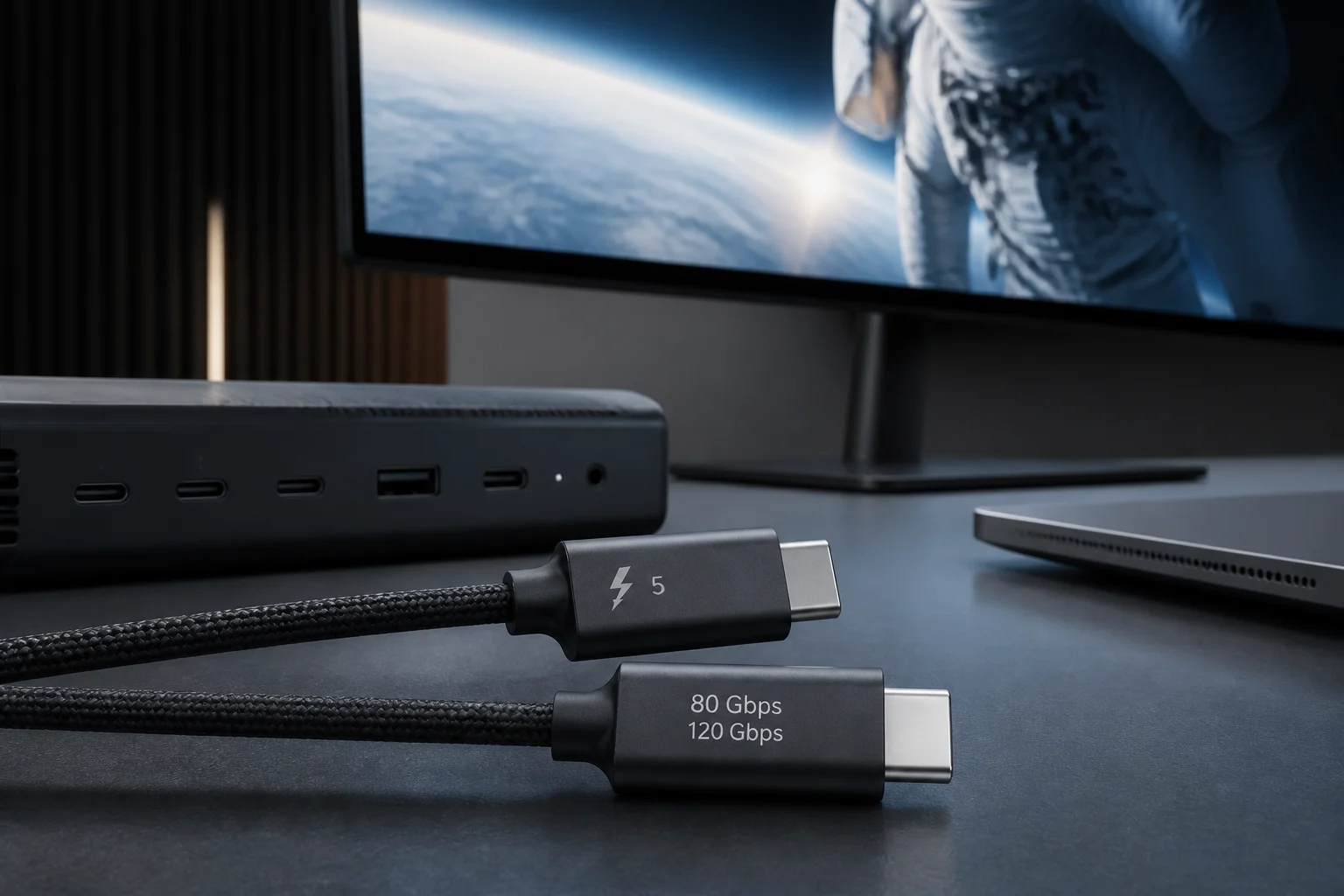
USB4 v2 eleva o teto do USB para 80 Gb/s bidirecionais e habilita um modo assimétrico 120/40 Gb/s para cargas dominadas por vídeo. Consegue isso com uma nova camada física baseada em sinalização PAM3, mantendo o conector USB‑C e a retrocompatibilidade, e alinhando o transporte de DisplayPort ao DP 2.1. Em paralelo, o Thunderbolt 5 (TB5) — uma implementação orientada pela Intel e compatível com a especificação USB4 — oferece 80 Gb/s sustentados e ativa o Bandwidth Boost até 120 Gb/s quando detecta tráfego de tela predominante, além de tunneling de PCIe Gen4 e DP 2.1.
Na prática, as tecnologias compartilham muito: conector USB‑C, tunneling de USB/PCIe/DP e suporte a carga via USB Power Delivery. A diferença operacional está nos requisitos e na experiência realmente “de ponta a ponta”: o TB5 exige certificação e um conjunto mínimo de capacidades (incluindo segurança DMA baseada em VT‑d e suporte estável a 80/120 Gb/s quando aplicável); o USB4 v2 descreve capacidades máximas, mas a disponibilidade real depende de controladores, cabos e firmware específicos. Esse detalhe é crucial para evitar compras que depois não entregam o esperado.
Para o usuário, o “como” se traduz em expectativas realistas. O modo 120/40 Gb/s do USB4 v2 e o Bandwidth Boost do TB5 priorizam a vazão host→dispositivo quando a aplicação é claramente de vídeo, sem mágica: o link reparte o disponível entre vídeo e dados, e o retorno (dispositivo→host) cai para 40 Gb/s. A compatibilidade retroativa também implica que, se qualquer elo — host, dock ou cabo — só suporta 40 Gb/s, todo o conjunto operará nesse nível. Em cadeias mistas, assuma a capacidade mínima anunciada como teto efetivo.
2) Adoção verificável em setembro de 2026
O que “existe” hoje deve ser validado em listas oficiais. No USB, o USB‑IF publica uma busca de produtos certificados que, por padrão, mostra os últimos dois anos; lá já aparecem controladores, cabos e ferramentas de teste para USB4 Gen4 (80 Gb/s). No Thunderbolt, o diretório de produtos certificados da Intel lista cabos e docks TB5 — por exemplo, cabos ativos de 2 m — e vários docks comerciais (CalDigit, OWC, Sonnet) com TB5. Essas fontes evitam depender de páginas de venda não verificadas.
Um ponto importante: a marca recomendada ao consumidor não é “USB4 v2”, mas “USB 80Gbps” (e “USB 40Gbps/20Gbps” nas gerações anteriores), junto com a indicação de 60 W/240 W para potência nos cabos. Procurar exatamente esses logotipos e um número de certificação na integrators list reduz drasticamente as surpresas. No TB5, usar “Thunderbolt” na caixa implica certificação Intel; se um acessório não aparecer no diretório, trate a compra com cautela.
Vale a pena se familiarizar com a aparência dessas listas. Na busca do USB‑IF, cada entrada mostra o nome de marketing, a velocidade e, nos cabos, a potência suportada. Também consta um identificador de teste que vendedores sérios referenciam como TID. No diretório Thunderbolt, é possível filtrar por categoria (cabo, dock, armazenamento, tela) e ver o comprimento e o tipo do cabo (ativo/passivo). Revisar esses detalhes antes de pagar é uma forma simples de separar material certificado de produtos genéricos que apenas “prometem” sem respaldo.
3) Compatibilidade real hoje: onde brilha e onde tropeça
Para fluxos pesados de vídeo (telas 5K/6K/8K ou múltiplas combinações em altas taxas), TB5 e USB4 v2 viabilizam transportar DisplayPort 2.1 com túneis mais eficientes do que no USB4 40 Gb/s, principalmente quando entra em cena a compressão DSC. Em armazenamento NVMe externo por PCIe, o salto para PCIe Gen4 em túnel se traduz em mais fôlego para gabinetes RAID e SSDs externos muito rápidos, embora o desempenho final continue condicionado pelo compartilhamento dinâmico do link quando coexiste com vídeo ou USB 3.x intenso.
Onde tropeça? Ainda há atritos em ecossistemas mistos: um host USB4 40 Gb/s com um dock TB5 vai funcionar, mas não vai escalar a 80/120 Gb/s; certos monitores UHBR podem ficar limitados pelo cabo ou pelo dock; e, no Windows, se os drivers ou o firmware UEFI não expuserem a telemetria correta, a página USB4 nas Configurações não mostrará os túneis esperados. Por isso recomendamos sempre verificar o link negociado antes de culpar o acessório.
Ao avaliar “brilha/tropeça”, use cenários concretos. Exemplo: dois monitores 4K a 120 Hz com DSC costumam ser viáveis com TB5 ou USB4 v2 se o cabo sustenta 80 Gb/s e o dock declara DP 2.1 adequado; em contrapartida, se você intercala um cabo de apenas 40 Gb/s ou um dock que não expõe o mesmo nível de UHBR, o sistema reduzirá o link ou aumentará a compressão. De forma semelhante, um SSD externo sobre PCIe Gen4 em túnel pode atingir taxas muito altas quando não concorre com vídeo, mas, se ao mesmo tempo você envia vários sinais de tela de alta taxa, verá picos e vales coerentes com o compartilhamento dinâmico. Tudo isso é normal e reflete como o scheduler do link prioriza.
4) Cabos: como ler marcas, escolher comprimentos e evitar armadilhas
Para USB4 v2 (80 Gb/s), procure o logotipo USB com USB 80Gbps e, se quiser alta carga, o logotipo 240 W. Cabos passivos de 80 Gb/s são curtos; conforme o comprimento aumenta, entram em cena cabos ativos com retimers/redrivers dedicados. Em Thunderbolt 5, a Intel documenta cabos universais de até 2 m que mantêm função e taxas suportadas (com Bandwidth Boost quando aplicável). Regra prática: se precisa de ≥1,5–2 m, prefira cabos ativos certificados para TB5 ou USB4 80 Gb/s; se a mesa permite ≤1 m, um passivo certificado costuma ser mais robusto e econômico.
Evite confiar em descrições vagas (“compatível com 240W”, “até 80G”) sem logotipos nem TID visível. No USB, a integrators list do USB‑IF e o guia de marketing detalham exatamente como devem ser rotuladas velocidade e potência. No TB5, o diretório Thunderbolt permite confirmar que um cabo de 2 m é realmente ativo e que preserva funcionalidade total. Dica útil: guarde a embalagem com TID/PN; se um link cair inexplicavelmente para 20/40 Gb/s, trocar por um cabo certificado costuma resolver.
Mais dois detalhes práticos na escolha do cabo. Primeiro, cabos de 240 W incorporam um e‑marker que anuncia 48 V/5 A; se o host ou o carregador não enxergarem esse sinal, o sistema limitará a potência mesmo que o cobre “aguente”. Segundo, misturar cabos de gerações e comprimentos distintos em uma mesma estação traz incerteza: a cadeia adotará o elo mais fraco. Padronizar em um único modelo de cabo — mesmo comprimento, mesma marca e mesma certificação — reduz imprevistos e facilita o diagnóstico quando algo não negocia como deveria.
5) Vídeo: DP 2.1/2.1a, UHBR e limites impostos por cabo e dock
Com DisplayPort 2.1/2.1a, a VESA consolidou DP40/DP80 e melhorou a convivência do vídeo em túnel com outros dados USB4, além de estender trechos passivos mais longos para UHBR13.5 (DP 2.1a) e preparar cabos ativos DP80LL de até ~3 m para UHBR20 (80 Gb/s brutos). Para quem compra, isso significa que um monitor UHBR20 pode exigir um cabo DP80 de verdade ou a rota em túnel correta por USB4/TB5. Se o caminho inclui um dock que não declara as mesmas capacidades de link, o sistema renegociará para taxas menores ou acionará compressão mais agressiva.
No TB5, o Bandwidth Boost realoca temporariamente mais lanes Tx para o vídeo (até 120 Gb/s efetivos no sentido host→dispositivo), o que ajuda em combinações de telas de alta resolução/taxa. Atenção: os demais túneis (PCIe/USB) compartilham o orçamento restante; se um RAID ou uma placa de captura saturam o link ao mesmo tempo, você verá gargalos que parecem “caprichosos”. É o funcionamento esperado da multiplexação dinâmica.
Quando o monitor suporta DSC, a negociação tende a ser mais flexível, pois reduz a vazão necessária sem degradar visivelmente a qualidade na maioria dos casos. Ainda assim, os verdadeiros âncoras são os cabos e o dock. Uma rota ideal é: host USB4 80 Gb/s ou TB5 → cabo certificado de 80 Gb/s (ou TB5 ativo até 2 m) → dock que declare DP 2.1 adequado → cabo DP apropriado para o monitor. Se qualquer um desses trechos baixar de nível (por exemplo, um cabo DP que não seja DP80 diante de um monitor UHBR20), o sistema fará fallback. Antecipe esse comportamento e verifique cada elo antes de diagnosticar uma “falha” da tela.
6) Energia: USB PD 3.1 EPR (até 240 W) e o que esperar por notebook
A Revisão 3.1 do USB Power Delivery estendeu a faixa para 240 W (EPR, 48 V/5 A) e definiu também requisitos de cabeamento para essa potência. Já existem no mercado carregadores e cabos EPR 240 W certificados; contudo, aceitar 180–240 W via USB‑C depende do projeto do fabricante. Muitos notebooks finos com GPU dedicada limitam a entrada por USB‑C a 100–140 W, mesmo quando usam adaptadores mais potentes via conector proprietário.
Boas práticas: garanta que o carregador declare explicitamente EPR 48 V/5 A, que o cabo traga o logotipo 240 W, e confirme na ficha técnica do notebook se ele suporta entrada USB‑C contínua de 180–240 W. Um cabo ou carregador SPR (≤100 W) pode ligar o equipamento, mas induzir throttling sustentado ou impedir a GPU de atingir seu TGP nominal sob carga.
Lembre‑se de que a potência é negociada bilateralmente: o carregador anuncia perfis, o cabo anuncia seu limite e o dispositivo solicita o que suporta. Se qualquer um dos três não estiver alinhado com EPR, o sistema recairá para perfis inferiores. Em estações móveis, isso se nota por ventoinhas mais silenciosas, porém exportações mais longas ou quedas de desempenho em sessões pesadas de GPU. A solução não é “forçar” o perfil, e sim escolher um conjunto — carregador, cabo e notebook — que declare de forma coerente a mesma capacidade.
7) Sistemas operacionais, diagnósticos e compras sem surpresas
No Windows 11, a partir da compilação 22621.1778, o app de Configurações exibe a página “Hubs e dispositivos USB4” com as capacidades negociadas. A Microsoft também exige que sistemas com portas USB4 externas suportem tunneling de PCIe e DP Alt Mode em todas as portas USB‑C, e documenta a política de compartilhamento de banda e a alocação dinâmica de túneis de vídeo. No macOS, a documentação da Apple e o ecossistema TB5 no Apple silicon adicionam recursos avançados (como RDMA sobre Thunderbolt em versões recentes), úteis para fluxos de dados de baixa latência.
Antes de comprar: 1) identifique se o host expõe USB4 40 Gb/s, USB4 80 Gb/s ou TB5; 2) defina o cenário crítico (por exemplo, dois monitores 4K120 com DSC mais um RAID PCIe Gen4); 3) escolha um cabo cujo comprimento e tipo (passivo/ativo) sejam compatíveis com 80/120 Gb/s; 4) verifique no Windows a página USB4 após conectar tudo e, no macOS, revise Informações do Sistema/Thunderbolt para confirmar a rota. Este checklist evita suposições e minimiza devoluções.
Para encerrar, um método rápido de diagnóstico quando “algo não rende”: a) teste com um único monitor e sem armazenamento conectado para observar o teto do túnel de vídeo; b) troque por outro cabo certificado de mesmo ou menor comprimento; c) atualize firmware/BIOS e drivers do host e do dock; d) no Windows, confira a seção de cada porta em “Hubs e dispositivos USB4” e verifique se aparecem os túneis de DP e PCIe; e) no macOS, use Informações do Sistema → Thunderbolt/USB4 para confirmar a velocidade do link e os dispositivos na cadeia. Com essa sequência, a maioria dos gargalos é localizada em minutos e resolvida trocando o cabo ou a porta.