USB-C bedeutet nicht immer Videoausgabe
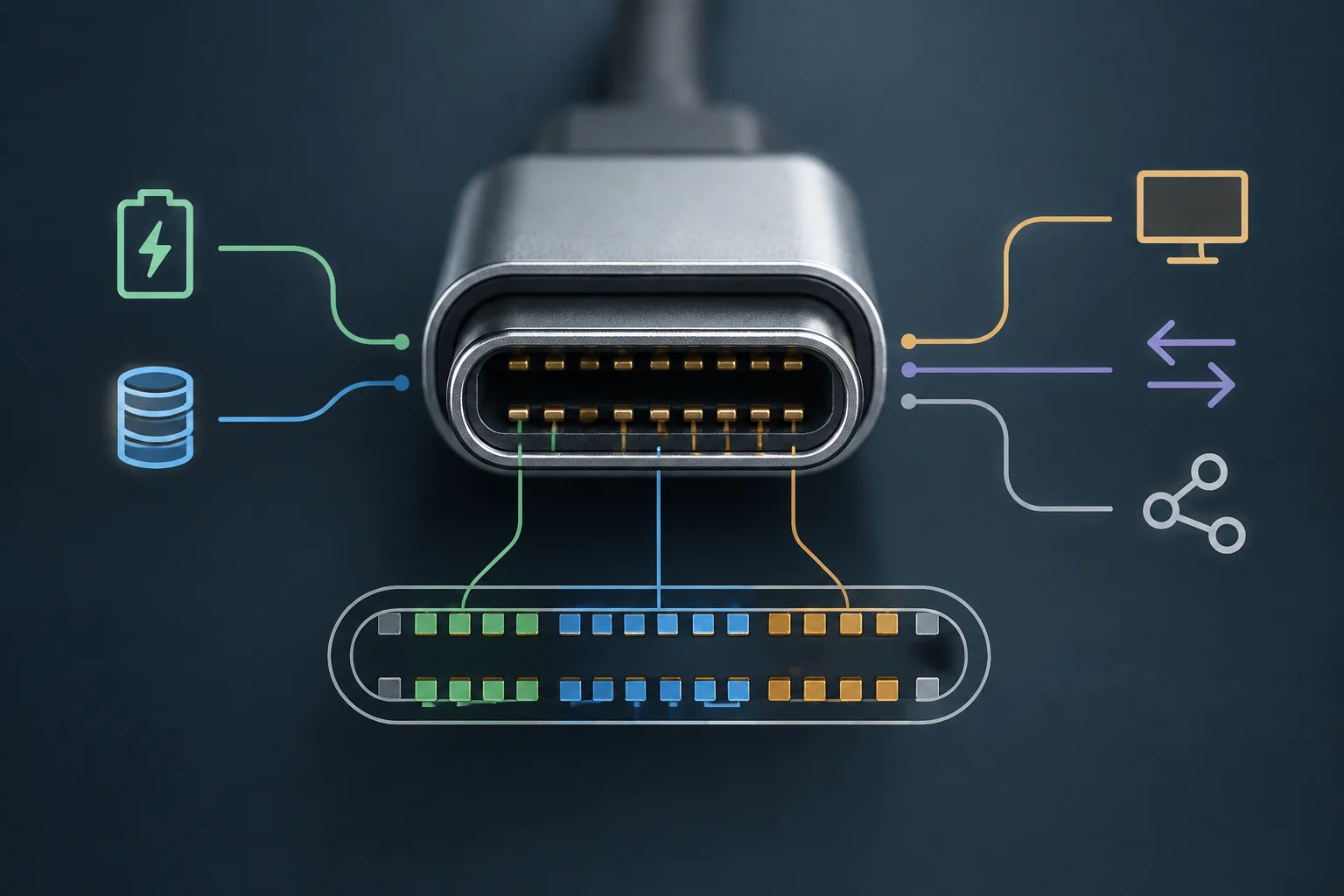
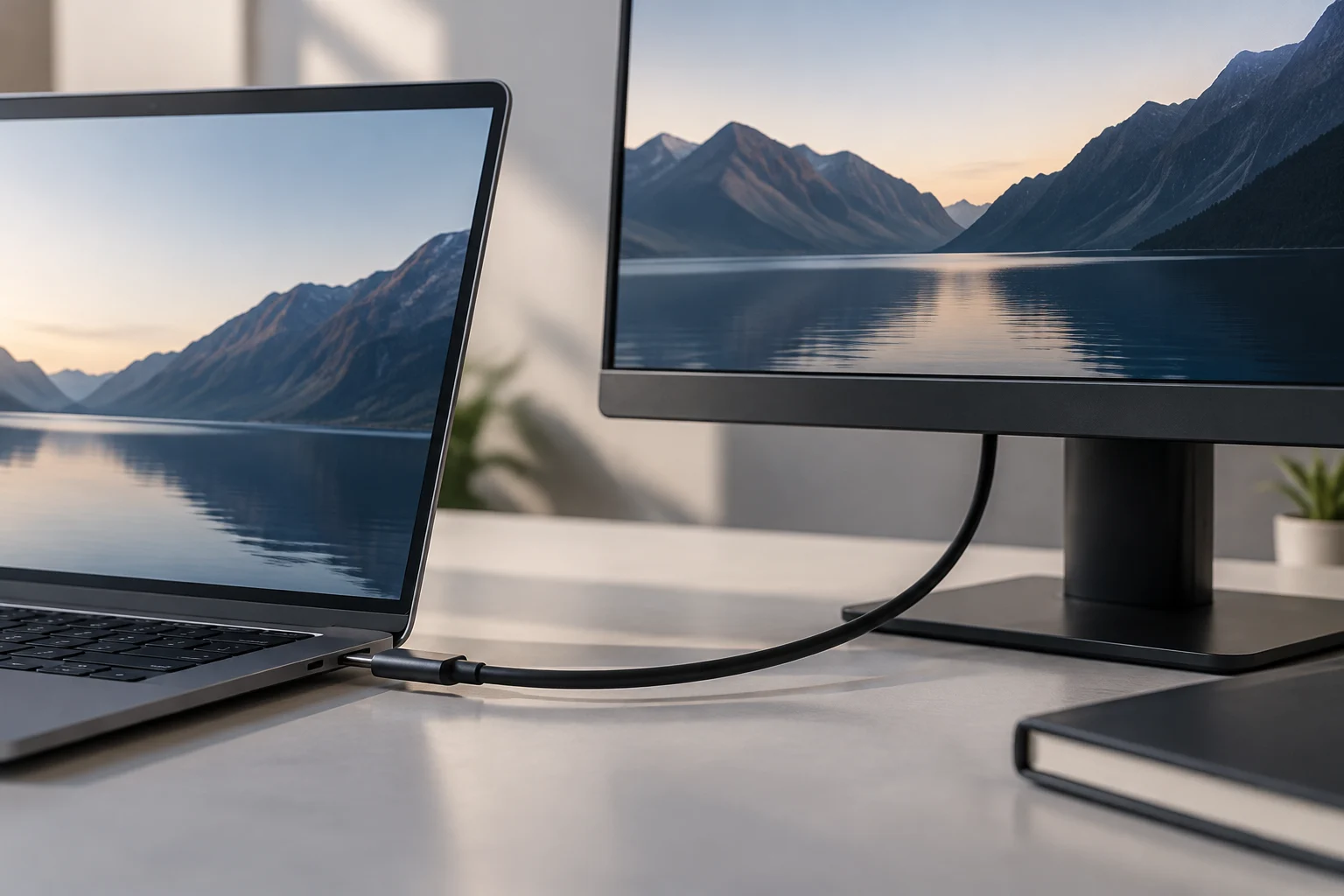
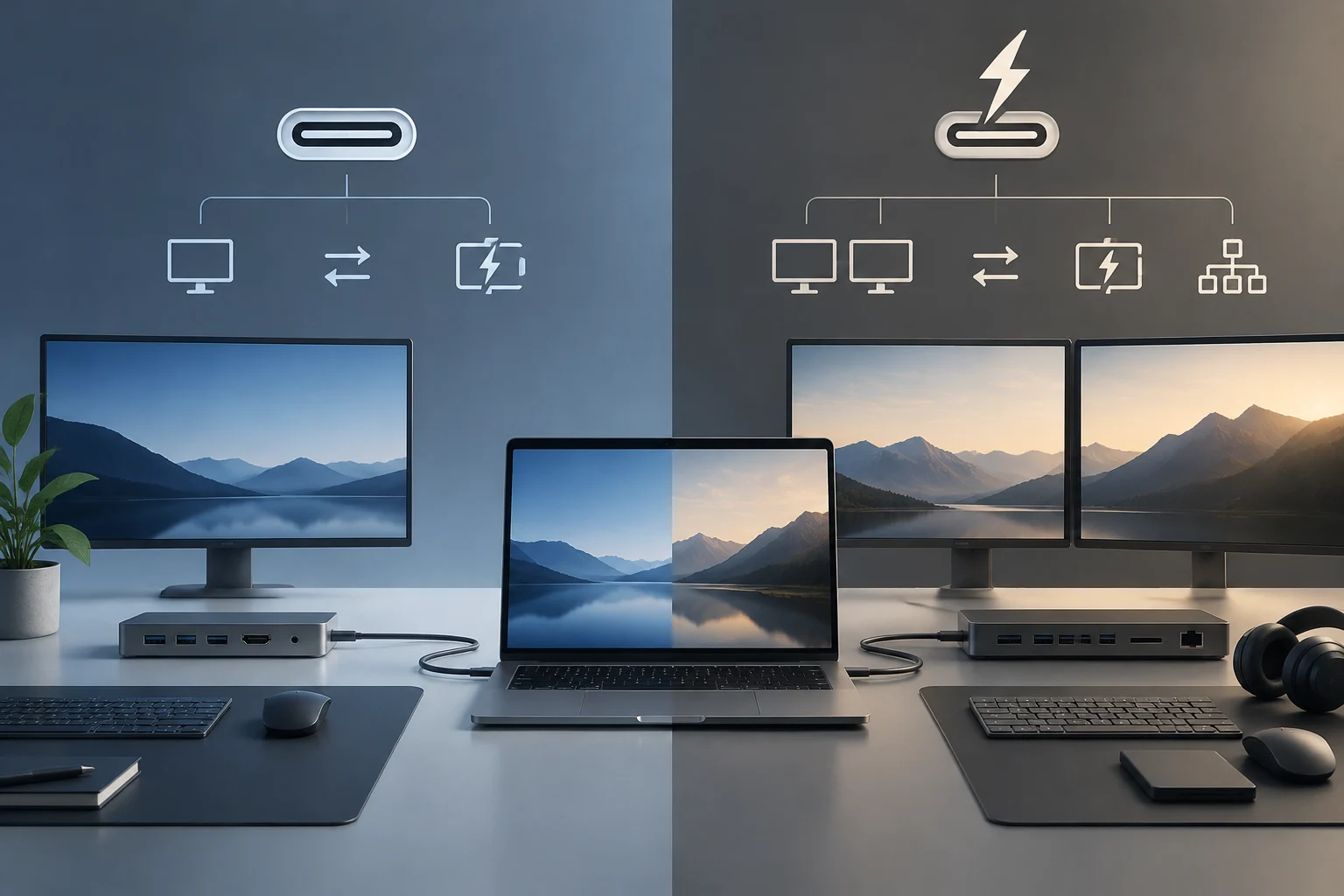
Der USB-C-Anschluss kann zum Laden, zur Datenübertragung oder zum Anschließen eines Bildschirms dienen, aber nicht jeder Anschluss unterstützt Video. DisplayPort über USB-C, auch DisplayPort Alt Mode genannt, überträgt Audio und Video über den Anschluss. Laut VESA-Dokumentation ermöglicht dieser Modus, Audio und Video über DisplayPort mit einem USB-C-Anschluss und -Kabel zu übertragen.
Wenn Sie einen Bildschirm an einen Anschluss anschließen, der DisplayPort über USB-C nicht unterstützt, empfängt er keine Videodaten und es wird kein Bild angezeigt. VESA weist darauf hin, dass dadurch das Gerät nicht beschädigt wird. Dass das Kabel in den Anschluss passt, beweist daher nicht, dass das Smartphone Video überträgt: Prüfen Sie die Funktionen des konkreten Modells.
Bevor Sie Zubehör kaufen, vergewissern Sie sich, dass das Smartphone die Videoausgabe über USB-C unterstützt. Ein Adapter kann diese Funktion nicht ergänzen, wenn der Anschluss sie nicht unterstützt; er wandelt lediglich ein kompatibles Signal um, damit es an einen geeigneten Bildschirmeingang angeschlossen werden kann.
So prüfen Sie, ob das Smartphone Video unterstützt
Beginnen Sie mit der Dokumentation oder den technischen Daten des genauen Modells. VESA zufolge sollte die Unterstützung von DisplayPort Alt Mode in der Gerätedokumentation aufgeführt sein. Manche kompatiblen Anschlüsse tragen neben dem Anschluss auch das DP-Logo; das kann ein Hinweis sein, doch die technischen Daten sind die verlässlichste Informationsquelle.
Für das iPhone veröffentlicht Apple, welche Modelle externe Bildschirme über USB-C unterstützen, und weist darauf hin, dass je nach Bildschirm ein Adapter erforderlich sein kann. Prüfen Sie die aktuelle Apple-Liste für das konkrete Modell, statt die Kompatibilität aus der Form des Anschlusses abzuleiten. Apple ergänzt, dass iPhones ohne Unterstützung für einen Bildschirmanschluss über USB-C Inhalte mithilfe von AirPlay spiegeln und wiedergeben können.
Schnellprüfung
- Suchen Sie das genaue Modell in der Dokumentation des Herstellers und prüfen Sie, ob USB-C-Videoausgabe oder DisplayPort Alt Mode angegeben ist.
- Bei einem iPhone lesen Sie Apples Abschnitt zum Anschließen von Bildschirmen.
- Nutzen Sie das DP-Logo als Hinweis, nicht als Ersatz für die technischen Daten.
Einen USB-C-auf-HDMI-Adapter oder ein Kabel auswählen
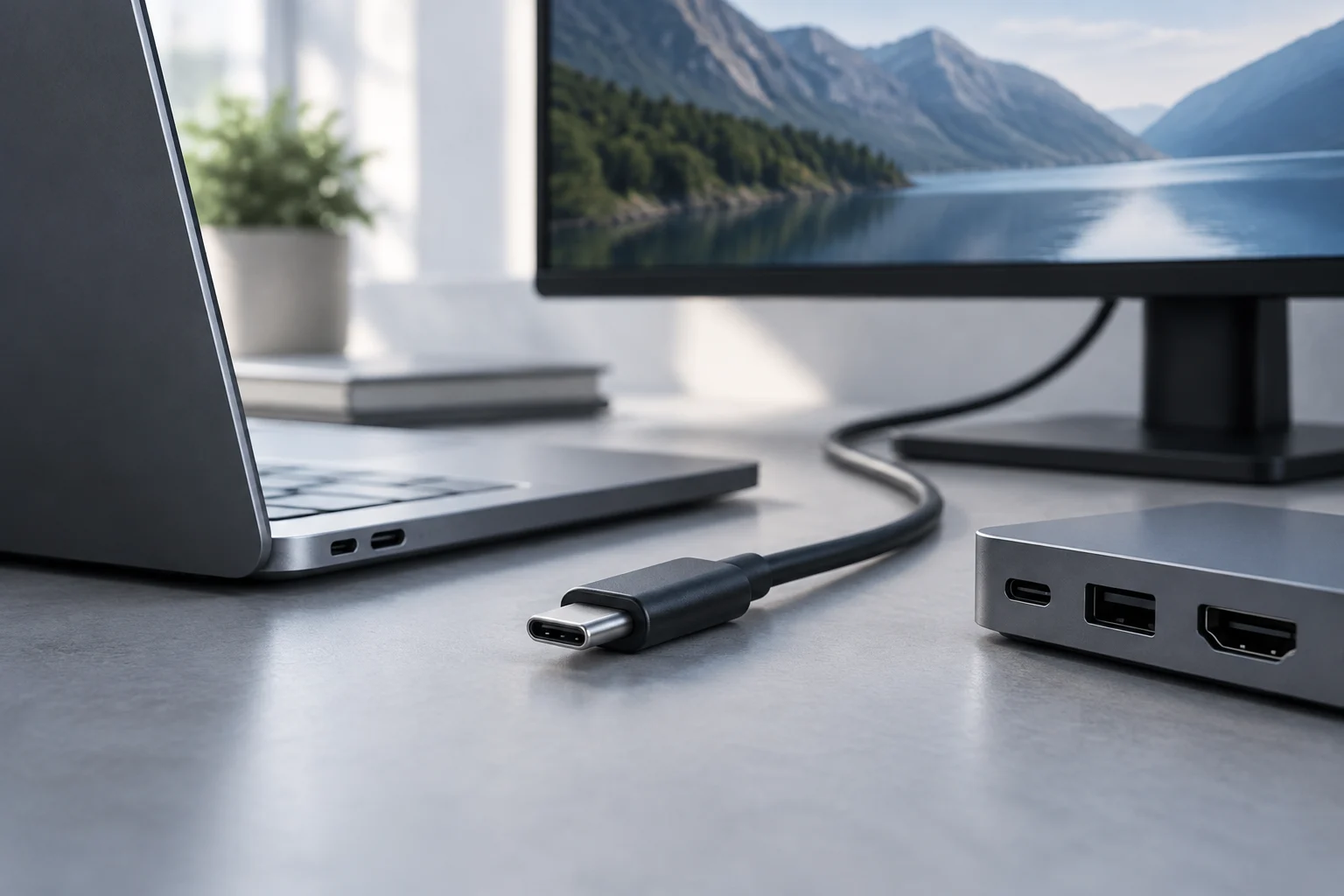
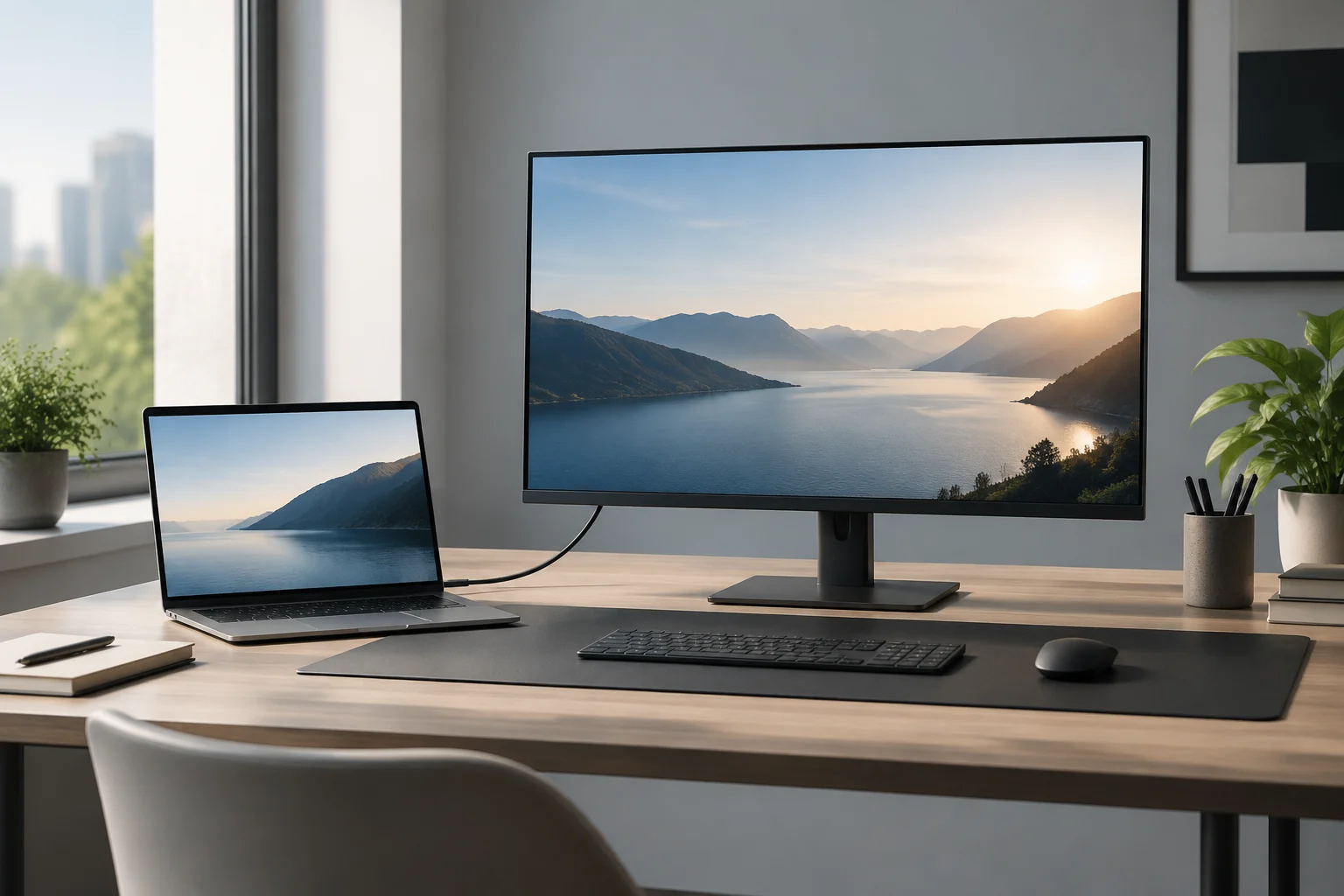
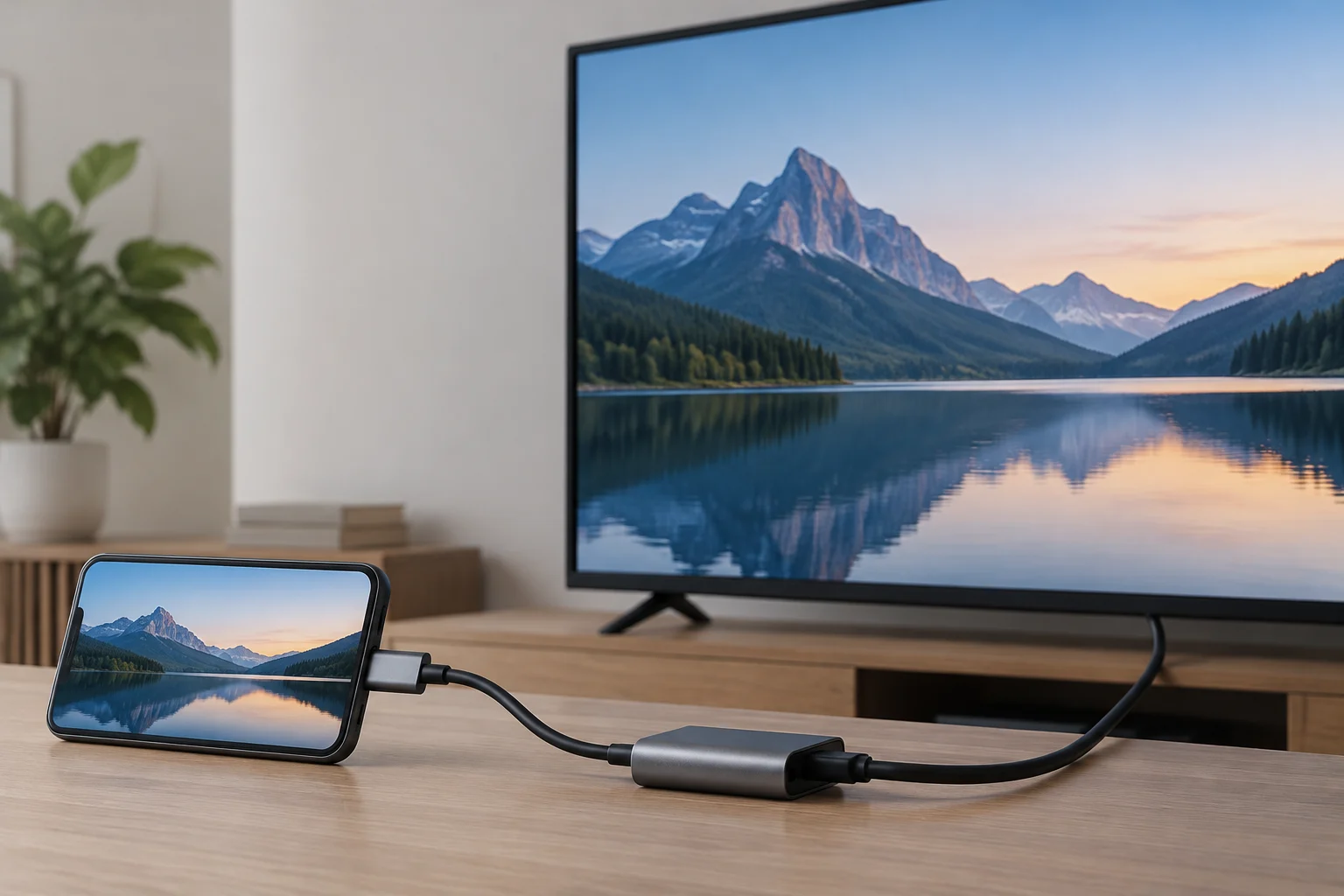
Um das Smartphone mit einem HDMI-Bildschirm zu verbinden, verwenden Sie einen USB-C-auf-HDMI-Adapter oder ein USB-C-auf-HDMI-Kabel, das die Videoausgabe des Geräts unterstützt. VESA bestätigt, dass Adapter und Kabel erhältlich sind, um eine Quelle mit DisplayPort über USB-C an einen HDMI-Eingang anzuschließen. Achten Sie darauf, dass das Zubehör diese Umwandlung ausdrücklich unterstützt.
Nicht jedes Zubehör funktioniert mit jedem Smartphone, und die allgemeine Angabe USB-C reicht nicht aus, um die Kompatibilität zu bestätigen. Prüfen Sie die Produktspezifikationen und vergewissern Sie sich, dass der Hersteller den Eingangssignaltyp und den HDMI-Ausgang angibt. Außerdem muss am Bildschirm ein HDMI-Eingang verfügbar sein.
| Was zu prüfen ist | Worauf zu achten ist |
|---|---|
| Smartphone | USB-C-Videoausgabe oder DisplayPort Alt Mode |
| Zubehör | Mit der Quelle kompatibler USB-C-auf-HDMI-Adapter oder entsprechendes Kabel |
| Bildschirm | Verfügbarer und auswählbarer HDMI-Eingang |
| Auflösung und Bildwiederholrate | Für die Komponenten angegebene Kompatibilität |
Als iPhone-spezifischen Richtwert nennt Apple für kompatible HDMI-2.0-Adapter und -Kabel eine Videoausgabe mit bis zu 4K bei 60 Hz. Dieser Wert garantiert nicht dasselbe Ergebnis mit jedem Smartphone, Zubehör oder Fernseher: Die Leistung hängt von jeder Komponente der Verbindung ab.
Auflösung, Bildwiederholrate und HDR
Auflösung und Bildwiederholrate hängen davon ab, was Smartphone, Adapter oder Kabel und Bildschirm unterstützen. Entscheidend sind die Spezifikationen des gesamten Systems: Ein 4K-Fernseher allein bedeutet nicht, dass er ein 4K-Signal mit 60 Hz empfängt.
Apple gibt an, dass kompatible iPhones mit HDMI-2.0-Adaptern und -Kabeln bis zu 4K bei 60 Hz übertragen können. Apple erklärt außerdem, dass sich ein iPhone über DisplayPort mit bis zu 4K bei 60 Hz an USB-C-Bildschirme anschließen lässt. Das ist jedoch eine andere Verbindung als HDMI und keine Garantie für andere Smartphones oder Zubehörteile.
Für den HDMI-Anschluss eines iPhones weist Apple darauf hin, dass die Ausgabe HDR10- oder Dolby-Vision-Inhalte umfasst, sofern der Bildschirm oder Fernseher HDR unterstützt. Prüfen Sie jede Komponente, bevor Sie von einer bestimmten Auflösung, Bildwiederholrate oder einem HDR-Format ausgehen; die technischen Daten von Smartphone und Zubehör bestimmen, welches Signal übertragen werden kann.
Während der Bildschirmnutzung laden
Die Möglichkeit, Video zu übertragen, garantiert nicht, dass das Smartphone gleichzeitig geladen wird. Die Stromversorgung hängt vom Smartphone und dem verwendeten Zubehör oder Bildschirm ab. Apple gibt an, dass manche USB-C-Bildschirme ein iPhone laden können, während es angeschlossen ist; daraus folgt nicht, dass jeder HDMI-Adapter Strom liefert.
Wenn das Smartphone geladen bleiben soll, prüfen Sie, ob der Adapter einen Stromanschluss besitzt und welche Funktion der Hersteller dafür angibt. Gehen Sie nicht davon aus, dass die mit DisplayPort über USB-C verbundene Stromversorgungsmöglichkeit das Smartphone erreicht: Das Laden hängt von den angeschlossenen Geräten und den Fähigkeiten jeder Komponente ab.
Testen Sie vor einer Präsentation oder einer langen Sitzung den vollständigen Aufbau und prüfen Sie, ob das Smartphone bei Bedarf geladen wird. Wenn das Zubehör diese Funktion nicht ausdrücklich angibt, lesen Sie die Hinweise des Smartphone- und Adapterherstellers, bevor Sie sich auf gleichzeitiges Laden verlassen.
Was tun, wenn kein Bild erscheint?
Prüfen Sie zunächst, ob das Smartphone Videoausgabe über USB-C unterstützt, ob Adapter oder Kabel kompatibel sind und ob am Bildschirm der richtige HDMI-Eingang ausgewählt ist. Prüfen Sie jedes Element einzeln: Dass ein Stecker physisch passt, beweist nicht, dass er Video überträgt.
Trennen Sie das Zubehör und schließen Sie es erneut an. Wählen Sie danach wieder den HDMI-Eingang aus. Wenn weiterhin kein Bild erscheint, lesen Sie die Dokumentation von Smartphone und Adapter und probieren Sie nach Möglichkeit ein anderes Zubehörteil mit ausgewiesener Kompatibilität. Unterstützt der Anschluss DisplayPort über USB-C nicht, aktiviert ein anderes Kabel die Videoausgabe nicht.
Bei manchen iPhones können USB-C-Zubehörteile und -Kabel laut Apple drahtlose Verbindungen beeinträchtigen. Wenn die WLAN- oder Mobilfunkleistung während der Nutzung des Zubehörs nachlässt, trennen Sie es und prüfen Sie, ob sich die Leistung verbessert. Apple empfiehlt außerdem, ein anderes Kabel auszuprobieren.
Checkliste zur Fehlersuche
- Bestätigen Sie, dass das Smartphone-Modell Video über USB-C unterstützt.
- Prüfen Sie, ob das Zubehör ausdrücklich für USB-C auf HDMI vorgesehen ist.
- Wählen Sie am Bildschirm den richtigen HDMI-Eingang aus.
- Lesen Sie die Anleitungen für Smartphone und Zubehör; testen Sie, falls verfügbar, eine andere kompatible Verbindung.
- Wenn sich die drahtlose Leistung verschlechtert, trennen Sie das Zubehör und vergleichen Sie das Ergebnis.