USB-C non significa sempre uscita video
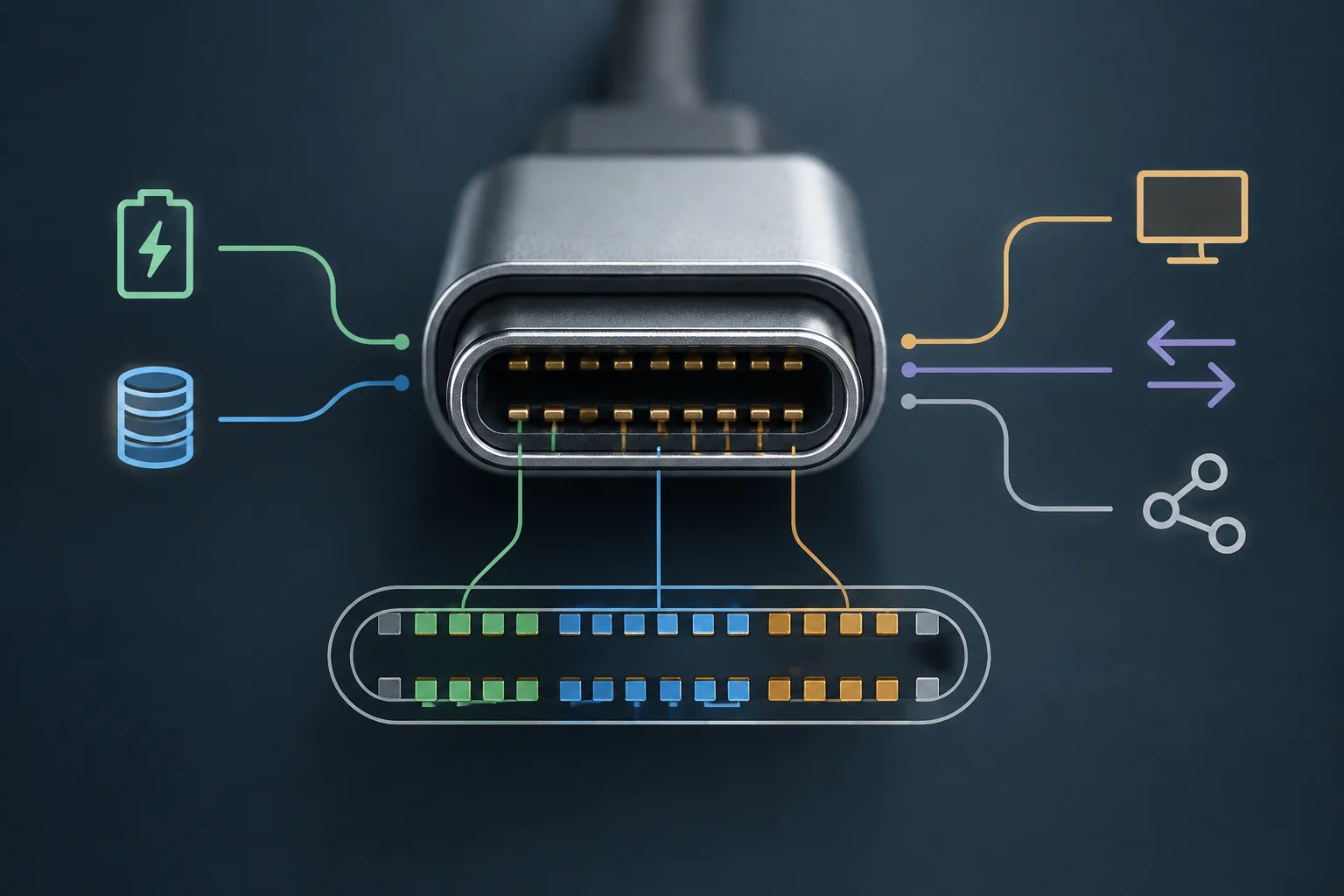
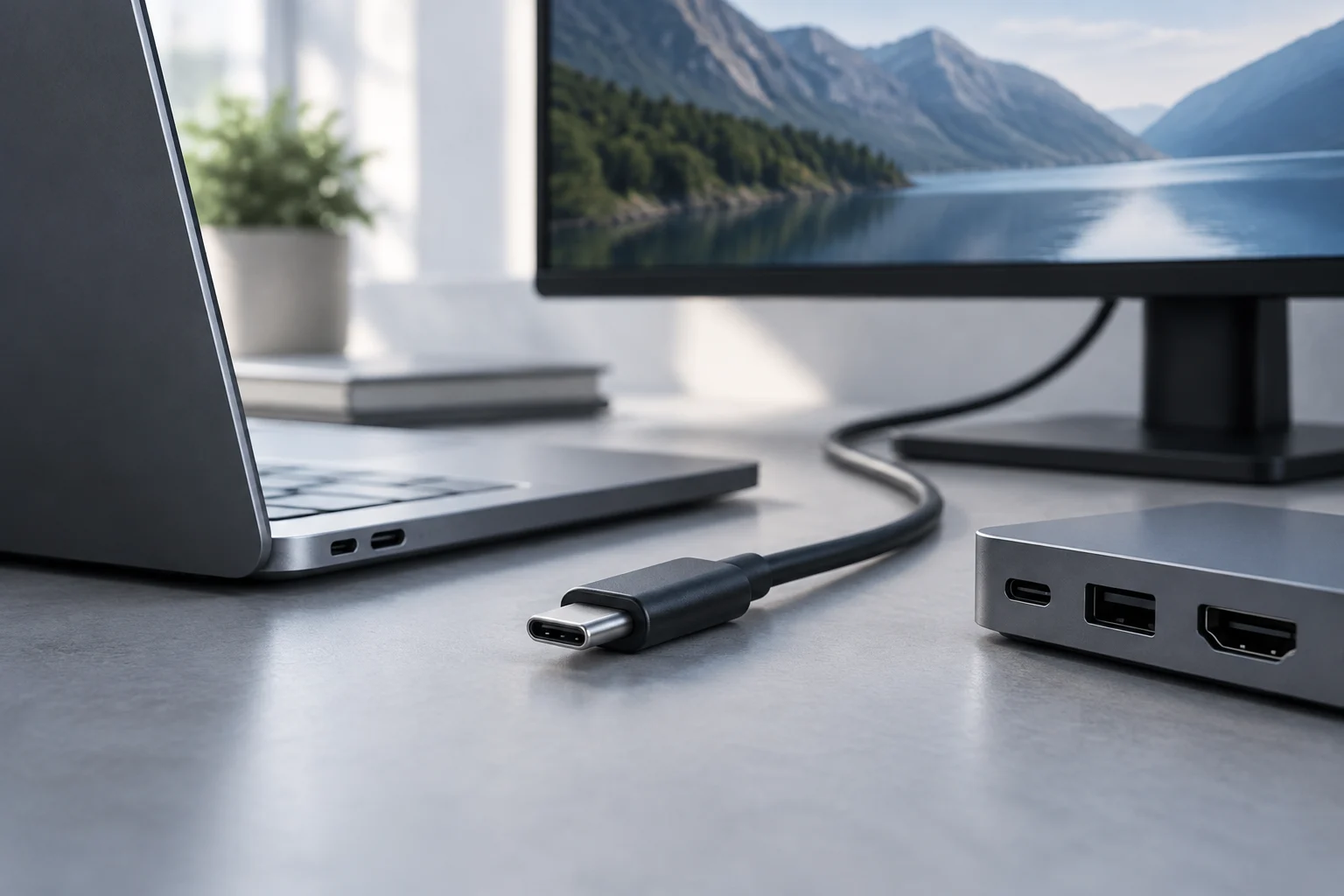
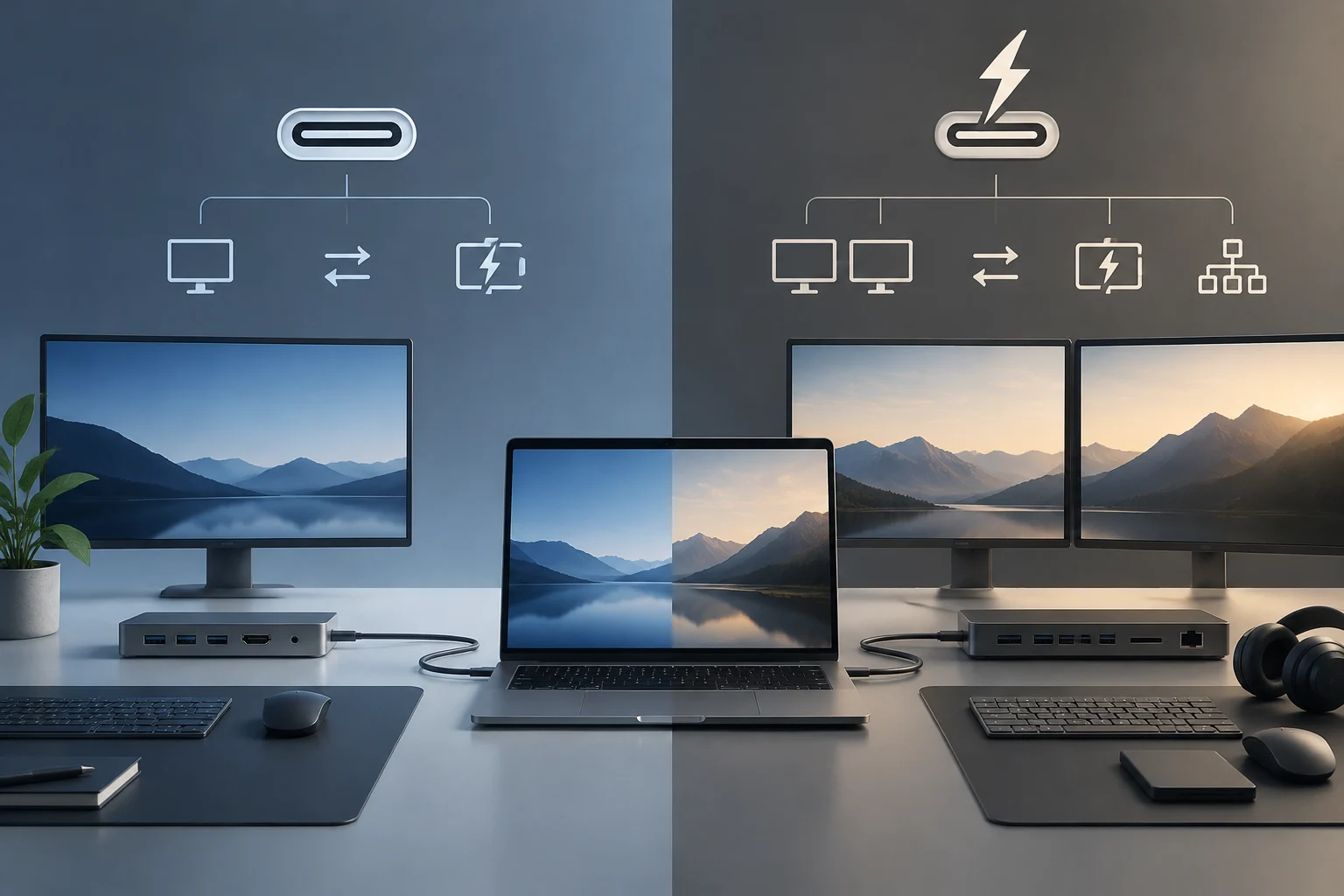
Il connettore USB-C può servire per ricaricare, trasferire dati o collegare uno schermo, ma non tutte le porte supportano il video. DisplayPort su USB-C, chiamato anche DisplayPort Alt Mode, consente di trasportare audio e video tramite il connettore. La documentazione VESA spiega che questa modalità permette di usare il connettore e il cavo USB-C per trasportare audio e video tramite DisplayPort.
Se colleghi uno schermo a una porta che non supporta DisplayPort su USB-C, non riceverà dati video e non apparirà alcuna immagine. VESA specifica che questa operazione non danneggia il dispositivo. Il fatto che il cavo entri nella porta, quindi, non dimostra che il telefono trasmetta video: è necessario verificare le caratteristiche del modello specifico.
Prima di acquistare un accessorio, conferma che il telefono supporti l’uscita video tramite USB-C. Un adattatore non può aggiungere questa funzione a una porta che non la supporta; converte soltanto un segnale compatibile per collegarlo a un ingresso dello schermo adatto.
Come verificare se il telefono supporta il video
Inizia consultando la documentazione o la scheda tecnica del modello esatto. VESA indica che il supporto a DisplayPort Alt Mode dovrebbe essere riportato nella documentazione del dispositivo. Alcuni connettori compatibili hanno anche il logo DP vicino alla porta: è un indizio, ma consultare le specifiche è il metodo più affidabile.
Per iPhone, Apple pubblica i modelli che supportano il collegamento a schermi esterni tramite USB-C e avverte che, a seconda dello schermo, potrebbe essere necessario un adattatore. Consulta l’elenco aggiornato di Apple per il modello specifico, invece di dedurre la compatibilità dalla forma del connettore. Apple aggiunge che gli iPhone che non supportano il collegamento di uno schermo tramite USB-C possono duplicare lo schermo e riprodurre contenuti con AirPlay.
Controllo rapido
- Cerca il modello esatto nella documentazione del produttore e verifica se indica l’uscita video USB-C o DisplayPort Alt Mode.
- Se è un iPhone, consulta la sezione Apple dedicata al collegamento agli schermi.
- Considera il logo DP un’indicazione, non un sostituto delle specifiche.
Scegliere un adattatore o un cavo USB-C-HDMI
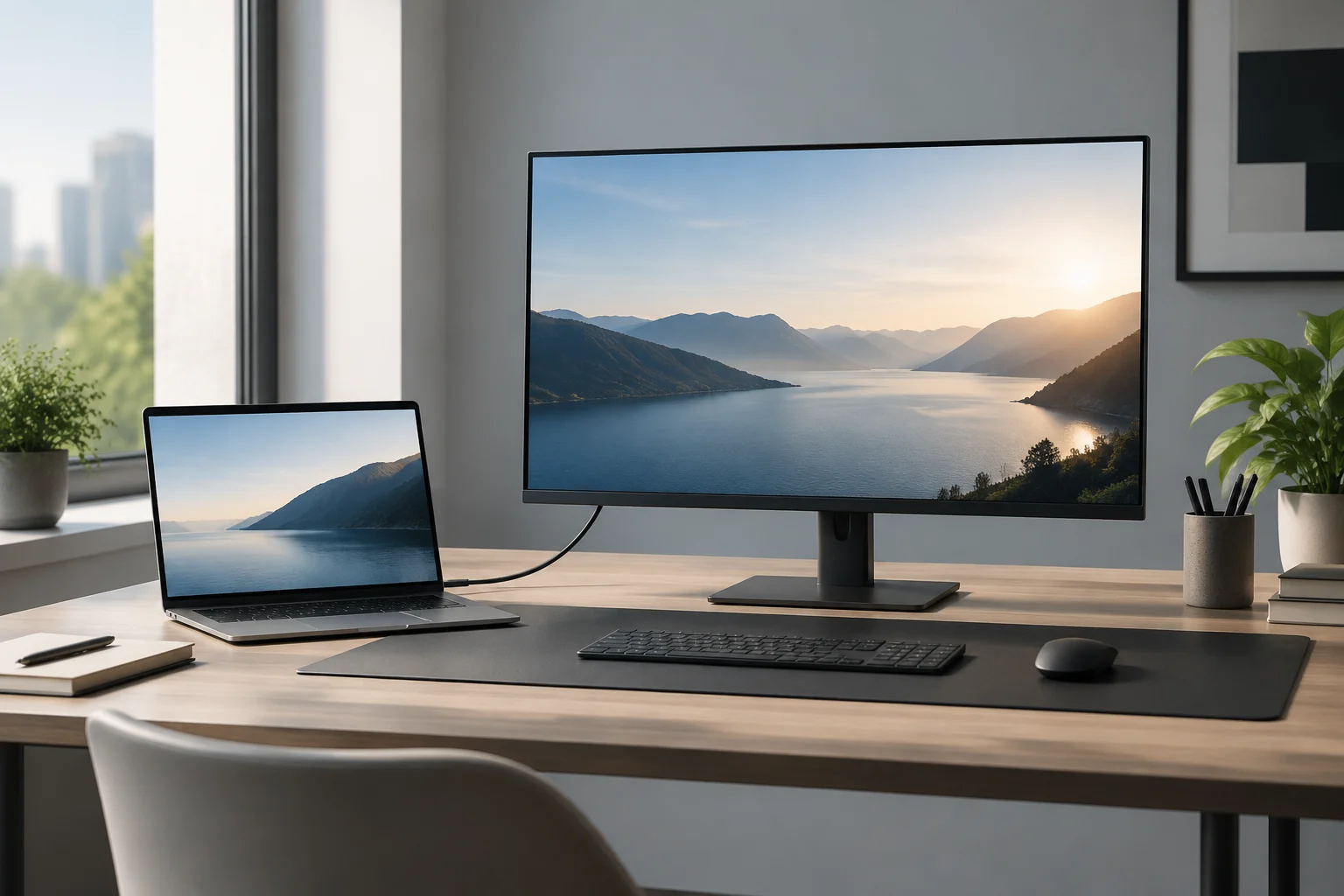
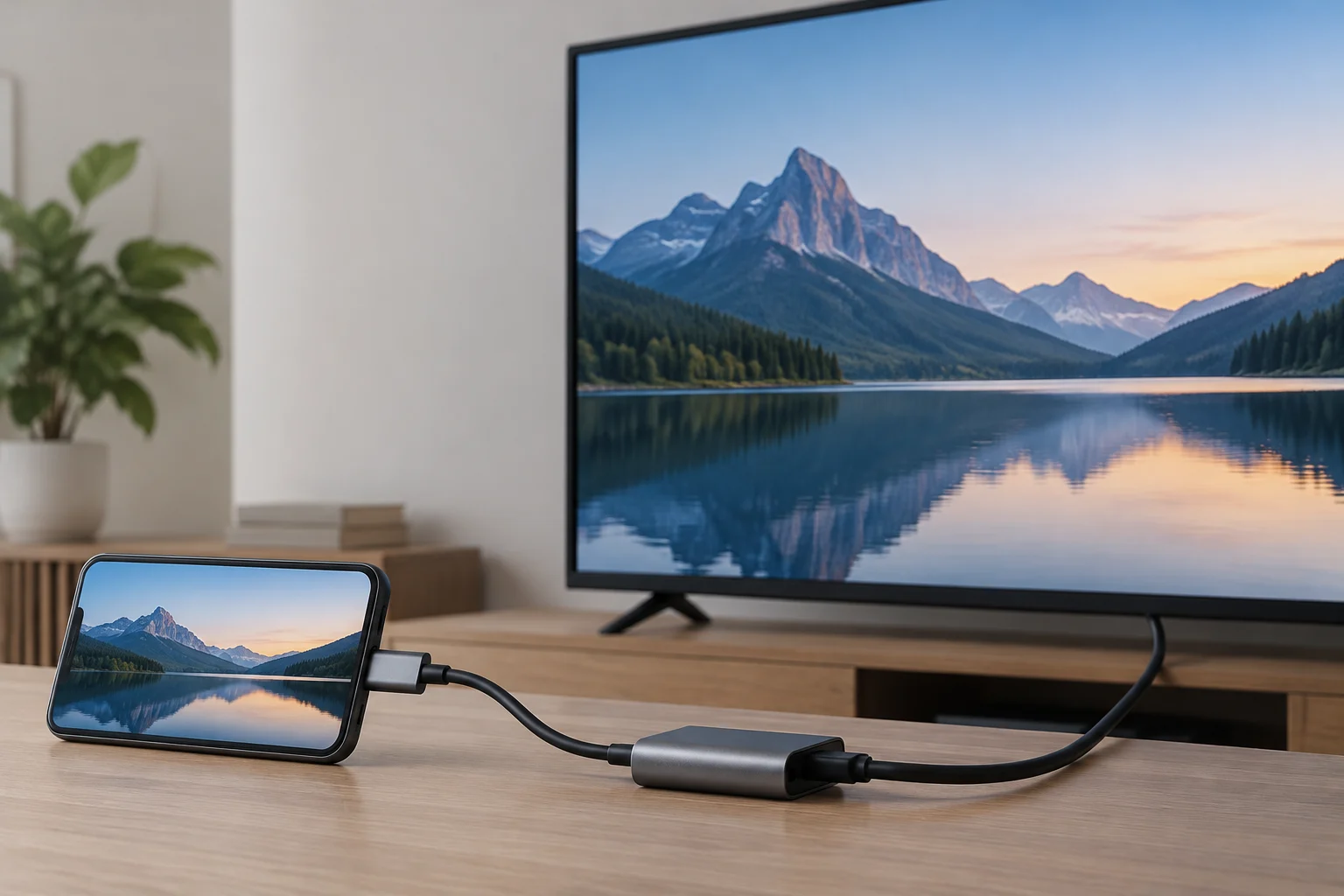
Per collegare il telefono a uno schermo HDMI, usa un adattatore USB-C-HDMI o un cavo USB-C-HDMI compatibile con l’uscita video del dispositivo. VESA conferma che esistono adattatori e cavi per collegare a un ingresso HDMI una sorgente con DisplayPort su USB-C. Verifica che l’accessorio dichiari chiaramente di supportare questa conversione.
Non tutti gli accessori funzionano con qualsiasi telefono e la semplice menzione di USB-C non basta a confermare la compatibilità. Controlla le specifiche del prodotto e verifica che il produttore indichi il tipo di segnale in ingresso e l’uscita HDMI. Anche lo schermo deve avere un ingresso HDMI disponibile.
| Cosa verificare | Cosa cercare |
|---|---|
| Telefono | Uscita video USB-C o DisplayPort Alt Mode |
| Accessorio | Adattatore o cavo USB-C-HDMI compatibile con la sorgente |
| Schermo | Ingresso HDMI disponibile e selezionabile |
| Risoluzione e frequenza | Compatibilità specificata per i componenti |
Come riferimento limitato a iPhone, Apple indica che gli adattatori e i cavi HDMI 2.0 compatibili possono trasmettere video fino a 4K a 60 Hz. Questo dato non garantisce lo stesso risultato con qualsiasi telefono, accessorio o televisore: le prestazioni dipendono da ciascun componente del collegamento.
Risoluzione, frequenza di aggiornamento e HDR
La risoluzione e la frequenza di aggiornamento dipendono da ciò che supportano il telefono, l’adattatore o il cavo e lo schermo. Contano le specifiche dell’intera configurazione: il fatto che il televisore sia 4K non significa, da solo, che riceverà un segnale 4K a 60 Hz.
Apple indica che, con un iPhone compatibile, gli adattatori e i cavi HDMI 2.0 possono trasmettere fino a 4K a 60 Hz. Apple spiega anche che l’iPhone può collegarsi a schermi USB-C tramite DisplayPort fino a 4K a 60 Hz, ma si tratta di un collegamento diverso da HDMI e non è una garanzia per altri telefoni o accessori.
Per il collegamento HDMI dell’iPhone, Apple specifica che l’uscita include contenuti HDR10 o Dolby Vision se lo schermo o il televisore supporta l’HDR. Verifica ogni componente prima di fare affidamento su una determinata risoluzione, frequenza o formato HDR: le specifiche del telefono e dell’accessorio determinano il segnale trasmissibile.
Ricaricare il telefono mentre si usa lo schermo
La possibilità di trasmettere video non garantisce che il telefono si ricarichi contemporaneamente. L’alimentazione dipende dal telefono e dall’accessorio o dallo schermo utilizzato. Apple indica che alcuni schermi USB-C possono ricaricare l’iPhone mentre è collegato; ciò non significa che tutti gli adattatori HDMI forniscano energia.
Se devi mantenere carico il telefono, controlla se l’adattatore include una connessione di alimentazione e quale funzione dichiara il produttore. Non presumere che la capacità di alimentazione associata a DisplayPort su USB-C raggiunga il telefono: la ricarica dipende dall’apparecchiatura collegata e dalle capacità di ogni componente.
Prima di una presentazione o di una sessione lunga, prova l’intera configurazione e controlla se il telefono riceve alimentazione quando serve. Se l’accessorio non specifica questa funzione, consulta le istruzioni del produttore del telefono e dell’adattatore prima di fare affidamento sull’alimentazione simultanea.
Cosa fare se non appare alcuna immagine
Inizia verificando che il telefono supporti l’uscita video tramite USB-C, che l’adattatore o il cavo sia compatibile e che lo schermo sia impostato sull’ingresso HDMI corretto. Controlla ogni elemento separatamente: il fatto che un connettore entri fisicamente non dimostra che trasporti video.
Scollega e ricollega l’accessorio, quindi seleziona di nuovo l’ingresso HDMI. Se non appare alcuna immagine, consulta la documentazione del telefono e dell’adattatore e, se possibile, prova un altro accessorio la cui compatibilità sia specificata. Se la porta non supporta DisplayPort su USB-C, cambiare cavo non abiliterà l’uscita video.
Per alcuni iPhone, Apple avverte che accessori e cavi USB-C possono interferire con le connessioni wireless. Se le prestazioni del Wi-Fi o della rete cellulare diminuiscono mentre usi l’accessorio, scollegalo e verifica se migliorano. Apple consiglia anche di provare un altro cavo.
Lista di diagnostica
- Conferma che il modello del telefono supporti il video tramite USB-C.
- Verifica che l’accessorio sia indicato come compatibile con USB-C-HDMI.
- Seleziona l’ingresso HDMI corretto sullo schermo.
- Consulta le istruzioni del telefono e dell’accessorio; se disponibile, prova un altro collegamento compatibile.
- Se le prestazioni wireless peggiorano, scollega l’accessorio e confronta il risultato.