Un solo cavo: cosa semplifica e cosa non garantisce
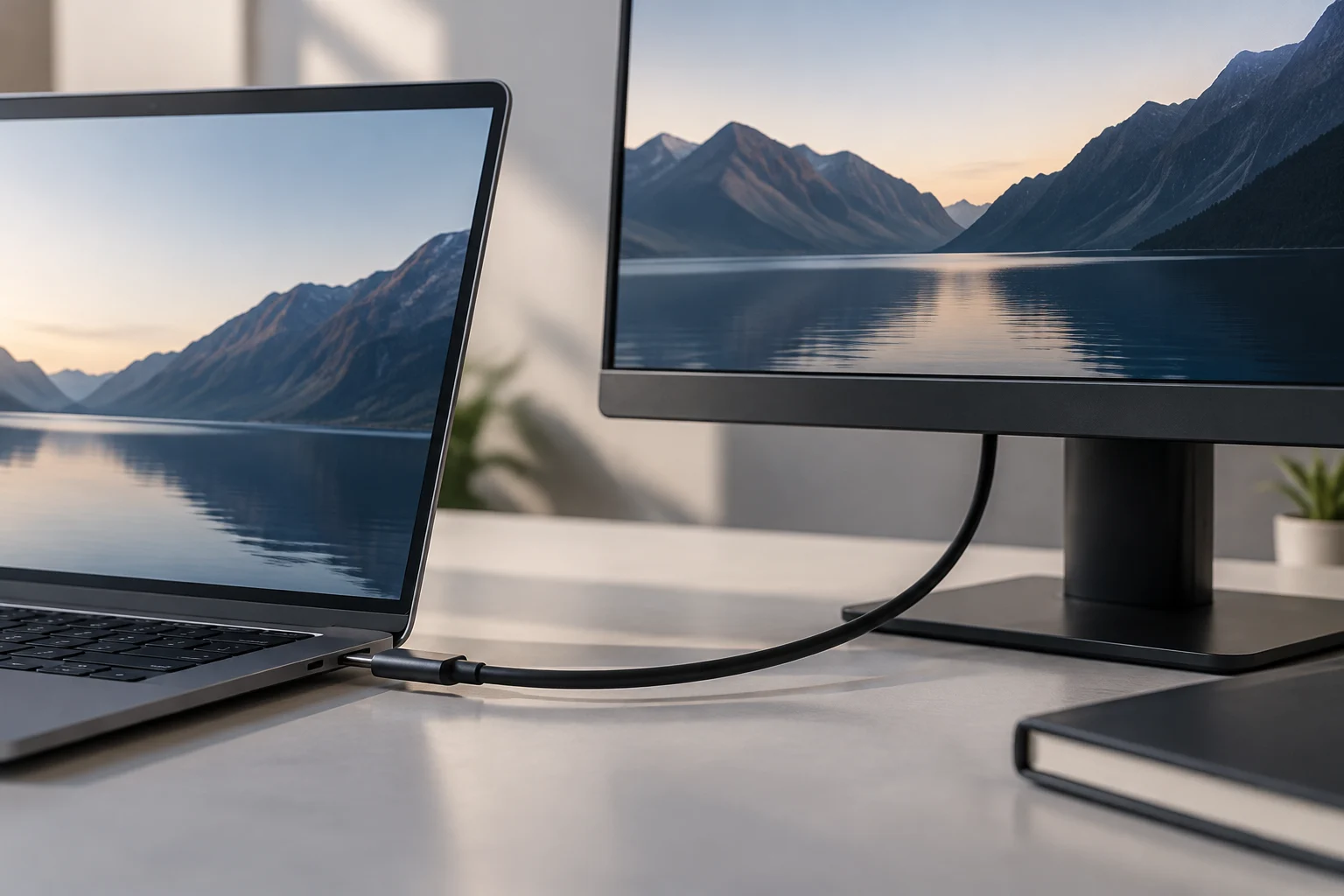
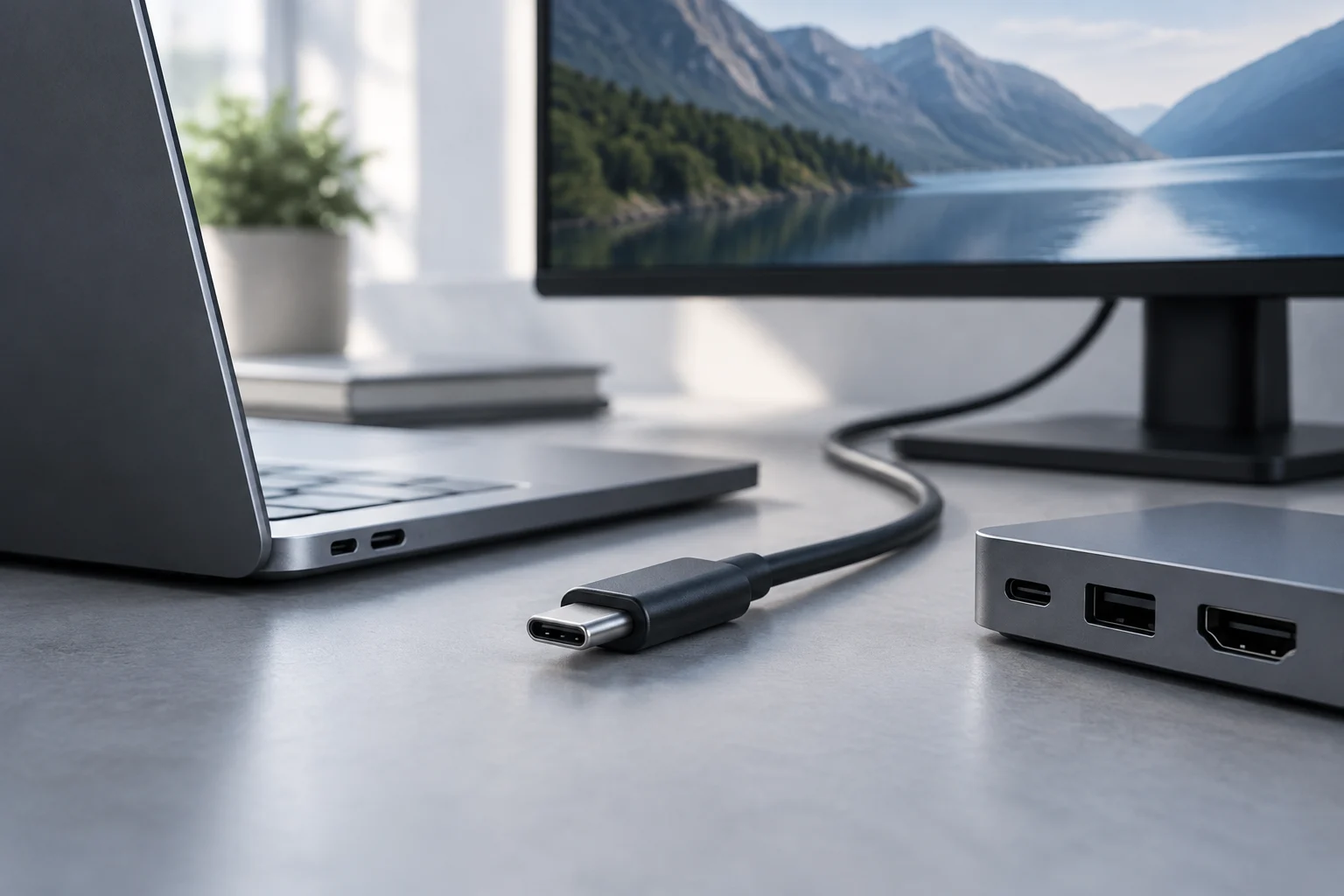
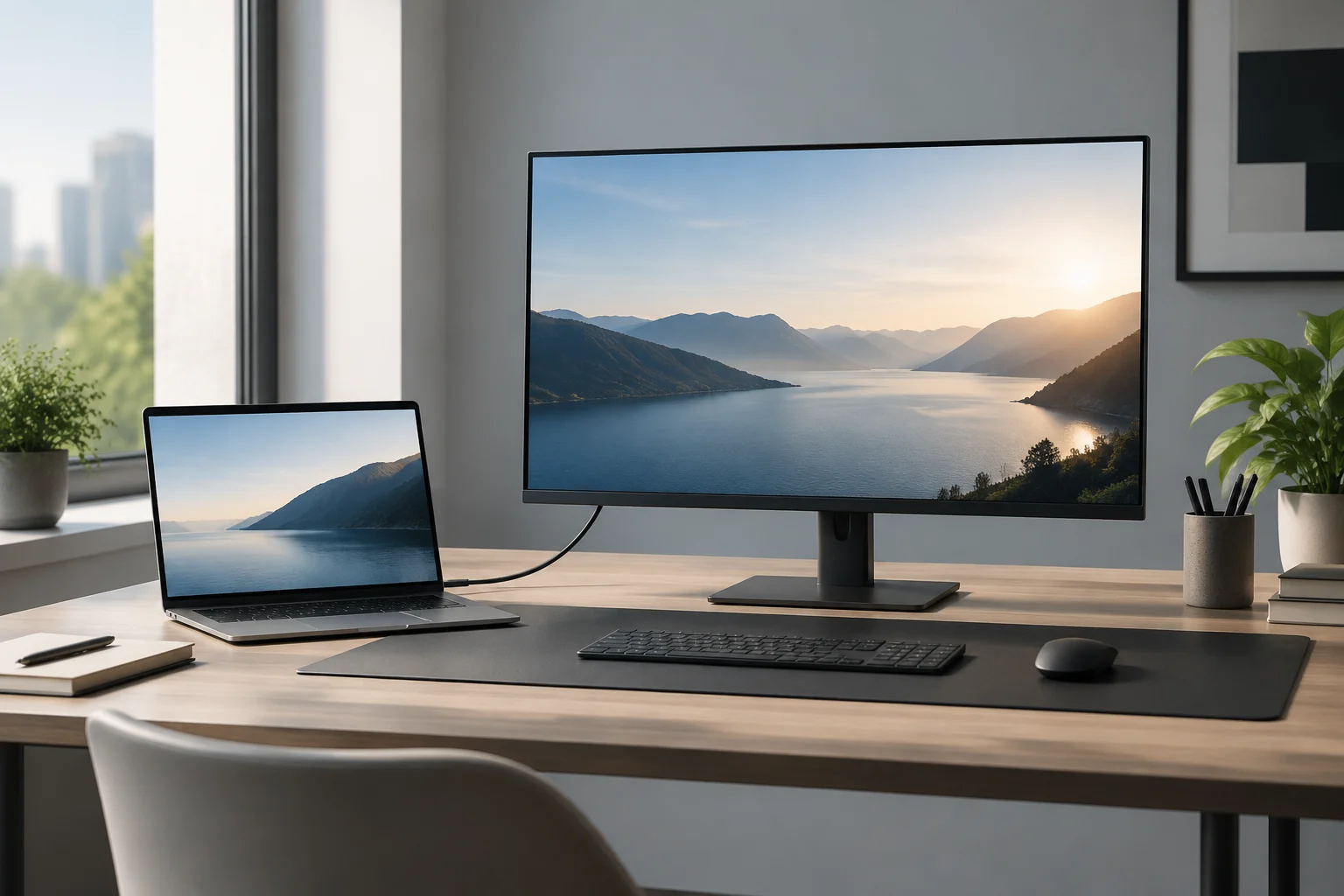
Un monitor collegato via USB-C può riunire funzioni che normalmente richiedono cavi distinti: trasmettere l’immagine dal portatile, scambiare dati con le periferiche e, se previsto, alimentare il computer. Su una scrivania fissa, questa combinazione può ridurre i collegamenti da effettuare ogni volta che si collega o si scollega il portatile. Un unico connettore non implica funzioni universali: ogni caratteristica va verificata nelle specifiche del monitor e del computer.
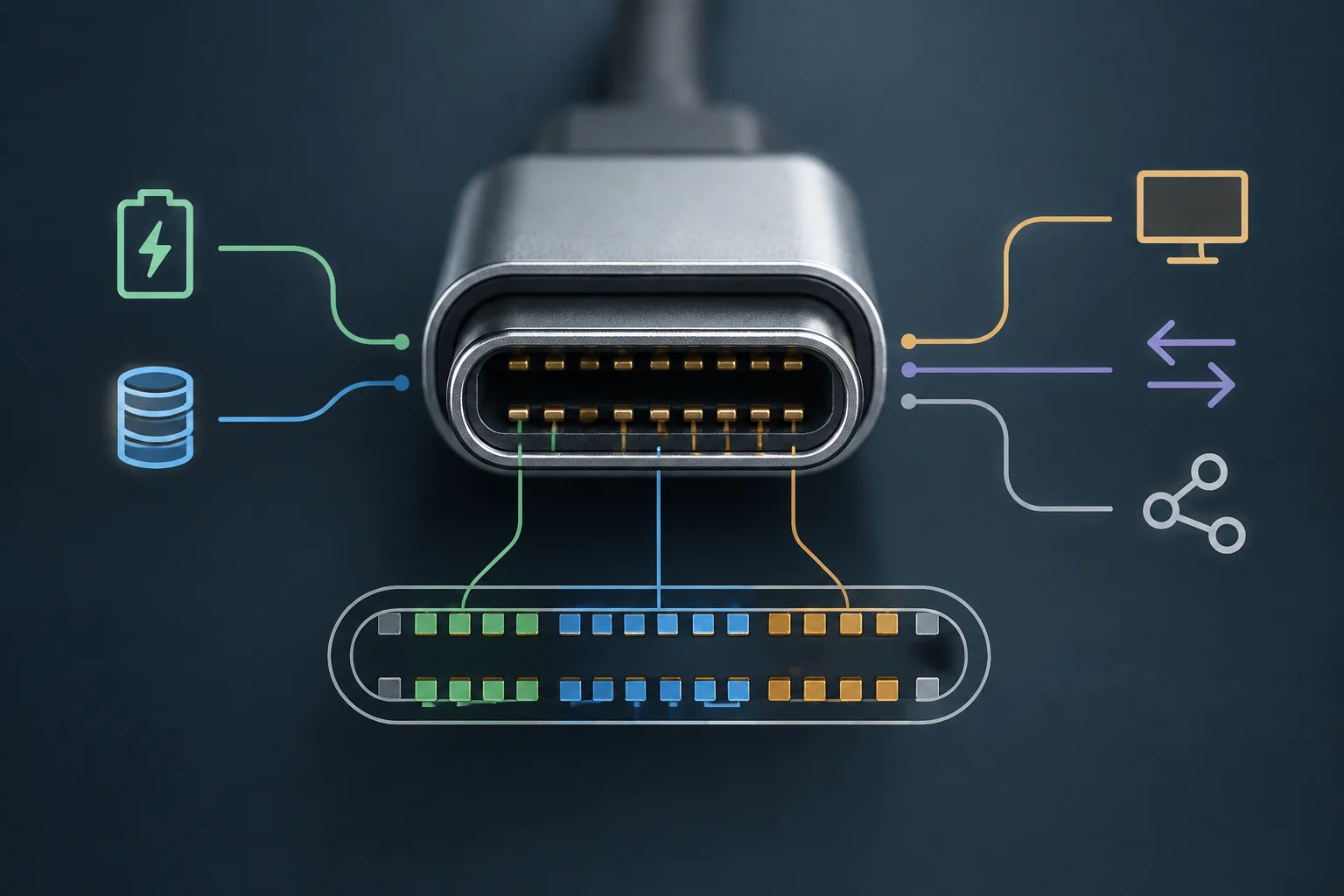
La domanda utile non è semplicemente «ha una porta USB-C?», ma quali segnali e servizi supporta quella specifica porta. Una USB-C può gestire dati senza supportare il video; può trasmettere video senza fornire energia sufficiente per un determinato portatile; oppure può offrire video e ricarica senza le porte di uscita necessarie per collegare un altro monitor a cascata. Anche il cavo conta: il fatto che si inserisca non dimostra che supporti tutte le modalità.
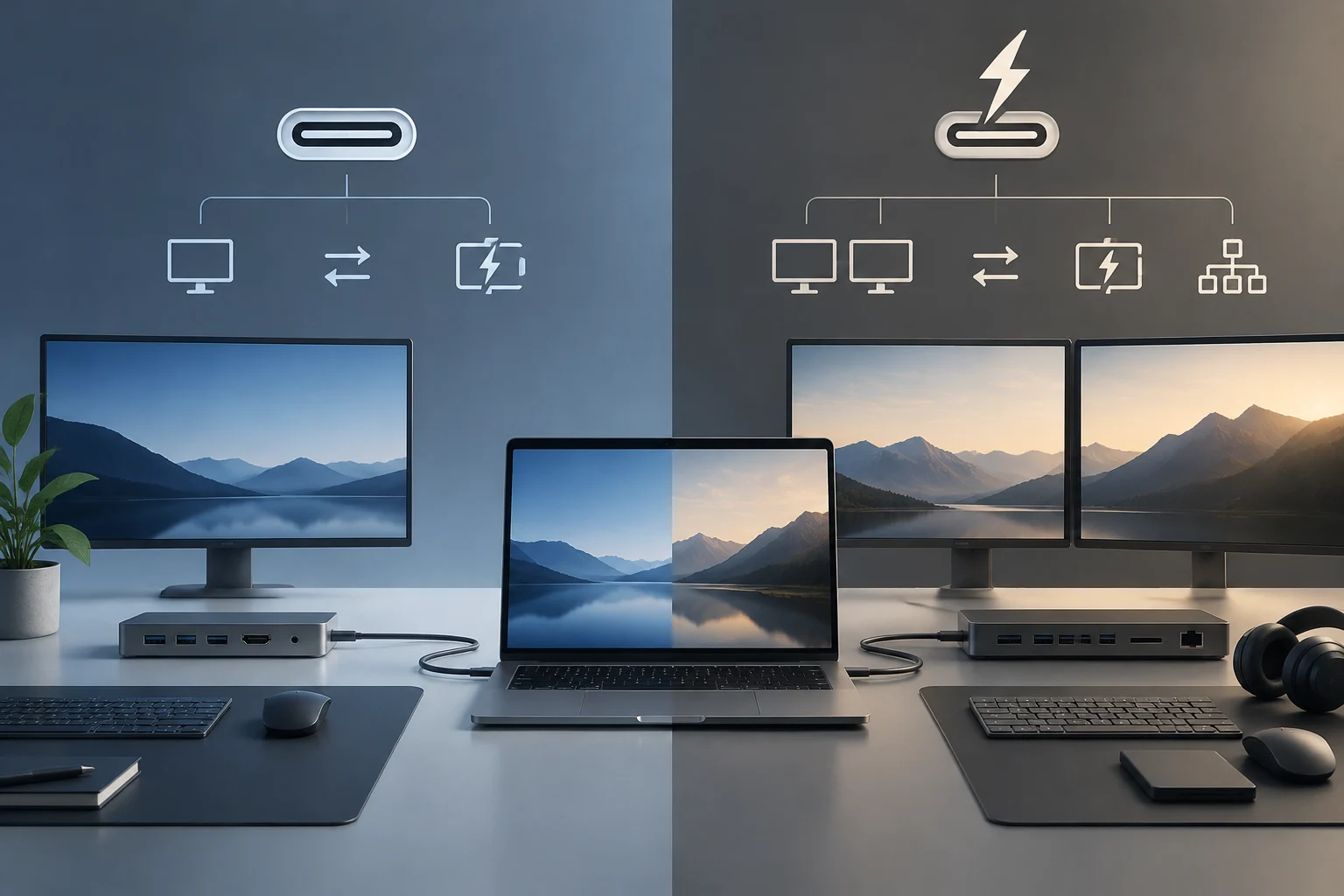
Conviene quindi valutare il monitor come una possibile dock sulla base delle proprie esigenze, non come sostituto automatico di qualsiasi base. Per collegare un solo schermo basta verificare il video e il cavo. Se si vuole fare a meno anche del caricatore, occorre controllare i watt e le condizioni di erogazione dell’energia. Per collegare tastiera, mouse e unità di archiviazione, bisogna verificare anche il collegamento dati upstream e le porte downstream. Ogni funzione richiede una verifica specifica.
Video via USB-C: cerca la modalità, non solo il connettore
Per trasmettere immagini via USB-C, la porta del portatile deve supportare una funzione video come DisplayPort Alt Mode o Thunderbolt e il monitor deve accettare il segnale tramite un ingresso compatibile. DisplayPort Alt Mode consente di usare il connettore USB-C per trasportare segnali DisplayPort: non è una capacità deducibile dalla forma del connettore. La documentazione tecnica VESA descrive questa modalità come un modo per trasportare DisplayPort via USB-C; le specifiche dei singoli dispositivi indicano se è implementata.
Nelle specifiche del portatile cerca diciture come «USB-C con DisplayPort», «DisplayPort Alt Mode» o la versione Thunderbolt indicata dal produttore. Nelle specifiche del monitor, individua la porta USB-C che funge da ingresso video e verifica che supporti DisplayPort Alt Mode o Thunderbolt. Controlla entrambi i dispositivi: il fatto che portatile e monitor abbiano una porta USB-C non dimostra che esista un percorso video compatibile tra loro. Se il computer distingue le funzioni delle diverse porte, usa quella indicata nelle specifiche come compatibile con l’uscita video.
La risoluzione e la frequenza di aggiornamento dipendono dalla configurazione completa: capacità del computer, larghezza di banda, versione del collegamento, cavo e altri dispositivi connessi. Nel caso di una catena di monitor, per esempio, Dell segnala che risoluzione, frequenza, profondità di colore e larghezza di banda disponibile influiscono sul numero di schermi supportati. Non applicare un valore massimo dichiarato a qualsiasi combinazione di monitor e porte.
HDMI non va confuso con il collegamento a cascata: il fatto che un monitor abbia una porta HDMI non significa che possa ritrasmettere il segnale a un altro. Per aggiungere uno schermo, verifica che il computer possa gestire più monitor esterni e che il monitor principale disponga di un’uscita video appropriata. La compatibilità può variare tra modelli di portatile della stessa famiglia: controlla le specifiche della configurazione esatta, non una descrizione generica della serie.
Ricarica: confronta i watt con i requisiti del portatile
La ricarica tramite il cavo video è una funzione indipendente. Alcuni monitor alimentano il portatile via USB-C o Thunderbolt; altri offrono dati e video, ma non erogano potenza sufficiente per alimentarlo. Le specifiche devono indicare chiaramente la potenza in uscita, di solito in watt, e la porta a cui si riferisce. Non presumere che una porta video ricarichi anche il computer.
Confronta il valore con i requisiti di alimentazione del modello preciso di portatile, consultandone la documentazione. Se il monitor eroga meno potenza di quella necessaria al computer in determinate condizioni, potrebbe ricaricarlo più lentamente del previsto oppure il portatile potrebbe continuare a richiedere il proprio alimentatore. Una potenza compatibile permette invece di valutare se il singolo cavo può fornire anche l’alimentazione quotidiana. Considera inoltre il funzionamento sotto carico: conta la potenza che il monitor può fornire al computer, non il consumo complessivo del monitor.
Verifica anche se il dato dichiarato si riferisce all’uscita della porta usata per collegare il portatile e se cambia quando sono connessi altri dispositivi. I monitor con più porte possono distribuire le risorse o comportarsi diversamente a seconda del collegamento. Il valore in watt deve riferirsi alla porta upstream che userai e alla configurazione prevista; una menzione generica di «USB-C» o «Power Delivery» non basta a chiarire il confronto.
Porte USB: distingui il collegamento upstream da quelle per le periferiche
Un monitor con hub USB ha bisogno di un collegamento di ritorno al computer, così che le porte per le periferiche possano scambiare dati con il portatile. La porta upstream collega il monitor al computer; quelle downstream servono per accessori come tastiera, mouse o unità di archiviazione. Nomi e disposizione variano da un modello all’altro, perciò la scheda tecnica o il diagramma delle porte dovrebbe indicare la funzione di ciascuna. Non limitarti a contare le porte: distinguine direzione e funzione.
Se lo stesso cavo USB-C trasmette video, dati ed energia, può centralizzare queste funzioni. È comunque necessario controllare la velocità dati delle porte del monitor e verificare che il collegamento al computer supporti ciò che serve. Una porta downstream può ricaricare un accessorio, trasferire dati o fare entrambe le cose, con limiti diversi. Per collegare un’unità esterna, per esempio, è importante verificare la velocità di trasferimento dati, non soltanto che la spina entri nella porta.
Se vuoi sostituire una dock, fai un breve elenco dei dispositivi che resteranno sulla scrivania: periferiche USB, unità di archiviazione, rete cablata e altri accessori. Poi confrontalo con le porte disponibili e con il modo in cui si collegano al portatile. Un monitor può coprire l’uso quotidiano senza sostituire ogni funzione di una base; se manca un collegamento specifico, potrebbe servire comunque un hub aggiuntivo.
Collegamento a cascata: MST, uscite e limiti del sistema
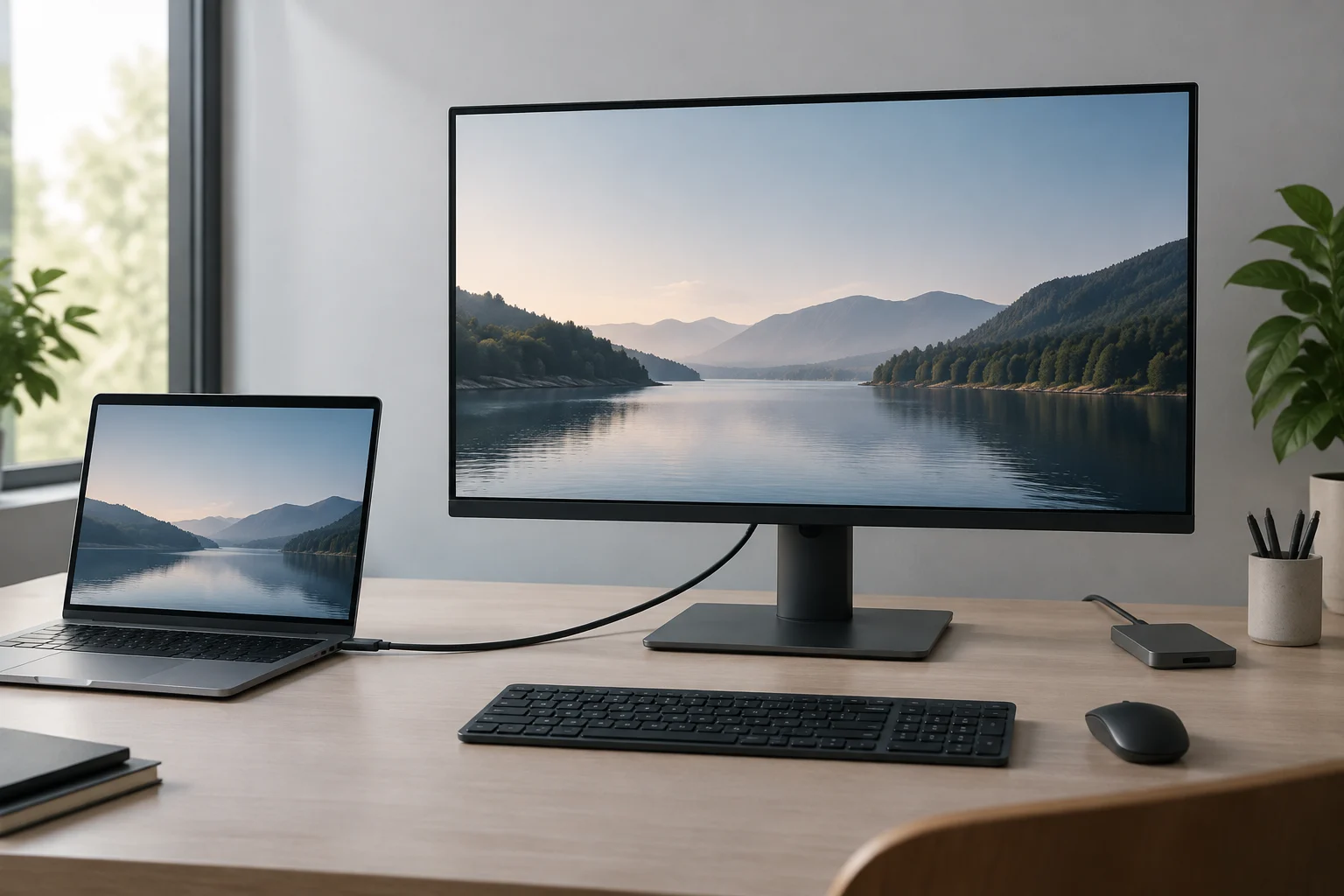
Il collegamento a cascata connette il computer a un monitor principale e, tramite la sua uscita compatibile, a un altro monitor. Con DisplayPort, Multi-Stream Transport (MST) permette di trasportare più flussi video attraverso un collegamento; non basta però che ogni dispositivo abbia una porta DisplayPort o USB-C. Occorre verificare che l’uscita del computer supporti la funzione, che il monitor principale possa ritrasmettere il segnale e che ingressi e uscite siano compatibili tra loro. Dell avverte che solo alcuni suoi monitor supportano MST e raccomanda di controllare il modello specifico.
Per verificarlo, cerca nel manuale del monitor un’uscita indicata come DisplayPort Out, MST o un’uscita Thunderbolt downstream; controlla inoltre se occorre attivare MST dal menu del monitor. Per USB-C, verifica il supporto di DisplayPort Alt Mode o Thunderbolt: USB-C da solo non equivale a MST né a un’uscita video. HDMI non è un’alternativa per questo tipo di catena secondo la guida Dell: avere ingressi HDMI su entrambi i monitor non crea un percorso per ritrasmettere il segnale.
Il sistema operativo e il modello del computer possono cambiare il risultato. La guida Dell indica alcune limitazioni per macOS e distingue le modalità di collegamento, precisando che il supporto per gli schermi estesi dipende dal computer e dal tipo di connessione. Apple specifica il numero e le configurazioni degli schermi esterni supportati in base al modello. Verifica il limite del portatile specifico, oltre alle capacità del monitor: una catena fisicamente corretta non garantisce che il sistema supporti due desktop estesi.
Anche il numero di schermi e la qualità dell’immagine dipendono dalla larghezza di banda disponibile. Una risoluzione o una frequenza di aggiornamento più elevata, una maggiore profondità di colore e le risorse grafiche del portatile possono limitare la configurazione; Dell elenca questi fattori tra quelli che influiscono sul collegamento a cascata. Di conseguenza, la dicitura «compatibile con MST» non determina da sola quanti schermi funzioneranno con una determinata risoluzione e frequenza. Se ti serve una configurazione precisa, cerca la combinazione nelle specifiche del portatile e del monitor.
Checklist prima dell’acquisto
Prima di scegliere, consulta le pagine ufficiali del modello esatto di portatile e monitor: le funzioni possono variare tra versioni anche quando i connettori sembrano uguali. Un controllo ordinato evita di acquistare un monitor basandosi su una sola dicitura e scoprire poi che manca il video, la ricarica o l’uscita per un secondo schermo.
- Video: verifica che la USB-C del portatile supporti DisplayPort Alt Mode o Thunderbolt e che l’ingresso del monitor accetti il segnale corrispondente.
- Immagine: controlla che risoluzione e frequenza di aggiornamento richieste siano supportate da quella combinazione.
- Ricarica: confronta la potenza in uscita USB-C del monitor, espressa in watt, con i requisiti del portatile.
- Periferiche: identifica la porta upstream verso il computer, le porte downstream e le rispettive capacità dati.
- Secondo schermo: verifica MST o Thunderbolt, un’uscita appropriata sul monitor principale e i limiti del sistema operativo e del portatile.
- Cavo: controlla che quello incluso, o che intendi acquistare, supporti le funzioni e le prestazioni necessarie.
Se tutti i requisiti essenziali sono soddisfatti, il monitor può diventare il fulcro di una scrivania facile da collegare. Se manca una sola condizione — per esempio, il portatile non riceve dal monitor la potenza di ricarica necessaria o il sistema non supporta la catena prevista — potrebbe bastare tenere il caricatore, collegare direttamente il secondo schermo o aggiungere una dock. La scelta migliore dipende dall’intera configurazione, non dal numero di porte USB-C riportato sulla confezione.
Controlli prima di scegliere un monitor USB-C
Verifica in sequenza la compatibilità del collegamento e delle funzioni necessarie tra monitor, portatile e cavo.
-
Segnale video
Alt Mode o Thunderbolt su entrambi i dispositivi
-
Risoluzione e frequenza
Verifica la configurazione completa
-
Alimentazione
Potenza della porta compatibile con il portatile
-
Hub USB
Controlla direzione e funzione delle porte
-
Secondo monitor
MST o Thunderbolt e uscita compatibile
-
Cavo
Compatibile con porte e funzioni richieste
Le specifiche e i limiti dipendono dai modelli e dalla configurazione; i passaggi non garantiscono una compatibilità universale.