Um só cabo: o que simplifica e o que não garante
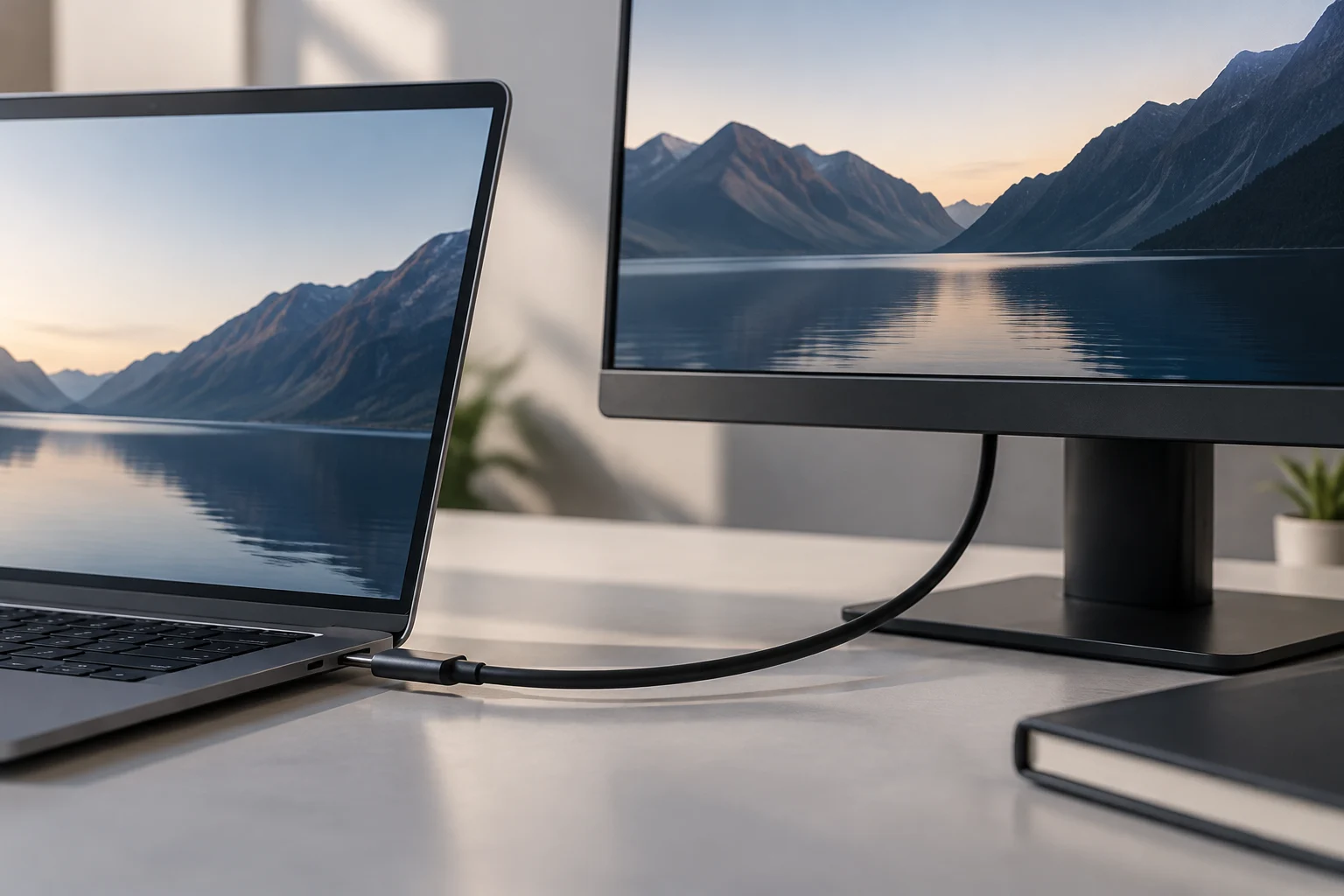
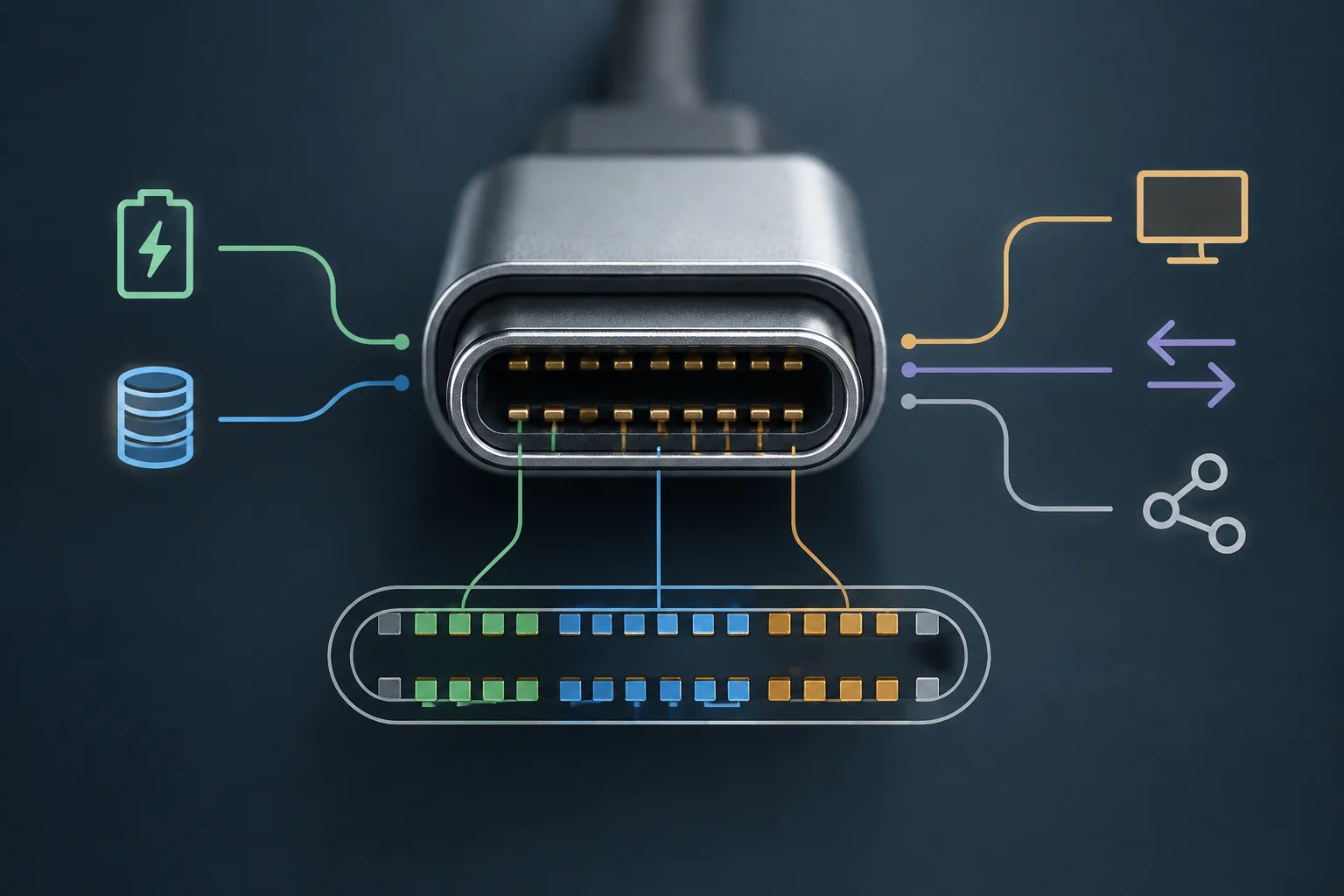
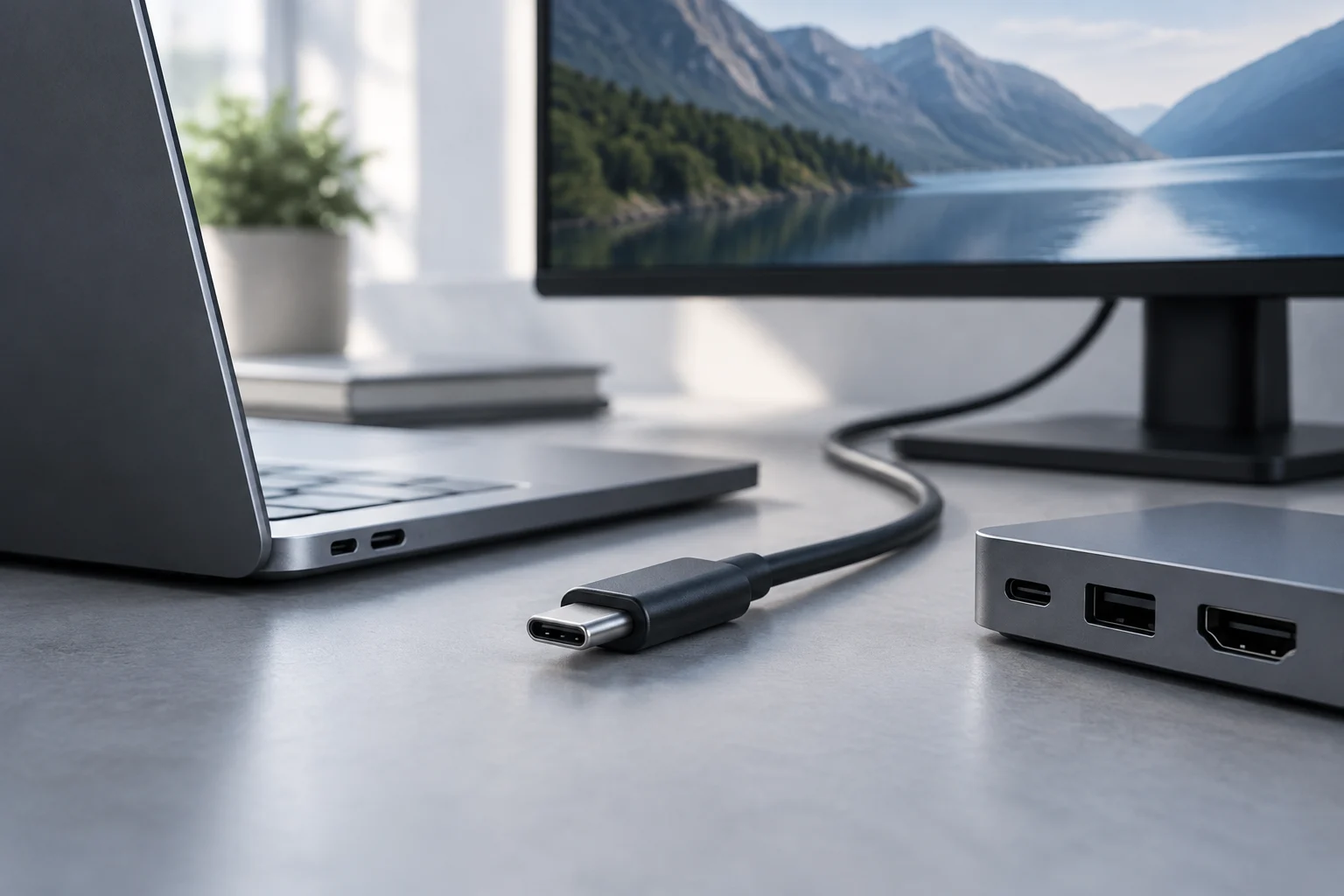
Um monitor ligado por USB-C pode reunir funções que normalmente dependem de vários cabos: enviar imagem do portátil, comunicar dados com periféricos e, se o monitor oferecer essa função, fornecer energia ao computador. Esta combinação reúne várias ligações num único cabo. Mas um conector único não implica funções universais: é preciso confirmar cada característica nas especificações do monitor e do computador.
A pergunta útil não é simplesmente «tem USB-C?», mas sim que sinais e serviços essa porta específica suporta. Uma porta USB-C pode servir para dados, mas não necessariamente para vídeo; pode transportar vídeo sem fornecer energia suficiente para determinado portátil; ou pode oferecer carregamento e vídeo sem ter as portas de saída necessárias para ligar outro monitor em cadeia. O cabo também importa: o facto de encaixar não demonstra, por si só, que todos os modos estejam disponíveis.
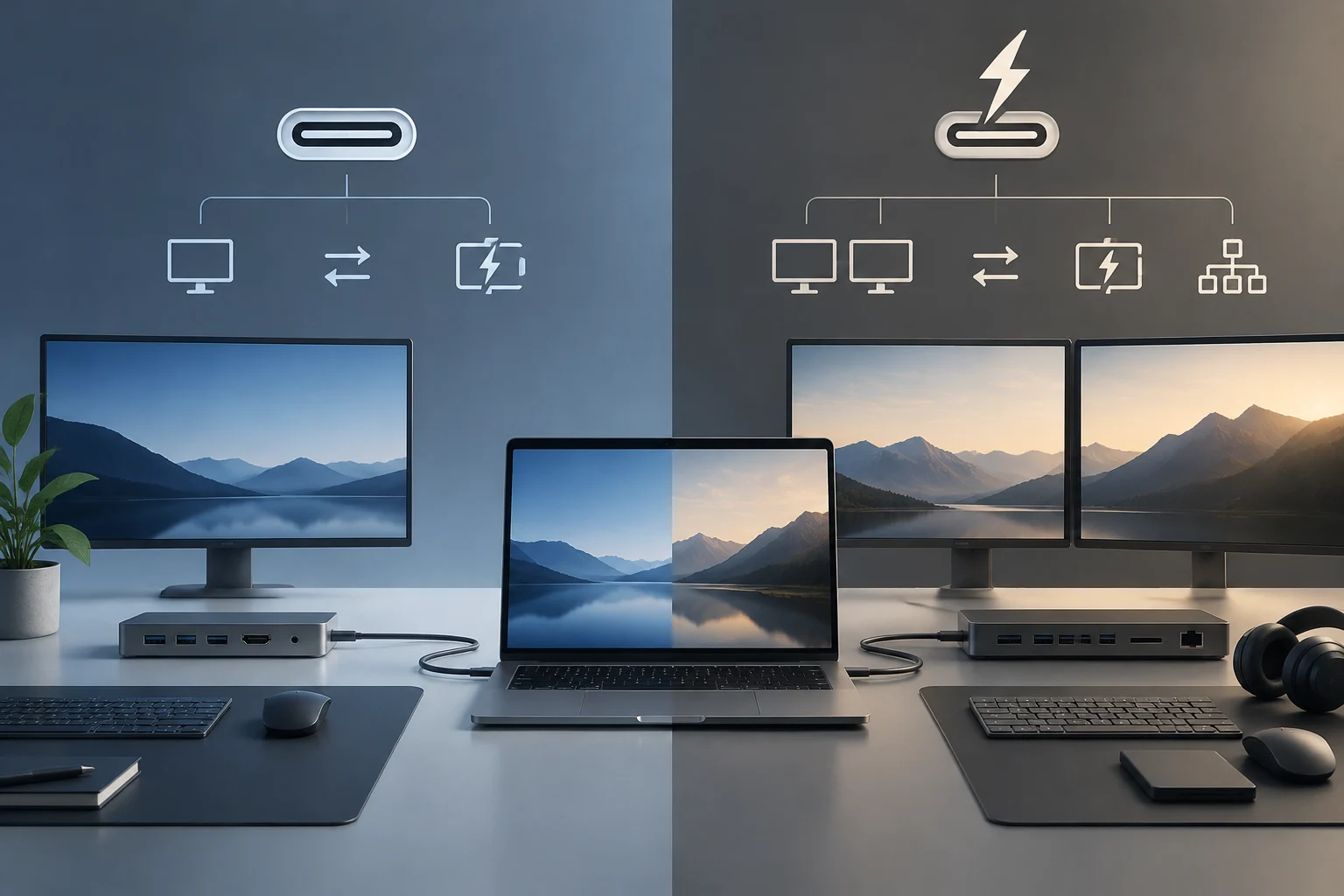
Por isso, convém avaliar o monitor como uma possível dock, com uma lista de requisitos, e não como substituto automático de qualquer base. Se só pretende ligar um ecrã, basta confirmar o vídeo e o cabo. Para também dispensar o carregador, verifique a potência em watts e as condições de fornecimento de energia. Se quiser ligar teclado, rato e armazenamento, confirme ainda a ligação de dados ascendente e as portas descendentes. Cada função exige uma confirmação própria.
Vídeo por USB-C: procure o modo, não apenas o conector
Para transmitir imagem por USB-C, a porta do portátil tem de suportar uma função de vídeo, como DisplayPort Alt Mode ou Thunderbolt, e o monitor tem de aceitar o sinal através de uma entrada compatível. O DisplayPort Alt Mode permite usar o conector USB-C para transportar sinais DisplayPort; não é uma capacidade que se possa deduzir pelo formato do conector. A documentação técnica da VESA descreve este modo como uma forma de transmitir DisplayPort por USB-C, mas as especificações de cada equipamento determinam se está implementado.
Na ficha do portátil, procure expressões como «USB-C com DisplayPort», «DisplayPort Alt Mode» ou a versão de Thunderbolt indicada pelo fabricante. Na ficha do monitor, identifique a porta USB-C que recebe o vídeo e confirme se suporta DisplayPort Alt Mode ou Thunderbolt. Verifique as duas extremidades: o facto de o portátil e o monitor terem USB-C não significa que exista entre eles uma ligação de vídeo compatível. Se a documentação do computador distinguir as funções das portas, use aquela que estiver identificada como compatível com saída de vídeo.
A resolução e a frequência de atualização também dependem da configuração completa: capacidades do equipamento, largura de banda, versão da ligação, cabo e outros dispositivos conectados. Numa cadeia de monitores, por exemplo, a Dell indica que a resolução, a frequência, a profundidade de cor e a largura de banda disponível influenciam o número de ecrãs suportado. Não aplique um valor máximo indicado numa ficha a qualquer combinação de monitores e portas.
Não confunda HDMI com ligação em cadeia: o facto de um monitor ter HDMI não significa que possa retransmitir o sinal para outro. Para ligar um segundo ecrã, confirme se o computador suporta vários monitores externos e se o monitor principal tem uma saída de vídeo adequada. A compatibilidade pode variar entre modelos de portátil da mesma família; consulte as especificações da configuração exata, não uma descrição genérica da série.
Carregamento: compare os watts com os requisitos do portátil
O carregamento pelo cabo de vídeo é uma característica independente. Alguns monitores fornecem energia ao portátil por USB-C ou Thunderbolt; outros transmitem dados e vídeo, mas não fornecem potência suficiente para o alimentar. A ficha deve indicar explicitamente a potência de saída ou de carregamento, normalmente em watts, e esclarecer a que porta corresponde. Não presuma que uma porta de vídeo também carrega o computador.
Compare esse valor com os requisitos de alimentação do modelo exato do portátil, consultando a documentação correspondente. Uma potência compatível ajuda a avaliar se o cabo único também será suficiente para o carregamento diário. Consulte também as especificações do monitor para identificar a potência de saída indicada para a porta usada para ligar o portátil.
Verifique também se o valor publicado corresponde à saída disponível na porta usada para ligar o portátil e se muda quando são conectados outros dispositivos. Monitores com várias portas podem repartir recursos ou especificar comportamentos diferentes consoante a ligação. A potência em watts tem de corresponder à porta ascendente que será usada e à configuração prevista; uma referência genérica a «USB-C» ou «Power Delivery» não basta para fazer essa comparação.
Portas USB: identifique a ligação ascendente e as portas para periféricos
Um monitor com concentrador USB precisa de uma ligação de retorno ao computador para que as portas destinadas a periféricos comuniquem dados com o portátil. A porta ascendente (upstream) liga o monitor ao computador; as portas descendentes (downstream) recebem acessórios, como teclado, rato ou armazenamento. A nomenclatura e a disposição variam entre modelos, por isso a ficha ou o diagrama de portas deve esclarecer a função de cada uma. Não conte as portas sem distinguir a direção e a função.
Se o mesmo cabo USB-C transmitir vídeo, dados e energia, pode centralizar essas tarefas. Ainda assim, confirme a velocidade de dados oferecida pelas portas do monitor e se a ligação ao computador mantém as funções necessárias. Uma porta descendente pode servir para carregar um acessório, transferir dados ou fazer ambas as coisas, com limites diferentes. Se ligar uma unidade externa, por exemplo, é importante verificar a velocidade de dados, não apenas se é possível encaixá-la.
Se pretende substituir uma dock, faça uma breve lista dos dispositivos que ficarão na secretária: periféricos USB, armazenamento, rede com fios ou outros acessórios. Compare-a depois com as portas disponíveis e com a forma como se ligam ao portátil. Um monitor pode satisfazer as necessidades diárias sem substituir todas as funções de uma base; se faltar uma ligação específica, poderá continuar a ser necessário um concentrador separado.
Ligação em cadeia: MST, saídas e limites do sistema
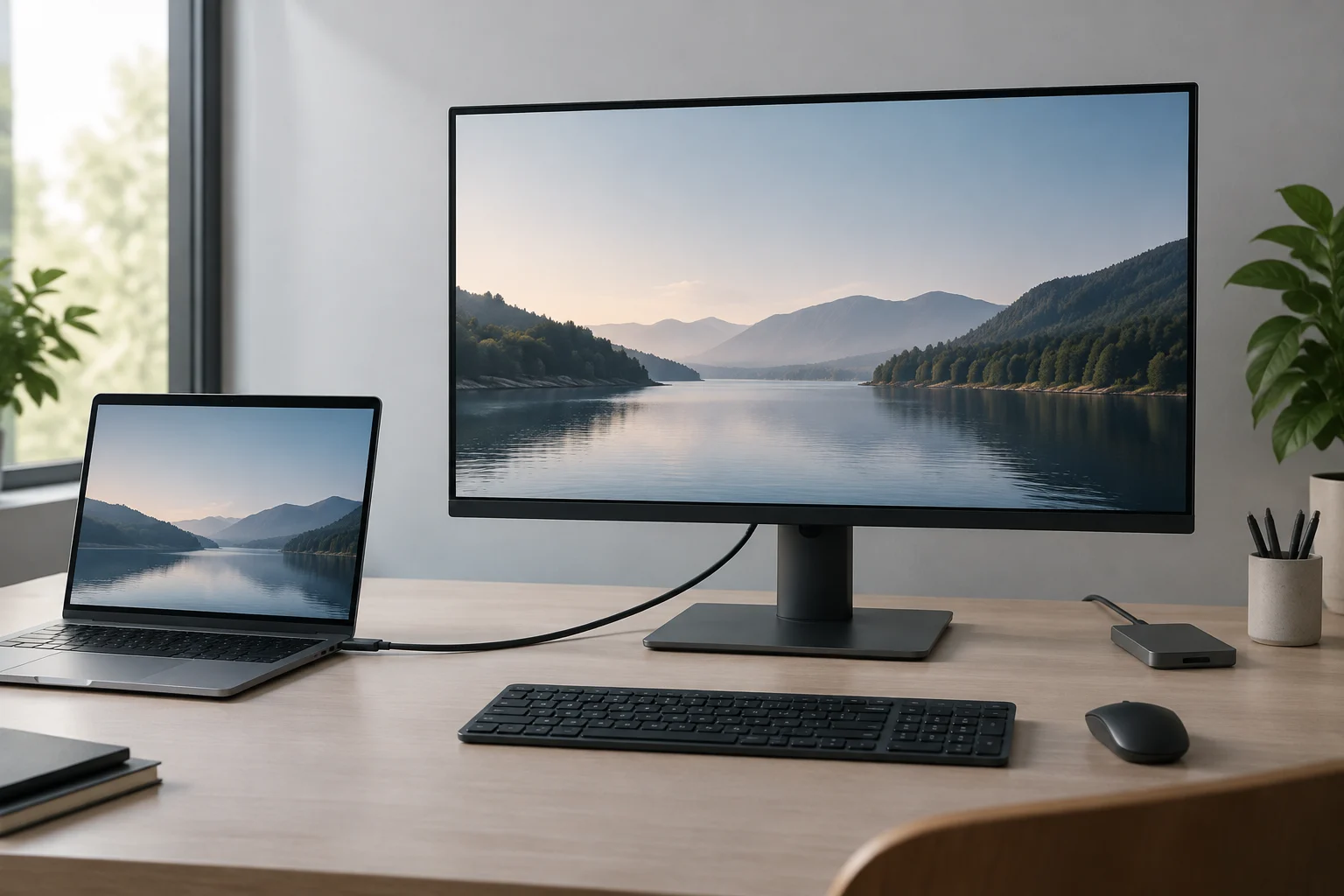
A ligação em cadeia conecta o computador a um monitor principal e, a partir da saída compatível deste, a outro monitor. Em DisplayPort, Multi-Stream Transport (MST) permite transportar vários fluxos de vídeo através de uma ligação; mas não basta que cada equipamento tenha uma porta DisplayPort ou USB-C. É necessário confirmar que a saída do computador suporta a função, que o monitor principal consegue retransmitir o sinal e que as entradas e saídas são compatíveis. A Dell alerta que apenas alguns dos seus monitores suportam MST e recomenda confirmar a compatibilidade de cada modelo.
Para verificar, procure no manual do monitor uma saída identificada como DisplayPort Out, MST ou uma saída Thunderbolt descendente, e confirme se é necessário ativar o MST no menu do monitor. No caso de USB-C, confirme que a ligação suporta DisplayPort Alt Mode ou Thunderbolt: USB-C, por si só, não equivale a MST nem a uma saída de vídeo. Segundo o guia da Dell, HDMI não é uma alternativa para este tipo de ligação em cadeia; ter entradas HDMI nos dois monitores não cria uma via de retransmissão.
O sistema operativo e o modelo do computador também podem alterar o resultado. O guia da Dell indica restrições no macOS e distingue os modos de ligação, salientando que o suporte para ecrãs estendidos depende do equipamento e do tipo de ligação. A Apple especifica o número e as configurações de ecrãs externos suportados para cada modelo dos seus computadores. Verifique os limites do portátil específico, além das capacidades do monitor: uma ligação em cadeia fisicamente correta não obriga o sistema a suportar dois ambientes de trabalho estendidos.
O número de ecrãs e a qualidade de imagem também dependem da largura de banda disponível. Uma resolução ou frequência de atualização mais alta, maior profundidade de cor e os recursos gráficos do portátil podem limitar a configuração; a Dell inclui estes fatores entre os que afetam a ligação em cadeia. Por isso, a indicação «compatível com MST» não determina, por si só, quantos ecrãs funcionarão numa resolução e frequência específicas. Se precisa de uma configuração concreta, procure essa combinação nas especificações do portátil e do monitor.
Lista de verificação antes de comprar
Antes de escolher, consulte as páginas oficiais do modelo exato do portátil e do monitor; as funções podem diferir entre variantes, mesmo quando os conectores são parecidos. Verifique cada requisito separadamente: vídeo, carregamento e uma saída adequada para o segundo ecrã.
- Vídeo: confirme que a porta USB-C do portátil suporta DisplayPort Alt Mode ou Thunderbolt e que a entrada do monitor aceita o sinal correspondente.
- Imagem: verifique se a resolução e a frequência de atualização pretendidas são compatíveis com essa combinação.
- Carregamento: compare a potência de saída USB-C do monitor, em watts, com os requisitos do portátil.
- Periféricos: identifique a porta ascendente ligada ao computador, as portas descendentes e as respetivas capacidades de dados.
- Segundo ecrã: confirme o suporte para MST ou Thunderbolt, uma saída adequada no monitor principal e os limites do sistema operativo e do portátil.
- Cabo: confirme se o cabo incluído, ou aquele que pretende comprar, suporta as funções e o desempenho de que precisa.
Se os requisitos essenciais forem cumpridos, verifique nas especificações se o monitor permite ligar os periféricos pretendidos. Se uma condição falhar — por exemplo, a potência de carregamento não corresponder aos requisitos do portátil ou o sistema não suportar a ligação em cadeia pretendida — poderá manter o carregador, ligar o segundo ecrã diretamente ou acrescentar uma dock. A escolha depende da combinação completa, não do número de portas USB-C indicado na caixa.