Un solo cable: qué simplifica y qué no garantiza
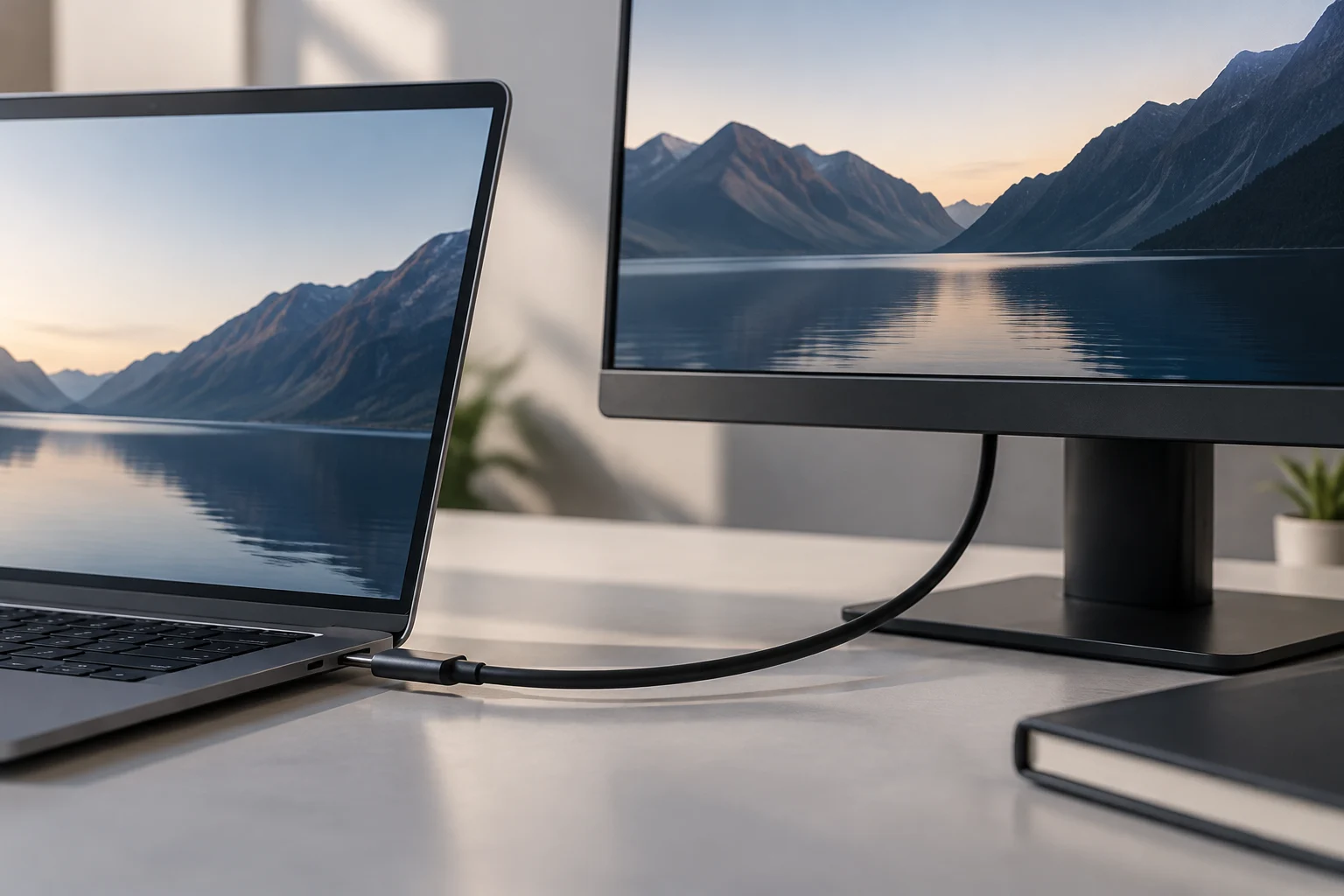
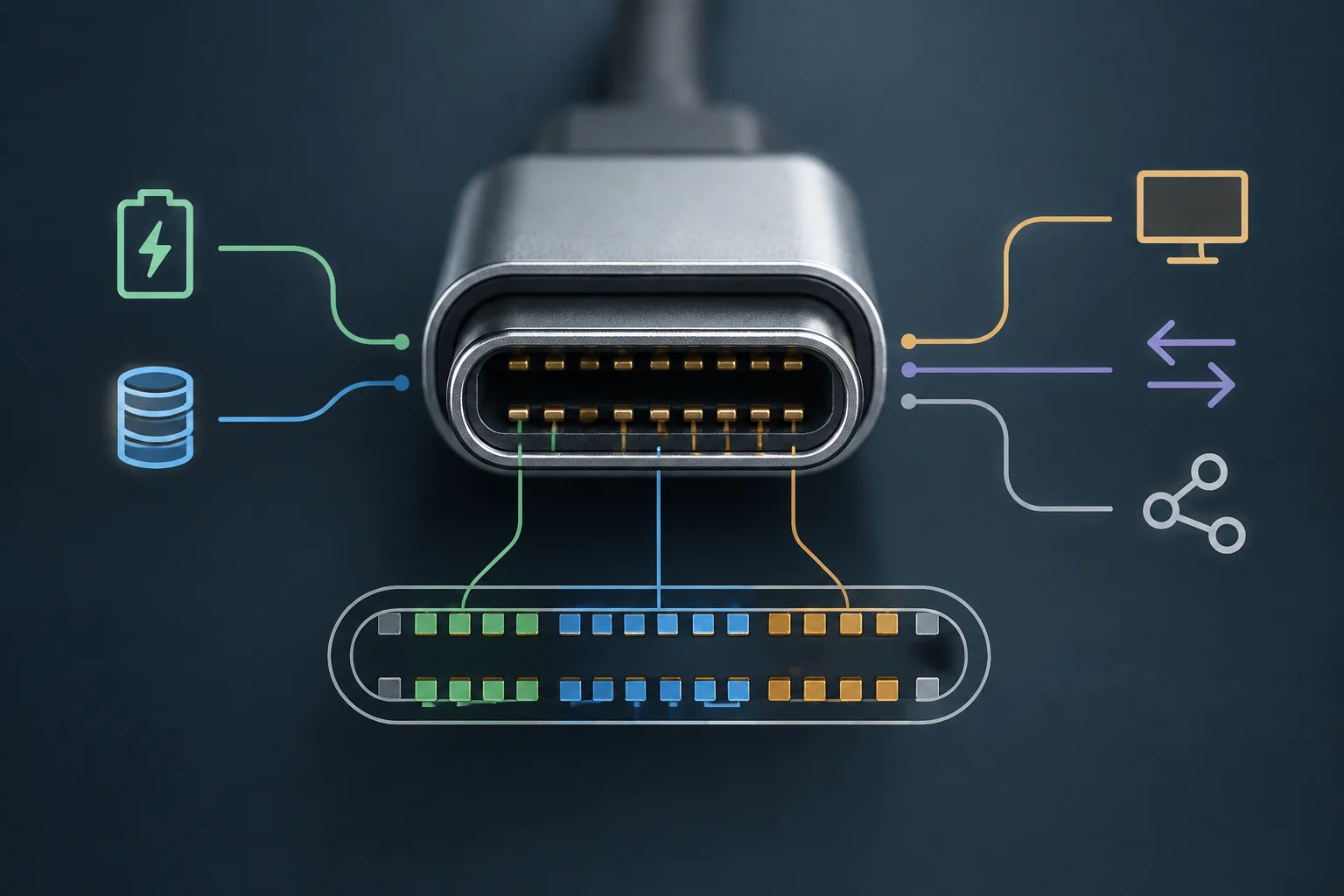
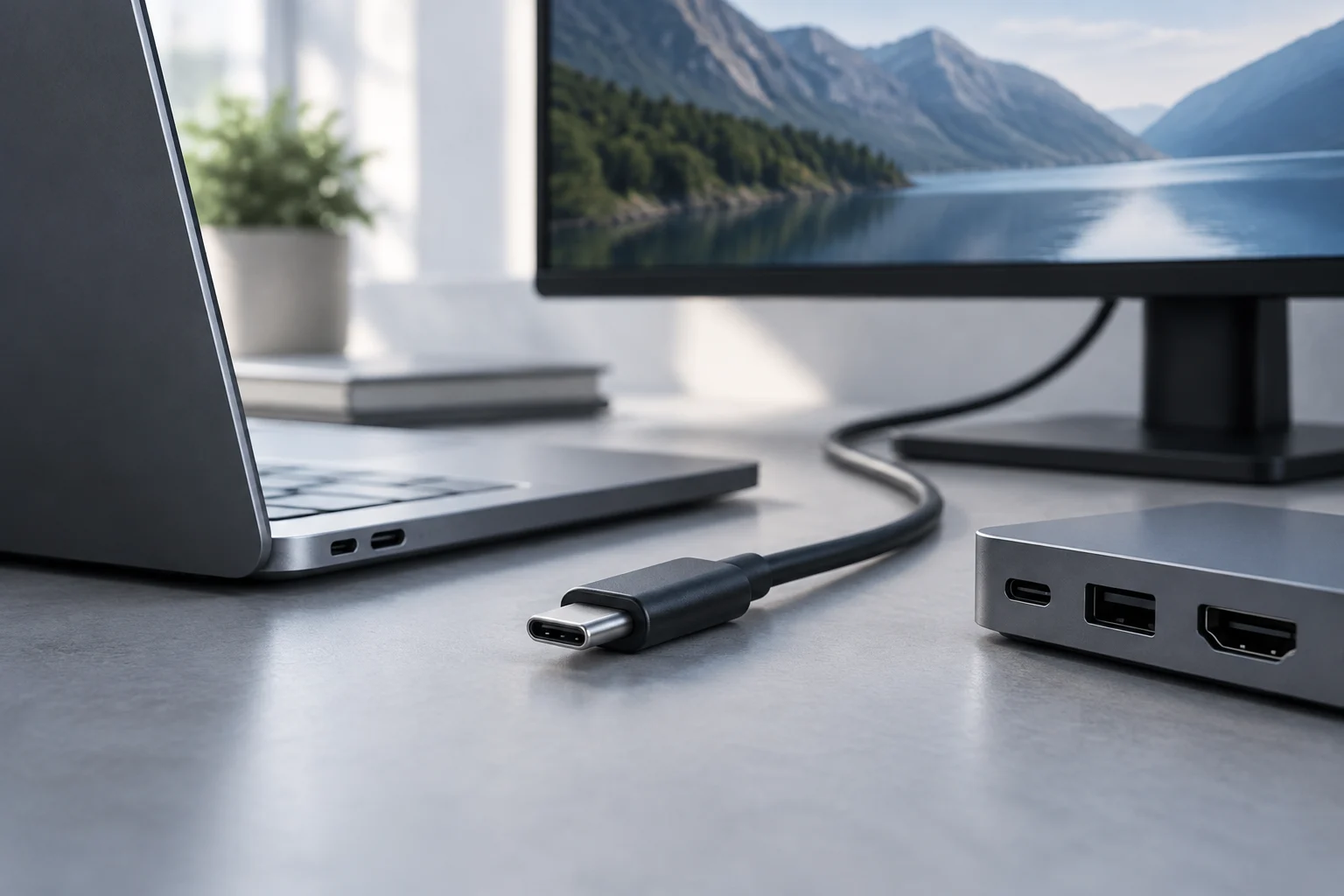
Un monitor conectado por USB-C puede reunir funciones que normalmente se distribuyen entre varios cables: enviar imagen desde el portátil, comunicar datos con periféricos y, si el monitor ofrece esa función, suministrar energía al ordenador. En un escritorio fijo, esa combinación puede reducir conexiones cada vez que se conecta o retira el portátil. El conector único no implica funciones únicas ni universales: hay que confirmar cada prestación en las especificaciones del monitor y del ordenador.
La pregunta útil no es simplemente «¿tiene USB-C?», sino qué señales y servicios admite ese puerto concreto. Un puerto USB-C puede servir para datos, pero no necesariamente para vídeo; puede transportar vídeo y no entregar energía suficiente para un modelo de portátil; o puede ofrecer carga y vídeo sin que el monitor disponga de los puertos de salida necesarios para encadenar otra pantalla. El cable también importa: una conexión física que encaja no demuestra por sí sola que todos los modos estén disponibles.
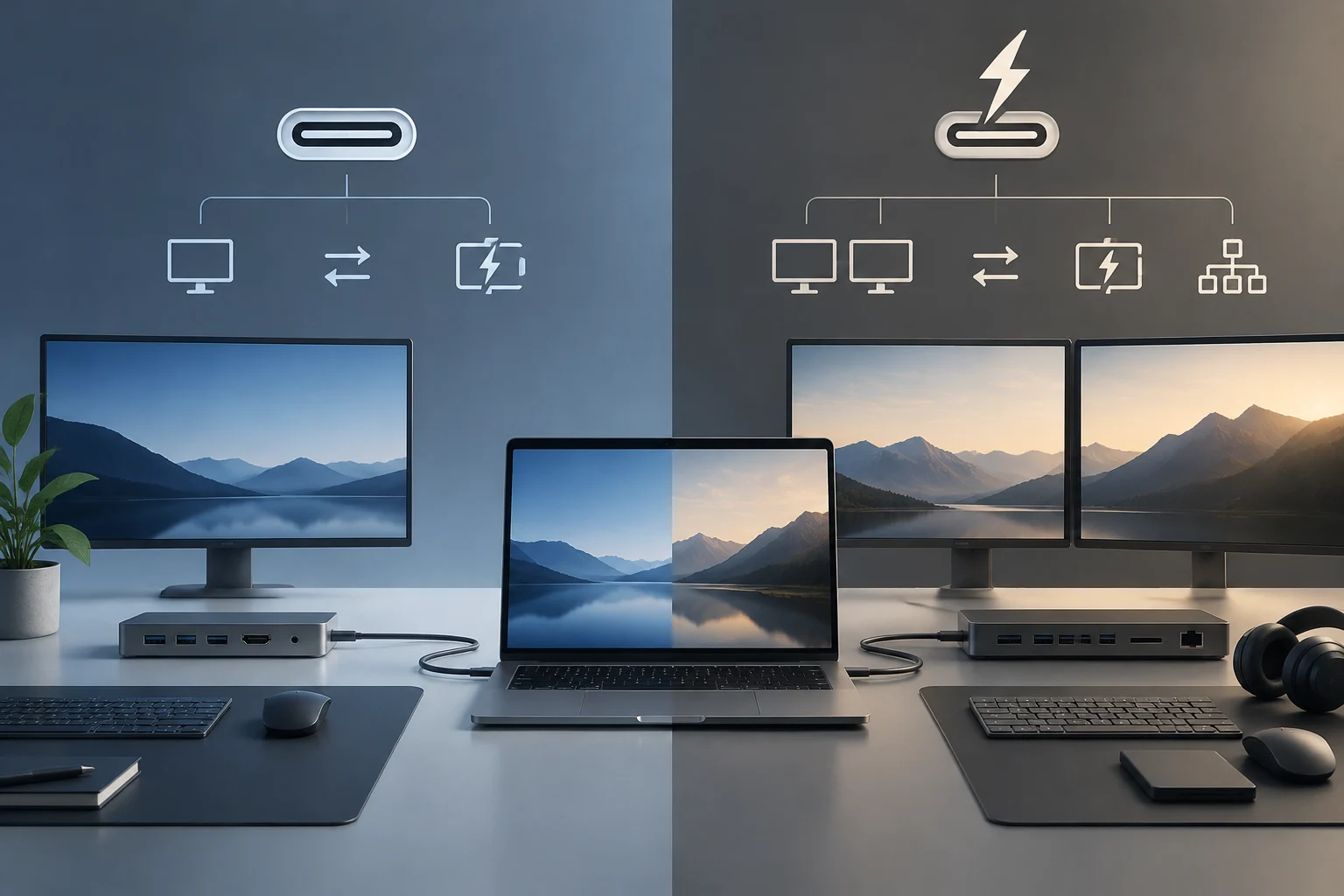
Por eso conviene evaluar el monitor como un posible dock con una lista de requisitos, no como sustituto automático de cualquier base. Si solo se busca conectar una pantalla, bastará comprobar el vídeo y el cable. Para además prescindir del cargador, hay que mirar los vatios y las condiciones de entrega de energía. Si se quieren teclado, ratón y almacenamiento, hay que verificar también la conexión de datos ascendente y los puertos descendentes. Cada función necesita su propia confirmación.
Vídeo por USB-C: busca el modo, no solo el conector
Para transmitir imagen a través de USB-C, el puerto del portátil debe admitir una función de vídeo como DisplayPort Alt Mode o Thunderbolt, y el monitor debe aceptar la señal por su entrada compatible. DisplayPort Alt Mode permite utilizar el conector USB-C para transportar señales de DisplayPort; no es una capacidad que se deduzca de la forma del conector. La documentación técnica de VESA describe este modo como una forma de llevar DisplayPort mediante USB-C, y las especificaciones concretas de cada equipo determinan si está implementado.
En la ficha del portátil, busca expresiones como «USB-C con DisplayPort», «DisplayPort Alt Mode» o la versión de Thunderbolt indicada por el fabricante. En la ficha del monitor, identifica qué puerto USB-C es la entrada de vídeo y si admite DisplayPort Alt Mode o Thunderbolt. Comprueba los dos extremos: que el portátil tenga USB-C y que el monitor también tenga USB-C no establece que haya una ruta de vídeo compatible entre ellos. Si la documentación del ordenador distingue funciones entre sus puertos, usa el puerto que la ficha identifique como compatible con salida de pantalla.
La resolución y la frecuencia de actualización también dependen de la configuración completa: capacidades del equipo, ancho de banda, versión del enlace, cable y otros dispositivos conectados. En una cadena de monitores, por ejemplo, Dell señala que resolución, frecuencia, profundidad de color y ancho de banda disponible influyen en el número de pantallas que puede sostener la conexión. No extrapoles una cifra máxima de una ficha a cualquier combinación de pantallas y puertos.
HDMI no debe confundirse con una conexión en cadena: el hecho de que un monitor tenga HDMI no significa que pueda retransmitir la señal a otro. Para una pantalla adicional, comprueba si el equipo puede usar varias pantallas externas y si el monitor principal ofrece una salida de vídeo apropiada. La compatibilidad real puede variar entre modelos de portátil de una misma familia, así que usa la especificación de tu configuración exacta, no una descripción genérica de la serie.
Carga: compara los vatios con los requisitos del portátil
La carga por el cable de vídeo es otra característica independiente. Algunos monitores suministran energía al portátil mediante USB-C o Thunderbolt; otros ofrecen conexión de datos y vídeo, pero no entregan potencia suficiente para alimentarlo. La ficha debe indicar expresamente la potencia de salida o carga, normalmente en vatios, y aclarar a qué puerto corresponde. No des por hecho que un puerto de vídeo también carga el ordenador.
Compara ese valor con los requisitos de alimentación del portátil, consultando la documentación de su modelo exacto. Si el monitor ofrece menos potencia que la que necesita el equipo en determinadas condiciones, puede que no lo cargue con la rapidez esperada o que el portátil siga requiriendo su adaptador. En cambio, una potencia compatible permite valorar si el cable único cubrirá también la alimentación cotidiana. Conviene considerar asimismo qué ocurre bajo carga de trabajo: el criterio es la potencia que el monitor puede entregar al ordenador, no el consumo total del monitor.
Comprueba también si el dato publicado se refiere a la salida disponible por el puerto usado para conectar el portátil y si cambia cuando se conectan otros dispositivos. Los monitores con varios puertos pueden repartir recursos o especificar comportamientos distintos según la conexión. La cifra de vatios debe corresponder al puerto ascendente que se utilizará y a la configuración prevista; una mención genérica a «USB-C» o «Power Delivery» no resuelve por sí sola esa comparación.
Puertos USB: identifica el enlace ascendente y los de periféricos
Un monitor con concentrador USB necesita una conexión de retorno hacia el ordenador para que sus puertos periféricos puedan comunicar datos con el portátil. El puerto ascendente (upstream) es el que enlaza el monitor al equipo; los puertos descendentes (downstream) son los que reciben accesorios como teclado, ratón o almacenamiento. La nomenclatura y la disposición varían entre modelos, de modo que la ficha o el diagrama de puertos debe aclarar cuál cumple cada papel. No cuentes las tomas sin distinguir su dirección y función.
Si el mismo cable USB-C transmite vídeo, datos y energía, puede centralizar esas tareas. Aun así, hay que revisar qué velocidad de datos ofrecen los puertos del monitor y si la conexión al ordenador mantiene las funciones necesarias. Un puerto descendente puede servir para cargar un accesorio, transferir datos o ambas cosas, con límites distintos. Si se conecta una unidad externa, por ejemplo, interesa comprobar la velocidad de datos, no solo que físicamente pueda enchufarse.
Para una compra orientada a sustituir un dock, haz un inventario breve de los dispositivos que permanecerán en el escritorio: periféricos USB, almacenamiento, red cableada u otros accesorios. Después compara ese inventario con los puertos disponibles y con la forma en que se conectan al portátil. Un monitor puede cubrir el uso diario sin sustituir todas las funciones de una base; si falta una conexión concreta, puede seguir siendo necesario un concentrador aparte.
Conexión en cadena: MST, salidas y límites del sistema
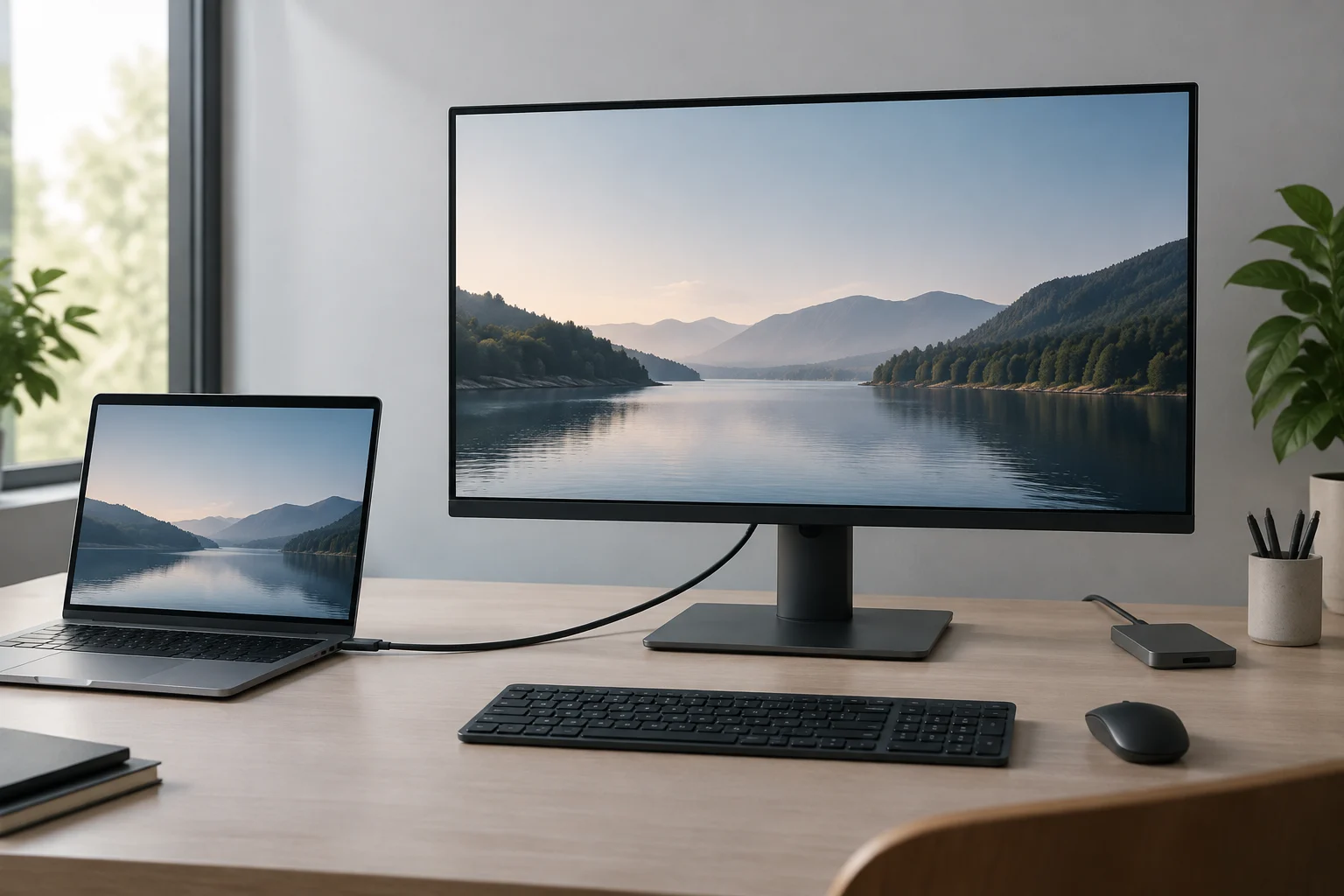
La conexión en cadena enlaza el ordenador con un monitor principal y, desde su salida compatible, con otro monitor. En DisplayPort, Multi-Stream Transport (MST) permite transportar varias secuencias de pantalla a través de una conexión; pero no basta con que cada aparato tenga un puerto DisplayPort o USB-C. Hay que verificar que la salida del equipo admita la función, que el monitor principal pueda retransmitir la señal y que las entradas y salidas sean compatibles entre sí. Dell advierte que solo algunos de sus monitores admiten MST y que la compatibilidad debe confirmarse para cada modelo.
La forma práctica de comprobarlo es buscar en el manual del monitor una salida identificada como DisplayPort Out, MST o una salida Thunderbolt descendente, y revisar si hay que activar MST en el menú del monitor. Para USB-C, confirma que la conexión admita DisplayPort Alt Mode o Thunderbolt: USB-C por sí solo no equivale a MST ni a una salida de vídeo. HDMI no es una alternativa para montar esta clase de cadena según la guía de Dell; contar con entradas HDMI en ambos monitores no proporciona una ruta de retransmisión.
El sistema operativo y el modelo del ordenador pueden cambiar el resultado. La guía de Dell indica restricciones para macOS: distingue las modalidades de conexión y señala que la compatibilidad con pantallas extendidas depende del equipo y del tipo de enlace. Apple, por su parte, especifica para sus ordenadores el número y las configuraciones de pantallas externas según el modelo. Verifica el límite del portátil concreto, además de las capacidades del monitor: una cadena físicamente correcta no obliga al sistema a admitir dos escritorios extendidos.
La cantidad de pantallas y la calidad de imagen también dependen del ancho de banda que queda disponible. Una resolución o frecuencia de actualización más alta, una profundidad de color mayor y los recursos gráficos del portátil pueden limitar la configuración; Dell incluye esos factores entre los que afectan al encadenamiento. Por tanto, que una ficha diga «compatible con MST» no determina por sí sola cuántas pantallas funcionarán a una resolución y frecuencia específicas. Si se necesita una configuración concreta, busca esa combinación en las especificaciones del portátil y del monitor.
Lista de comprobación antes de comprar
Antes de elegir, consulta las páginas oficiales del modelo preciso de portátil y del monitor; las funciones pueden diferir entre variantes incluso con conectores parecidos. Una comprobación ordenada evita comprar el monitor por una sola palabra de la ficha y descubrir después que falta vídeo, carga o una salida para la segunda pantalla.
- Vídeo: confirma que el USB-C del portátil admite DisplayPort Alt Mode o Thunderbolt y que la entrada del monitor acepta la señal correspondiente.
- Imagen: comprueba que resolución y frecuencia de actualización requeridas son compatibles en esa combinación.
- Carga: compara la potencia de salida USB-C del monitor, en vatios, con los requisitos del portátil.
- Periféricos: identifica el puerto ascendente al ordenador, los puertos descendentes y sus capacidades de datos.
- Segunda pantalla: verifica MST o Thunderbolt, una salida apropiada en el monitor principal y los límites del sistema operativo y del portátil.
- Cable: confirma que el cable incluido o el que comprarás admite las funciones y el rendimiento que necesitas.
Si todos los puntos esenciales coinciden, el monitor puede convertirse en el centro de un escritorio de conexión sencilla. Si falla solo una condición —por ejemplo, el portátil no carga con la potencia que ofrece el monitor o el sistema no admite la cadena prevista— quizá baste con conservar el cargador, usar una conexión directa para la segunda pantalla o añadir un dock. La mejor compra depende de la combinación completa, no del número de puertos USB-C impreso en la caja.