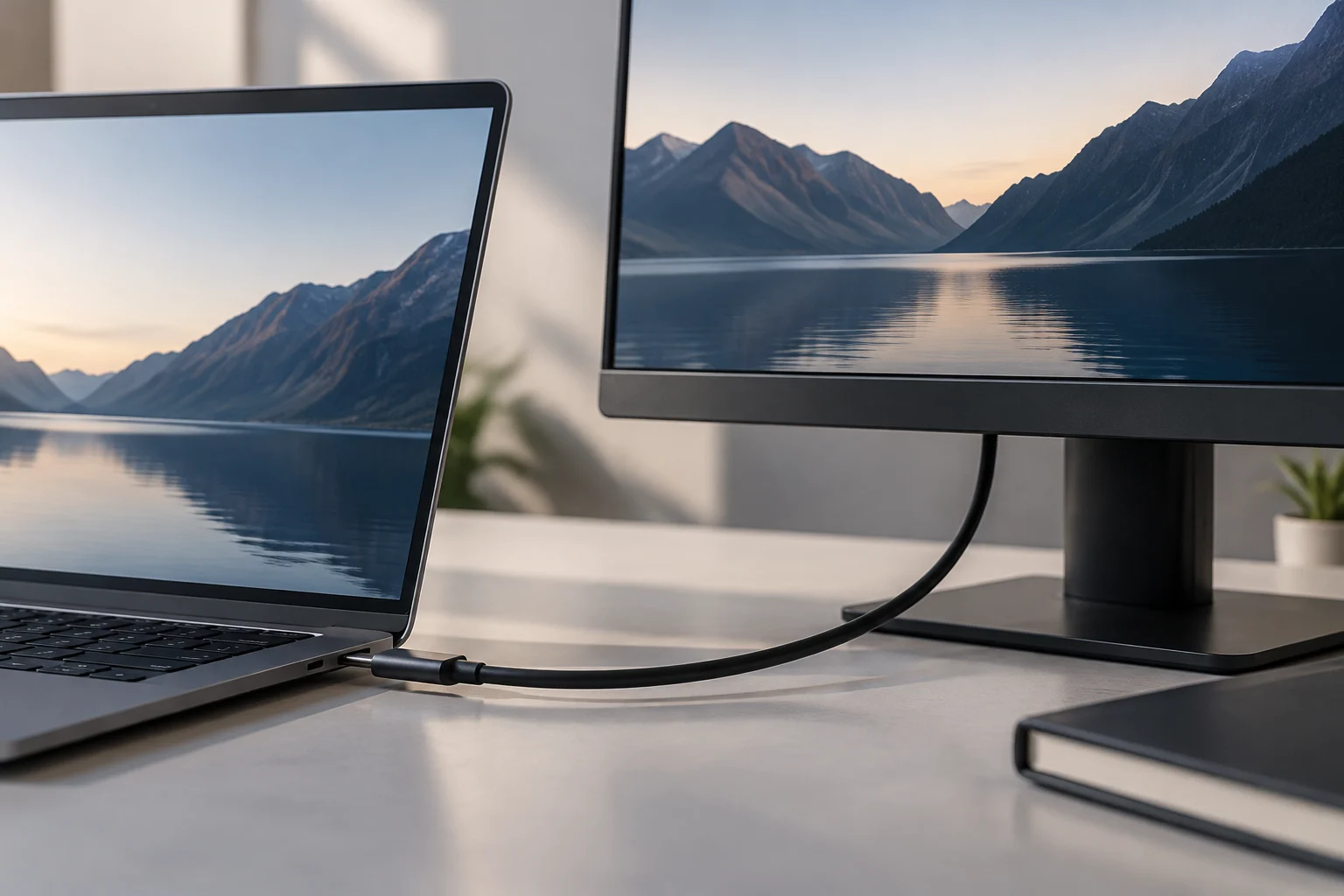
USB-C no es sinónimo de vídeo
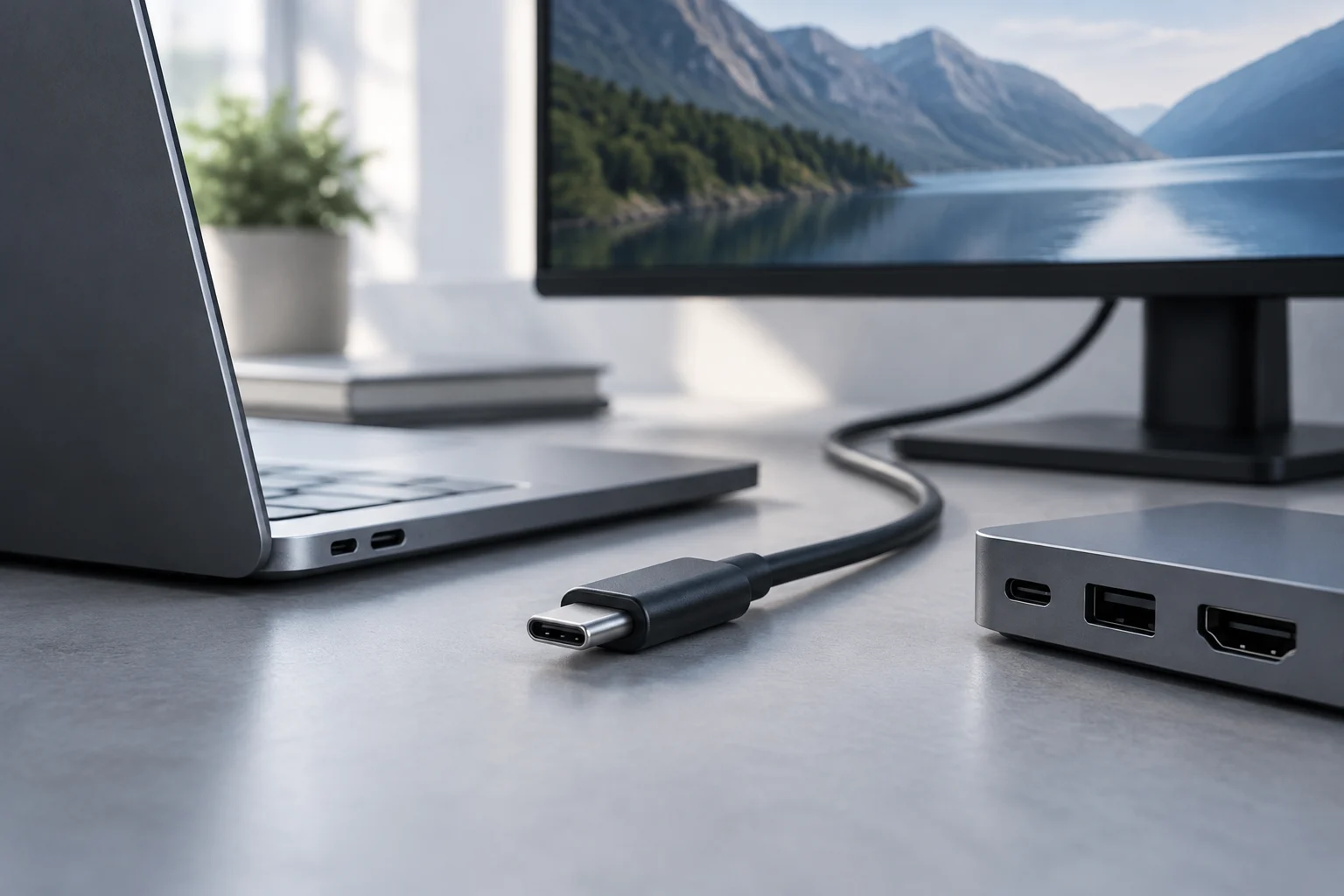
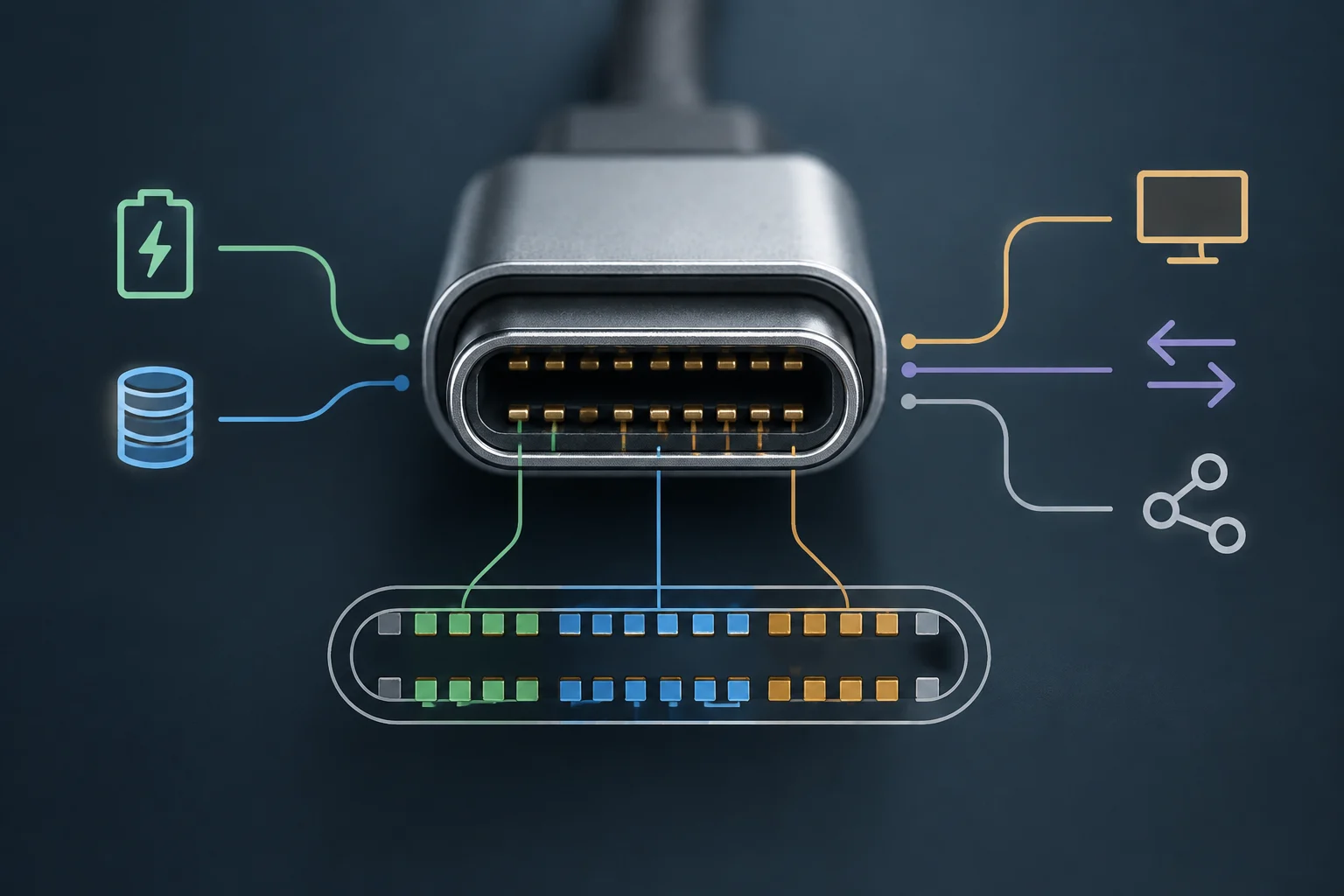
USB-C identifica el formato físico del conector, no una garantía de que todos los puertos tengan las mismas funciones. Según el diseño del equipo, un puerto puede servir para datos, carga, vídeo o una combinación de esas capacidades. Por eso, ver el mismo conector en el portátil y el monitor no confirma que puedan transmitir imagen entre sí. [1]
La función de vídeo suele depender de que el puerto admita DisplayPort Alt Mode, un modo que permite llevar una señal DisplayPort por el conector USB-C. El puerto del portátil debe ofrecer esa salida y la entrada del monitor debe poder recibirla. Si el puerto del equipo solo ofrece datos o alimentación, conectar un cable USB-C no añadirá la capacidad que falta. [2]
Esto explica un caso que puede inducir a error: el portátil y el monitor pueden intercambiar energía por el cable, pero no vídeo. Carga y salida de imagen son comprobaciones distintas. Antes de comprar, conviene buscar la documentación del modelo exacto del portátil, no deducir sus capacidades por la forma del puerto ni por el hecho de que otro USB-C del mismo fabricante admita vídeo. [1]
Cómo comprobar las capacidades del portátil
Empieza por anotar el nombre completo del portátil y su variante; dentro de una misma familia pueden cambiar la placa, el procesador o las funciones de los puertos. Consulta la ficha técnica o la página de soporte del fabricante y localiza la descripción específica del puerto que quieres usar. Busca menciones explícitas a DisplayPort Alt Mode, salida DisplayPort sobre USB-C, Thunderbolt o USB4. Las guías de compatibilidad recomiendan comprobar las especificaciones del sistema en vez de inferir capacidades a partir del conector. [2] [3]
No confundas velocidad de datos con salida de vídeo
Una mención como USB 3.2 o una velocidad expresada en Gbps describe capacidades del enlace de datos, pero por sí sola no demuestra que el puerto entregue vídeo. Del mismo modo, que un puerto USB-C cargue el portátil no demuestra que incluya Alt Mode. Si la documentación solo indica el tipo de conector o la velocidad de datos, busca la ficha técnica detallada, el manual o la información de soporte del modelo y confirma el puerto concreto. La ausencia de una mención en una ficha resumida no es una prueba definitiva de que no haya vídeo; es una señal para seguir verificando, no para darlo por supuesto. [1] [3]
No te bases únicamente en el procesador gráfico Intel o AMD, ni en que el portátil tenga una GPU dedicada. La información útil para la compra es la capacidad documentada del puerto en el equipo terminado: los fabricantes pueden implementar de forma distinta las conexiones y las funciones de cada puerto. Si la ficha no aclara si el USB-C entrega DisplayPort, pregunta al fabricante o consulta la documentación técnica específica antes de comprar. No hace falta deducir la ruta interna de la GPU si la capacidad de salida está especificada directamente.
Qué revisar en la ficha del monitor
En el monitor, identifica qué entrada usarás y qué señal acepta. Una entrada USB-C puede recibir vídeo por DisplayPort Alt Mode, pero hay que confirmarlo en las especificaciones del modelo; la presencia del conector tampoco basta en este extremo. Si vas a conectar por HDMI, revisa qué salidas tiene el portátil y qué cable o adaptador se requiere. La compatibilidad depende de la pareja concreta de salida, entrada y conexión, no de que ambos dispositivos anuncien USB-C en general. [1] [2]
Comprueba después la combinación de resolución y frecuencia de actualización que esperas utilizar. No basta con leer el máximo destacado en la página comercial del monitor: localiza la tabla técnica y verifica qué resolución y frecuencia admite la entrada elegida, además de las condiciones aplicables. Por el lado del portátil, busca el límite de salida indicado por el fabricante. Si las fichas no publican esa combinación para el enlace que quieres usar, no des por hecho que el monitor funcionará a su máximo. La información disponible en esta investigación no permite fijar una tabla universal de resoluciones por versión de DisplayPort, así que la decisión debe basarse en las especificaciones de los dos modelos. [3]
USB-C frente a HDMI
Un monitor con HDMI y USB-C ofrece más de una vía de conexión, pero cada una requiere comprobar su propia salida, entrada y cableado. Si el portátil no transmite vídeo por USB-C, quizá pueda conectarse mediante una salida HDMI o un adaptador compatible; eso depende de los puertos presentes en ambos equipos y no se puede asegurar sin conocer sus modelos. No compres el monitor suponiendo que un adaptador convertirá un puerto de datos USB-C en una salida de vídeo: primero verifica qué señal puede generar el portátil.
Vídeo y carga: dos verificaciones separadas
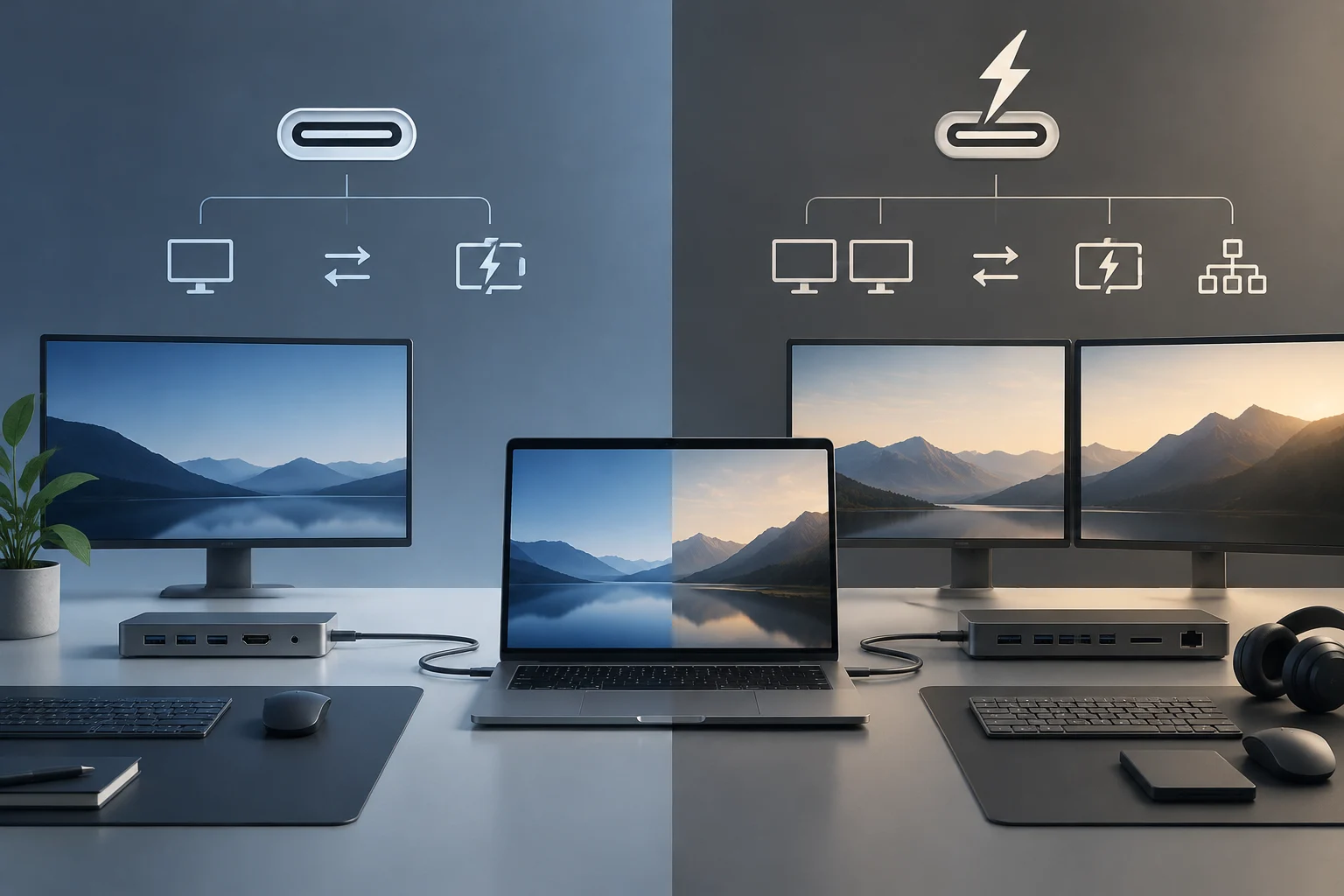
Algunos monitores USB-C pueden suministrar energía al portátil por el mismo cable que transporta la imagen. Para esa carga, el monitor debe ofrecer salida de alimentación compatible y el portátil debe admitir la entrada correspondiente. La potencia indicada en vatios permite comparar capacidades, pero no demuestra por sí sola que cualquier combinación vaya a cargar como se espera. Comprueba la potencia de salida del monitor y los requisitos de entrada del portátil, así como las condiciones que indique cada fabricante. [4]
USB Power Delivery (PD) se relaciona con la negociación de energía entre dispositivos; no debe tratarse como sinónimo de vídeo ni como garantía de que el monitor funcione como cargador adecuado para todos los portátiles. La documentación de un fabricante de monitores ilustra que una salida de potencia o tensión insuficiente puede impedir la carga o limitarla. Sus ejemplos no son una regla para todos los modelos: las cifras y perfiles compatibles deben verificarse en las fichas de los dos productos concretos. [4]
Si el monitor no entrega suficiente potencia para la situación de uso, la imagen podría funcionar aunque la carga sea lenta, limitada o inexistente. En ese caso, puedes usar el cargador del portátil por separado, siempre que el equipo permita esa configuración. No sacrifiques una conexión de vídeo confirmada por una promesa de carga no verificada: decide primero si necesitas un solo cable y trata esa comodidad como un requisito adicional.
Thunderbolt, USB4 y cables: qué se puede concluir
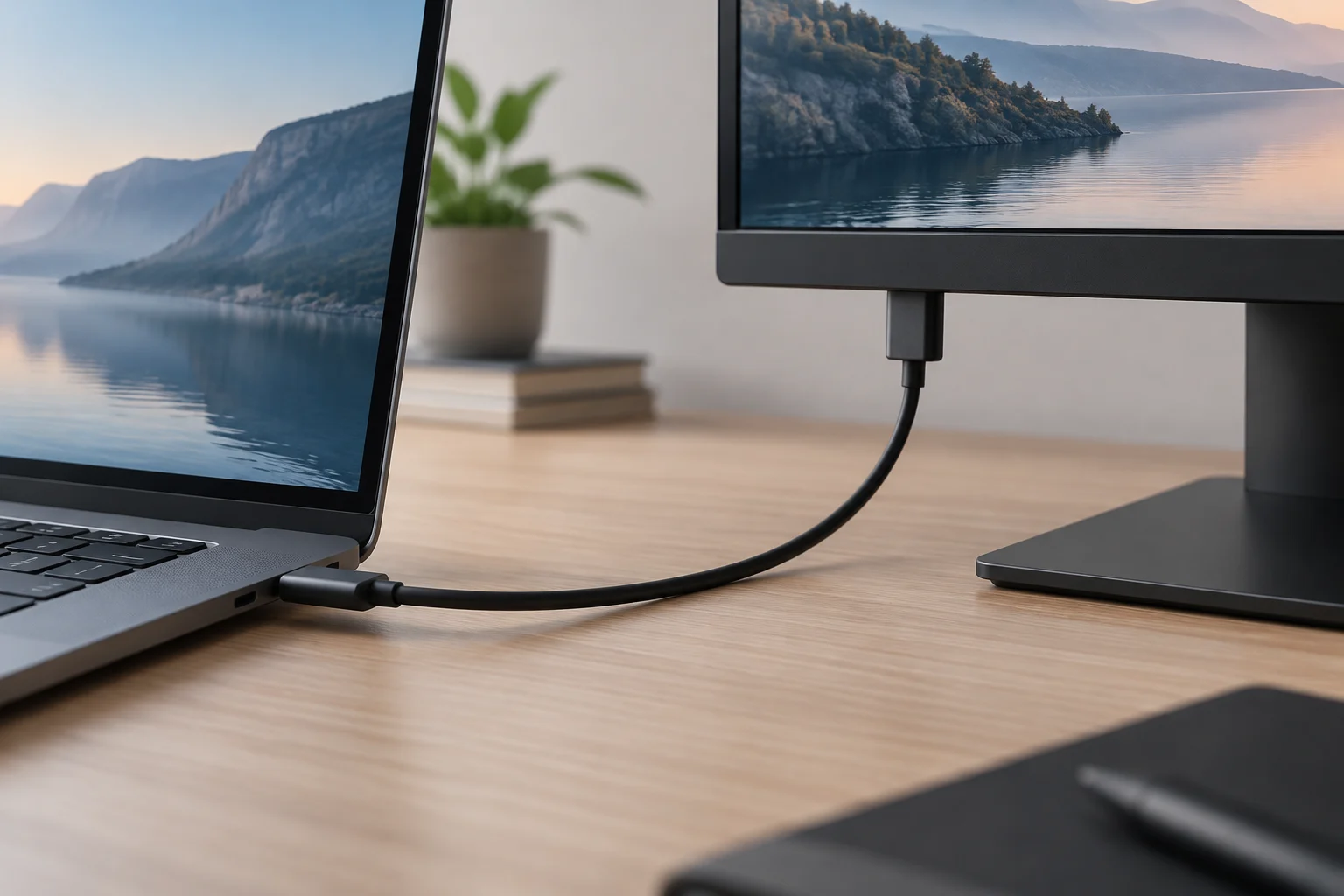
Thunderbolt y USB4 aparecen a menudo en las especificaciones de portátiles y monitores, pero sus nombres no sustituyen la comprobación de las funciones concretas. Busca en la ficha del portátil qué salida de vídeo admite el puerto y en la del monitor qué entrada acepta. La guía de BenQ describe USB4 como una tecnología que puede transportar datos y vídeo, pero esa información general no determina los límites de resolución de una combinación particular. [5] Confirma el modo de vídeo y sus límites en los modelos concretos antes de asumir que obtendrás la máxima resolución o frecuencia.
También importa el cable. Comprueba que el cable suministrado o el que piensas comprar esté especificado para la conexión requerida, incluida la transmisión de vídeo si corresponde. Un cable de alta velocidad para datos no puede compensar que el puerto del portátil no tenga salida de vídeo; y la potencia de carga admisible puede depender de las características del cable y de la combinación de equipos. La ficha del cable, la del portátil y la del monitor deben describir una ruta compatible. [2]
Si la documentación deja dudas, consulta al soporte del fabricante indicando los números de modelo completos y el puerto que quieres usar. Es más útil pedir confirmación de una combinación concreta —por ejemplo, vídeo por USB-C a una resolución y frecuencia determinadas, además de carga a cierta potencia— que preguntar si el producto es simplemente “compatible con USB-C”. Una respuesta precisa reduce el riesgo de comprar por una etiqueta ambigua.
Checklist antes de comprar
Antes de elegir, verifica por separado las cuatro partes de la conexión: salida de vídeo del portátil, entrada del monitor, resolución y frecuencia deseadas, y potencia de carga si quieres usar el monitor como fuente. Guarda los enlaces o capturas de las especificaciones de los modelos exactos; así podrás contrastar afirmaciones comerciales con documentación técnica y resolver discrepancias con el fabricante. [1] [3] [4]
- Identifica el portátil exacto y el puerto que vas a usar; no generalices a partir de otros modelos de la misma gama.
- Confirma la salida de vídeo: busca DisplayPort Alt Mode, Thunderbolt, USB4 u otra descripción explícita de salida de imagen en la documentación del fabricante.
- Revisa la entrada del monitor y la resolución y frecuencia que admite por esa entrada.
- Comprueba la carga por separado: contrasta la potencia que entrega el monitor con los requisitos de entrada del portátil.
- Verifica el cable o adaptador para la señal y la potencia necesarias; no asumas que un cambio de cable resuelve la ausencia de salida de vídeo.
Si cualquiera de esas especificaciones no está disponible, la conclusión responsable es que la compatibilidad aún no está confirmada. Puedes pedir aclaración al fabricante, buscar el manual técnico o elegir una conexión alternativa que ambos equipos documenten. La decisión práctica no consiste en adivinar por el conector, sino en comprar cuando la ruta completa está respaldada por las especificaciones.