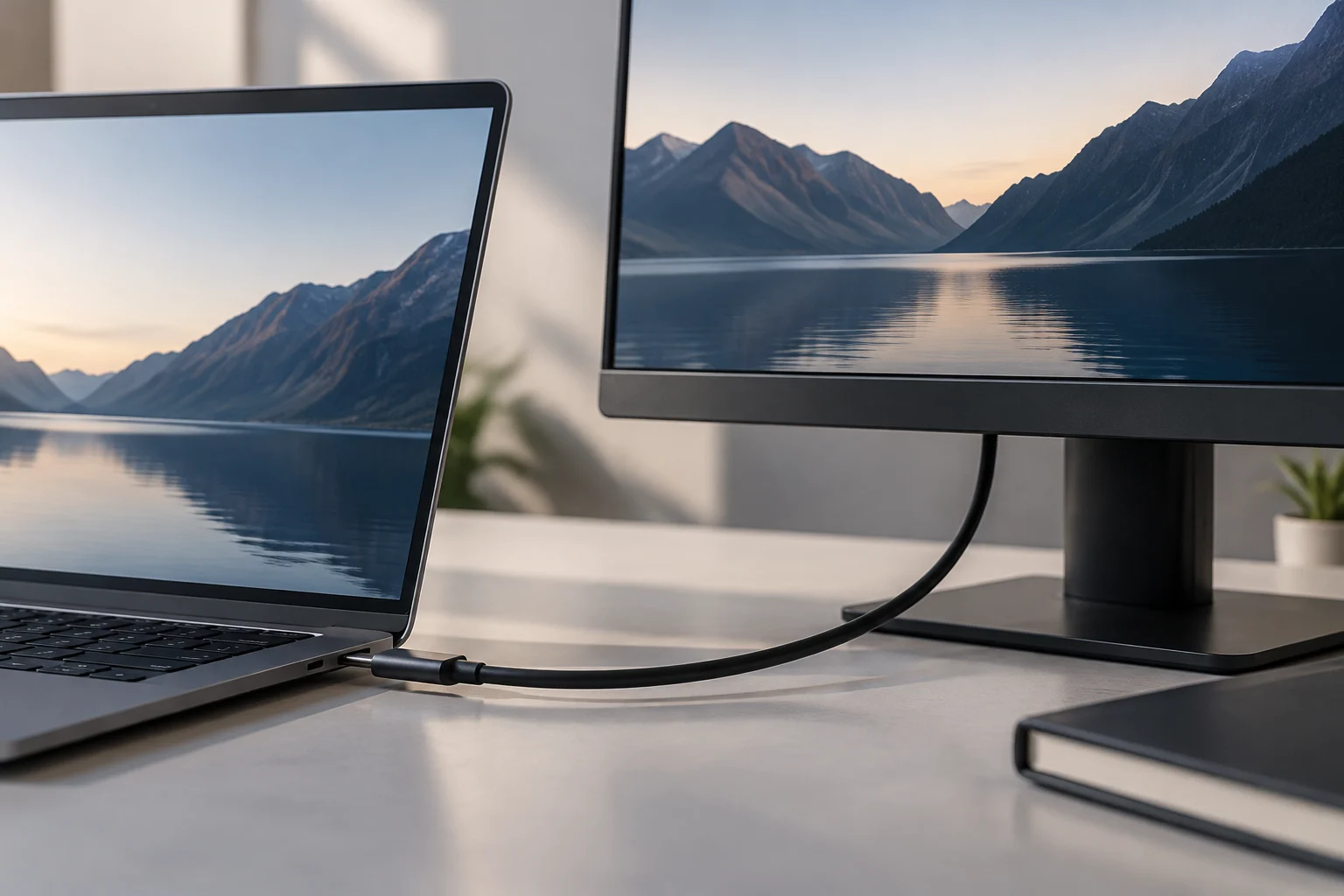
USB-C non è sinonimo di video
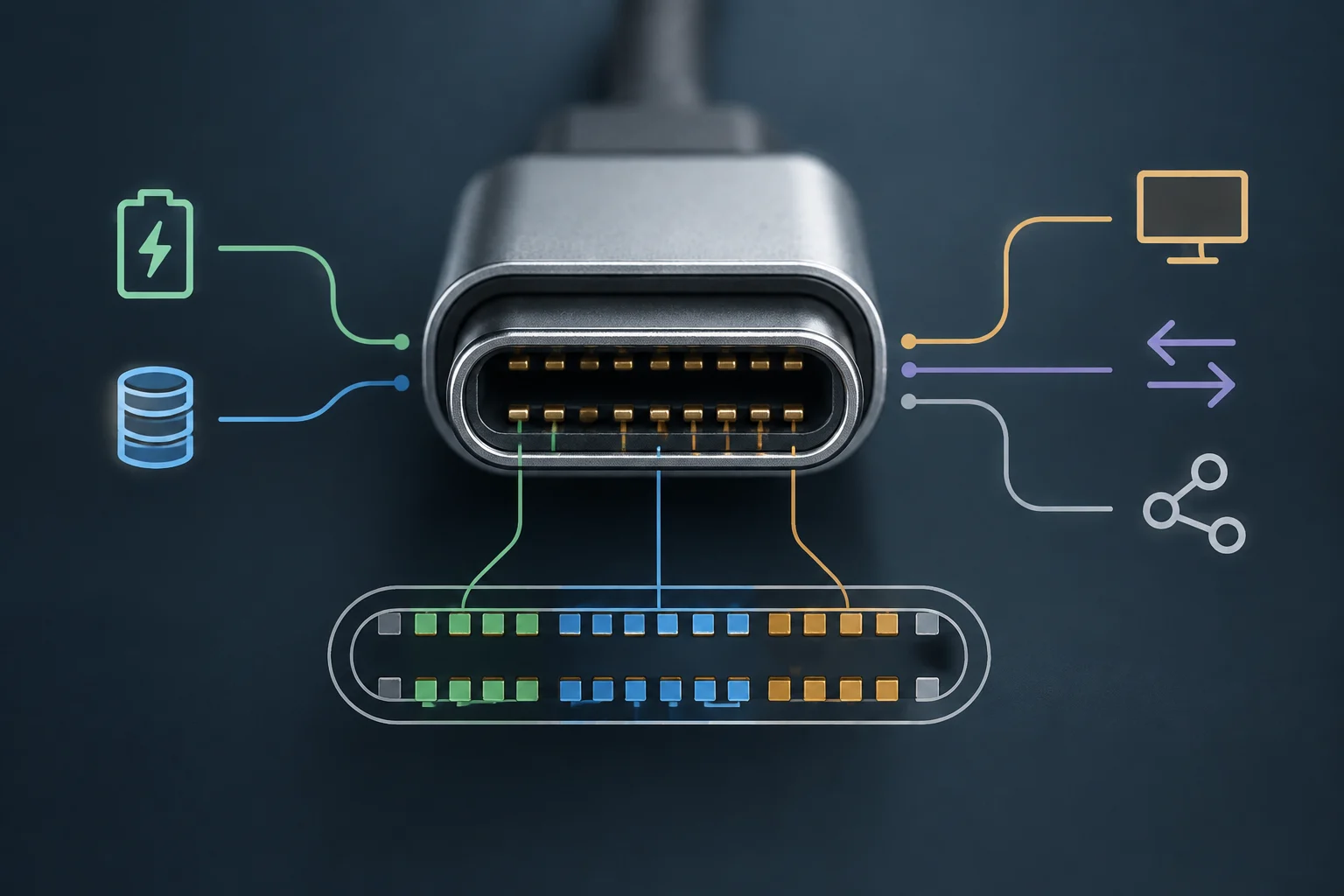
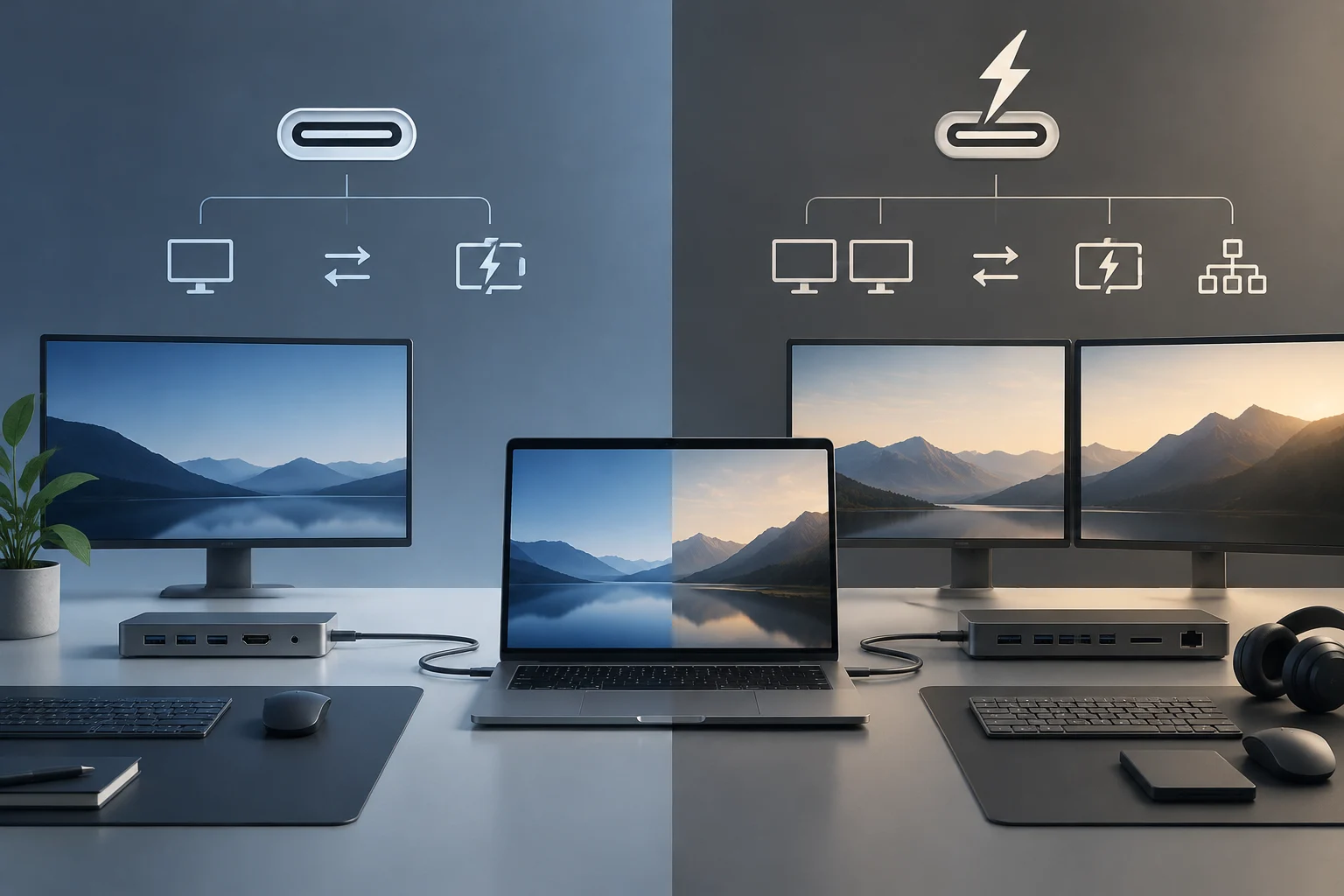
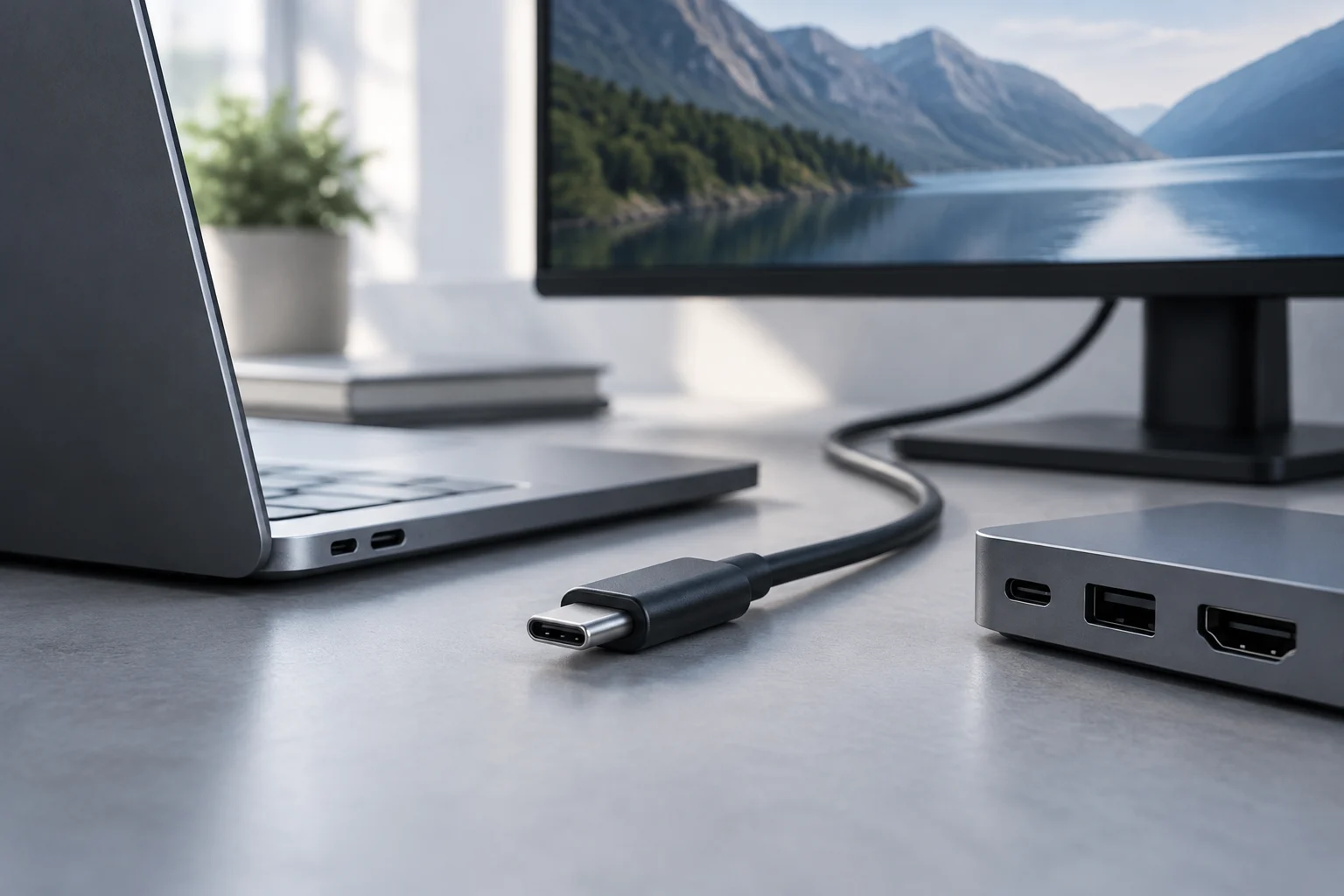
USB-C identifica il formato fisico del connettore, non una garanzia che tutti i porti abbiano le stesse funzioni. A seconda del design del dispositivo, un porto può servire per dati, ricarica, video o una combinazione di queste capacità. Pertanto, vedere lo stesso connettore sul portatile e sul monitor non conferma che possano trasmettere immagini tra loro. [1]
La funzione video dipende solitamente dal fatto che il porto supporti DisplayPort Alt Mode, una modalità che consente di trasportare un segnale DisplayPort tramite il connettore USB-C. Il porto del portatile deve offrire questa uscita e l'ingresso del monitor deve poterla ricevere. Se il porto del dispositivo offre solo dati o alimentazione, collegare un cavo USB-C non aggiungerà la capacità mancante. [2]
Questo spiega un caso potenzialmente fuorviante: il portatile e il monitor possono scambiare energia tramite il cavo, ma non video. Ricarica e uscita immagine sono verifiche distinte. Prima di acquistare, è consigliabile cercare la documentazione del modello esatto del portatile, piuttosto che dedurne le capacità dalla forma del porto o dal fatto che un altro USB-C dello stesso produttore supporti il video. [1]
Come verificare le capacità del portatile
Inizia annotando il nome completo del portatile e la sua variante; all'interno della stessa famiglia, la scheda, il processore o le funzioni dei porti possono cambiare. Consulta la scheda tecnica o la pagina di supporto del produttore e localizza la descrizione specifica del porto che desideri utilizzare. Cerca menzioni esplicite di DisplayPort Alt Mode, uscita DisplayPort su USB-C, Thunderbolt o USB4. Le guide di compatibilità raccomandano di verificare le specifiche del sistema invece di dedurre le capacità dal connettore. [2] [3]
Non confondere la velocità dei dati con l'uscita video
Una menzione come USB 3.2 o una velocità espressa in Gbps descrive le capacità del collegamento dati, ma da sola non dimostra che il porto fornisca video. Allo stesso modo, un porto USB-C che ricarica il portatile non dimostra che includa Alt Mode. Se la documentazione indica solo il tipo di connettore o la velocità dei dati, cerca la scheda tecnica dettagliata, il manuale o le informazioni di supporto del modello e conferma il porto specifico. L'assenza di una menzione in una scheda riepilogativa non è una prova definitiva che non ci sia video; è un segnale per continuare a verificare, non per dare per scontato. [1] [3]
Non basarti esclusivamente sul processore grafico Intel o AMD, né sul fatto che il portatile abbia una GPU dedicata. L'informazione utile per l'acquisto è la capacità documentata del porto nel dispositivo finito: i produttori possono implementare in modo diverso le connessioni e le funzioni di ogni porto. Se la scheda non chiarisce se l'USB-C fornisce DisplayPort, chiedi al produttore o consulta la documentazione tecnica specifica prima di acquistare. Non c'è bisogno di dedurre il percorso interno della GPU se la capacità di uscita è specificata direttamente.
Cosa controllare nella scheda del monitor
Sul monitor, identifica quale ingresso userai e quale segnale accetta. Un ingresso USB-C può ricevere video tramite DisplayPort Alt Mode, ma va confermato nelle specifiche del modello; la presenza del connettore non basta nemmeno da questo lato. Se prevedi di collegare via HDMI, verifica quali uscite ha il portatile e quale cavo o adattatore è richiesto. La compatibilità dipende dalla coppia specifica di uscita, ingresso e connessione, non dal fatto che entrambi i dispositivi annuncino USB-C in generale. [1] [2]
Controlla poi la combinazione di risoluzione e frequenza di aggiornamento che prevedi di utilizzare. Non basta leggere il massimo evidenziato nella pagina commerciale del monitor: localizza la tabella tecnica e verifica quale risoluzione e frequenza l'ingresso scelto supporta, oltre alle condizioni applicabili. Dal lato del portatile, cerca il limite di uscita indicato dal produttore. Se le schede non pubblicano quella combinazione per il collegamento che vuoi usare, non dare per scontato che il monitor funzionerà al massimo. Le informazioni disponibili in questa ricerca non permettono di fissare una tabella universale di risoluzioni per versione di DisplayPort, quindi la decisione deve basarsi sulle specifiche dei due modelli. [3]
USB-C contro HDMI
Un monitor con HDMI e USB-C offre più di un percorso di connessione, ma ciascuno richiede di verificare la propria uscita, ingresso e cablaggio. Se il portatile non trasmette video via USB-C, potrebbe essere in grado di connettersi tramite un'uscita HDMI o un adattatore compatibile; questo dipende dai porti presenti su entrambi i dispositivi e non può essere garantito senza conoscere i loro modelli. Non acquistare il monitor supponendo che un adattatore convertirà un porto dati USB-C in un'uscita video: prima verifica quale segnale il portatile può generare.
Video e ricarica: due verifiche separate
Alcuni monitor USB-C possono fornire energia al portatile tramite lo stesso cavo che trasporta l'immagine. Per questa ricarica, il monitor deve offrire un'uscita di alimentazione compatibile e il portatile deve accettare l'ingresso corrispondente. La potenza indicata in watt consente di confrontare le capacità, ma non dimostra da sola che qualsiasi combinazione si caricherà come previsto. Verifica la potenza in uscita del monitor e i requisiti in ingresso del portatile, oltre alle condizioni indicate da ciascun produttore. [4]
USB Power Delivery (PD) si riferisce alla negoziazione di energia tra i dispositivi; non deve essere trattato come sinonimo di video né come garanzia che il monitor funzionerà come caricatore adeguato per tutti i portatili. La documentazione di un produttore di monitor illustra che un'uscita di potenza o tensione insufficiente può impedire la ricarica o limitarla. I loro esempi non sono una regola per tutti i modelli: le cifre e i profili compatibili devono essere verificati nelle schede dei due prodotti specifici. [4]
Se il monitor non fornisce abbastanza potenza per la situazione d'uso, l'immagine potrebbe funzionare anche se la ricarica è lenta, limitata o inesistente. In tal caso, puoi usare il caricatore del portatile separatamente, a condizione che il dispositivo permetta quella configurazione. Non sacrificare una connessione video confermata per una promessa di ricarica non verificata: decidi prima se hai bisogno di un solo cavo e tratta quella comodità come un requisito aggiuntivo.
Thunderbolt, USB4 e cavi: cosa si può concludere
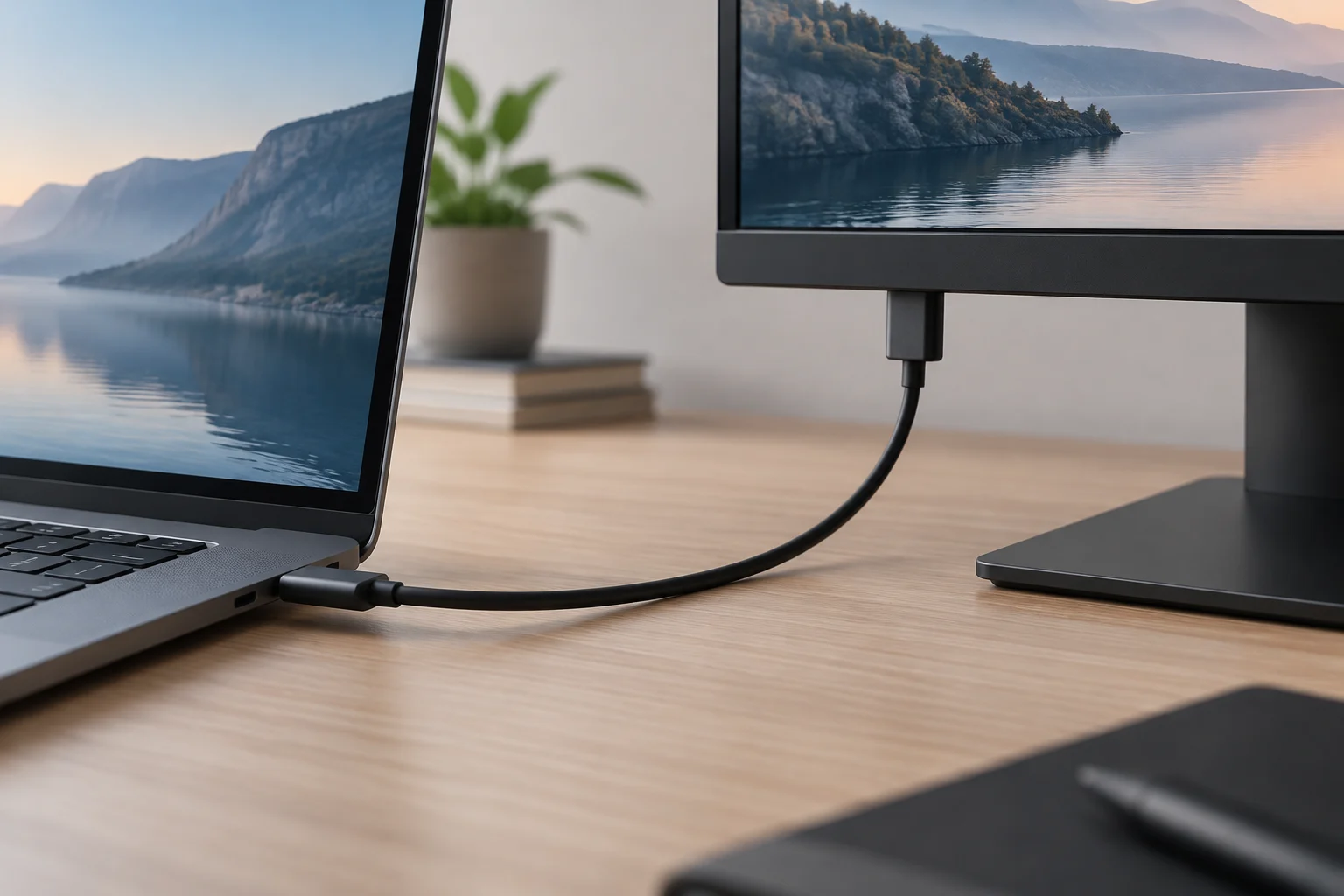
Thunderbolt e USB4 compaiono spesso nelle specifiche di portatili e monitor, ma i loro nomi non sostituiscono la verifica delle funzioni specifiche. Cerca nella scheda del portatile quale uscita video il porto supporta e in quella del monitor quale ingresso accetta. La guida BenQ descrive USB4 come una tecnologia che può trasportare dati e video, ma quell'informazione generale non determina i limiti di risoluzione di una combinazione particolare. [5] Conferma la modalità video e i suoi limiti nei modelli specifici prima di supporre di ottenere la massima risoluzione o frequenza.
Conta anche il cavo. Verifica che il cavo fornito o quello che prevedi di acquistare sia specificato per la connessione richiesta, inclusa la trasmissione video se applicabile. Un cavo dati ad alta velocità non può compensare l'assenza di uscita video sul porto del portatile; e la potenza di ricarica ammissibile può dipendere dalle caratteristiche del cavo e dalla combinazione di dispositivi. La scheda del cavo, quella del portatile e quella del monitor devono descrivere un percorso compatibile. [2]
Se la documentazione lascia dubbi, consulta il supporto del produttore indicando i numeri di modello completi e il porto che vuoi usare. È più utile chiedere conferma di una combinazione specifica—ad esempio, video via USB-C a una risoluzione e frequenza determinate, oltre alla ricarica a una certa potenza—che chiedere se il prodotto è semplicemente “compatibile con USB-C”. Una risposta precisa riduce il rischio di acquistare per un'etichetta ambigua.
Checklist prima dell'acquisto
Prima di scegliere, verifica separatamente le quattro parti della connessione: uscita video del portatile, ingresso del monitor, risoluzione e frequenza desiderate, e potenza di ricarica se vuoi usare il monitor come fonte. Salva i link o gli screenshot delle specifiche dei modelli esatti; così potrai confrontare affermazioni commerciali con documentazione tecnica e risolvere discrepanze con il produttore. [1] [3] [4]
- Identifica il portatile esatto e il porto che userai; non generalizzare a partire da altri modelli della stessa gamma.
- Conferma l'uscita video: cerca DisplayPort Alt Mode, Thunderbolt, USB4 o un'altra descrizione esplicita di uscita immagine nella documentazione del produttore.
- Rivedi l'ingresso del monitor e la risoluzione e frequenza che supporta tramite quell'ingresso.
- Verifica la ricarica separatamente: confronta la potenza fornita dal monitor con i requisiti in ingresso del portatile.
- Verifica il cavo o l'adattatore per il segnale e la potenza necessari; non dare per scontato che un cambio di cavo risolva l'assenza di uscita video.
Se una di quelle specifiche non è disponibile, la conclusione responsabile è che la compatibilità non è ancora confermata. Puoi chiedere chiarimenti al produttore, cercare il manuale tecnico o scegliere una connessione alternativa documentata da entrambi i dispositivi. La decisione pratica non consiste nell'indovinare dal connettore, ma nell'acquistare quando il percorso completo è supportato dalle specifiche.