L'impatto reale dello schermo sul lavoro quotidiano
Scegliere un monitor per lo smart working non consiste solo nel cercare uno schermo grande o un'ampia lista di funzioni. La decisione deve partire dall'uso: leggere documenti, lavorare con più finestre, programmare, modificare immagini o collegare abitualmente un portatile. Questi compiti non richiedono la stessa cosa e nessuna specifica, da sola, garantisce una giornata più comoda o produttiva.
Conviene separare le caratteristiche verificabili dalle promesse generali. La dimensione, la risoluzione, le connessioni e i movimenti del supporto possono essere verificati nella scheda del modello. Al contrario, espressioni come "cura gli occhi" o "migliora la produttività" hanno bisogno di contesto: un filtro o una modalità immagine non dimostra da solo un beneficio medico né sostituisce una postura adeguata, pause o un'illuminazione ragionevole.
Questa guida serve a prendere una decisione prima dell'acquisto, non a raccomandare un modello specifico. Le prove disponibili permettono di spiegare criteri di confronto, ma non di stabilire una combinazione universalmente ottimale né di supportare prezzi attuali di un'intera categoria. La compatibilità con il portatile e l'adattamento fisico sono due verifiche particolarmente utili perché possono escludere opzioni prima di confrontare gli extra.
Dimensione e risoluzione: scegliere per compito e distanza
La dimensione di un monitor si esprime in pollici e corrisponde alla diagonale. Prima di scegliere, controlla quanto spazio hai sulla scrivania e a quale distanza puoi sederti. Uno schermo più grande può mostrare più contenuto, ma occupa anche più superficie e non sarà necessariamente più leggibile se la risoluzione e la scala del sistema non corrispondono alle tue preferenze.
La risoluzione indica quanti pixel formano l'immagine; la dimensione fisica, combinata con quella risoluzione, influenza la dimensione apparente di testo e icone. Per questo è utile confrontare entrambi i dati invece di trattare Full HD, QHD o 4K come etichette di qualità assolute. La risoluzione non determina da sola il comfort: contano anche la distanza di visione, la scala dello schermo e la dimensione del carattere preferita.
Per selezionare tra le opzioni, inizia dal compito. Nell'ufficio, fogli di calcolo e navigazione, privilegia testo chiaro e spazio sufficiente per le finestre usate simultaneamente. Nell'editing di immagini o video, valuta anche la risoluzione e le capacità di colore pertinenti al flusso di lavoro. Non c'è base nelle fonti consultate per affermare che QHD su 27 pollici sia il punto ottimale per tutti, né che 4K abbia senso solo nel design o in dimensioni grandi.
Nella scheda dell'attrezzatura, conferma la risoluzione nativa e verifica quale risoluzione e frequenza il portatile può trasmettere tramite la porta che userai. Se usi lo scaling del sistema operativo, controlla che le applicazioni necessarie si vedano correttamente. La combinazione tra schermo, distanza e scala è una decisione pratica più affidabile che acquistare per il numero di pixel senza considerare la scrivania.
Tipi di pannello: capire le differenze senza scorciatoie
IPS, VA e OLED descrivono tecnologie diverse, ma le etichette non sostituiscono le specifiche del monitor specifico. Come orientamento generale, le fonti comparative consultate attribuiscono a IPS buoni angoli di visione e riproduzione del colore; in VA spiccano il contrasto e i neri più profondi. Il risultato dipende anche dal modello e il nome del pannello non basta per valutarne la qualità.
Su una scrivania dove lo schermo è guardato da angoli diversi o si lavora con un'altra persona, gli angoli di visione di IPS possono essere un vantaggio. Se il contrasto nelle scene scure pesa di più, può interessare esaminare un'opzione VA. Confronta le prestazioni pubblicate per il modello esatto, soprattutto se hai bisogno di consistenza del colore per lavoro visivo; le generalizzazioni non sostituiscono misure specifiche né una calibrazione appropriata.
OLED può offrire un contrasto molto alto, ma le fonti fornite non bastano per quantificarne l'idoneità o il rischio di ritenzione in un uso d'ufficio determinato. Se stai considerando quella tecnologia, verifica la politica di garanzia e le funzioni di protezione pubblicate dal produttore per il prodotto specifico. Non è rigoroso scartare tutti gli OLED per il lavoro né raccomandarne uno senza conoscere il pattern di utilizzo.
Per uso generale, non pagare automaticamente per una tecnologia di pannello specifica. Decidi quali attributi contano nel tuo caso e conferma che il prodotto li documenti. La scheda del modello e le sue condizioni d'uso sono più rilevanti che assumere che tutto IPS sia professionale, tutto VA lento o tutto OLED inadeguato per uno schermo con elementi statici.
Ergonomia e salute visiva: verificare prima di fidarsi di un'etichetta
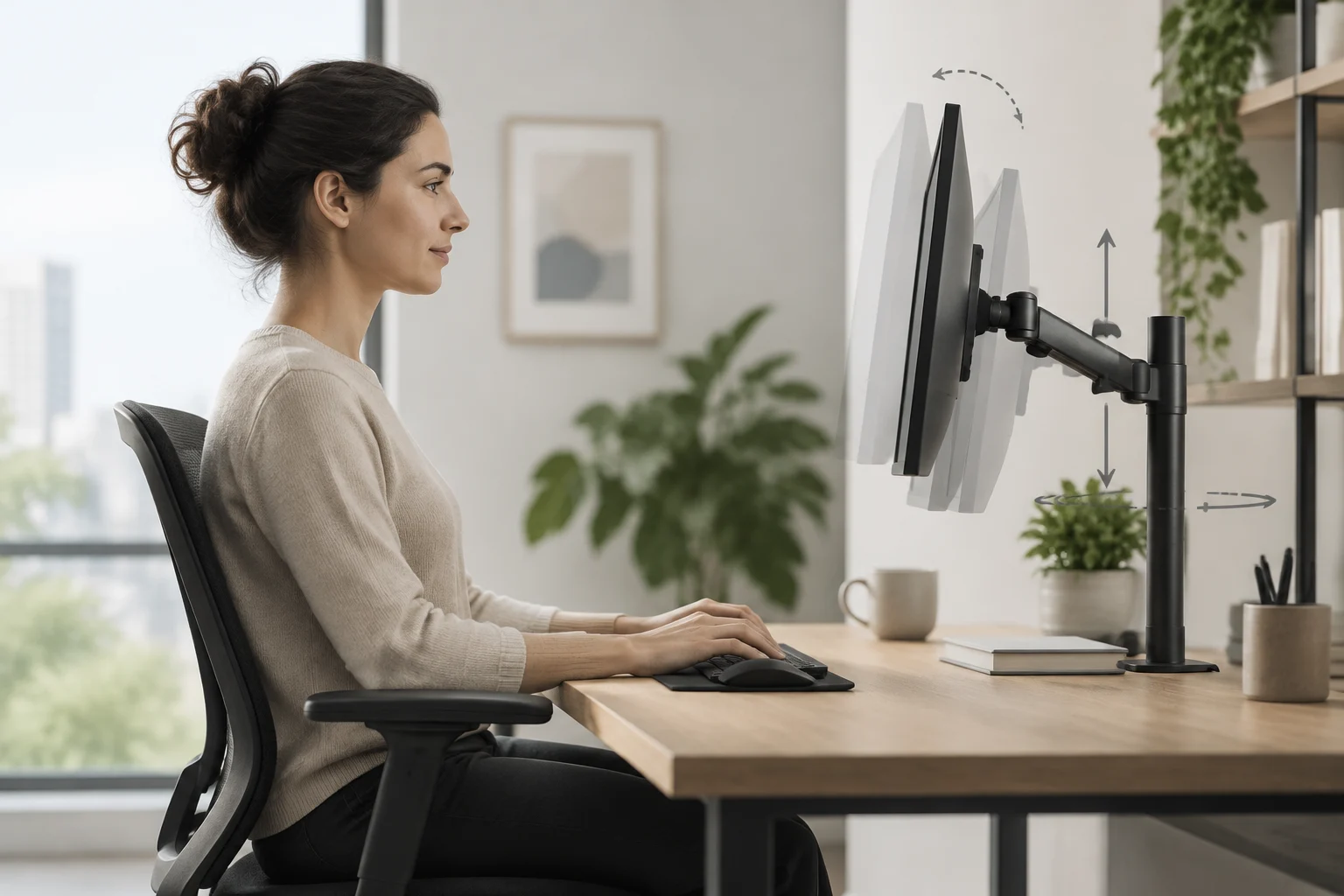
In giornate lunghe, poter posizionare lo schermo a un'altezza e un angolo comodi è un criterio pratico. Controlla nel manuale se il supporto permette di regolare altezza e inclinazione e se offre rotazione laterale; non dare per scontato che tutti i monitor includano quei movimenti. Se il supporto non si adatta alla tua scrivania, conferma la compatibilità VESA del monitor e del braccio che intendi usare, incluse le misure e il peso ammesso.
I termini Low Blue Light, "filtro luce blu" e flicker-free descrivono funzioni o modalità che possono variare tra produttori. Non devono essere interpretati come prova che uno schermo prevenga malattie o elimini la fatica oculare. La pagina di ASUS, ad esempio, presenta la propria tecnologia Eye Care, mentre le informazioni di BenQ sulla luce blu sono anche una spiegazione del produttore. Una dichiarazione commerciale non equivale a evidenza clinica indipendente.
Se ti preoccupa il comfort, rivedi la modalità di riduzione della luce blu, come influisce sui colori e se può essere attivata o regolata. In compiti con colore critico, una tonalità calda può alterare l'aspetto dell'immagine; può essere preferibile regolare la luminosità e l'ambiente di lavoro quando possibile. L'etichetta del produttore non fornisce, da sola, una misura comparabile tra marchi.
È anche ragionevole cercare documentazione specifica sul comportamento della luminosità e del flicker. Le fonti disponibili non verificano una regola universale secondo la quale PWM ad alta frequenza o attenuazione DC eliminino completamente qualsiasi fastidio. Verifica il dato del prodotto ed evita promesse assolute; se una caratteristica visiva ti causa sintomi persistenti, l'acquisto di un monitor non sostituisce il consiglio di un professionista della salute.
Connettività: USB-C non garantisce tutte le funzioni
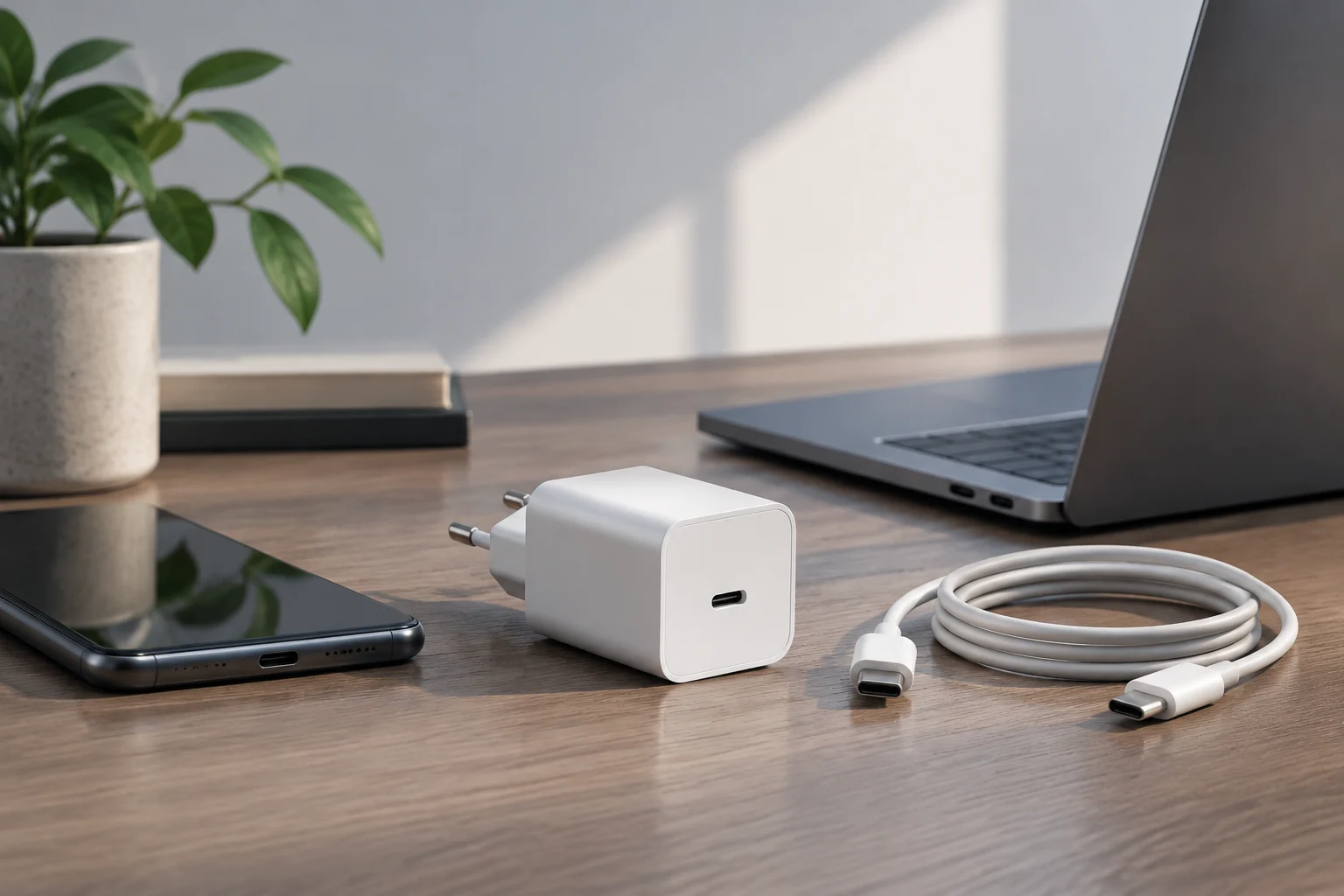
Un connettore USB-C descrive la forma della porta, non garantisce che trasmetta video, dati e energia in tutti gli apparecchi. Prima di scegliere un monitor a cavo singolo, conferma nelle specifiche del portatile che la porta supporta l'uscita video e verifica quanta potenza può fornire il monitor per caricarlo. La potenza disponibile importa soprattutto se vuoi lasciare il caricatore fuori dalla scrivania.
Thunderbolt può anche trasportare video, dati e alimentazione, ma bisogna verificare la versione e le capacità di entrambe le estremità. Una porta con aspetto USB-C non basta per dedurre che esista Thunderbolt né per assicurare che la carica coprirà i bisogni del portatile. Leggi le specifiche del computer e del monitor insieme e conferma quale cavo è incluso o quale richiede il produttore.
DisplayPort e HDMI sono alternative abituali per il video, ma il risultato dipende dalla versione, risoluzione e frequenza supportate dal computer, monitor e cavo. Non comprare un adattatore basandoti solo sulla forma dei connettori: Apple indica che, per collegare determinati monitor a un Mac tramite adattatore USB-C o Thunderbolt, questo deve supportare DisplayPort Alt Mode o Thunderbolt compatibile. Controlla la documentazione del modello specifico prima di acquistare accessori.
Se devi concatenare due monitor, conferma esplicitamente che il portatile, il monitor e il tipo di connessione supportano quella configurazione. Le informazioni di BenQ segnalano limitazioni per certi Mac e connessioni; non è prudente assumere che qualsiasi USB-C, HDMI o DisplayPort permetta il daisy-chaining. La lista delle porte non equivale a una garanzia di compatibilità: le funzioni dipendono dall'implementazione e dall'apparecchio di origine.
Regolazioni fisiche e montaggio dello schermo
L'ergonomia inizia adattando lo schermo alla scrivania e alla persona, non comprando un supporto con molte etichette. Misura lo spazio disponibile, considera l'altezza della scrivania e verifica se il monitor permette di alzare o abbassare il pannello. Se condividerai lo schermo o userai più di uno, rotazione e inclinazione possono essere utili, purché incluse nel supporto del modello.
Un braccio articolato può dare più margine di posizionamento, ma solo se monitor e braccio sono compatibili. Verifica il pattern VESA specificato dal produttore e il limite di peso del supporto; non supporre che tutti i monitor usino lo stesso ancoraggio. L'adattamento fisico deve essere confermato nel manuale, non inferito dal prezzo o dall'aspetto della base.
All'installazione, prova la posizione con i tuoi compiti abituali: lettura, videochiamate e lavoro con finestre laterali. L'altezza adeguata dipende dalla persona, dalla sedia e dalla postura; per questo, una regola unica su allineare sempre un punto specifico dello schermo non sostituisce un adattamento individuale. L'acquisto più utile è quello che permette di adattare lo schermo senza forzare collo o spalle.
Budget: pagare per funzioni che userai davvero
Non c'è una cifra di prezzo universale supportata dalle fonti disponibili per un monitor di lavoro: l'importo dipende dal mercato, dal venditore, dalla data e dal modello. Per questo, diffida di range presentati come riferimento vigente se non indicano dove e quando sono stati osservati. Per confrontare offerte, riunisci il prezzo finale e le specifiche dello stesso modello e variante.
Fai un breve elenco di requisiti essenziali prima di confrontare: risoluzione compatibile con il tuo lavoro, ingresso video adeguato, ricarica USB-C se necessaria, supporto regolabile o montaggio VESA e condizioni di garanzia. Poi decidi quali extra apportano valore nel tuo caso. Pagare per una funzione che non userai non migliora l'acquisto, mentre omettere una connessione necessaria può obbligarti ad acquistare accessori o cambiare monitor.
Il costo annuale può servire come strumento di budget, ma non come previsione di durata: dividi il prezzo per gli anni di uso che stimi e tratta il risultato come un confronto personale, non come garanzia di durabilità. Non sono stati verificati qui dati di durata, disponibilità di ricambi o garanzie per modelli specifici. Controlla quei termini nella documentazione del venditore e del produttore.
Prima di acquistare, confronta questa lista finale:
- La dimensione sta sulla scrivania e può essere guardata a una distanza comoda?
- La risoluzione nativa e l'uscita video del portatile sono compatibili?
- USB-C trasmette video e offre la potenza di ricarica di cui hai bisogno, se cerchi un cavo singolo?
- Il supporto ha le regolazioni richieste o supporta il braccio VESA previsto?
- Le funzioni di colore, luce blu e flicker sono descritte per il modello esatto?
- Il prezzo, la garanzia e il reso corrispondono al tuo mercato e al venditore scelto?
La scelta migliore è quella che risolve i tuoi bisogni verificabili: non quella che accumula più sigle o promesse generali.