El impacto real de la pantalla en el trabajo diario
Elegir un monitor para teletrabajar no consiste solo en buscar una pantalla grande o una lista extensa de funciones. La decisión debe partir del uso: leer documentos, trabajar con varias ventanas, programar, editar imágenes o conectar habitualmente un portátil. Esas tareas no exigen lo mismo y ninguna especificación, por sí sola, garantiza una jornada más cómoda o productiva.
Conviene separar las características comprobables de las promesas generales. El tamaño, la resolución, las conexiones y los movimientos del soporte se pueden verificar en la ficha del modelo. En cambio, expresiones como “cuida la vista” o “mejora la productividad” necesitan contexto: un filtro o un modo de imagen no demuestra por sí mismo un beneficio médico ni sustituye una postura adecuada, pausas o una iluminación razonable.
Esta guía sirve para tomar una decisión antes de comprar, no para recomendar un modelo concreto. La evidencia disponible permite explicar criterios de comparación, pero no establecer una combinación universalmente óptima ni respaldar precios actuales de una categoría completa. La compatibilidad con el portátil y el ajuste físico son dos comprobaciones especialmente útiles porque pueden descartar opciones antes de comparar extras.
Tamaño y resolución: elegir por tarea y distancia
El tamaño de un monitor se expresa en pulgadas y corresponde a la diagonal. Antes de elegirlo, comprueba cuánto espacio tienes en el escritorio y a qué distancia puedes sentarte. Una pantalla mayor puede mostrar más contenido, pero también ocupa más superficie y no será necesariamente más legible si la resolución y la escala del sistema no encajan con tus preferencias.
La resolución indica cuántos píxeles forman la imagen; el tamaño físico, combinado con esa resolución, influye en el tamaño aparente de texto e iconos. Por eso es útil comparar ambos datos en lugar de tratar Full HD, QHD o 4K como etiquetas de calidad absolutas. La resolución no determina por sí sola la comodidad: también importan la distancia de visión, la escala de pantalla y el tamaño de letra que prefieras.
Para seleccionar entre opciones, empieza por la tarea. En ofimática, hojas de cálculo y navegación, prioriza texto claro y espacio suficiente para las ventanas que usas a la vez. En edición de imagen o vídeo, valora además la resolución y las prestaciones de color pertinentes al flujo de trabajo. No hay base en las fuentes consultadas para afirmar que QHD en 27 pulgadas sea el punto óptimo para todas las personas, ni que 4K solo tenga sentido en diseño o en tamaños grandes.
En la ficha del equipo, confirma la resolución nativa y revisa qué resolución y frecuencia puede transmitir el portátil por el puerto que utilizarás. Si empleas escalado del sistema operativo, comprueba que las aplicaciones que necesitas se vean correctamente. La combinación entre pantalla, distancia y escala es una decisión práctica más fiable que comprar por el número de píxeles sin considerar el escritorio.
Tipos de panel: entender las diferencias sin atajos
IPS, VA y OLED describen tecnologías distintas, pero las etiquetas no sustituyen las especificaciones del monitor concreto. Como orientación general, las fuentes comparativas consultadas atribuyen a IPS buenos ángulos de visión y reproducción de color; en VA destacan el contraste y los negros más profundos. El resultado depende también del modelo y no basta con el nombre del panel para valorar su calidad.
En un escritorio donde se mira la pantalla desde distintos ángulos o se trabaja con otra persona, los ángulos de visión de IPS pueden ser una ventaja. Si el contraste en escenas oscuras pesa más, puede interesar revisar una opción VA. Compara las prestaciones publicadas para el modelo exacto, especialmente si necesitas consistencia de color para trabajo visual; las generalizaciones no reemplazan medidas específicas ni una calibración apropiada.
OLED puede ofrecer un contraste muy alto, pero las fuentes aportadas no bastan para cuantificar su idoneidad o riesgo de retención en un uso ofimático determinado. Si estás considerando esa tecnología, verifica la política de garantía y las funciones de protección que publique el fabricante para el producto específico. No es riguroso descartar todos los OLED para trabajo ni recomendar uno sin conocer el patrón de uso.
Para uso general, no pagues automáticamente por una tecnología de panel concreta. Decide qué atributos importan en tu caso y confirma que el producto los documente. La ficha del modelo y sus condiciones de uso son más relevantes que asumir que todo IPS es profesional, todo VA lento o todo OLED inadecuado para una pantalla con elementos estáticos.
Ergonomía y salud visual: verificar antes de confiar en una etiqueta
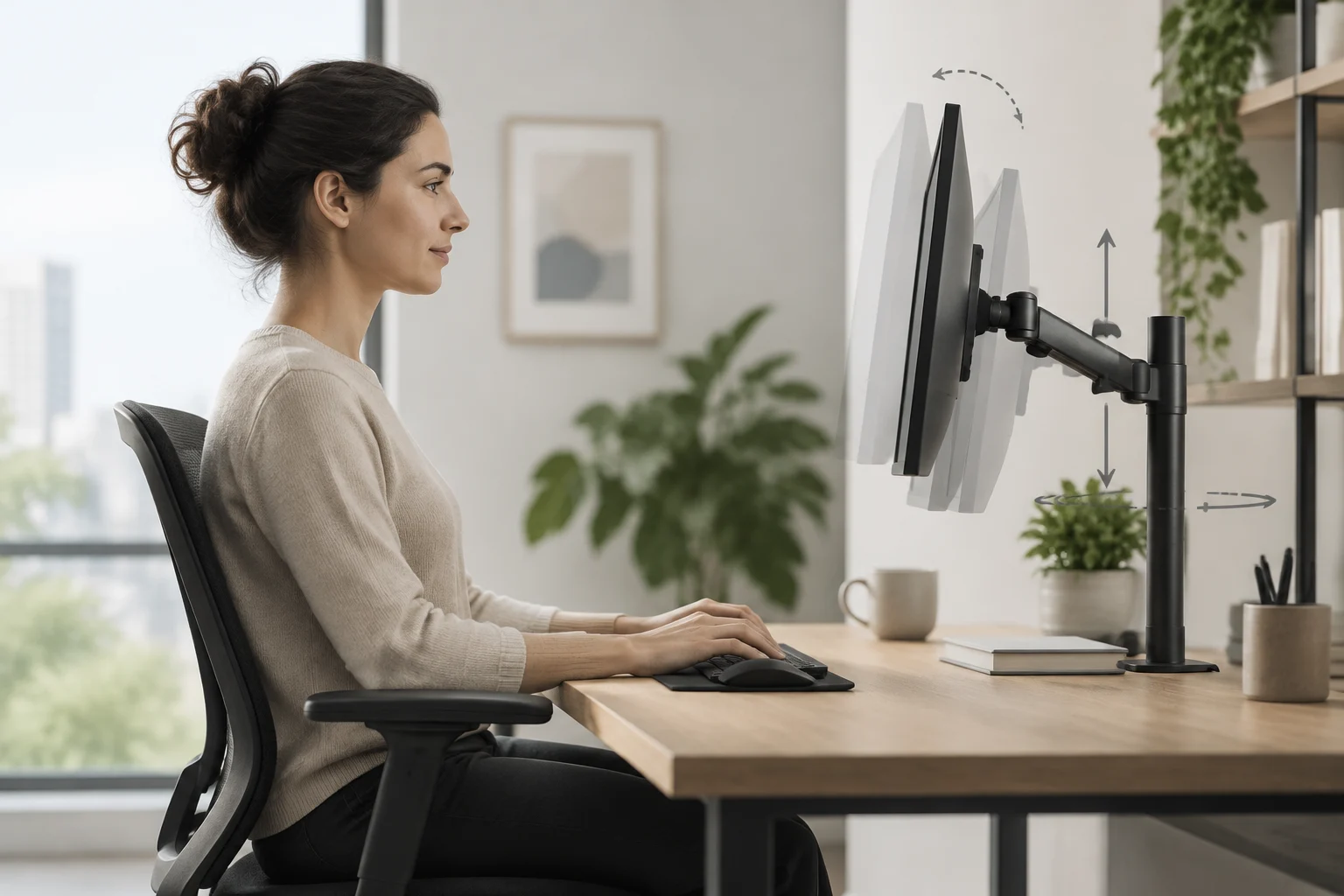
En jornadas largas, poder colocar la pantalla a una altura y un ángulo cómodos es un criterio práctico. Comprueba en el manual si el soporte permite ajustar altura e inclinación y si ofrece giro lateral; no des por hecho que todos los monitores incluyen esos movimientos. Si el soporte no se adapta a tu mesa, confirma la compatibilidad VESA del monitor y del brazo que piensas utilizar, incluidas las medidas y el peso admitido.
Las denominaciones Low Blue Light, “filtro de luz azul” y flicker-free describen funciones o modos que pueden variar entre fabricantes. No deben interpretarse como prueba de que una pantalla prevenga enfermedades o elimine la fatiga ocular. La página de ASUS, por ejemplo, presenta su propia tecnología Eye Care, mientras que la información de BenQ sobre luz azul es también una explicación del fabricante. Una declaración comercial no equivale a evidencia clínica independiente.
Si te preocupa el confort, revisa el modo de reducción de luz azul, cómo afecta a los colores y si puede activarse o ajustarse. En tareas con color crítico, un tono cálido puede alterar la apariencia de la imagen; puede ser preferible ajustar el brillo y el ambiente de trabajo cuando sea posible. La etiqueta del fabricante no proporciona, por sí sola, una medida comparable entre marcas.
También es razonable buscar documentación concreta sobre el comportamiento del brillo y el parpadeo. Las fuentes disponibles no verifican una regla universal según la cual PWM de alta frecuencia o atenuación DC eliminen por completo cualquier molestia. Comprueba el dato del producto y evita promesas absolutas; si una característica visual te causa síntomas persistentes, la compra de un monitor no sustituye el consejo de un profesional de salud.
Conectividad: USB-C no garantiza todas las funciones
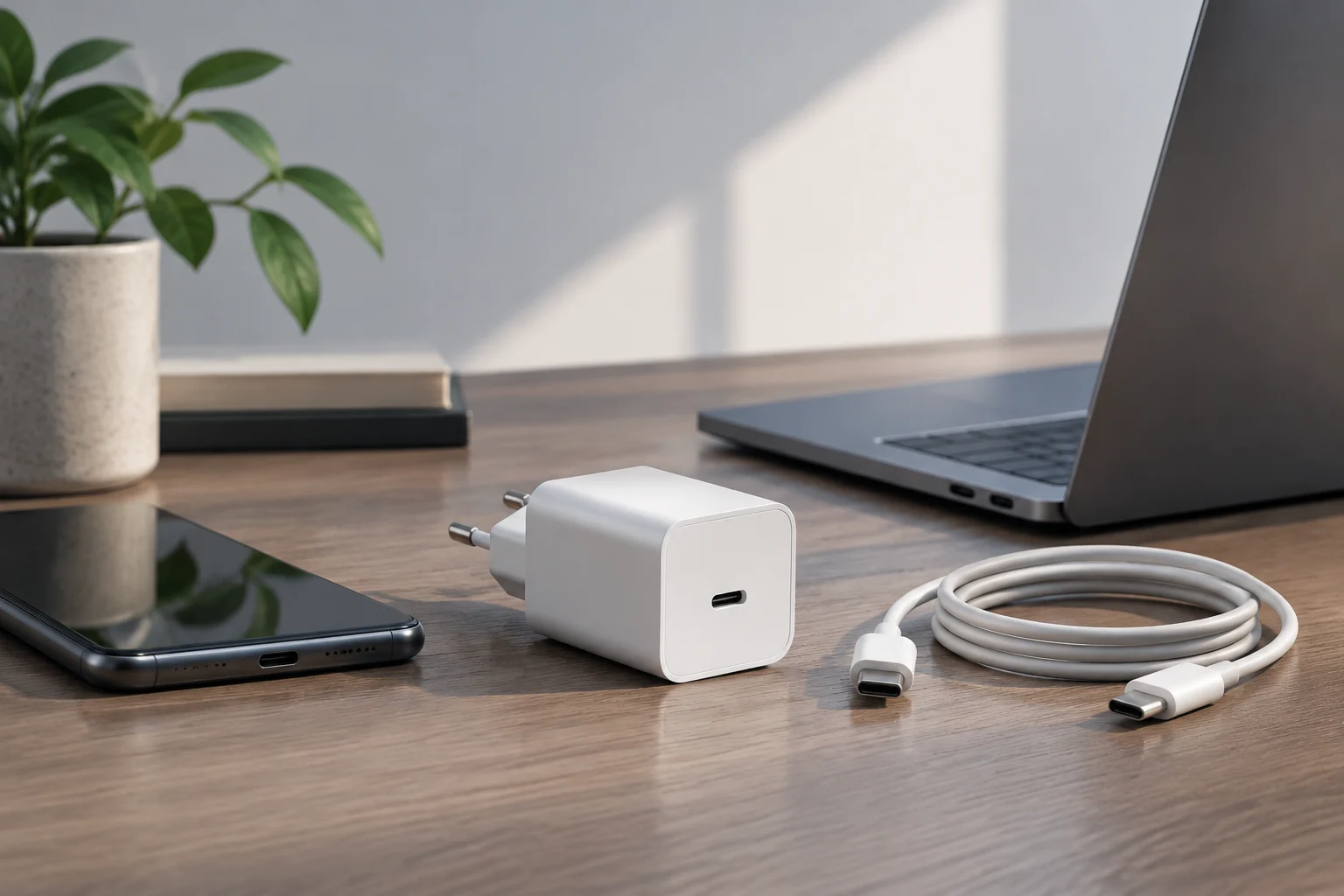
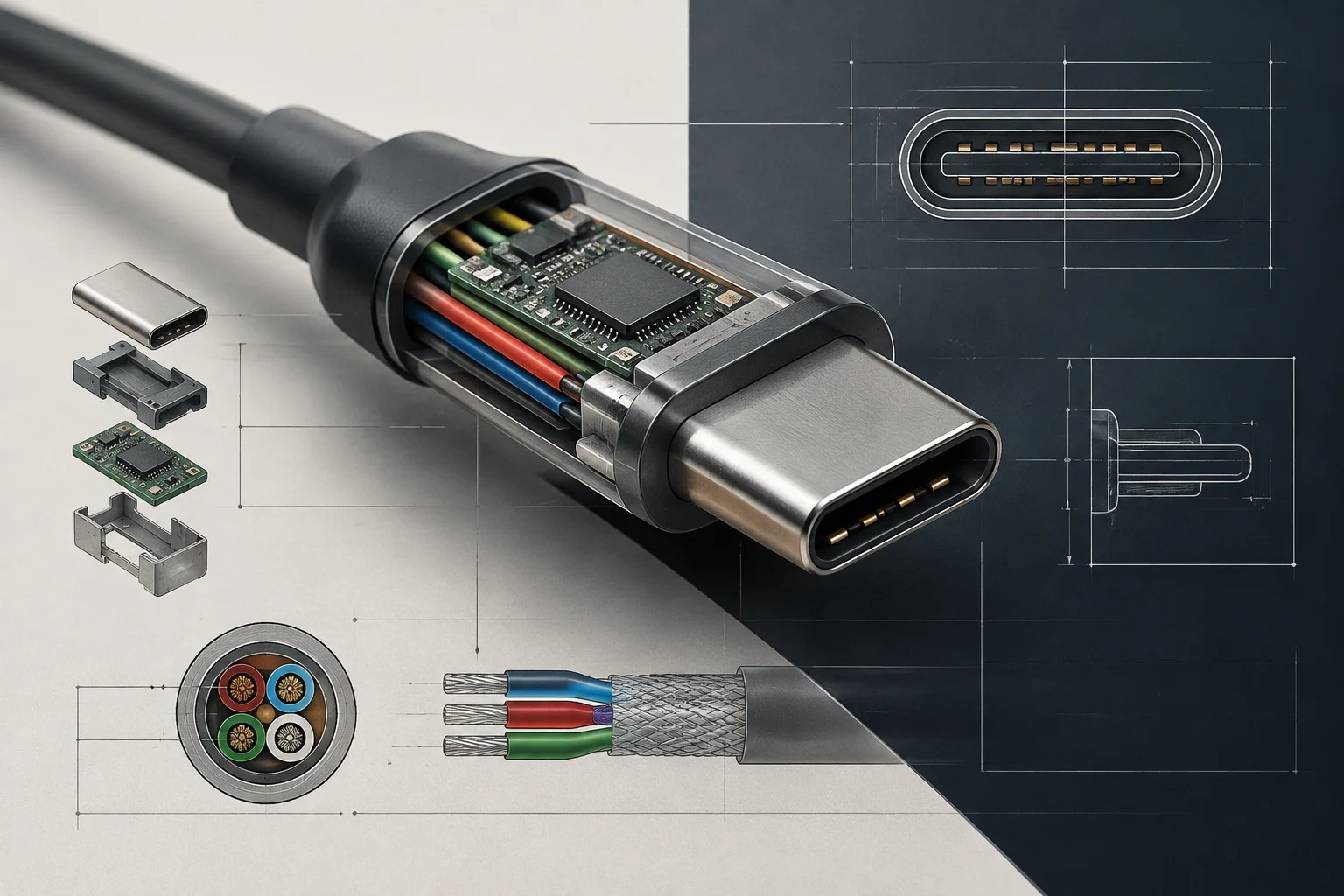
Un conector USB-C describe la forma del puerto, no garantiza que transmita vídeo, datos y energía en todos los equipos. Antes de elegir un monitor de un solo cable, confirma en las especificaciones del portátil que el puerto admite salida de vídeo y revisa cuánta potencia puede entregar el monitor para cargarlo. La potencia disponible importa especialmente si quieres dejar el cargador fuera del escritorio.
Thunderbolt también puede transportar vídeo, datos y alimentación, pero hay que comprobar la versión y las capacidades de ambos extremos. Un puerto con aspecto USB-C no basta para deducir que existe Thunderbolt ni para asegurar que la carga cubrirá las necesidades del portátil. Lee las especificaciones del ordenador y del monitor juntas y confirma qué cable se incluye o cuál exige el fabricante.
DisplayPort y HDMI son alternativas habituales para vídeo, pero el resultado depende de la versión, resolución y frecuencia admitidas por el ordenador, el monitor y el cable. No compres un adaptador basándote solo en la forma de los conectores: Apple indica que, para conectar determinados monitores a un Mac mediante adaptador USB-C o Thunderbolt, este debe admitir DisplayPort Alt Mode o Thunderbolt compatible. Comprueba la documentación del modelo concreto antes de adquirir accesorios.
Si necesitas encadenar dos monitores, confirma expresamente que el portátil, el monitor y el tipo de conexión admiten esa configuración. La información de BenQ señala limitaciones para ciertos Mac y conexiones; no es prudente asumir que cualquier USB-C, HDMI o DisplayPort permite daisy-chaining. La lista de puertos no equivale a una garantía de compatibilidad: las funciones dependen de la implementación y del equipo de origen.
Ajustes físicos y montaje de la pantalla
La ergonomía empieza por adaptar la pantalla al escritorio y a la persona, no por comprar un soporte con muchas etiquetas. Mide el espacio disponible, considera la altura de la mesa y verifica si el monitor permite subir o bajar el panel. Si compartirás la pantalla o utilizarás más de una, el giro y la inclinación pueden ser útiles, siempre que estén incluidos en el soporte del modelo.
Un brazo articulado puede dar más margen de colocación, pero solo si el monitor y el brazo son compatibles. Verifica el patrón VESA que especifica el fabricante y el límite de peso del soporte; no supongas que todos los monitores usan el mismo anclaje. El ajuste físico debe confirmarse en el manual, no inferirse por el precio o por el aspecto de la base.
Al instalarlo, prueba la posición con tus tareas habituales: lectura, videollamadas y trabajo con ventanas laterales. La altura adecuada depende de la persona, de la silla y de la postura; por ello, una regla única sobre alinear siempre un punto concreto de la pantalla no sustituye un ajuste individual. La compra más útil es la que permite adaptar la pantalla sin forzar el cuello o los hombros.
Presupuesto: pagar por funciones que realmente usarás
No hay una cifra de precio universal respaldada por las fuentes disponibles para un monitor de trabajo: el importe depende del mercado, del vendedor, de la fecha y del modelo. Por eso, desconfía de rangos presentados como referencia vigente si no indican dónde y cuándo se observaron. Para comparar ofertas, reúne el precio final y las especificaciones del mismo modelo y variante.
Haz una lista breve de requisitos imprescindibles antes de comparar: resolución compatible con tu trabajo, entrada de vídeo adecuada, carga USB-C si la necesitas, soporte ajustable o montaje VESA y condiciones de garantía. Después decide qué extras aportan valor en tu caso. Pagar por una función que no vas a usar no mejora la compra, mientras que omitir una conexión necesaria puede obligarte a adquirir accesorios o cambiar de monitor.
El coste anual puede servir como herramienta de presupuesto, pero no como predicción de vida útil: divide el precio por los años de uso que tú estimas y trata el resultado como una comparación personal, no como una garantía de durabilidad. No se han verificado aquí datos de vida útil, disponibilidad de repuestos ni garantías para modelos concretos. Comprueba esos términos en la documentación del vendedor y del fabricante.
Antes de comprar, contrasta esta lista final:
- ¿El tamaño cabe en el escritorio y se puede mirar a una distancia cómoda?
- ¿La resolución nativa y la salida de vídeo del portátil son compatibles?
- ¿USB-C transmite vídeo y ofrece la potencia de carga que necesitas, si buscas un solo cable?
- ¿El soporte tiene los ajustes requeridos o admite el brazo VESA previsto?
- ¿Las funciones de color, luz azul y parpadeo están descritas para el modelo exacto?
- ¿El precio, la garantía y la devolución corresponden a tu mercado y al vendedor elegido?
La mejor elección es la que resuelve tus necesidades comprobables: no la que acumula más siglas o promesas generales.