L'impact réel de l'écran sur le travail quotidien
Choisir un moniteur pour le télétravail ne consiste pas seulement à chercher un grand écran ou une longue liste de fonctions. La décision doit partir de l'usage : lire des documents, travailler avec plusieurs fenêtres, programmer, éditer des images ou connecter habituellement un ordinateur portable. Ces tâches n'exigent pas la même chose et aucune spécification, à elle seule, ne garantit une journée plus confortable ou productive.
Il convient de séparer les caractéristiques vérifiables des promesses générales. La taille, la résolution, les connexions et les mouvements du support peuvent être vérifiés dans la fiche du modèle. En revanche, des expressions comme « prend soin des yeux » ou « améliore la productivité » ont besoin de contexte : un filtre ou un mode d'image ne démontre pas à lui seul un bénéfice médical ni ne remplace une posture adéquate, des pauses ou un éclairage raisonnable.
Ce guide sert à prendre une décision avant l'achat, pas à recommander un modèle concret. Les preuves disponibles permettent d'expliquer des critères de comparaison, mais pas d'établir une combinaison universellement optimale ni de soutenir les prix actuels d'une catégorie complète. La compatibilité avec le portable et l'ajustement physique sont deux vérifications particulièrement utiles car elles peuvent écarter des options avant de comparer les extras.
Taille et résolution : choisir par tâche et distance
La taille d'un moniteur s'exprime en pouces et correspond à la diagonale. Avant de choisir, vérifiez l'espace disponible sur le bureau et la distance à laquelle vous pouvez vous asseoir. Un écran plus grand peut afficher plus de contenu, mais occupe aussi plus de surface et ne sera pas nécessairement plus lisible si la résolution et l'échelle du système ne correspondent pas à vos préférences.
La résolution indique le nombre de pixels formant l'image ; la taille physique, combinée à cette résolution, influence la taille apparente du texte et des icônes. C'est pourquoi il est utile de comparer ces deux données plutôt que de traiter Full HD, QHD ou 4K comme des étiquettes de qualité absolues. La résolution ne détermine pas à elle seule le confort : la distance de vision, l'échelle de l'écran et la taille de police préférée comptent aussi.
Pour sélectionner entre les options, commencez par la tâche. En bureautique, tableurs et navigation, privilégiez un texte clair et un espace suffisant pour les fenêtres utilisées simultanément. En édition d'image ou de vidéo, valorisez également la résolution et les capacités de couleur pertinentes pour le flux de travail. Il n'y a pas de base dans les sources consultées pour affirmer que le QHD en 27 pouces est le point optimal pour tous, ni que le 4K n'a de sens que dans le design ou les grandes tailles.
Dans la fiche de l'équipement, confirmez la résolution native et vérifiez quelle résolution et fréquence le portable peut transmettre par le port utilisé. Si vous utilisez le zoom du système d'exploitation, vérifiez que les applications nécessaires s'affichent correctement. La combinaison écran, distance et échelle est une décision pratique plus fiable que l'achat par le nombre de pixels sans considérer le bureau.
Types de dalle : comprendre les différences sans raccourcis
IPS, VA et OLED décrivent des technologies distinctes, mais les étiquettes ne remplacent pas les spécifications du moniteur concret. Comme orientation générale, les sources comparatives consultées attribuent à l'IPS de bons angles de vision et une bonne reproduction des couleurs ; le VA se distingue par le contraste et les noirs plus profonds. Le résultat dépend aussi du modèle et le nom de la dalle ne suffit pas à évaluer sa qualité.
Sur un bureau où l'écran est vu sous différents angles ou travaillé avec une autre personne, les angles de vision de l'IPS peuvent être un avantage. Si le contraste dans les scènes sombres pèse plus, il peut être intéressant d'examiner une option VA. Comparez les performances publiées pour le modèle exact, surtout si vous avez besoin de cohérence des couleurs pour un travail visuel ; les généralisations ne remplacent pas des mesures spécifiques ni un calibrage approprié.
L'OLED peut offrir un contraste très élevé, mais les sources fournies ne suffisent pas à quantifier son aptitude ou le risque de rémanence dans un usage bureautique déterminé. Si vous envisagez cette technologie, vérifiez la politique de garantie et les fonctions de protection publiées par le fabricant pour le produit spécifique. Il n'est pas rigoureux d'écarter tous les OLED pour le travail ni d'en recommander un sans connaître le schéma d'utilisation.
Pour un usage général, ne payez pas automatiquement pour une technologie de dalle spécifique. Décidez quels attributs comptent dans votre cas et confirmez que le produit les documente. La fiche du modèle et ses conditions d'utilisation sont plus pertinentes que supposer que tout IPS est professionnel, tout VA lent ou tout OLED inadapté à un écran avec des éléments statiques.
Ergonomie et santé visuelle : vérifier avant de croire à une étiquette
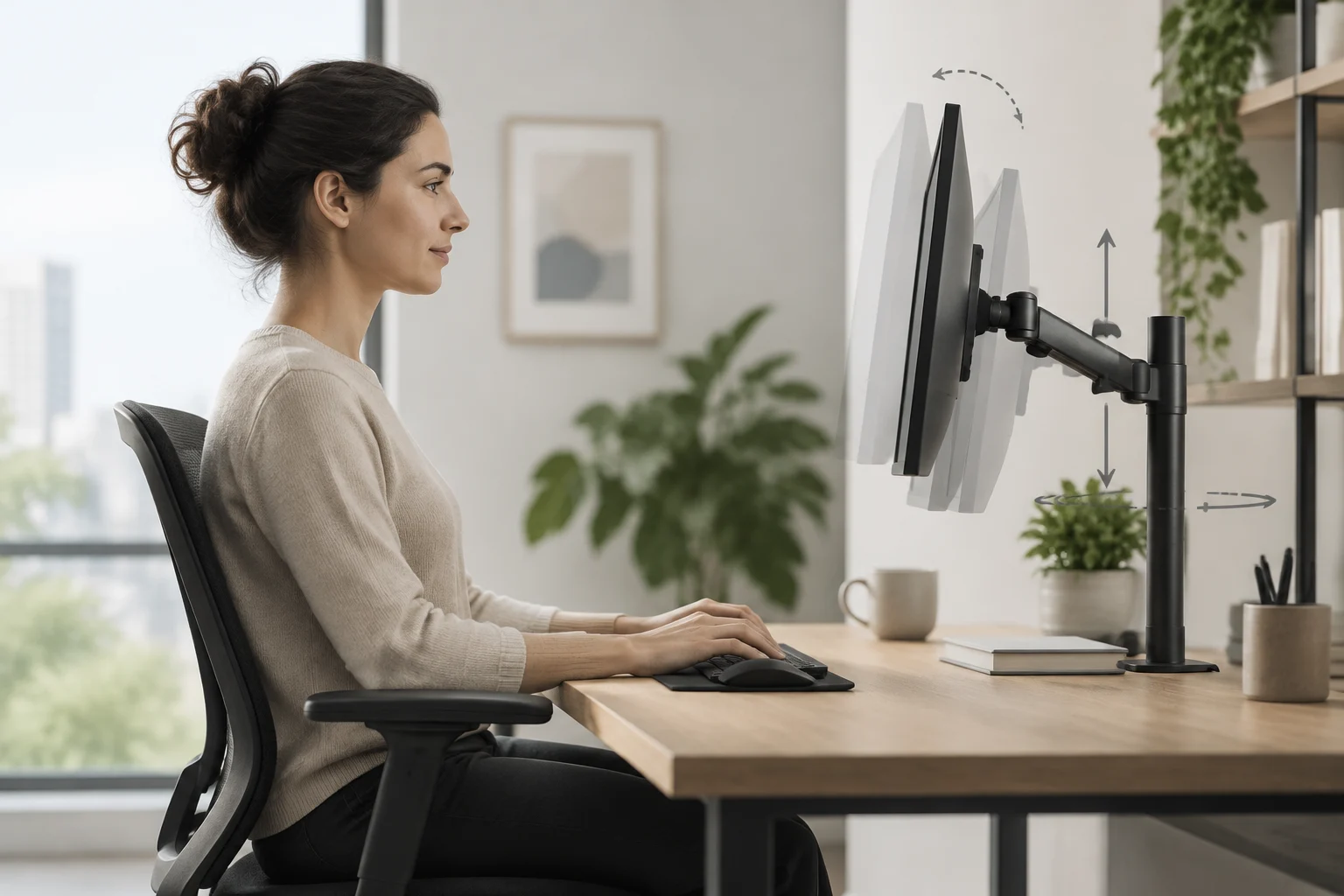
Dans les longues journées de travail, pouvoir placer l'écran à une hauteur et un angle confortables est un critère pratique. Vérifiez dans le manuel si le support permet d'ajuster la hauteur et l'inclinaison et s'il offre une rotation latérale ; ne supposez pas que tous les moniteurs incluent ces mouvements. Si le support ne convient pas à votre bureau, confirmez la compatibilité VESA du moniteur et du bras prévu, y compris les dimensions et le poids admissible.
Les termes Low Blue Light, « filtre de lumière bleue » et flicker-free décrivent des fonctions ou modes qui peuvent varier entre fabricants. Ils ne doivent pas être interprétés comme preuve qu'un écran prévient les maladies ou élimine la fatigue oculaire. La page d'ASUS, par exemple, présente sa propre technologie Eye Care, tandis que l'information de BenQ sur la lumière bleue est aussi une explication du fabricant. Une déclaration commerciale n'équivaut pas à une preuve clinique indépendante.
Si le confort vous préoccupe, examinez le mode de réduction de la lumière bleue, son effet sur les couleurs et s'il peut être activé ou ajusté. Dans les tâches critiques en couleur, une teinte chaude peut altérer l'apparence de l'image ; il peut être préférable d'ajuster la luminosité et l'environnement de travail lorsque c'est possible. L'étiquette du fabricant ne fournit pas, à elle seule, une mesure comparable entre marques.
Il est aussi raisonnable de chercher une documentation concrète sur le comportement de la luminosité et du scintillement. Les sources disponibles ne vérifient pas une règle universelle selon laquelle le PWM haute fréquence ou l'atténuation DC éliminent complètement tout inconfort. Vérifiez la donnée du produit et évitez les promesses absolues ; si une caractéristique visuelle vous cause des symptômes persistants, l'achat d'un moniteur ne remplace pas le conseil d'un professionnel de santé.
Connectivité : USB-C ne garantit pas toutes les fonctions
Un connecteur USB-C décrit la forme du port, pas une garantie qu'il transmet vidéo, données et énergie dans tous les équipements. Avant de choisir un moniteur à câble unique, confirmez dans les spécifications du portable que le port prend en charge la sortie vidéo et vérifiez combien de puissance le moniteur peut fournir pour le charger. La puissance disponible importe surtout si vous voulez laisser le chargeur hors du bureau.
Thunderbolt peut aussi transporter vidéo, données et alimentation, mais il faut vérifier la version et les capacités des deux extrémités. Un port qui ressemble à USB-C ne suffit pas pour déduire qu'il existe du Thunderbolt ni pour assurer que la charge couvrira les besoins du portable. Lisez les spécifications de l'ordinateur et du moniteur ensemble et confirmez quel câble est inclus ou exigé par le fabricant.
DisplayPort et HDMI sont des alternatives habituelles pour la vidéo, mais le résultat dépend de la version, de la résolution et de la fréquence prises en charge par l'ordinateur, le moniteur et le câble. N'achetez pas un adaptateur basé uniquement sur la forme des connecteurs : Apple indique que, pour connecter certains moniteurs à un Mac via adaptateur USB-C ou Thunderbolt, celui-ci doit prendre en charge DisplayPort Alt Mode ou Thunderbolt compatible. Vérifiez la documentation du modèle concret avant d'acheter des accessoires.
Si vous devez chaîner deux moniteurs, confirmez explicitement que le portable, le moniteur et le type de connexion prennent en charge cette configuration. L'information de BenQ signale des limitations pour certains Mac et connexions ; il n'est pas prudent de supposer que n'importe quel USB-C, HDMI ou DisplayPort permet le daisy-chaining. La liste des ports n'équivaut pas à une garantie de compatibilité : les fonctions dépendent de l'implémentation et de l'équipement source.
Réglages physiques et montage de l'écran
L'ergonomie commence par adapter l'écran au bureau et à la personne, pas par acheter un support avec beaucoup d'étiquettes. Mesurez l'espace disponible, considérez la hauteur du bureau et vérifiez si le moniteur permet de monter ou descendre le panneau. Si vous partagerez l'écran ou utiliserez plus d'un, la rotation et l'inclinaison peuvent être utiles, à condition qu'elles soient incluses dans le support du modèle.
Un bras articulé peut donner plus de marge de placement, mais seulement si le moniteur et le bras sont compatibles. Vérifiez le motif VESA spécifié par le fabricant et la limite de poids du support ; ne supposez pas que tous les moniteurs utilisent le même ancrage. L'ajustement physique doit être confirmé dans le manuel, pas déduit par le prix ou l'apparence de la base.
À l'installation, testez la position avec vos tâches habituelles : lecture, visioconférences et travail avec des fenêtres latérales. La hauteur appropriée dépend de la personne, de la chaise et de la posture ; par conséquent, une règle unique sur l'alignement d'un point précis de l'écran ne remplace pas un ajustement individuel. L'achat le plus utile est celui qui permet d'adapter l'écran sans forcer le cou ou les épaules.
Budget : payer pour des fonctions que vous utiliserez vraiment
Il n'y a pas de chiffre de prix universel soutenu par les sources disponibles pour un moniteur de travail : le montant dépend du marché, du vendeur, de la date et du modèle. Par conséquent, méfiez-vous des plages présentées comme référence actuelle si elles n'indiquent pas où et quand elles ont été observées. Pour comparer les offres, réunissez le prix final et les spécifications du même modèle et variante.
Faites une liste brève de exigences essentielles avant de comparer : résolution compatible avec votre travail, entrée vidéo adéquate, charge USB-C si nécessaire, support réglable ou montage VESA et conditions de garantie. Ensuite, décidez quels extras apportent de la valeur dans votre cas. Payer pour une fonction que vous n'utiliserez pas n'améliore pas l'achat, tandis qu'omettre une connexion nécessaire peut vous obliger à acheter des accessoires ou changer de moniteur.
Le coût annuel peut servir d'outil de budget, mais pas de prédiction de durée de vie : divisez le prix par les années d'utilisation estimées et traitez le résultat comme une comparaison personnelle, pas comme une garantie de durabilité. Aucune donnée de durée de vie, disponibilité de pièces de rechange ou garanties pour des modèles concrets n'a été vérifiée ici. Vérifiez ces termes dans la documentation du vendeur et du fabricant.
Avant d'acheter, confrontez cette liste finale :
- La taille tient-elle sur le bureau et peut-elle être vue à une distance confortable ?
- La résolution native et la sortie vidéo du portable sont-elles compatibles ?
- L'USB-C transmet-il la vidéo et offre-t-il la puissance de charge nécessaire, si vous cherchez un câble unique ?
- Le support a-t-il les réglages requis ou supporte-t-il le bras VESA prévu ?
- Les fonctions de couleur, lumière bleue et scintillement sont-elles décrites pour le modèle exact ?
- Le prix, la garantie et le retour correspondent-ils à votre marché et au vendeur choisi ?
Le meilleur choix est celui qui résout vos besoins vérifiables : pas celui qui accumule plus d'acronymes ou de promesses générales.