Der tatsächliche Einfluss des Bildschirms auf die tägliche Arbeit
Die Wahl eines Monitors für die Fernarbeit besteht nicht nur darin, einen großen Bildschirm oder eine lange Funktionsliste zu suchen. Die Entscheidung muss vom Gebrauch ausgehen: Dokumente lesen, mit mehreren Fenstern arbeiten, programmieren, Bilder bearbeiten oder regelmäßig ein Laptop anschließen. Diese Aufgaben erfordern nicht dasselbe, und keine einzelne Spezifikation garantiert allein einen komfortableren oder produktiveren Arbeitstag.
Es ist ratsam, überprüfbare Merkmale von allgemeinen Versprechen zu trennen. Größe, Auflösung, Anschlüsse und Bewegungen des Stands können im Datenblatt des Modells überprüft werden. Im Gegensatz dazu benötigen Ausdrücke wie "Augenpflege" oder "verbessert die Produktivität" Kontext: Ein Filter oder Bildmodus beweist allein keinen medizinischen Nutzen und ersetzt keine angemessene Haltung, Pausen oder angemessene Beleuchtung.
Diese Anleitung dient dazu, eine Entscheidung vor dem Kauf zu treffen, nicht um ein konkretes Modell zu empfehlen. Die verfügbaren Beweise erlauben es, Vergleichskriterien zu erklären, aber keine universell optimale Kombination festzulegen oder aktuelle Preise für eine gesamte Kategorie zu stützen. Die Kompatibilität mit dem Laptop und die physische Anpassung sind zwei besonders nützliche Prüfungen, da sie Optionen ausschließen können, bevor Extras verglichen werden.
Größe und Auflösung: Auswahl nach Aufgabe und Distanz
Die Größe eines Monitors wird in Zoll ausgedrückt und entspricht der Diagonale. Bevor Sie auswählen, prüfen Sie, wie viel Platz Sie auf dem Schreibtisch haben und in welchem Abstand Sie sitzen können. Ein größerer Bildschirm kann mehr Inhalt anzeigen, nimmt aber auch mehr Fläche ein und ist nicht unbedingt lesbarer, wenn Auflösung und Systemskalierung nicht Ihren Präferenzen entsprechen.
Die Auflösung gibt an, wie viele Pixel das Bild bilden; die physische Größe, kombiniert mit dieser Auflösung, beeinflusst die scheinbare Größe von Text und Icons. Deshalb ist es nützlich, beide Daten zu vergleichen, anstatt Full HD, QHD oder 4K als absolute Qualitätslabels zu behandeln. Die Auflösung bestimmt allein nicht den Komfort: Betrachtungsabstand, Bildschirmskalierung und bevorzugte Schriftgröße sind ebenfalls wichtig.
Um zwischen Optionen zu wählen, beginnen Sie mit der Aufgabe. In Büroarbeit, Tabellenkalkulation und Navigation priorisieren Sie klaren Text und ausreichend Platz für die gleichzeitig genutzten Fenster. Bei der Bild- oder Videobearbeitung bewerten Sie zusätzlich die Auflösung und die für den Workflow relevanten Farbfunktionen. Es gibt keine Grundlage in den konsultierten Quellen, um zu behaupten, dass QHD auf 27 Zoll der optimale Punkt für alle ist, noch dass 4K nur im Design oder in großen Größen sinnvoll ist.
Im Datenblatt der Ausrüstung bestätigen Sie die native Auflösung und prüfen Sie, welche Auflösung und Frequenz das Laptop über den zu verwendenden Port übertragen kann. Wenn Sie die Betriebssystemskalierung verwenden, stellen Sie sicher, dass die benötigten Anwendungen korrekt angezeigt werden. Die Kombination aus Bildschirm, Distanz und Skalierung ist eine zuverlässigere praktische Entscheidung als der Kauf nach Pixelanzahl ohne Berücksichtigung des Schreibtischs.
Paneltypen: Unterschiede verstehen ohne Abkürzungen
IPS, VA und OLED beschreiben verschiedene Technologien, aber Labels ersetzen nicht die Spezifikationen des konkreten Monitors. Als allgemeine Orientierung schreiben die konsultierten Vergleichsquellen IPS gute Blickwinkel und Farbtreue zu; bei VA stechen Kontrast und tiefere Schwarzwerte hervor. Das Ergebnis hängt auch vom Modell ab, und der Panelname allein reicht nicht aus, um seine Qualität zu bewerten.
An einem Schreibtisch, von dem aus der Bildschirm aus verschiedenen Winkeln betrachtet oder mit einer anderen Person gearbeitet wird, können die Blickwinkel von IPS ein Vorteil sein. Wenn der Kontrast in dunklen Szenen mehr wiegt, kann es sinnvoll sein, eine VA-Option zu prüfen. Vergleichen Sie die veröffentlichten Funktionen für das exakte Modell, insbesondere wenn Sie Farbkonstistenz für visuelle Arbeit benötigen; Verallgemeinerungen ersetzen keine spezifischen Messungen oder eine angemessene Kalibrierung.
OLED kann einen sehr hohen Kontrast bieten, aber die bereitgestellten Quellen reichen nicht aus, um seine Eignung oder das Risiko von Nachleuchten bei einem bestimmten Bürogebrauch zu quantifizieren. Wenn Sie diese Technologie in Betracht ziehen, prüfen Sie die Garantiepolitik und Schutzfunktionen, die der Hersteller für das spezifische Produkt veröffentlicht. Es ist nicht rigoros, alle OLEDs für die Arbeit auszuschließen oder eines zu empfehlen, ohne das Nutzungsmuster zu kennen.
Für den allgemeinen Gebrauch zahlen Sie nicht automatisch für eine bestimmte Paneltechnologie. Entscheiden Sie, welche Attribute in Ihrem Fall wichtig sind, und stellen Sie sicher, dass das Produkt sie dokumentiert. Das Datenblatt des Modells und seine Nutzungsbedingungen sind relevanter als die Annahme, dass jedes IPS professionell, jedes VA langsam oder jedes OLED für einen Bildschirm mit statischen Elementen ungeeignet ist.
Ergonomie und visuelle Gesundheit: Prüfen, bevor man einem Label vertraut
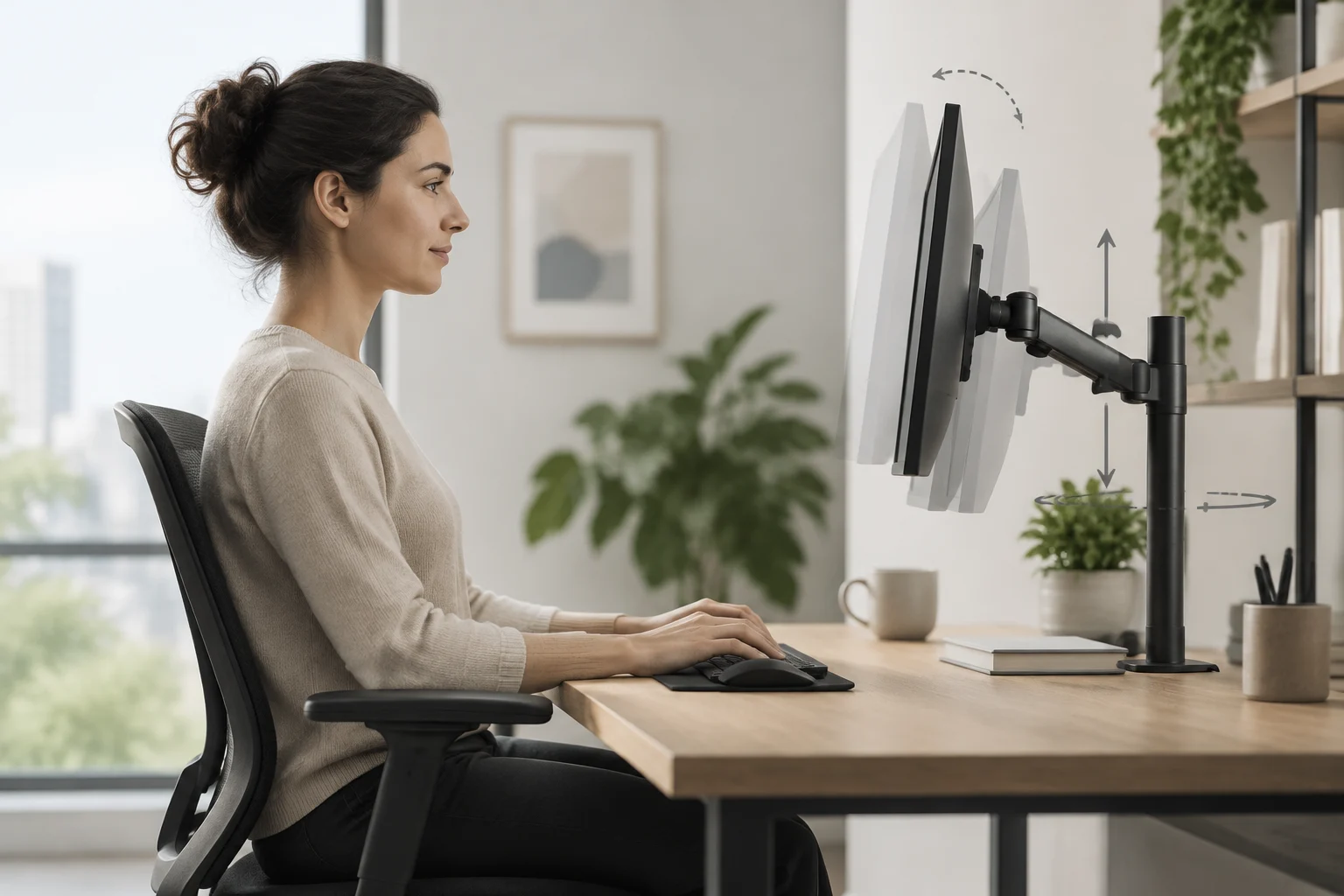
Bei langen Arbeitstagen ist die Möglichkeit, den Bildschirm in einer bequemen Höhe und einem bequemen Winkel zu positionieren, ein praktisches Kriterium. Prüfen Sie im Handbuch, ob der Stand die Anpassung von Höhe und Neigung erlaubt und ob er eine seitliche Drehung bietet; nehmen Sie nicht an, dass alle Monitors diese Bewegungen enthalten. Wenn der Stand nicht zu Ihrem Schreibtisch passt, bestätigen Sie die VESA-Kompatibilität des Monitors und des Arms, den Sie verwenden möchten, einschließlich Maße und zulässiges Gewicht.
Die Begriffe Low Blue Light, "Blaulichtfilter" und flicker-free beschreiben Funktionen oder Modi, die zwischen Herstellern variieren können. Sie sollten nicht als Beweis interpretiert werden, dass ein Bildschirm Krankheiten verhindert oder Ermüdung der Augen beseitigt. Die ASUS-Seite präsentiert beispielsweise ihre eigene Eye-Care-Technologie, während die Informationen von BenQ zu Blaulicht auch eine Herstellererklärung sind. Eine kommerzielle Erklärung ist nicht gleichbedeutend mit unabhängigen klinischen Beweisen.
Wenn Sie sich um den Komfort sorgen, prüfen Sie den Modus zur Reduzierung von Blaulicht, wie er die Farben beeinflusst und ob er aktiviert oder angepasst werden kann. Bei farbkritischen Aufgaben kann ein warmer Ton das Aussehen des Bildes verändern; es kann vorzuziehen sein, die Helligkeit und die Arbeitsumgebung anzupassen, wenn möglich. Das Label des Herstellers liefert allein keine vergleichbare Messung zwischen Marken.
Es ist auch vernünftig, nach spezifischer Dokumentation zum Verhalten von Helligkeit und Flackern zu suchen. Die verfügbaren Quellen bestätigen keine universelle Regel, wonach PWM mit hoher Frequenz oder DC-Dimming jegliche Unannehmlichkeiten vollständig beseitigen. Prüfen Sie die Produktdaten und vermeiden Sie absolute Versprechen; wenn eine visuelle Funktion bei Ihnen anhaltende Symptome verursacht, ersetzt der Kauf eines Monitors nicht den Rat eines Gesundheitsprofis.
Konnektivität: USB-C garantiert nicht alle Funktionen
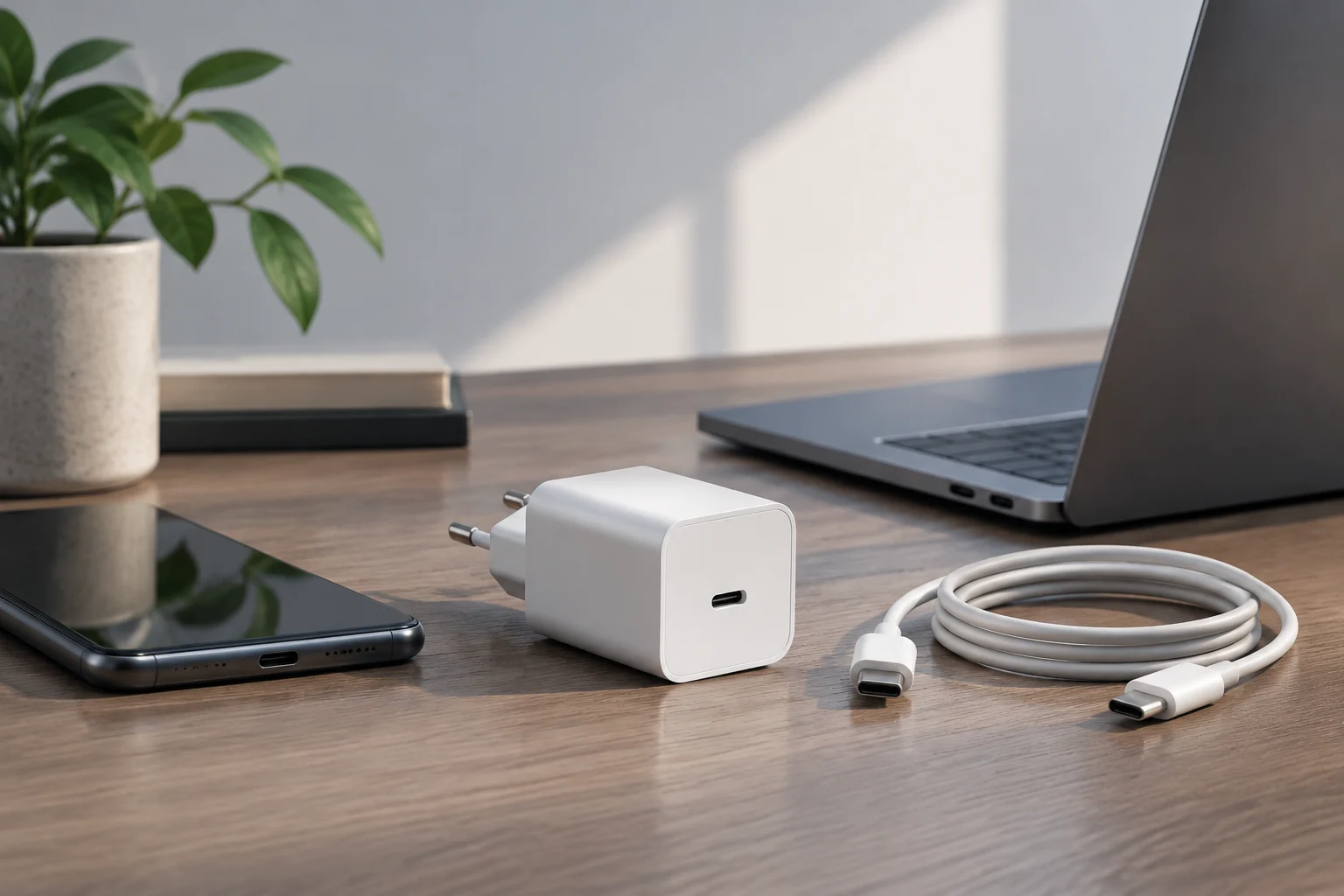
Ein USB-C-Stecker beschreibt die Form des Ports, garantiert aber nicht, dass er in allen Geräten Video, Daten und Energie überträgt. Bevor Sie einen Ein-Kabel-Monitor wählen, bestätigen Sie in den Laptop-Spezifikationen, dass der Port Videoausgang unterstützt, und prüfen Sie, wie viel Leistung der Monitor liefern kann, um ihn zu laden. Die verfügbare Leistung ist besonders wichtig, wenn Sie das Ladegerät vom Schreibtisch fernhalten möchten.
Thunderbolt kann auch Video, Daten und Strom transportieren, aber die Version und die Fähigkeiten beider Enden müssen überprüft werden. Ein Port, der wie USB-C aussieht, reicht nicht aus, um auf Thunderbolt zu schließen oder sicherzustellen, dass das Laden die Bedürfnisse des Laptops deckt. Lesen Sie die Spezifikationen des Computers und des Monitors zusammen und bestätigen Sie, welches Kabel enthalten ist oder welches der Hersteller verlangt.
DisplayPort und HDMI sind übliche Alternativen für Video, aber das Ergebnis hängt von der Version, Auflösung und Frequenz ab, die von Computer, Monitor und Kabel unterstützt werden. Kaufen Sie keinen Adapter nur auf Basis der Steckerform: Apple gibt an, dass ein USB-C- oder Thunderbolt-Adapter, der verwendet wird, um bestimmte Monitore mit einem Mac zu verbinden, DisplayPort Alt Mode oder kompatibles Thunderbolt unterstützen muss. Prüfen Sie die Dokumentation des konkreten Modells, bevor Sie Zubehör kaufen.
Wenn Sie zwei Monitore kaskadieren müssen, bestätigen Sie ausdrücklich, dass Laptop, Monitor und Verbindungstyp diese Konfiguration unterstützen. Die Informationen von BenQ weisen auf Einschränkungen für bestimmte Macs und Verbindungen hin; es ist nicht klug, anzunehmen, dass jedes USB-C, HDMI oder DisplayPort Daisy-Chaining erlaubt. Die Portliste ist nicht gleichbedeutend mit einer Kompatibilitätsgarantie: Die Funktionen hängen von der Implementierung und dem Quellgerät ab.
Physische Anpassungen und Bildschirmmontage
Ergonomie beginnt damit, den Bildschirm an den Schreibtisch und die Person anzupassen, nicht damit, einen Stand mit vielen Labels zu kaufen. Messen Sie den verfügbaren Platz, berücksichtigen Sie die Schreibtischhöhe und prüfen Sie, ob der Monitor das Anheben oder Absenken des Panels erlaubt. Wenn Sie den Bildschirm teilen oder mehr als einen verwenden, können Drehung und Neigung nützlich sein, sofern sie im Stand des Modells enthalten sind.
Ein Gelenkarm kann mehr Platzierungsspielraum bieten, aber nur, wenn Monitor und Arm kompatibel sind. Verifizieren Sie das vom Hersteller spezifizierte VESA-Muster und das Gewichtslimit des Stands; nehmen Sie nicht an, dass alle Monitore denselben Anker verwenden. Die physische Anpassung muss im Handbuch bestätigt werden, nicht aus dem Preis oder dem Aussehen der Basis abgeleitet.
Testen Sie bei der Installation die Position mit Ihren üblichen Aufgaben: Lesen, Videokonferenzen und Arbeit mit seitlichen Fenstern. Die geeignete Höhe hängt von der Person, dem Stuhl und der Haltung ab; daher ersetzt eine einzige Regel zum Ausrichten eines bestimmten Bildschirmpunkts keine individuelle Anpassung. Der nützlichste Kauf ist der, der es erlaubt, den Bildschirm anzupassen, ohne Nacken oder Schultern zu überlasten.
Budget: Bezahlen Sie für Funktionen, die Sie tatsächlich nutzen werden
Es gibt keine universelle Preisziffer, die von den verfügbaren Quellen für einen Arbeitsmonitor gestützt wird: Der Betrag hängt vom Markt, Verkäufer, Datum und Modell ab. Daher seien Sie skeptisch gegenüber Bereichen, die als aktuelle Referenz präsentiert werden, wenn sie nicht angeben, wo und wann sie beobachtet wurden. Um Angebote zu vergleichen, sammeln Sie den Endpreis und die Spezifikationen desselben Modells und derselben Variante.
Erstellen Sie eine kurze Liste der wesentlichen Anforderungen, bevor Sie vergleichen: Auflösung, die mit Ihrer Arbeit kompatibel ist, geeigneter Videoeingang, USB-C-Ladung, wenn benötigt, einstellbarer Stand oder VESA-Montage und Garantiebedingungen. Dann entscheiden Sie, welche Extras in Ihrem Fall Wert hinzufügen. Das Bezahlen für eine Funktion, die Sie nicht nutzen werden, verbessert den Kauf nicht, während das Weglassen einer notwendigen Verbindung Sie dazu zwingen kann, Zubehör zu kaufen oder den Monitor zu wechseln.
Die jährlichen Kosten können als Budgetierungswerkzeug dienen, aber nicht als Lebensdauerprognose: Dividieren Sie den Preis durch die geschätzten Nutzungsjahre und behandeln Sie das Ergebnis als persönlichen Vergleich, nicht als Haltbarkeitsgarantie. Hier wurden keine Lebensdauerdaten, Ersatzteilverfügbarkeit oder Garantien für konkrete Modelle verifiziert. Prüfen Sie diese Bedingungen in der Dokumentation des Verkäufers und des Herstellers.
Stellen Sie vor dem Kauf diese endgültige Liste gegenüber:
- Passt die Größe auf den Schreibtisch und kann sie in bequemer Distanz betrachtet werden?
- Sind native Auflösung und Videoausgang des Laptops kompatibel?
- Überträgt USB-C Video und bietet die benötigte Ladeleistung, wenn Sie ein Ein-Kabel-Setup suchen?
- Hat der Stand die erforderlichen Anpassungen oder unterstützt den geplanten VESA-Arm?
- Sind Farb-, Blaulicht- und Flackerfunktionen für das exakte Modell beschrieben?
- Entsprechen Preis, Garantie und Rückgabe Ihrem Markt und dem gewählten Verkäufer?
Die beste Wahl ist die, die Ihre überprüfbaren Bedürfnisse löst: nicht die, die mehr Akronyme oder allgemeine Versprechen ansammelt.