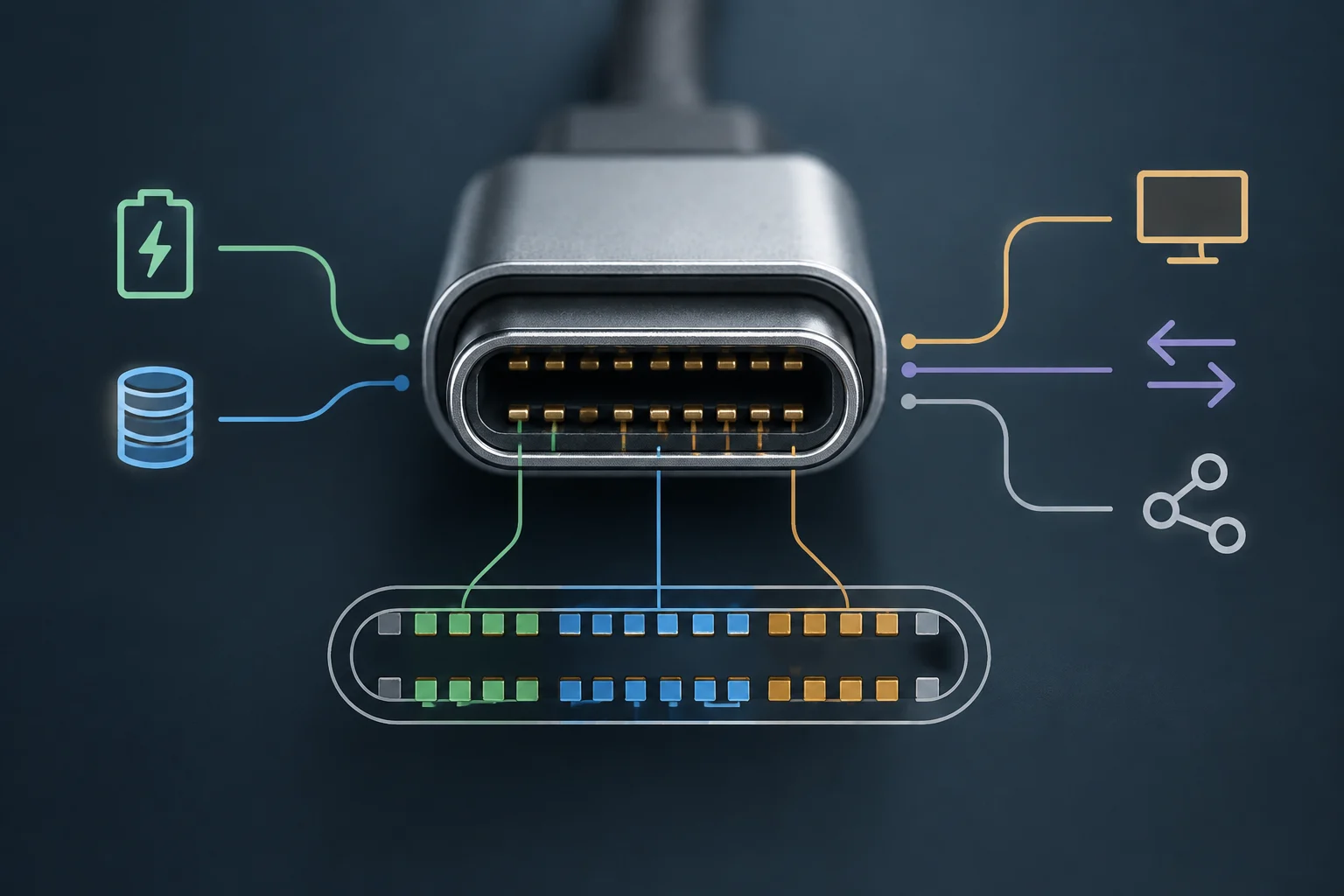
Definición: conector físico frente a estándar de protocolo
La compatibilidad USB-C se refiere a la capacidad de un dispositivo o cable para funcionar correctamente con el conector USB Type-C, pero este término no implica una velocidad o función específica. USB-C es un conector físico de 24 pines, diseñado por el USB Implementers Forum (USB-IF) en 2014 para reemplazar conectores anteriores como USB-A, USB-B y Micro-USB. Su rasgo más visible es la reversibilidad: puede conectarse en cualquier orientación, sin tener que girar el enchufe para encontrar el lado correcto. Esto hace que la conexión sea más práctica, aunque no dice nada por sí solo sobre lo que el dispositivo puede hacer una vez conectado.
Es fundamental distinguir entre el conector y el protocolo. El conector es la parte física que encaja en el puerto; el protocolo, como USB 3.2, USB4 o Thunderbolt, define las reglas de comunicación, la velocidad de transferencia y las funciones disponibles. La forma del enchufe no determina esas capacidades: un mismo tipo de conector puede acompañar implementaciones distintas.
Por eso, un cable USB-C puede transmitir datos a 5 Gbps, 10 Gbps o 40 Gbps según su cableado interno y los controladores de los dispositivos conectados. La velocidad efectiva depende de que ambos extremos y el cable admitan la capacidad correspondiente. Decir que un dispositivo es «compatible con USB-C» solo confirma que puede utilizar ese conector; no garantiza acceso a todas las funciones avanzadas asociadas a USB, vídeo o carga de alta potencia.
Protocolos internos: USB, Thunderbolt y DisplayPort
Dentro del conector USB-C pueden coexistir varios protocolos, aunque su presencia depende de la electrónica del dispositivo y no de la apariencia del puerto. El más común es el estándar USB, organizado en generaciones: USB 2.0 ofrece 480 Mbps, USB 3.1 Gen 1 alcanza 5 Gbps, USB 3.1 Gen 2 llega a 10 Gbps y USB 3.2 puede alcanzar hasta 20 Gbps en modo doble canal.
También existe USB4, que llega a 40 Gbps y es compatible con Thunderbolt 3 y 4. Esa compatibilidad no significa que cualquier puerto USB-C sea USB4 ni que admita automáticamente todos los protocolos relacionados. Cada capacidad debe estar implementada en el dispositivo y, para aprovecharla, el cable también debe ser adecuado.
Otro protocolo clave es Thunderbolt, desarrollado por Intel. Permite transmitir señales PCIe, además de datos USB y vídeo, por lo que puede ofrecer funciones que no están disponibles en un puerto USB-C básico. No todos los puertos USB-C soportan Thunderbolt; la guía visual que se suele indicar es el rayo característico junto al puerto, aunque conviene confirmar las capacidades en la documentación del fabricante.
La semejanza externa de los puertos explica buena parte de la confusión: pueden parecer idénticos y, sin embargo, ofrecer prestaciones diferentes. Un portátil puede incluir un puerto USB-C dedicado únicamente a la carga, otro que transfiera datos a 5 Gbps y otro compatible con Thunderbolt 4 y salida de vídeo 8K. No se puede deducir la función solo por el tamaño o la forma del puerto; hay que consultar sus especificaciones.
Modos alternativos: cómo se transmite el vídeo
Para transmitir vídeo a través de USB-C se utiliza una extensión funcional llamada Alternate Mode (Alt Mode). El más extendido es DisplayPort Alt Mode, que permite enviar señales de vídeo DisplayPort por los pines de alta velocidad del conector USB-C. Así, un puerto USB-C puede transportar tanto señales asociadas a USB como vídeo, siempre que el dispositivo incluya el soporte necesario.
VESA, la organización que estandariza DisplayPort, publicó en 2020 la versión 2.0 de este modo alternativo. Esta versión habilita resoluciones superiores a 8K y tasas de refresco más altas. Estas posibilidades describen lo que puede admitir la especificación; no significan que todos los puertos, cables o pantallas USB-C ofrezcan esas prestaciones.
No todos los puertos USB-C admiten salida de vídeo. Algunos teléfonos móviles y tablets utilizan el conector únicamente para carga y datos básicos, sin capacidad para enviar una señal de vídeo. Por eso, antes de conectar una pantalla, hay que comprobar la especificación técnica del dispositivo o buscar el logotipo de DisplayPort junto al puerto.
Si el puerto no soporta Alt Mode, conectar un monitor mediante un cable USB-C a HDMI no resolverá el problema, por buena que sea la calidad del cable. El adaptador y el cable solo pueden transportar la señal que el dispositivo de origen proporciona. La ausencia de vídeo puede deberse al puerto, no necesariamente a un defecto del accesorio.
Certificaciones y calidad de los cables
El USB-IF gestiona un programa de certificación para cables USB-C destinado a comprobar que cumplen estándares de integridad de señal, potencia y durabilidad. Un cable certificado por USB-IF lleva un logotipo específico y ha superado pruebas de laboratorio independientes. La certificación sirve para identificar cables evaluados, pero no implica que todos tengan las mismas capacidades.
La certificación depende de la categoría del cable: uno puede estar certificado solo para carga, otro para datos USB 2.0 y otro para USB 3.2 o USB4. Por eso, el logotipo no sustituye a la comprobación de la capacidad concreta. La etiqueta debe indicar con claridad qué puede ofrecer el cable, incluida su velocidad máxima cuando corresponda.
Los cables genéricos sin certificación pueden funcionar para una carga básica, pero pueden fallar al transferir datos a alta velocidad o al entregar una potencia elevada mediante Power Delivery. Para tareas como conectar un disco SSD externo o un monitor 4K, es importante elegir un cable con la certificación y las capacidades adecuadas para el uso previsto.
El USB-IF recomienda seleccionar cables certificados que se ajusten a las capacidades de los dispositivos. Hacer coincidir cable, puerto y función requerida ayuda a evitar problemas de compatibilidad y posibles daños por sobrecarga. La elección debe basarse en la función que se necesita, no solo en que el cable tenga conectores USB-C en ambos extremos.
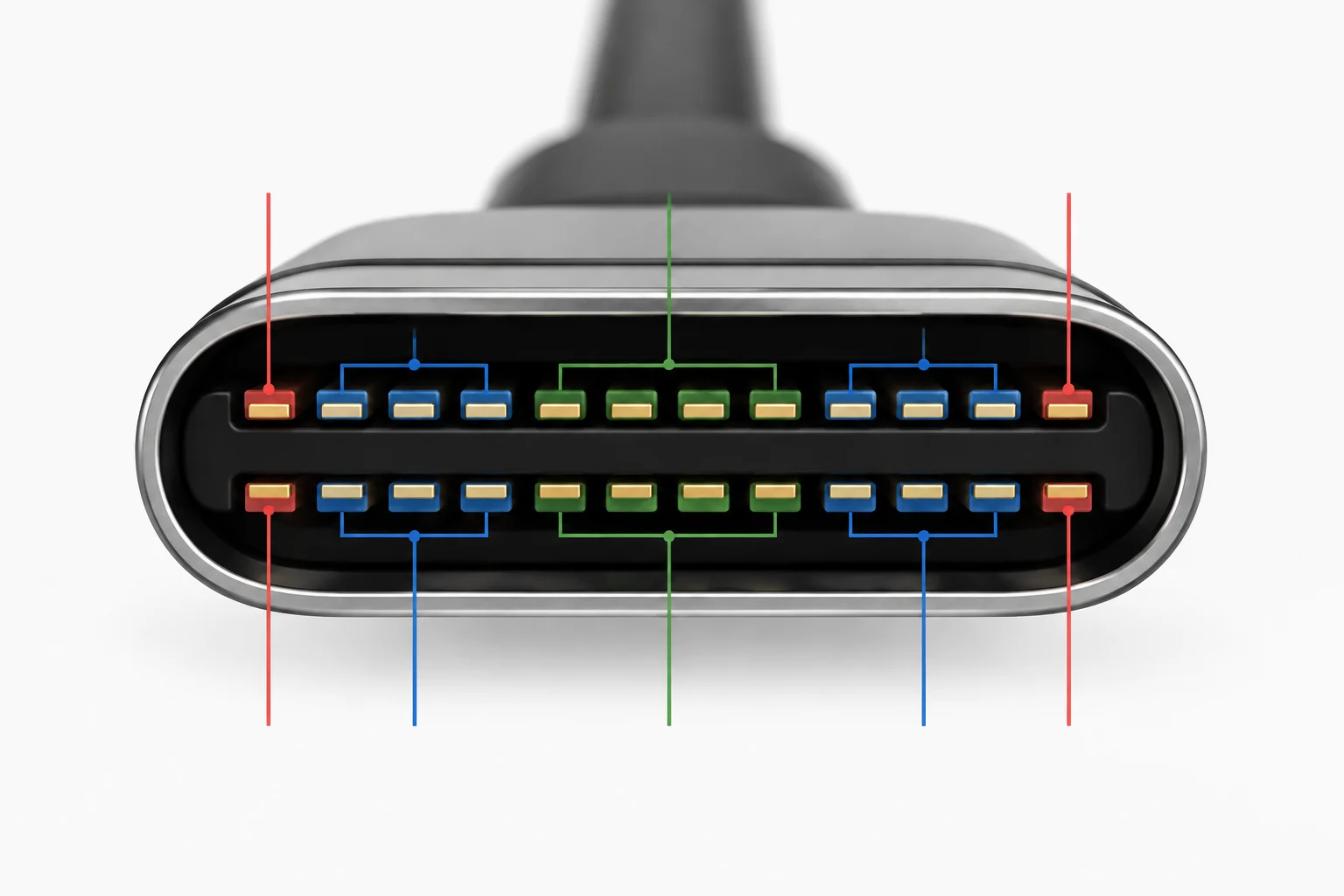
Tabla comparativa de capacidades USB-C
La tabla resume diferencias entre algunos tipos habituales de puertos y cables USB-C. En todos los casos, el conector físico puede tener la misma forma, pero las capacidades cambian según el protocolo y la certificación del cable. Las cifras de la tabla describen las categorías indicadas y no deben interpretarse como prestaciones garantizadas de cualquier dispositivo con puerto USB-C.
| Tipo de puerto/cable | Velocidad de datos | Potencia máxima | Salida de vídeo | Protocolo principal |
|---|---|---|---|---|
| Solo carga | No aplica | 100W (PD 3.0) | No | USB Power Delivery |
| Datos USB 2.0 | 480 Mbps | 100W | No | USB 2.0 |
| Datos USB 3.2 Gen 2 | 10 Gbps | 100W | Opcional (DP Alt Mode) | USB 3.2 |
| USB4 / Thunderbolt 4 | 40 Gbps | 100W | Sí (DP Alt Mode 2.0) | USB4 / Thunderbolt |
En consecuencia, la velocidad de datos, la potencia máxima y la salida de vídeo son aspectos distintos. Un cable puede ser adecuado para cargar y no servir para transferir datos a alta velocidad; del mismo modo, un puerto con datos rápidos no necesariamente ofrece vídeo. Hay que comprobar cada capacidad por separado en las especificaciones del puerto y del cable.
Guía práctica para verificar compatibilidad
Antes de comprar un cable o adaptador, conviene revisar tres elementos: las especificaciones del dispositivo de origen, las del dispositivo de destino y las del propio cable. La compatibilidad depende de la combinación de los tres, así que confirmar solo el tipo de conector no basta para saber si funcionarán la carga, los datos o el vídeo.
En la documentación oficial del fabricante, busca términos concretos como «USB 3.2 Gen 2», «Thunderbolt 4» o «DisplayPort Alt Mode». Si el dispositivo solo menciona «USB-C» sin detallar otras funciones, es probable que ofrezca únicamente carga y datos básicos a 480 Mbps o 5 Gbps. Las especificaciones precisas permiten distinguir entre puertos que, a simple vista, parecen iguales.
En los cables, comprueba que aparezca el logotipo de certificación USB-IF y revisa la velocidad máxima indicada, por ejemplo, «10Gbps» o «40Gbps». Un cable marcado únicamente como «USB-C», sin información de velocidad, suele ser de baja gama. Esa indicación por sí sola tampoco confirma el soporte de vídeo o de carga de alta potencia: hay que verificar la capacidad que exige el uso previsto.
Si necesitas cargar un portátil, comprueba también si el cable admite Power Delivery. Los cables de carga básica pueden entregar solo 5V/3A (15W) o 5V/1.5A (7.5W), potencias insuficientes para la mayoría de los portátiles modernos. Un cable que encaja no necesariamente entrega la potencia necesaria, del mismo modo que la compatibilidad con Power Delivery no implica por sí sola una velocidad de datos elevada.
Errores comunes y diagnóstico de fallos
El error más frecuente es asumir que, si el cable encaja, funcionará para cualquier tarea. El conector confirma únicamente que la conexión física es posible; no acredita que haya soporte para todos los protocolos. Si un monitor no se enciende al conectarlo por USB-C, el problema suele ser que el puerto del portátil no soporta DisplayPort Alt Mode, y no que el cable esté roto.
Otro error común consiste en usar un cable pensado para carga al transferir archivos grandes. Según las capacidades del cable, la transferencia puede ser extremadamente lenta o el dispositivo puede no ser detectado por el sistema operativo. La carga y la transferencia de datos son funciones diferentes, aunque se realicen a través del mismo conector.
Para diagnosticar el problema, prueba primero el cable con otro dispositivo que sepas que funciona. Si el fallo persiste, cambia el cable por uno certificado de alta velocidad y vuelve a probar. Si el dispositivo sigue sin funcionar, revisa los controladores del controlador USB en el sistema operativo. Este proceso ayuda a separar un posible problema del cable de uno relacionado con el puerto o la configuración.
En algunos portátiles, ciertos puertos USB-C están deshabilitados para vídeo de forma predeterminada en el BIOS. En esos casos, puede ser necesario activar la opción «USB-C Video» o «Thunderbolt» en la configuración del firmware. Antes de cambiar ajustes, comprueba que el puerto y los dispositivos conectados admitan la función que intentas utilizar. El diagnóstico debe partir de las especificaciones: revisar el puerto, el cable y la configuración evita atribuir automáticamente el fallo a un único componente.