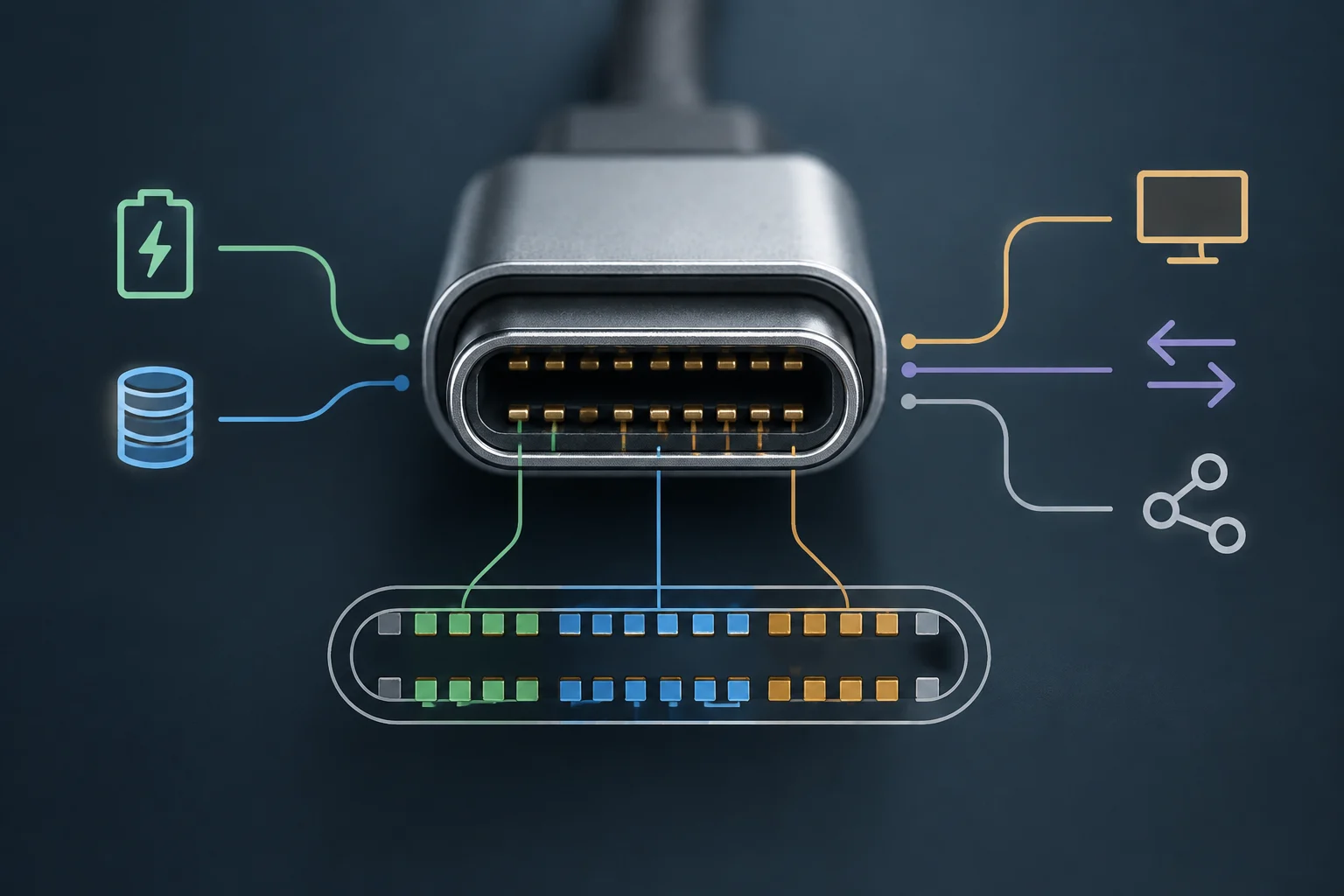
Definition: physikalischer Stecker vs. Protokollstandard
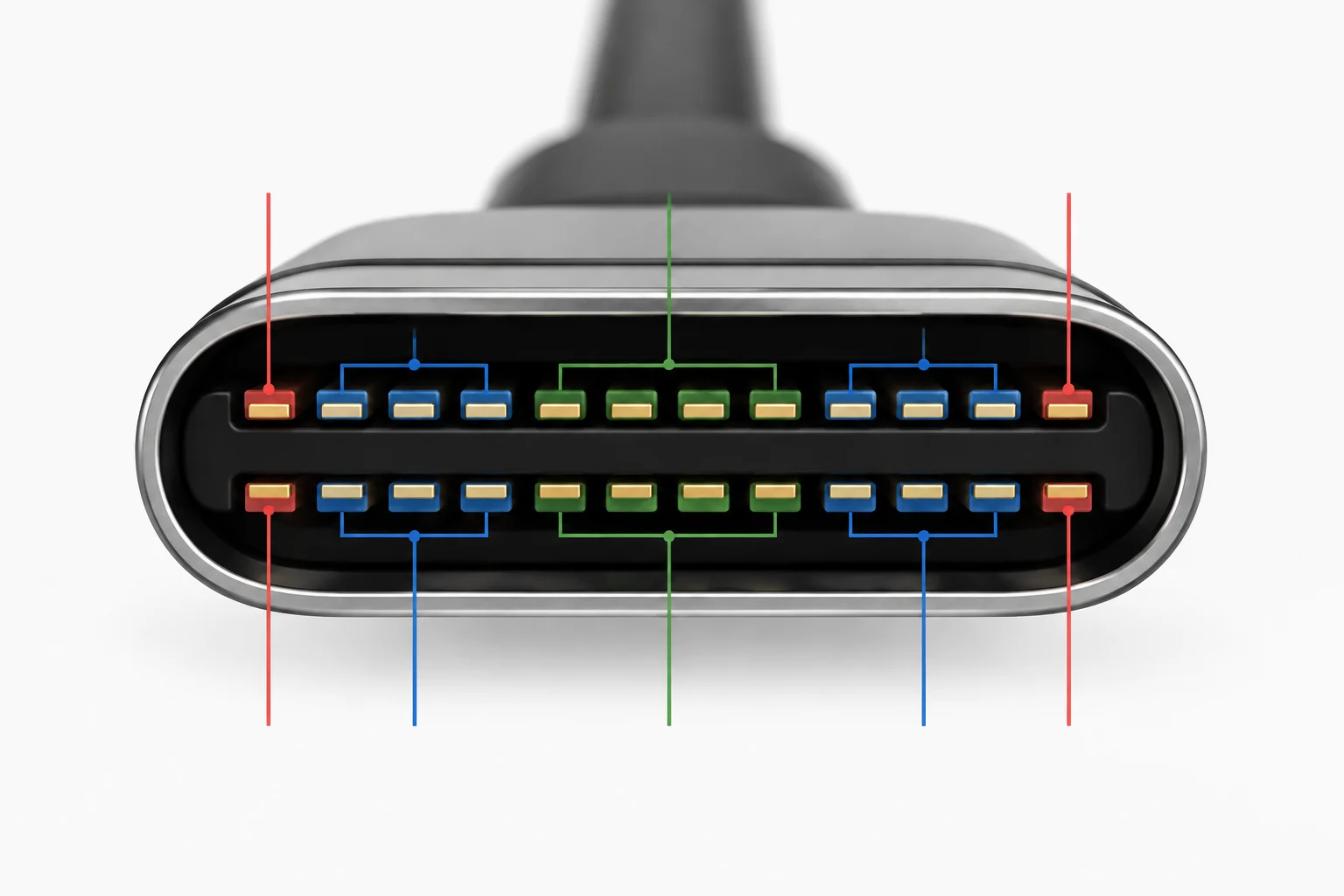
Die USB‑C-Kompatibilität bezieht sich auf die Fähigkeit eines Geräts oder Kabels, korrekt mit dem USB Type‑C-Stecker zu arbeiten, aber dieser Begriff impliziert keine spezifische Geschwindigkeit oder Funktion. USB‑C ist ein 24‑Pin-physikalischer Stecker, entwickelt vom USB Implementers Forum (USB‑IF) im Jahr 2014, um frühere Anschlüsse wie USB‑A, USB‑B und Micro‑USB zu ersetzen. Seine auffälligste Eigenschaft ist die Umkehrbarkeit: er kann in beliebiger Orientierung eingesteckt werden, ohne das Steckerteil drehen zu müssen. Das macht die Verbindung praktischer, sagt aber nichts darüber aus, was ein Gerät nach dem Anschluss leisten kann.
Es ist entscheidend, zwischen Stecker und Protokoll zu unterscheiden. Der Stecker ist der physikalische Teil, der in den Port passt; das Protokoll – etwa USB 3.2, USB4 oder Thunderbolt – legt die Kommunikationsregeln, die Übertragungsgeschwindigkeit und verfügbare Funktionen fest. Die Form des Steckers bestimmt nicht diese Fähigkeiten: ein einzelner Stecker‑Typ kann unterschiedliche Implementierungen begleiten.
Daher kann ein USB‑C-Kabel Daten mit 5 Gbps, 10 Gbps oder 40 Gbps übertragen, je nach internem Kabelaufbau und den Controllern der verbundenen Geräte. Die effektive Geschwindigkeit hängt davon ab, dass beide Enden und das Kabel die entsprechende Kapazität unterstützen. Zu sagen, ein Gerät sei „USB‑C-kompatibel“, bestätigt lediglich, dass es diesen Stecker nutzen kann; es garantiert keinen Zugang zu allen fortgeschrittenen Funktionen wie USB, Video oder Hochleistungsladen.
Interne Protokolle: USB, Thunderbolt und DisplayPort
Im USB‑C-Stecker können mehrere Protokolle koexistieren, obwohl deren Anwesenheit von der Elektronik des Geräts abhängt und nicht vom Aussehen des Ports. Das häufigste ist das USB-Standard, organisiert in Generationen: USB 2.0 liefert 480 Mbps, USB 3.1 Gen 1 erreicht 5 Gbps, USB 3.1 Gen 2 kommt auf 10 Gbps und USB 3.2 kann bis zu 20 Gbps im Dual‑Channel-Modus erreichen.
Es gibt auch USB4, das 40 Gbps liefert und mit Thunderbolt 3 und 4 kompatibel ist. Diese Kompatibilität bedeutet nicht, dass jeder USB‑C-Port USB4 ist oder automatisch alle damit verbundenen Protokolle unterstützt. Jede Fähigkeit muss im Gerät implementiert sein und, um sie zu nutzen, muss auch das Kabel geeignet sein.
Ein weiteres Schlüsselformat ist Thunderbolt, entwickelt von Intel. Es kann PCIe-Signale zusammen mit USB‑Daten und Video übertragen, sodass Funktionen angeboten werden können, die bei einem Basis‑USB‑C-Port nicht verfügbar sind. Nicht alle USB‑C-Ports unterstützen Thunderbolt; die übliche visuelle Kennzeichnung ist ein Blitzsymbol neben dem Port, aber es lohnt sich, die Fähigkeiten in der Herstellerdokumentation zu prüfen.
Die äußere Ähnlichkeit der Ports erklärt viel Verwirrung: sie können identisch aussehen und dennoch unterschiedliche Leistungen bieten. Ein Laptop kann einen USB‑C-Port ausschließlich zum Laden haben, einen anderen für Daten mit 5 Gbps und einen dritten, der Thunderbolt 4 und 8K‑Videoausgabe unterstützt. Man kann die Funktion nicht allein anhand von Größe oder Form ableiten; man muss die Spezifikationen prüfen.
Alternative Modi: Wie Video übertragen wird
Um Video über USB‑C zu übertragen, nutzt man eine funktionale Erweiterung namens Alternate Mode (Alt Mode). Der am weitesten verbreitete ist der DisplayPort Alt Mode, der es ermöglicht, DisplayPort‑Videosignale über die Hochgeschwindigkeits-Pins des USB‑C-Steckers zu senden. So kann ein USB‑C-Port sowohl USB‑Signale als auch Video übertragen, sofern das Gerät die notwendige Unterstützung bietet.
VESA, die Organisation, die DisplayPort standardisiert, veröffentlichte 2020 Version 2.0 dieses Alternate‑Mode. Diese Version erlaubt Auflösungen über 8K und höhere Bildwiederholraten. Diese Möglichkeiten beschreiben, was die Spezifikation unterstützen kann; sie bedeuten nicht, dass alle USB‑C‑Ports, Kabel oder Monitore diese Leistungen bieten.
Nicht jeder USB‑C-Port unterstützt Videoausgabe. Einige Mobiltelefone und Tablets nutzen den Stecker ausschließlich zum Laden und zu Basisdaten, ohne die Fähigkeit, ein Videosignal zu senden. Daher sollte man vor dem Anschluss eines Monitors die technische Spezifikation des Geräts prüfen oder nach dem DisplayPort-Logo neben dem Port suchen.
Wenn der Port Alt Mode nicht unterstützt, löst das Anschließen eines Monitors über einen USB‑C‑zu‑HDMI‑Kabel das Problem nicht – selbst bei hochwertigem Kabel. Der Adapter und das Kabel können nur die Signale transportieren, die das Quellgerät bereitstellt. Das Fehlen von Video kann auf den Port zurückzuführen sein, nicht unbedingt auf ein Zubehördefekt.
Zertifizierungen und Kabelqualität
USB‑IF betreibt ein Zertifizierungsprogramm für USB‑C-Kabel, um sicherzustellen, dass sie Signalintegrität, Leistung und Haltbarkeit erfüllen. Ein von USB‑IF zertifiziertes Kabel trägt ein spezifisches Logo und hat unabhängige Labortests bestanden. Die Zertifizierung dient der Identifikation geprüfter Kabel, impliziert jedoch nicht, dass alle die gleichen Fähigkeiten besitzen.
Die Zertifizierung hängt von der Kablokategorie ab: eines kann nur für Laden zertifiziert sein, ein anderes für USB 2.0‑Daten und ein drittes für USB 3.2 oder USB4. Daher ersetzt das Logo keine Überprüfung der konkreten Kapazität. Das Etikett muss klar angeben, was das Kabel leisten kann, einschließlich seiner maximalen Geschwindigkeit, sofern zutreffend.
Generische, nicht zertifizierte Kabel funktionieren möglicherweise zum Laden, können aber bei Hochgeschwindigkeitsdatenübertragung oder beim Bereitstellen hoher Leistung über Power Delivery versagen. Für Aufgaben wie den Anschluss eines externen SSDs oder eines 4K‑Monitors ist es wichtig, ein Kabel mit der passenden Zertifizierung und den erforderlichen Fähigkeiten zu wählen.
USB‑IF empfiehlt die Auswahl zertifizierter Kabel, die den Gerätedaten entsprechen. Das Abgleichen von Kabel, Port und benötigter Funktion hilft, Kompatibilitätsprobleme und mögliche Schäden durch Überlastung zu vermeiden. Die Wahl sollte sich auf die notwendige Funktion stützen, nicht nur darauf, dass das Kabel USB‑C-Stecker an beiden Enden hat.
Vergleichstabelle der USB‑C-Fähigkeiten
Die Tabelle fasst Unterschiede einiger gängiger Port- und Kabeltypen zusammen. In allen Fällen kann der physikalische Stecker dieselbe Form haben, aber die Fähigkeiten ändern sich je nach Protokoll und Kabelzertifizierung. Die Zahlen in der Tabelle beschreiben die angegebenen Kategorien und sollten nicht als garantierte Leistungen für jedes Gerät mit USB‑C-Port interpretiert werden.
| Port/Cable Type | Datengeschwindigkeit | Max. Leistung | Videoausgabe | Hauptprotokoll |
|---|---|---|---|---|
| Nur Laden | N/A | 100 W (PD 3.0) | Nein | USB Power Delivery |
| USB 2.0‑Daten | 480 Mbps | 100 W | Nein | USB 2.0 |
| USB 3.2 Gen 2 | 10 Gbps | 100 W | Optional (DP Alt Mode) | USB 3.2 |
| USB4 / Thunderbolt 4 | 40 Gbps | 100 W | Ja (DP Alt Mode 2.0) | USB4 / Thunderbolt |
Folglich sind Datengeschwindigkeit, maximale Leistung und Videoausgabe separate Aspekte. Ein Kabel kann zum Laden geeignet sein, aber nicht für schnelle Datenübertragung; ebenso bietet ein Port mit schnellen Daten nicht zwangsläufig Video. Jede Fähigkeit muss separat in den Spezifikationen von Port und Kabel geprüft werden.
Praktische Anleitung zur Kompatibilitätsprüfung
Bevor Sie ein Kabel oder einen Adapter kaufen, sollten Sie drei Elemente prüfen: die Spezifikationen des Quellgeräts, die des Zielgeräts und das Kabel selbst. Die Kompatibilität hängt von der Kombination dieser drei ab, sodass die Bestätigung nur des Steckertyps nicht ausreicht, um zu wissen, ob Laden, Daten oder Video funktionieren.
In der offiziellen Hersteller‑Dokumentation suchen Sie nach konkreten Begriffen wie „USB 3.2 Gen 2“, „Thunderbolt 4“ oder „DisplayPort Alt Mode“. Wenn das Gerät nur „USB‑C“ nennt und keine weiteren Funktionen beschreibt, bietet es wahrscheinlich lediglich Laden und Basisdaten mit 480 Mbps oder 5 Gbps. Präzise Spezifikationen ermöglichen die Unterscheidung zwischen Ports, die auf den ersten Blick gleich aussehen.
Bei Kabeln prüfen Sie, ob das USB‑IF‑Zertifizierungslogo vorhanden ist und welche maximale Geschwindigkeit angegeben wird, z. B. „10 Gbps“ oder „40 Gbps“. Ein nur als „USB‑C“ gekennzeichnetes Kabel ohne Geschwindigkeitsangabe ist in der Regel von niedriger Qualität. Diese Angabe allein bestätigt weder Videounterstützung noch Hochleistungsladen: Sie müssen die für den vorgesehenen Einsatz erforderliche Kapazität prüfen.
Wenn Sie ein Notebook laden wollen, überprüfen Sie ebenfalls, ob das Kabel Power Delivery unterstützt. Basis‑Ladekabel liefern oft nur 5 V/3 A (15 W) oder 5 V/1,5 A (7,5 W), was für die meisten modernen Laptops unzureichend ist. Ein passendes Kabel liefert nicht automatisch die notwendige Leistung, ebenso wie Power‑Delivery‑Kompatibilität nicht zwangsläufig eine hohe Datengeschwindigkeit bedeutet.
Häufige Fehler und Fehlersuche
Der häufigste Fehler besteht darin, anzunehmen, dass ein Kabel funktioniert, sobald es passt. Der Stecker bestätigt lediglich die physikalische Verbindung; er bescheinigt keine Unterstützung aller Protokolle. Wenn ein Monitor nicht einschaltet, wenn er über USB‑C angeschlossen wird, liegt das Problem in der Regel am Laptop‑Port, der DisplayPort Alt Mode nicht unterstützt, und nicht an einem defekten Kabel.
Ein weiterer häufiger Fehler ist die Verwendung eines Lade‑Kabels zum Übertragen großer Dateien. Je nach Kablokapazität kann die Übertragung extrem langsam sein oder das Gerät wird vom Betriebssystem nicht erkannt. Laden und Datenübertragung sind unterschiedliche Funktionen, auch wenn sie denselben Stecker nutzen.
Zur Fehlersuche testen Sie zunächst das Kabel an einem anderen, bekannten funktionierenden Gerät. Wenn der Fehler weiterhin besteht, ersetzen Sie es durch ein zertifiziertes Hochgeschwindigkeitskabel und prüfen erneut. Falls das Gerät immer noch nicht funktioniert, überprüfen Sie die USB‑Treiber im Betriebssystem. Dieser Prozess hilft, einen möglichen Kabloproblem von einem Port‑ oder Konfigurationsproblem zu trennen.
In manchen Laptops sind bestimmte USB‑C‑Ports standardmäßig im BIOS für Video deaktiviert. In solchen Fällen muss möglicherweise die Option „USB‑C Video“ oder „Thunderbolt“ in den Firmware‑Einstellungen aktiviert werden. Vor dem Ändern der Einstellungen prüfen Sie, ob Port und angeschlossene Geräte die gewünschte Funktion unterstützen. Die Diagnose sollte mit den Spezifikationen beginnen: Überprüfen von Port, Kabel und Konfiguration verhindert, dass ein Fehler automatisch einem einzelnen Bauteil zugeschrieben wird.