Was die Microsoft Defender Firewall steuert und was sie allein nicht schützen kann
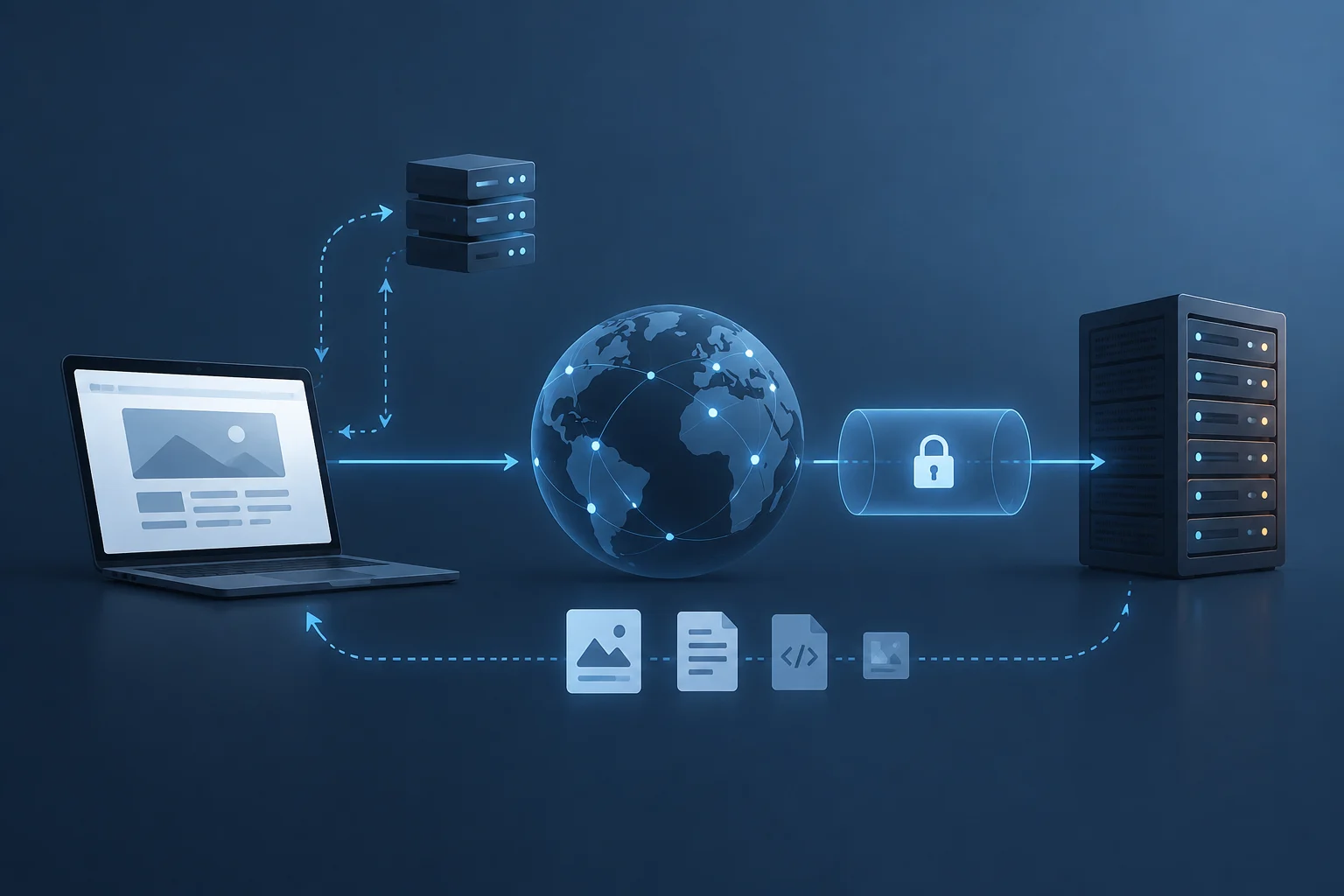
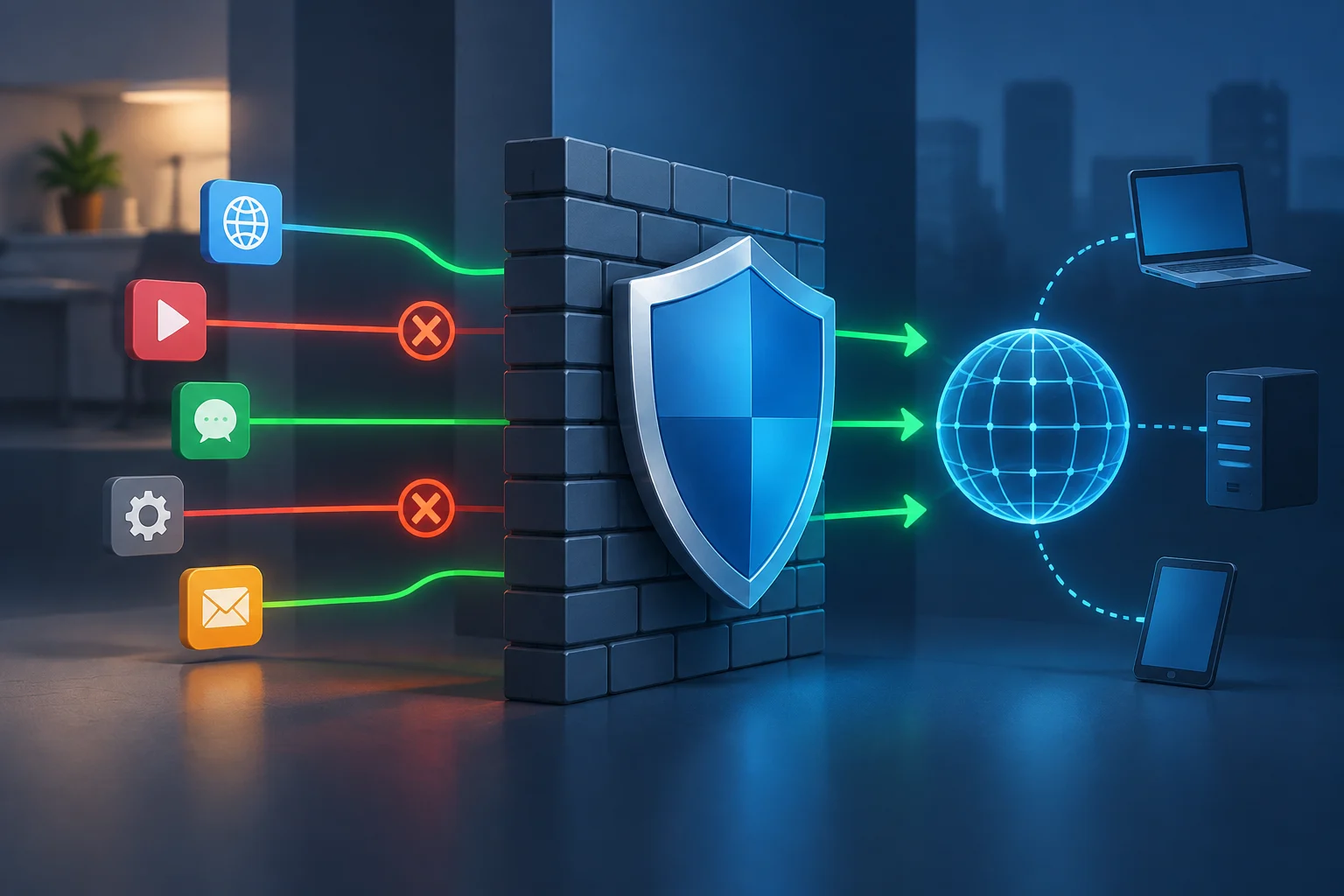
Die Windows-Firewall ist eine in das Betriebssystem integrierte Sicherheitsfunktion, die eingehenden und ausgehenden Netzwerkverkehr filtert. Sie funktioniert als hostbasierte Firewall, was bedeutet, dass sie spezifisch das Gerät schützt, auf dem sie installiert ist, und nicht das gesamte Netzwerk. Sie ist in allen Editionen von Windows 10 und 11 standardmäßig aktiviert und ermöglicht es, den Verkehr nur auf solche Anwendungen und Dienste zu beschränken, die ausdrücklich zur Kommunikation freigegeben sind.
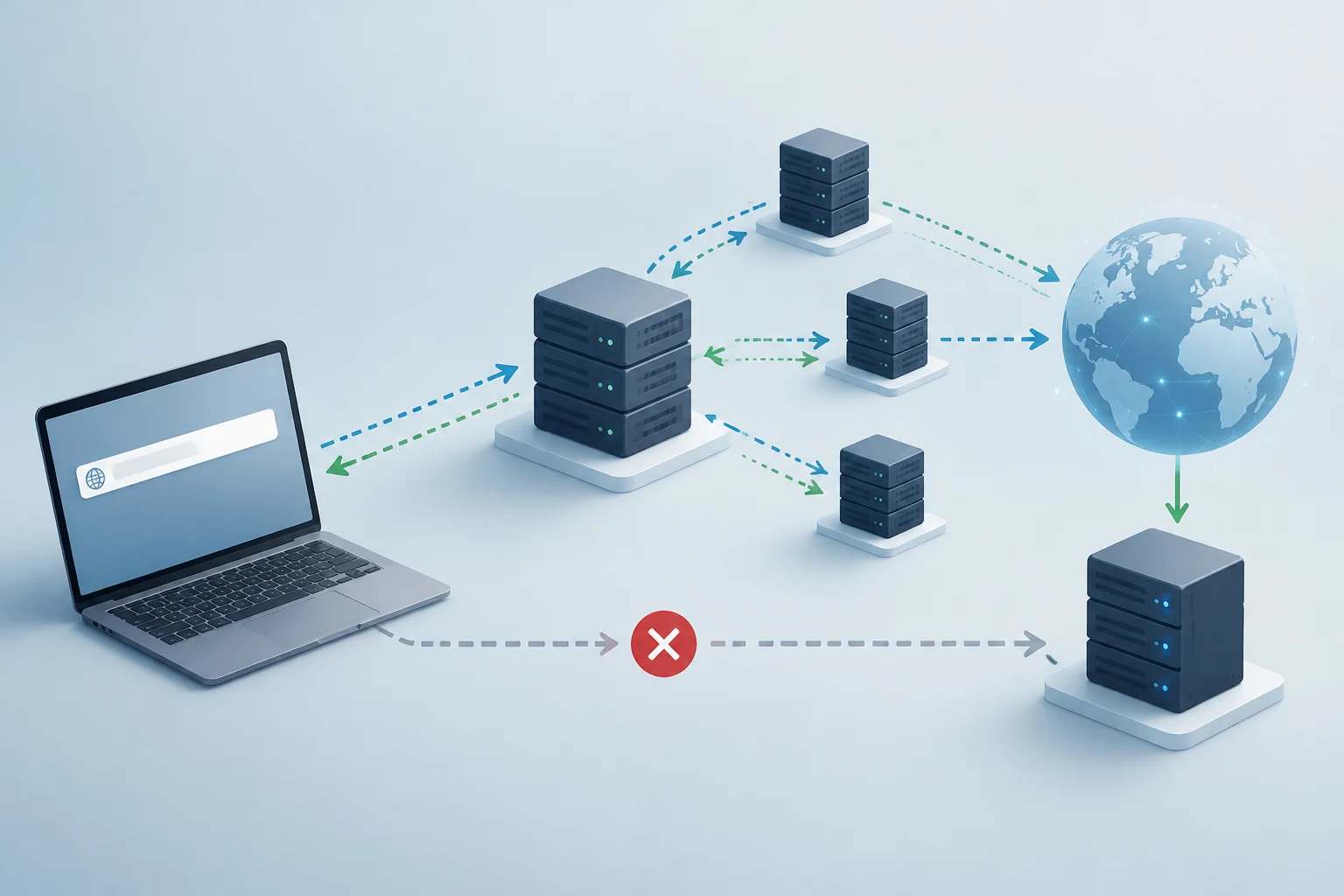
Dieser Mechanismus arbeitet, indem er Pakete anhand technischer Kriterien wie der Quell- und Ziel-IP-Adresse, dem verwendeten IP-Protokoll oder der Portnummer filtert. Es ist jedoch entscheidend, seine Grenzen zu verstehen: Die Firewall ersetzt kein Antivirenprogramm und erkennt keine Malware, die sich bereits im System befindet. Ihre Hauptfunktion besteht darin, die Netzwerkcommunication zu steuern und als perimetrische Barriere für das einzelne Gerät zu dienen. Für einen umfassenden Schutz muss sie durch andere Sicherheitsebenen ergänzt werden, da eine falsche Konfiguration Lücken hinterlassen kann, die Angreifer ausnutzen, um auf interne Ressourcen zuzugreifen.
Schutzumfang
- Eingehender Verkehr: Steuert, welche externen Geräte sich mit Ihrem Computer verbinden können.
- Ausgehender Verkehr: Regelt, welche Anwendungen Daten an das Internet senden können.
- Schützt nicht vor: Lokaler Malware, Social Engineering oder physischen Angriffen.
Wie Sie Eingangs- und Ausgangsregeln sowie öffentliche und private Netzwerkprofile unterscheiden
Die Firewall-Konfiguration ist in zwei Hauptdimensionen organisiert: die Art des Verkehrs (einkommend oder ausgehend) und das Netzwerkprofil. Windows klassifiziert die Netzwerke, mit denen Sie sich verbinden, automatisch als privat oder öffentlich. Diese Unterscheidung ist grundlegend, da sie das Vertrauensniveau bestimmt, das das System anderen Geräten im Netzwerk einräumt.
In einem privaten Netzwerk, wie dem Ihres Zuhauses oder Büros, wird angenommen, dass die Geräte vertrauenswürdig sind. Daher sind die Eingangsregeln in der Regel großzügiger, um die Dateifreigabe und das Drucken zu erleichtern. Im Gegensatz dazu wendet das System in einem öffentlichen Netzwerk, wie dem WLAN eines Cafés, viel strengere Kontrollen an. Der entscheidende Unterschied ist die Sichtbarkeit: In einem privaten Netzwerk können andere Geräte Ihren Computer sehen; in einem öffentlichen Netzwerk versucht Windows, Ihr Gerät zu verbergen, um ungewollte Verbindungen von Fremden zu vermeiden.
Wichtige Unterschiede zwischen den Profilen
| Merkmal | Privates Netzwerk | Öffentliches Netzwerk |
|---|---|---|
| Vertrauensniveau | Hoch (bekannte Geräte) | Niedrig (unbekannte Geräte) |
| Sichtbarkeit | Für andere Geräte sichtbar | Für andere Geräte verborgen |
| Eingangsregeln | Großzügiger | Sehr restriktiv |
| Typischer Gebrauch | Zuhause, Büro | Café, Flughafen, Hotel |
Was Sie vor dem Erlauben oder Blockieren einer Anwendung prüfen sollten
Bevor Sie eine Regel ändern, ist es wesentlich, die Anwendung, die Sie verwalten möchten, genau zu identifizieren. Microsoft warnt, dass es zwei Hauptwege gibt, den Zugriff zu erlauben: eine Anwendung zur erlaubten Liste hinzufügen oder einen Port öffnen. Die erste Option ist deutlich sicherer, da die Anwendung nur die notwendigen Ports öffnet, wenn dies streng erforderlich ist. Im Gegensatz dazu lässt das Öffnen eines Ports eine permanente Öffnung, bis er manuell geschlossen wird, was das Risiko erhöht, dass Malware oder Hacker diesen Weg nutzen, um auf Ihre Dateien zuzugreifen.
Wenn Sie eine Firewall-Warnung erhalten, ignorieren Sie sie nicht und akzeptieren Sie sie nicht automatisch. Prüfen Sie den Namen der Anwendung und ihren Zugriffspfad. Wenn Sie das Programm nicht erkennen, erlauben Sie niemals, dass es über die Firewall kommuniziert. Es ist besser, die Verbindung zu blockieren und nach Informationen über die Anwendung zu suchen, als das System einem unnötigen Risiko auszusetzen. Diese Vorsicht ist von entscheidender Bedeutung, da eine fehlerhafte Konfiguration eine der Hauptursachen für Sicherheitslücken in Heim- und Unternehmensnetzwerken ist.
Verifikationskriterien
- Identität: Kennen Sie die Anwendung und ihren Herausgeber?
- Notwendigkeit: Benötigt sie wirklich Netzwerkzugriff, um zu funktionieren?
- Methode: Ist es besser, die Anwendung zu erlauben oder einen Port zu öffnen?
- Kontext: Befinden Sie sich in einem öffentlichen oder privaten Netzwerk?
Wie Sie eine Regel überprüfen und ändern, ohne die Firewall zu deaktivieren
Um erlaubte Anwendungen zu verwalten, öffnen Sie die App Windows-Sicherheit und wählen Sie die Option Firewall & Netzwerkschutz. Von hier aus gehen Sie zu App durch Firewall zulassen. Um Änderungen vorzunehmen, müssen Sie auf Einstellungen ändern klicken, was Administratorrechte erfordert. Dieser Prozess ermöglicht es Ihnen, das Kontrollkästchen neben der spezifischen Anwendung zu aktivieren oder zu deaktivieren, um ihren Zugriff in privaten und öffentlichen Netzwerken zu erlauben oder zu blockieren.
Wenn Sie eine granularere Verwaltung benötigen, können Sie die erweiterte Konfiguration über die Systemsteuerung aufrufen. Dort sind die Regeln in Eingangsregeln und Ausgangsregeln organisiert. Es ist wichtig, die Priorität dieser Regeln zu verstehen: Explizite Blockierregeln haben Vorrang vor widersprüchlichen Erlaubnisregeln, und spezifischere Regeln haben Vorrang vor weniger spezifischen. Zum Beispiel hat eine Regel, die eine spezifische IP-Adresse blockiert, Vorrang vor einer allgemeinen Regel, die den gesamten Verkehr aus diesem Netzwerk erlaubt.
Schritte zum Ändern einer Regel
- Öffnen Sie Windows-Sicherheit.
- Wählen Sie Firewall & Netzwerkschutz.
- Klicken Sie auf App durch Firewall zulassen.
- Drücken Sie Einstellungen ändern und bestätigen Sie die Administratorrechte.
- Aktivieren oder deaktivieren Sie das Kontrollkästchen der gewünschten Anwendung.
- Wählen Sie das Netzwerkprofil (Privat oder Öffentlich), in dem Sie die Änderung anwenden möchten.
- Klicken Sie auf OK, um die Änderungen zu speichern.

Wie Sie die vorherige Konfiguration wiederherstellen, wenn eine Anwendung nicht mehr funktioniert
Wenn Sie nach dem Blockieren einer Anwendung feststellen, dass sie nicht mehr ordnungsgemäß funktioniert, benötigt sie wahrscheinlich Netzwerkzugriff, um zu arbeiten. In diesem Fall ist es nicht erforderlich, die gesamte Firewall zu deaktivieren. Es genügt, die spezifische Änderung rückgängig zu machen, die Sie vorgenommen haben. Gehen Sie zurück zum Abschnitt der erlaubten Anwendungen und aktivieren Sie das entsprechende Kontrollkästchen der Anwendung im geeigneten Netzwerkprofil erneut. Diese Aktion stellt die Kommunikation wieder her, ohne die Sicherheit des restlichen Systems zu gefährden.
Es ist wichtig zu bedenken, dass ein Port offen bleibt, bis Sie ihn schließen, aber eine erlaubte Anwendung öffnet die notwendigen Ports nur, wenn sie benötigt werden. Daher sollten Sie, wenn das Problem anhält, in Betracht ziehen, ob die Anwendung einen spezifischen Port benötigt, der nicht ordnungsgemäß verwaltet wird. In komplexeren Fällen können Sie das Befehlszeilenwerkzeug netsh verwenden, um spezifische Regeln zu verwalten, was jedoch ein größeres technisches Wissen erfordert. Der Schlüssel besteht darin, die Firewall aktiv zu halten und nur die notwendigen Ausnahmen anzupassen.
Rückführungsstrategie
- Identifizieren Sie den Fehler: Welche spezifische Funktion der Anwendung funktioniert nicht?
- Prüfen Sie das Profil: Wurde die Änderung im richtigen Netzwerk (privat/öffentlich) angewendet?
- Stellen Sie die Ausnahme wieder her: Aktivieren Sie das Kontrollkästchen der Anwendung in der erlaubten Liste.
- Prüfen Sie die Verbindung: Stellen Sie sicher, dass die Anwendung ihre normale Funktionalität wiedererlangt.
Wann Sie nach einer anderen Ursache des Problems suchen und wo Sie die offizielle Dokumentation konsultieren
Wenn die Anwendung nach der Anpassung der Firewall-Regeln immer noch nicht funktioniert, liegt das Problem wahrscheinlich nicht in der Netzwerkkonfiguration. In solchen Fällen wird empfohlen, nach einer anderen Ursache des Problems zu suchen, wie einem ausstehenden Systemupdate, einem Konflikt mit anderer Software oder einem Fehler in der Anwendung selbst. Die Firewall zu deaktivieren, um das Problem zu diagnostizieren, ist eine nicht empfohlene Praxis, da sie den Computer während der Dauer des Tests ungeschützt lässt.
Um detaillierte und aktuelle Informationen zu erhalten, konsultieren Sie immer die offizielle Microsoft-Dokumentation. Die Microsoft-Support-Seiten bieten spezifische Leitfäden für jede Version von Windows und erklären die mit jeder Art von Konfiguration verbundenen Risiken. Darüber hinaus bieten Ressourcen wie das Microsoft Defender for Business-Portal erweiterte Tools für die Verwaltung von Firewall-Richtlinien in Unternehmensumgebungen. Auf dem neuesten Stand dieser offiziellen Quellen zu bleiben, ist der beste Weg, eine sichere und effiziente Konfiguration sicherzustellen.
Referenzressourcen
- Microsoft-Support: Schritt-für-Schritt-Leitfäden für Windows 10 und 11.
- Microsoft Defender: Verwaltungstools für Unternehmensumgebungen.
- CISA: Sicherheitsempfehlungen für Heimnetzwerke.
- Fortinet: Analyse häufiger Fehler in der Firewall-Konfiguration.