Cosa controlla il Firewall Microsoft Defender e cosa non può proteggere da solo
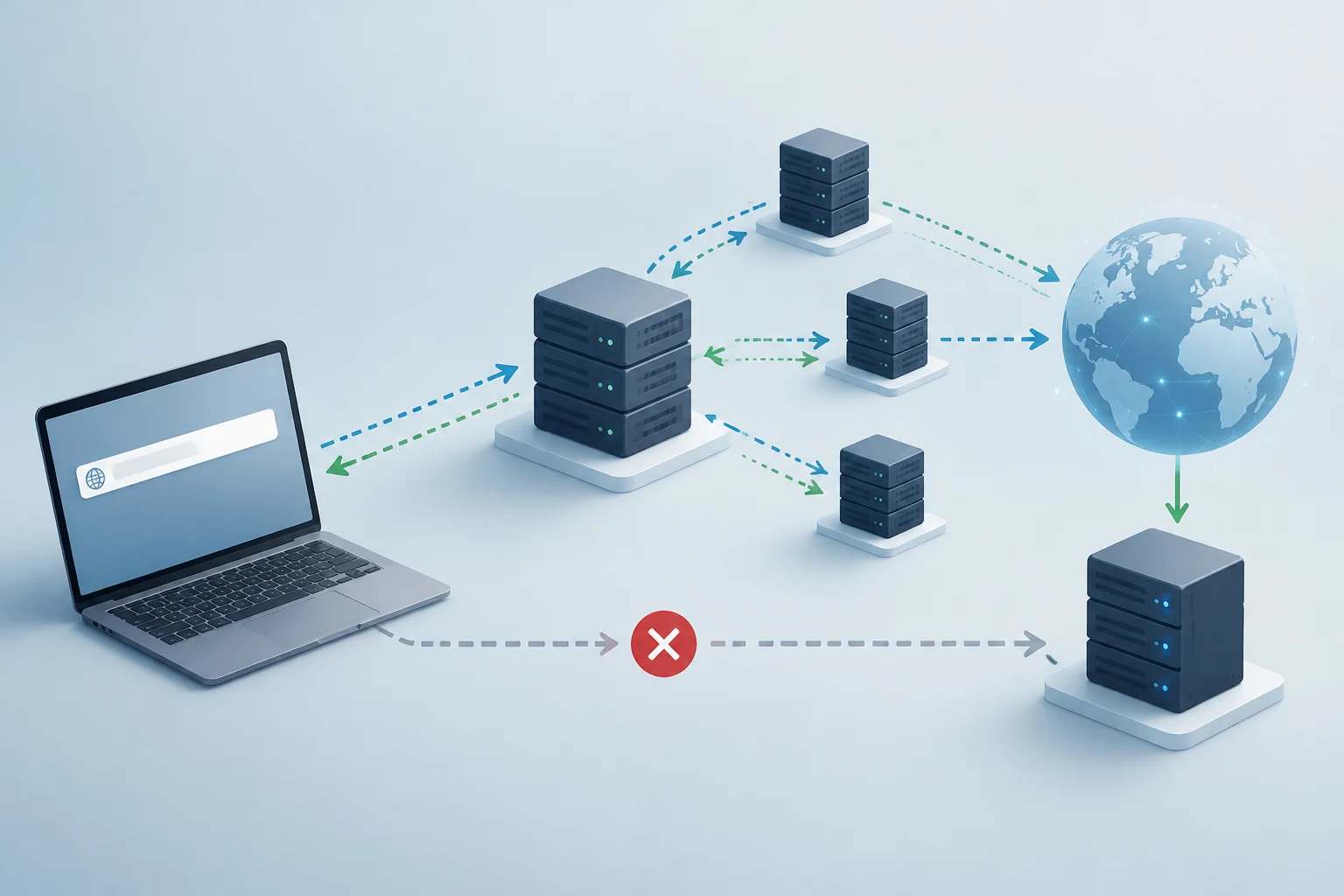
Il Firewall di Windows è una funzionalità di sicurezza integrata nel sistema operativo che filtra il traffico di rete in ingresso e in uscita. Funziona come un firewall basato su host, il che significa che protegge specificamente il dispositivo su cui è installato, non l'intera rete. È abilitato predefinitamente in tutte le edizioni di Windows 10 e 11 e consente di limitare il traffico solo a quelle applicazioni e servizi che sono esplicitamente autorizzati a comunicare.
Questo meccanismo opera filtrando i pacchetti in base a criteri tecnici come l'indirizzo IP di origine e destinazione, il protocollo IP utilizzato o il numero di porta. Tuttavia, è cruciale comprendere i suoi limiti: il firewall non sostituisce un antivirus né rileva il malware già presente nel sistema. La sua funzione principale è controllare la comunicazione di rete, agendo come una barriera perimetrale per il dispositivo individuale. Per una protezione completa, deve essere integrato con altri livelli di sicurezza, poiché una configurazione errata può lasciare aperture che gli attaccanti sfruttano per accedere alle risorse interne.
Ambito della protezione
- Traffico in ingresso: Controlla quali dispositivi esterni possono connettersi al tuo computer.
- Traffico in uscita: Regola quali applicazioni possono inviare dati a Internet.
- Non protegge da: Malware locale, ingegneria sociale o attacchi fisici.
Come distinguere le regole in ingresso e in uscita e i profili di rete pubblica e privata
La configurazione del firewall è organizzata in due dimensioni principali: il tipo di traffico (in ingresso o in uscita) e il profilo di rete. Windows classifica automaticamente le reti a cui ti connetti come private o pubbliche. Questa distinzione è fondamentale perché determina il livello di fiducia che il sistema concede agli altri dispositivi nella rete.
In una rete privata, come quella di casa o dell'ufficio, si assume che i dispositivi siano di fiducia. Pertanto, le regole in ingresso sono generalmente più permissive per facilitare la condivisione dei file e la stampa. Al contrario, in una rete pubblica, come il Wi-Fi di un caffè, il sistema applica controlli molto più rigorosi. La differenza chiave è la visibilità: in una rete privata, altri dispositivi possono vedere il tuo computer; in una pubblica, Windows tenta di nascondere il tuo dispositivo per evitare connessioni non richieste da sconosciuti.
Differenze chiave tra i profili
| Caratteristica | Rete Privata | Rete Pubblica |
|---|---|---|
| Livello di fiducia | Alto (dispositivi noti) | Basso (dispositivi sconosciuti) |
| Visibilità | Visibile per altri dispositivi | Nascosto per altri dispositivi |
| Regole in ingresso | Più permissive | Molto restrittive |
| Uso tipico | Casa, ufficio | Caffè, aeroporto, hotel |
Cosa verificare prima di consentire o bloccare un'applicazione
Prima di modificare qualsiasi regola, è essenziale identificare con precisione l'applicazione che si desidera gestire. Microsoft avverte che ci sono due modi principali per consentire l'accesso: aggiungere un'applicazione alla lista consentita o aprire una porta. La prima opzione è significativamente più sicura perché l'applicazione apre solo le porte necessarie quando è strettamente necessario. Al contrario, aprire una porta lascia un'apertura permanente finché non viene chiusa manualmente, aumentando il rischio che malware o hacker utilizzino quel percorso per accedere ai tuoi file.
Se ricevi un avviso del firewall, non ignorarlo né accettarlo automaticamente. Verifica il nome dell'applicazione e il suo percorso di accesso. Se non riconosci il programma, non consentire mai che comunichi attraverso il firewall. È preferibile bloccare la connessione e cercare informazioni sull'applicazione piuttosto che esporre il sistema a un rischio inutile. Questa precauzione è vitale perché una configurazione errata è una delle principali cause delle vulnerabilità di sicurezza nelle reti domestiche e aziendali.
Criteri di verifica
- Identità: Conosci l'applicazione e il suo editore?
- Necessità: Ha davvero bisogno di accesso alla rete per funzionare?
- Metodo: È meglio consentire l'applicazione o aprire una porta?
- Contesto: Sei in una rete pubblica o privata?
Come rivedere e modificare una regola senza disattivare il firewall
Per gestire le applicazioni consentite, apri l'applicazione Sicurezza di Windows e seleziona l'opzione Firewall e protezione della rete. Da qui, accedi a Consenti un'app attraverso il firewall. Per apportare modifiche, è necessario fare clic su Modifica impostazioni, il che richiederà i permessi di amministratore. Questo processo ti consente di attivare o disattivare la casella accanto all'applicazione specifica per consentire o bloccare il suo accesso nelle reti private e pubbliche.
Se hai bisogno di una gestione più granulare, puoi accedere alla configurazione avanzata dal pannello di controllo. Lì, le regole sono organizzate in regole in ingresso e regole in uscita. È importante comprendere la precedenza di queste regole: le regole di blocco esplicite hanno la precedenza sulle regole di permesso in conflitto, e le regole più specifiche hanno la precedenza su quelle meno specifiche. Ad esempio, una regola che blocca un indirizzo IP specifico prevarrà su una regola generale che consente tutto il traffico di quella rete.
Passaggi per modificare una regola
- Apri Sicurezza di Windows.
- Seleziona Firewall e protezione della rete.
- Fai clic su Consenti un'app attraverso il firewall.
- Premi Modifica impostazioni e conferma i permessi di amministratore.
- Attiva o disattiva la casella dell'applicazione desiderata.
- Seleziona il profilo di rete (Privato o Pubblico) in cui desideri applicare la modifica.
- Fai clic su OK per salvare le modifiche.

Come ripristinare la configurazione precedente se un'applicazione smette di funzionare
Se dopo aver bloccato un'applicazione noti che smette di funzionare correttamente, è probabile che abbia bisogno di accesso alla rete per operare. In questo caso, non è necessario disattivare l'intero firewall. Basta invertire la modifica specifica che hai effettuato. Torna alla sezione delle applicazioni consentite e riattiva la casella corrispondente all'applicazione nel profilo di rete appropriato. Questa azione ripristina la comunicazione senza compromettere la sicurezza del resto del sistema.
È importante ricordare che una porta rimane aperta finché non la chiudi, ma un'applicazione consentita apre le porte necessarie solo quando necessario. Pertanto, se il problema persiste, considera se l'applicazione richiede una porta specifica che non viene gestita correttamente. Nei casi più complessi, puoi usare lo strumento da riga di comando netsh per gestire regole specifiche, anche se questo richiede una maggiore conoscenza tecnica. La chiave è mantenere il firewall attivo e regolare solo le eccezioni necessarie.
Strategia di inversione
- Identifica il guasto: Quale funzione specifica dell'applicazione non funziona?
- Rivedi il profilo: La modifica è stata applicata sulla rete corretta (privata/pubblica)?
- Ripristina l'eccezione: Attiva la casella dell'applicazione nella lista consentita.
- Verifica la connessione: Controlla se l'applicazione recupera la sua funzionalità normale.
Quando cercare un'altra causa del problema e dove consultare la documentazione ufficiale
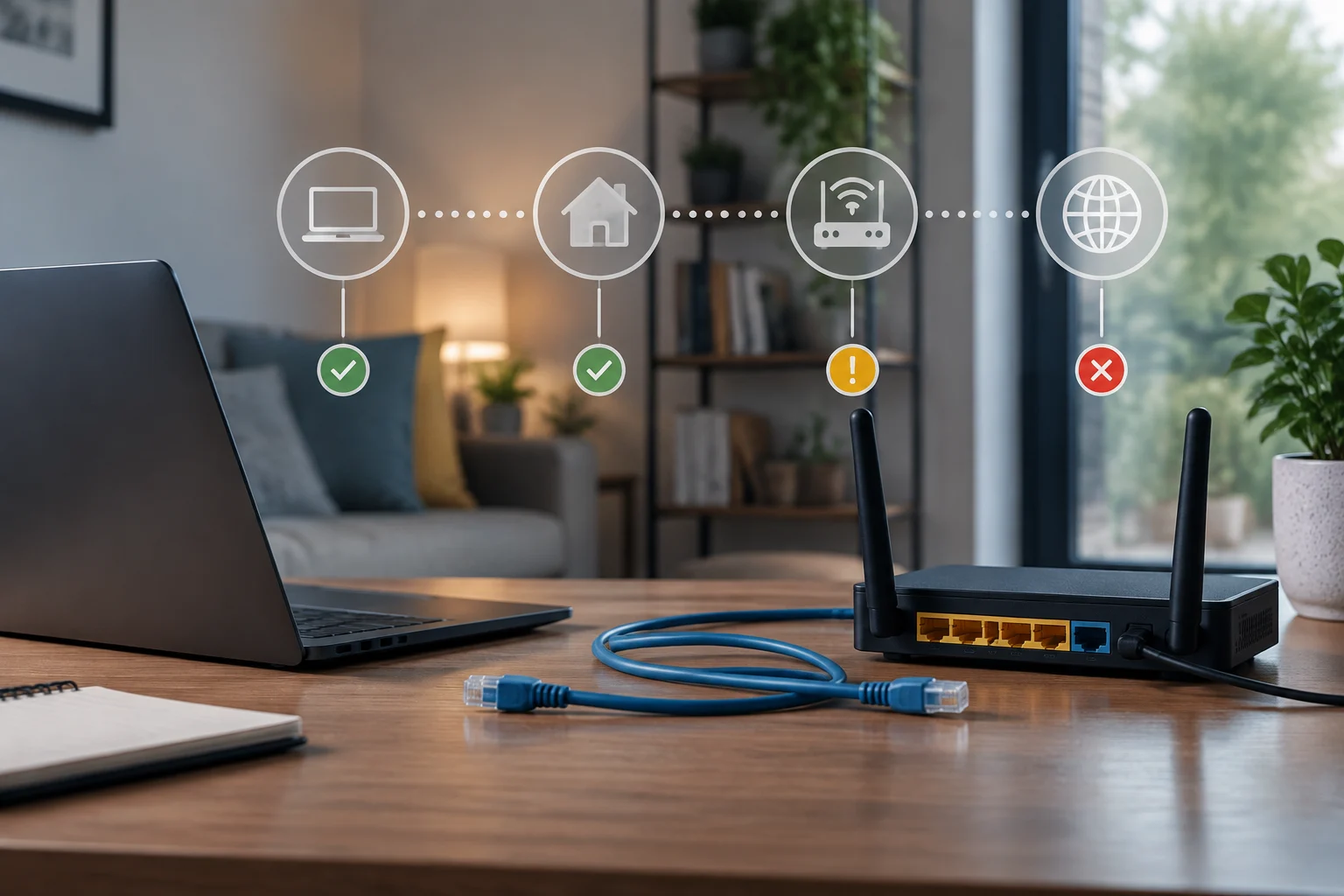
Se dopo aver regolato le regole del firewall l'applicazione continua a non funzionare, il problema probabilmente non è nella configurazione di rete. In questi casi, è consigliabile cercare un'altra causa del problema, come un aggiornamento del sistema pendente, un conflitto con un altro software o un errore nell'applicazione stessa. Disattivare il firewall per diagnosticare il problema è una pratica sconsigliata perché lascia il computer senza protezione per la durata del test.
Per ottenere informazioni dettagliate e aggiornate, consulta sempre la documentazione ufficiale di Microsoft. Le pagine di supporto di Microsoft forniscono guide specifiche per ogni versione di Windows e spiegano i rischi associati a ogni tipo di configurazione. Inoltre, risorse come il portale Microsoft Defender for Business offrono strumenti avanzati per la gestione delle politiche di firewall negli ambienti aziendali. Rimanere aggiornati con queste fonti ufficiali è il modo migliore per garantire una configurazione sicura ed efficiente.
Risorse di riferimento
- Supporto Microsoft: Guide passo dopo passo per Windows 10 e 11.
- Microsoft Defender: Strumenti di gestione per ambienti aziendali.
- CISA: Raccomandazioni di sicurezza per le reti domestiche.
- Fortinet: Analisi degli errori comuni nella configurazione dei firewall.