Comincia precisando che cosa non funziona
Prima di modificare le impostazioni, descrivi con precisione il sintomo. La rete Wi-Fi si disconnette? Il dispositivo risulta connesso ma le pagine non si caricano? Un’app funziona e un’altra no, oppure la connessione si interrompe per alcuni secondi? Non sono situazioni equivalenti: la perdita dell’associazione wireless indica una parte diversa del percorso rispetto a un sito specifico che non risponde. Annota anche quando succede, quanto dura e se riguarda una particolare attività, come le videochiamate o i download. Così trasformi un’impressione — «Internet non va» — in qualcosa che puoi confrontare tra le prove.
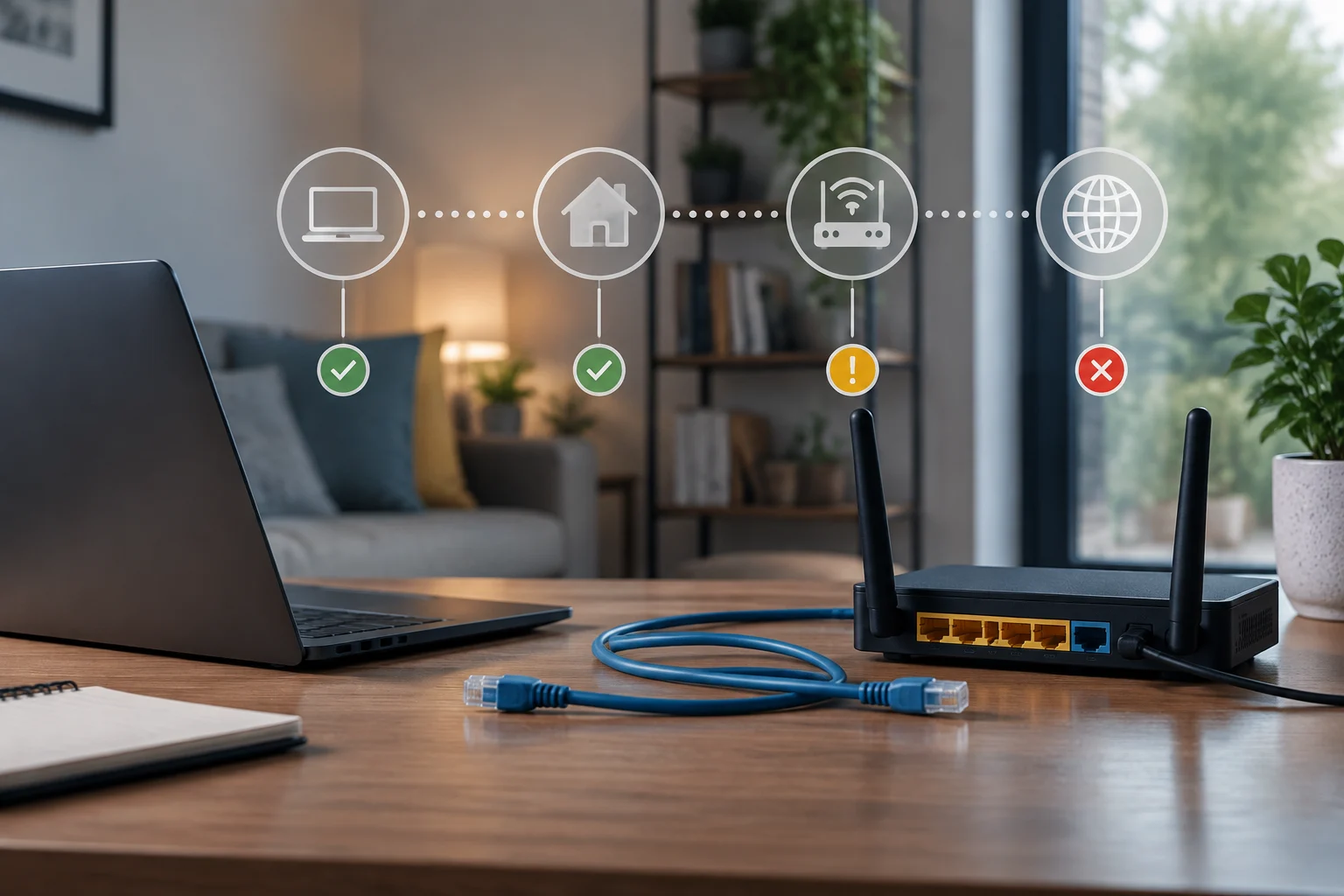
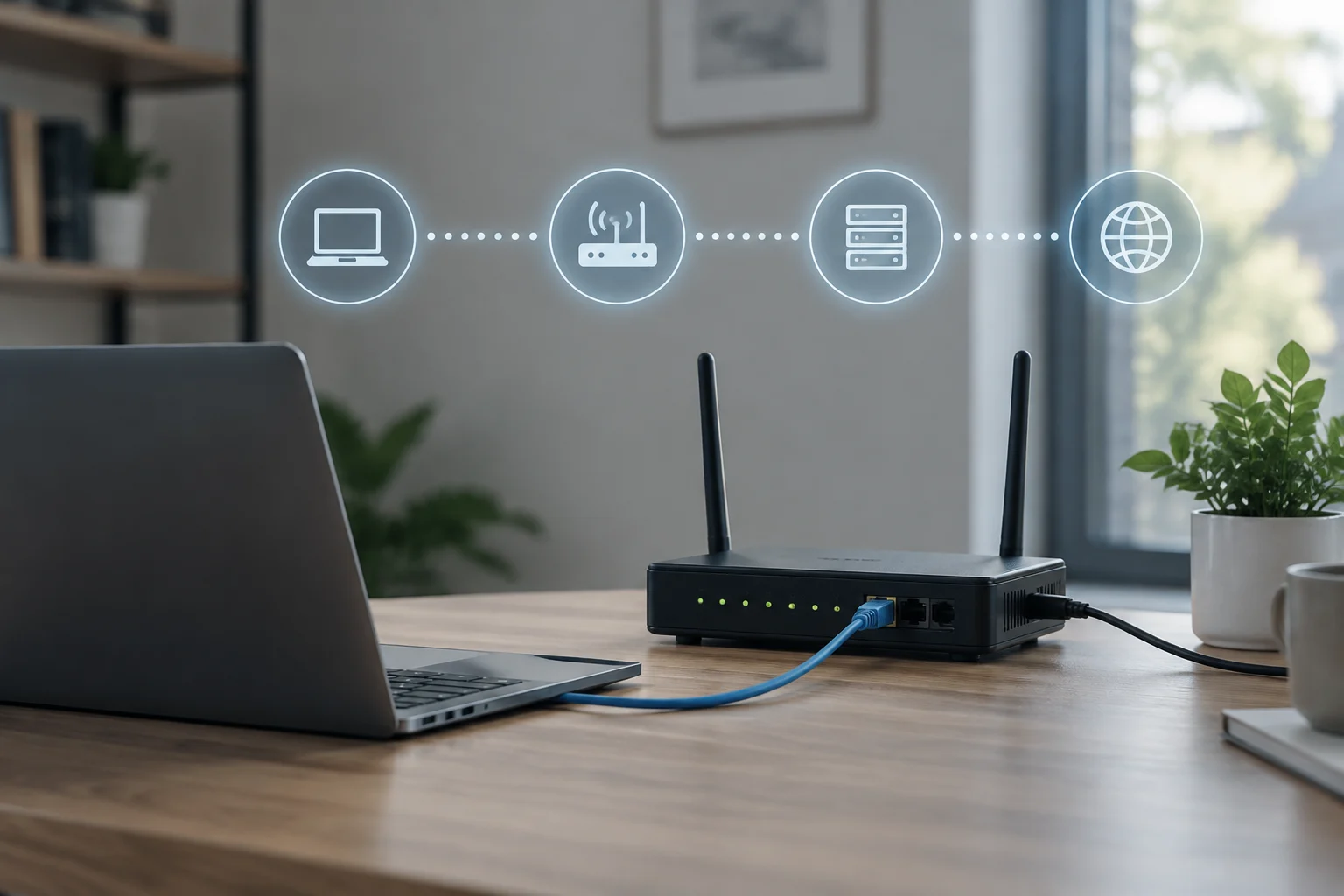
Una connessione domestica comprende diversi tratti: il dispositivo, il collegamento al router, la rete locale e il servizio di accesso del provider; poi il traffico attraversa altre reti prima di raggiungere la destinazione. Internet è un’interconnessione di reti, non un unico apparato che un test possa dichiarare funzionante o guasto. Lo scopo di questa procedura non è quindi certificare l’intero servizio, ma circoscrivere il tratto da esaminare per primo. Procedi da ciò che è vicino a ciò che è più lontano e modifica una variabile alla volta: se riavvii, cambi impostazioni e passi a un’altra rete contemporaneamente, sarà più difficile interpretare il risultato.
Distingui inoltre tra raggiungibilità e certezza. Un dispositivo collegato al router non dimostra che l’accesso esterno funzioni; una pagina che non si carica non prova che il provider abbia perso la connessione. Un’app, un server o un nome di dominio possono avere un problema indipendente. L’assenza di un segnale non è sempre un segno di guasto: alcune reti e alcuni dispositivi non rispondono a tutte le richieste diagnostiche.
Confronta dispositivi e mezzi di connessione
Prova la stessa attività su un altro dispositivo collegato alla stessa rete e in un intervallo di tempo simile. Se il problema riguarda un solo dispositivo, diventa più probabile un problema locale al dispositivo, alla sua configurazione o all’app utilizzata; non è però una conferma. Se più dispositivi presentano contemporaneamente lo stesso sintomo, acquista peso l’ipotesi di un problema condiviso — per esempio del Wi-Fi, del router o dell’accesso — senza che sia ancora possibile stabilire quale. Evita di confrontare attività diverse: una pagina leggera e una videochiamata non richiedono le stesse prestazioni.
Quando è possibile e sicuro, confronta il Wi-Fi con Ethernet. Un risultato stabile via cavo e problematico via Wi-Fi orienta l’indagine verso il collegamento wireless, la copertura o le interferenze, ma non dimostra da solo quale sia la causa. Se entrambe le connessioni falliscono in modo simile e nello stesso momento, il problema potrebbe trovarsi più avanti nel percorso, anche se può persistere una causa comune nel router o nei dispositivi. Se il portatile non ha una porta Ethernet, non acquistare adattatori soltanto per completare questa diagnosi: usa solo strumenti che possiedi già e sai configurare.
Registra il sito o il servizio provato, il dispositivo, il tipo di connessione e l’ora. Ripeti il confronto più di una volta, senza trasformare un’osservazione breve in una conclusione. Se il problema compare solo in una stanza, spostati vicino al router e ripeti il test senza cambiare dispositivo; se la situazione migliora, è un indizio sulle condizioni wireless in quel punto, ma non identifica automaticamente una specifica fonte di interferenza. Per ora non cambiare canali, credenziali o impostazioni avanzate.
Controlla il collegamento locale senza modificare le impostazioni
Osserva lo stato della rete indicato dal sistema del dispositivo e verifica a quale rete è collegato. Apple documenta come controllare lo stato della rete in Impostazioni di Sistema su macOS; i suoi strumenti di diagnostica wireless possono inoltre aiutare a esaminare i problemi Wi-Fi. Sono indizi raccolti dal dispositivo, non una certificazione del funzionamento della connessione del provider. Negli altri sistemi, i nomi dei menu e le informazioni visibili variano a seconda della versione e del produttore.
Se sai già come consultare l’indirizzo del router o del gateway dal tuo dispositivo, puoi verificare se risponde sulla rete locale. Non indovinare gli indirizzi e non accedere al pannello di amministrazione per cambiare opzioni. Una risposta locale indica che in quel momento c’è stata comunicazione con quel punto, ma non che il router abbia accesso a Internet. Se non risponde, non concludere subito che sia guasto: il dispositivo potrebbe usare una configurazione diversa, il router potrebbe non rispondere a quel tipo di test oppure il dispositivo potrebbe essere collegato a un’altra rete.
Mantieni il test il più possibile controllato: verifica un dispositivo, conferma la rete e ripeti nello stesso posto. Se il dispositivo perde la connessione wireless o non vede più la rete, annotalo separatamente da una pagina che impiega molto tempo a caricarsi mentre il Wi-Fi resta collegato. Sono sintomi diversi. Non condividere pubblicamente password, indirizzi IP pubblici, nomi della rete o schermate che possano rivelare dati sulla tua abitazione.
Usa ping e tracert come indizi, non come verdetti
Una richiesta ICMP Echo — comunemente chiamata ping — può aiutare a verificare se una destinazione risponde a quel tipo di messaggio. In PowerShell, Microsoft documenta il cmdlet Test-Connection come uno strumento che invia richieste ICMP Echo a uno o più computer. Una risposta indica che la destinazione ha risposto a quel test in quel momento; da sola non misura la qualità complessiva del servizio né garantisce che una pagina, un gioco o un’app funzionino. Se il test fallisce, la destinazione o un apparato intermedio potrebbe non rispondere a ICMP anche se altri tipi di traffico passano.
In Windows, secondo la documentazione Microsoft, tracert permette di esaminare il percorso seguito da una connessione verso una destinazione usando messaggi ICMP. Puoi iniziare con una destinazione pertinente e salvare l’output completo insieme all’ora. Se il percorso mostra nodi intermedi, i dati descrivono ciò che ha risposto al test, non necessariamente tutti i componenti attraversati dal traffico. Un asterisco o una richiesta scaduta su un nodo non basta a individuare lì un’interruzione: i router potrebbero non rispondere a quei messaggi o assegnare loro una priorità ridotta.
Interpreta i risultati confrontandoli. Se una destinazione risponde e un’altra no, la seconda potrebbe applicare una politica diversa; non significa automaticamente che ci sia un’interruzione generale. Se più destinazioni falliscono da un dispositivo, ripeti da un altro e confronta Wi-Fi e cavo, se disponibile. Ripetere e confrontare fornisce più informazioni di una singola schermata, ma questi strumenti non diventano per questo una misurazione esaustiva. Prima di pubblicare i risultati, controlla che non contengano dati identificativi.
Distingui un’interruzione generale da un problema della destinazione
Prova più di un servizio conosciuto che non dipenda dalla stessa app, purché non sia necessario accedere a un account sensibile. Se non funziona un solo sito mentre gli altri vanno, considera prima la possibilità che il problema riguardi quel sito, il suo nome di dominio o il percorso per raggiungerlo. Se più servizi diversi falliscono nello stesso momento, il problema sembra più esteso, ma può ancora trovarsi nel dispositivo, nel router, nella rete del provider o in un altro tratto condiviso. È un modo per organizzare le ipotesi, non un’identificazione definitiva.
Quando possibile, verifica se un altro dispositivo di casa riproduce lo stesso problema, senza dare per scontato che entrambi usino lo stesso percorso logico o la stessa configurazione. Una VPN, un filtro di sicurezza, un proxy o impostazioni specifiche possono far seguire al traffico di un dispositivo un percorso diverso. Se sospetti il coinvolgimento di un’app di sicurezza, annotalo e consulta la relativa documentazione; non disattivare le protezioni senza criterio. La documentazione Apple sui problemi Wi-Fi su Mac include tra le verifiche possibili il router e il software di sicurezza.
Non usare un test di velocità come unico strumento diagnostico. Un risultato basso può essere coerente con una connessione lenta in quel momento, ma non indica da solo in quale tratto sia nato il problema né distingue un’interruzione temporanea da un limite del servizio. Per questa guida, la prima cosa è capire se il sintomo è riproducibile e condiviso. Se misuri la velocità, annota ora, dispositivo, tipo di connessione e servizio utilizzato; evita di confrontare risultati ottenuti in condizioni molto diverse.
Prepara una segnalazione utile prima di contattare il provider
Prima di riavviare il router, registra il sintomo e l’ora: il riavvio potrebbe impedire di osservare ciò che stava accadendo. Se decidi poi di riavviarlo, segui le istruzioni del provider o del produttore e annota l’ora esatta. Non ripristinare le impostazioni di fabbrica: potresti cancellare una configurazione necessaria e non si tratta di una verifica iniziale. Se è nota un’interruzione, il provider potrebbe avere informazioni che gli strumenti del dispositivo non mostrano.
Fornisci un breve riepilogo: da quando si verifica il problema, se riguarda uno o più dispositivi, se accade via Wi-Fi, via cavo o in entrambi i modi, quali servizi sono coinvolti, quali test hai eseguito e i risultati con i relativi orari. Indica anche se il guasto è continuo o intermittente. Non presentare come fatto un’ipotesi come «il terzo nodo è guasto» solo perché tracert mostra una riga senza risposta. Descrivi invece che cosa hai osservato e in quali condizioni.
Questo metodo non sostituisce le misurazioni dell’operatore e, da solo, non dimostra che una rete domestica o esterna sia priva di problemi. Aiuta a circoscrivere il punto da cui conviene iniziare l’indagine e riduce le modifiche inutili. Se non funziona un solo dispositivo, contatta anche il produttore; se più dispositivi perdono l’accesso contemporaneamente e il problema persiste, contatta il provider con le osservazioni raccolte. Se l’incidente riguarda un servizio lavorativo o critico, usa il canale di assistenza pertinente invece di affidarti soltanto ai test domestici.