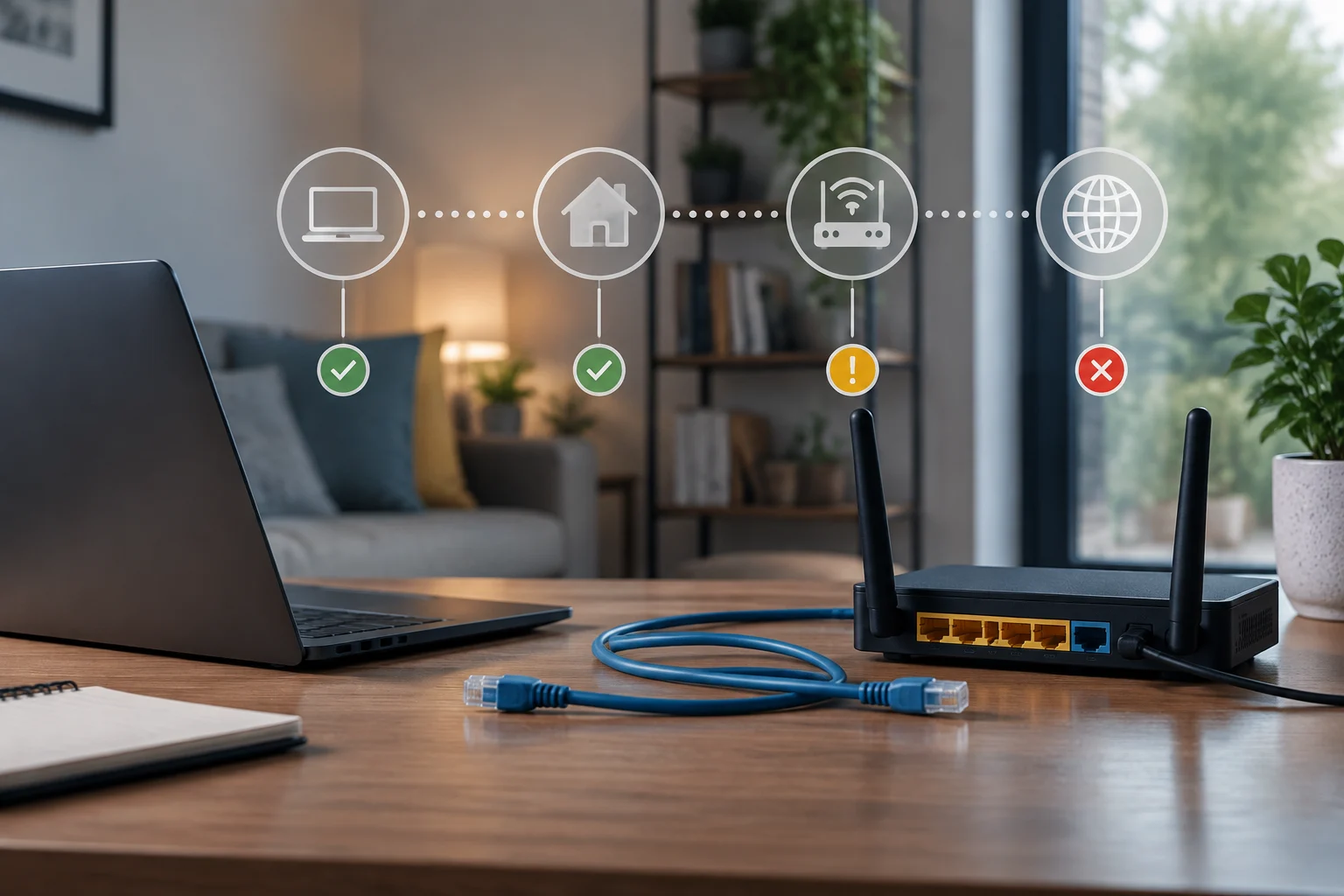
Beschreiben Sie zuerst genau, was nicht funktioniert
Bevor Sie Einstellungen ändern, beschreiben Sie das Symptom möglichst genau. Wird die WLAN-Verbindung getrennt? Zeigt das Gerät eine Verbindung an, während Webseiten nicht laden? Funktioniert eine App, eine andere jedoch nicht, oder wird die Verbindung für einige Sekunden unterbrochen? Das sind unterschiedliche Situationen: Ein Verlust der WLAN-Verbindung weist auf einen anderen Abschnitt des Weges hin als eine bestimmte Website, die nicht antwortet. Notieren Sie auch, wann es auftritt, wie lange es dauert und ob eine bestimmte Tätigkeit wie Videoanrufe oder Downloads betroffen ist. So wird aus einem Eindruck – „das Internet funktioniert schlecht“ – eine Beobachtung, die sich mit weiteren Tests vergleichen lässt.
Eine Internetverbindung zu Hause umfasst mehrere Abschnitte: das Gerät, die Verbindung zum Router, das lokale Netzwerk und den Zugangsdienst des Anbieters; anschließend durchlaufen die Daten auf dem Weg zum Ziel weitere Netzwerke. Das Internet ist ein Verbund von Netzwerken und kein einzelnes Gerät, das ein Test als fehlerfrei oder defekt einstufen könnte. Ziel dieses Vorgehens ist daher nicht, den gesamten Dienst zu bescheinigen, sondern den Abschnitt einzugrenzen, den Sie zuerst untersuchen sollten. Gehen Sie vom Nahen zum Entfernten vor und ändern Sie jeweils nur eine Variable: Wenn Sie gleichzeitig neu starten, Einstellungen ändern und das Netzwerk wechseln, lässt sich das Ergebnis schwerer deuten.
Unterscheiden Sie außerdem zwischen Erreichbarkeit und Gewissheit. Ein mit dem Router verbundenes Gerät beweist nicht, dass der externe Zugang funktioniert; eine nicht ladende Seite beweist ebenso wenig, dass der Anbieter die Verbindung verloren hat. Eine App, ein Server oder ein Domainname kann unabhängig davon ausfallen. Ein fehlendes Signal bedeutet nicht immer einen Fehler: Manche Netzwerke und Geräte antworten nicht auf jede Diagnoseanfrage.
Vergleichen Sie Geräte und Verbindungsarten
Führen Sie dieselbe Aktivität auf einem zweiten Gerät aus, das zur ähnlichen Zeit mit demselben Netzwerk verbunden ist. Wenn nur ein Gerät Probleme macht, wird eine Ursache auf diesem Gerät, in seiner Konfiguration oder in der verwendeten App wahrscheinlicher; bestätigt ist sie damit nicht. Zeigen mehrere Geräte gleichzeitig dasselbe Symptom, spricht mehr für ein gemeinsames Problem – etwa mit WLAN, Router oder Internetzugang –, aber noch ist nicht klar, welches davon betroffen ist. Vergleichen Sie keine unterschiedlichen Aufgaben: Eine einfache Webseite stellt andere Anforderungen als ein Videoanruf.
Vergleichen Sie, wenn möglich und sicher, WLAN mit Ethernet. Funktioniert die Verbindung über Kabel stabil, über WLAN jedoch nicht, weist das die Untersuchung in Richtung Funkverbindung, Abdeckung oder Störungen; es beweist nicht, welcher Faktor die Ursache ist. Fallen beide Verbindungen gleichzeitig auf ähnliche Weise aus, kann das Problem weiter auf dem Weg liegen, wobei auch eine gemeinsame Ursache am Router oder an den Geräten bestehen bleiben kann. Hat Ihr Laptop keinen Ethernet-Anschluss, kaufen Sie nicht eigens für diese Diagnose einen Adapter: Verwenden Sie nur vorhandene Geräte, die Sie konfigurieren können.
Notieren Sie die getestete Website oder den Dienst, das Gerät, die Verbindungsart und die Uhrzeit. Wiederholen Sie den Vergleich mehr als einmal, statt eine kurze Beobachtung als Schlussfolgerung zu behandeln. Tritt das Problem nur in einem Raum auf, gehen Sie in die Nähe des Routers und wiederholen Sie den Test mit demselben Gerät. Wird es besser, weist das auf die Funkbedingungen an diesem Ort hin, bestimmt aber nicht automatisch eine konkrete Störquelle. Ändern Sie zunächst weder Kanäle noch Zugangsdaten oder erweiterte Einstellungen.
Prüfen Sie die lokale Verbindung, ohne Einstellungen zu ändern
Sehen Sie sich den vom Betriebssystem angezeigten Netzwerkstatus an und bestätigen Sie, mit welchem Netzwerk das Gerät verbunden ist. Apple erläutert, wie Sie den Netzwerkstatus in den Systemeinstellungen unter macOS prüfen; die Tools für die drahtlose Diagnose können außerdem bei der Untersuchung von WLAN-Problemen helfen. Das liefert Hinweise vom Gerät, bestätigt aber nicht, dass der Internetzugang des Anbieters funktioniert. Bei anderen Systemen unterscheiden sich Menünamen und angezeigte Informationen je nach Version und Hersteller.
Wenn Sie bereits wissen, wie Sie die Adresse des Routers oder Gateways auf Ihrem Gerät ermitteln, können Sie prüfen, ob es im lokalen Netzwerk antwortet. Raten Sie keine Adressen und öffnen Sie nicht die Administrationsoberfläche, um Optionen zu ändern. Eine lokale Antwort zeigt, dass zu diesem Zeitpunkt eine Kommunikation mit diesem Punkt stattfand; sie zeigt nicht, dass der Router Zugang zum Internet hat. Bleibt eine Antwort aus, schließen Sie auch daraus nicht sofort auf einen Defekt: Das Gerät kann anders konfiguriert sein, der Router antwortet möglicherweise nicht auf diese Art von Test oder das Gerät ist mit einem anderen Netzwerk verbunden.
Halten Sie den Test möglichst kontrolliert: Prüfen Sie ein Gerät, bestätigen Sie das Netzwerk und wiederholen Sie den Test am gleichen Ort. Verliert das Gerät die drahtlose Verbindung oder findet das Netzwerk nicht mehr, notieren Sie das getrennt von einer langsam ladenden Seite, während WLAN weiterhin verbunden ist. Das sind unterschiedliche Symptome. Veröffentlichen Sie keine Passwörter, öffentlichen IP-Adressen, Netzwerknamen oder Bildschirmfotos, die Informationen über Ihr Zuhause preisgeben könnten.
Nutzen Sie ping und tracert als Hinweise, nicht als Urteil
Eine ICMP-Echo-Anfrage – meist Ping genannt – kann dabei helfen zu prüfen, ob ein Ziel auf diese Art von Nachricht antwortet. Für PowerShell dokumentiert Microsoft das Cmdlet Test-Connection als Werkzeug, das ICMP-Echo-Anfragen an einen oder mehrere Computer sendet. Eine Antwort bedeutet, dass das Ziel zu diesem Zeitpunkt auf diesen Test geantwortet hat; sie misst nicht allein die gesamte Dienstqualität und garantiert nicht, dass eine Webseite, ein Spiel oder eine App funktioniert. Schlägt der Test fehl, antwortet das Ziel oder ein zwischengeschaltetes Gerät möglicherweise nicht auf ICMP, obwohl andere Arten von Datenverkehr durchkommen.
Unter Windows können Sie mit tracert anhand von ICMP-Nachrichten den Weg einer Verbindung zu einem Ziel untersuchen, wie Microsoft dokumentiert. Testen Sie zunächst ein relevantes Ziel und speichern Sie die vollständige Ausgabe zusammen mit der Uhrzeit. Zeigt die Route Zwischenstationen, beschreiben die Daten, was auf den Test geantwortet hat, nicht unbedingt alle Komponenten, die der Datenverkehr durchläuft. Ein Sternchen oder eine Zeitüberschreitung an einer Station reicht nicht aus, um dort eine Unterbrechung festzustellen: Router antworten möglicherweise nicht auf solche Nachrichten oder behandeln sie mit niedrigerer Priorität.
Werten Sie Ergebnisse vergleichend aus. Antwortet ein Ziel und ein anderes nicht, kann für das zweite eine andere Richtlinie gelten; das bedeutet nicht automatisch einen allgemeinen Ausfall. Schlagen mehrere Ziele von einem Gerät aus fehl, wiederholen Sie die Tests mit einem anderen Gerät und vergleichen Sie WLAN mit Kabel, sofern verfügbar. Wiederholen und Vergleichen liefert mehr als ein einzelner Screenshot, doch auch dadurch werden diese Werkzeuge nicht zu einer umfassenden Messung. Prüfen Sie Ergebnisse vor einer Veröffentlichung auf personenbezogene Angaben.
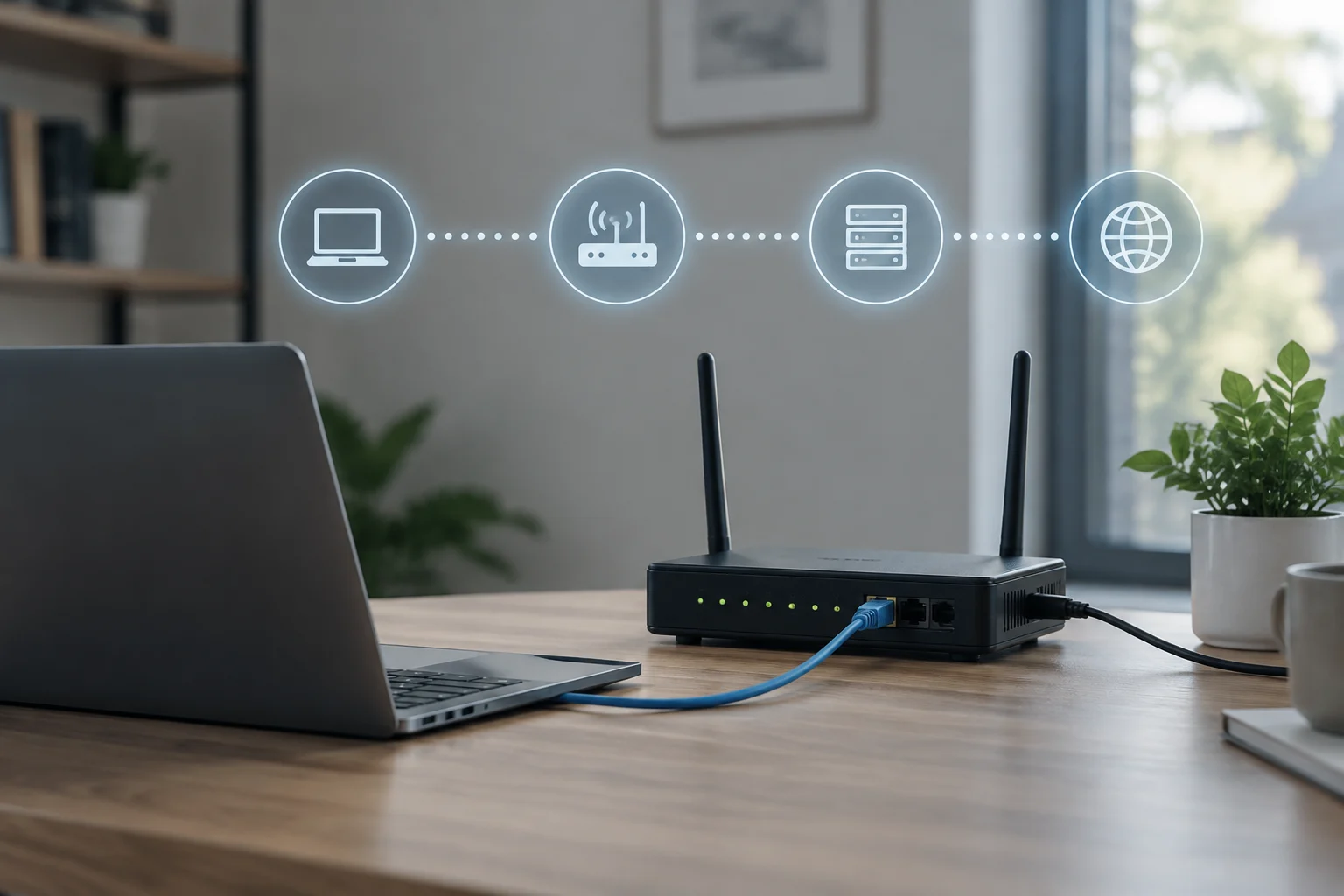
Unterscheiden Sie einen allgemeinen Ausfall von einem zielbezogenen Problem
Testen Sie mehr als einen bekannten Dienst, der nicht von derselben App abhängt, sofern Sie sich dafür nicht bei einem vertraulichen Konto anmelden müssen. Fällt nur eine Website aus, während andere funktionieren, sollten Sie zunächst erwägen, dass das Problem auf diese Website, ihren Domainnamen oder den Weg dorthin beschränkt ist. Fallen verschiedene Dienste gleichzeitig aus, wirkt das Problem umfassender; es kann aber weiterhin am Gerät, am Router, im Netzwerk des Anbieters oder an einem anderen gemeinsamen Abschnitt liegen. So ordnen Sie mögliche Ursachen, ohne sie endgültig zu bestimmen.
Prüfen Sie, wenn möglich, ob ein anderes Gerät zu Hause denselben Fehler zeigt, ohne anzunehmen, dass beide Geräte denselben logischen Weg oder dieselbe Konfiguration verwenden. Ein VPN, Sicherheitsfilter, Proxy oder individuelle Einstellungen können bewirken, dass der Datenverkehr eines Geräts einen anderen Weg nimmt. Vermuten Sie eine Sicherheits-App als Ursache, halten Sie das fest und lesen Sie die Dokumentation; deaktivieren Sie Schutzfunktionen nicht wahllos. Apples Dokumentation zu WLAN-Problemen auf dem Mac nennt den Router und Sicherheitssoftware als mögliche Prüfpunkte.
Verwenden Sie einen Geschwindigkeitstest nicht als einzige Diagnose. Ein niedriger Messwert kann zu einer in diesem Moment langsamen Verbindung passen, zeigt aber nicht, an welcher Stelle das Problem entstand, und unterscheidet einen vorübergehenden Vorfall nicht von einer Leistungsbegrenzung des Dienstes. Stellen Sie für diesen Leitfaden zuerst fest, ob sich das Symptom reproduzieren lässt und mehrere Geräte betrifft. Wenn Sie die Geschwindigkeit messen, notieren Sie Uhrzeit, Gerät, Verbindungsart und verwendeten Dienst. Vergleichen Sie keine Ergebnisse, die unter sehr unterschiedlichen Bedingungen ermittelt wurden.
Bereiten Sie einen hilfreichen Bericht vor, bevor Sie den Anbieter kontaktieren
Notieren Sie Symptom und Uhrzeit, bevor Sie den Router neu starten; ein Neustart kann die Möglichkeit nehmen, den vorherigen Zustand zu beobachten. Wenn Sie ihn anschließend neu starten möchten, folgen Sie den Anweisungen des Anbieters oder Herstellers und notieren Sie den genauen Zeitpunkt. Setzen Sie den Router nicht auf Werkseinstellungen zurück: Dabei kann eine benötigte Konfiguration gelöscht werden, und als erster Test ist das ungeeignet. Bei einem bekannten Ausfall kann der Anbieter über Informationen verfügen, die mit den Tools auf Ihrem Gerät nicht sichtbar sind.
Geben Sie eine kurze Zusammenfassung: seit wann das Problem auftritt, ob ein oder mehrere Geräte betroffen sind, ob es über WLAN, Kabel oder beides auftritt, welche Dienste betroffen sind, welche Tests Sie durchgeführt haben und welche Ergebnisse samt Zeitangaben vorliegen. Geben Sie auch an, ob der Fehler dauerhaft oder zeitweise auftritt. Stellen Sie eine Vermutung wie „Hop drei ist defekt“ nicht als Tatsache dar, nur weil tracert eine Zeile ohne Antwort zeigt. Beschreiben Sie stattdessen, was Sie unter welchen Bedingungen beobachtet haben.
Dieses Vorgehen ersetzt keine Messungen des Netzbetreibers und beweist für sich genommen nicht, dass ein Heimnetz oder ein externes Netzwerk fehlerfrei ist. Es grenzt ein, wo die Untersuchung sinnvoll beginnen kann, und vermeidet unnötige Änderungen. Ist nur ein Gerät betroffen, wenden Sie sich auch an dessen Hersteller; verlieren mehrere Geräte gleichzeitig den Zugang und bleibt das Problem bestehen, kontaktieren Sie den Anbieter mit Ihren Beobachtungen. Betrifft der Ausfall einen beruflichen oder kritischen Dienst, nutzen Sie den dafür vorgesehenen Supportkanal, statt sich ausschließlich auf Tests zu Hause zu verlassen.