USB4 bezeichnet eine Technologie, nicht sämtliche Fähigkeiten des Computers
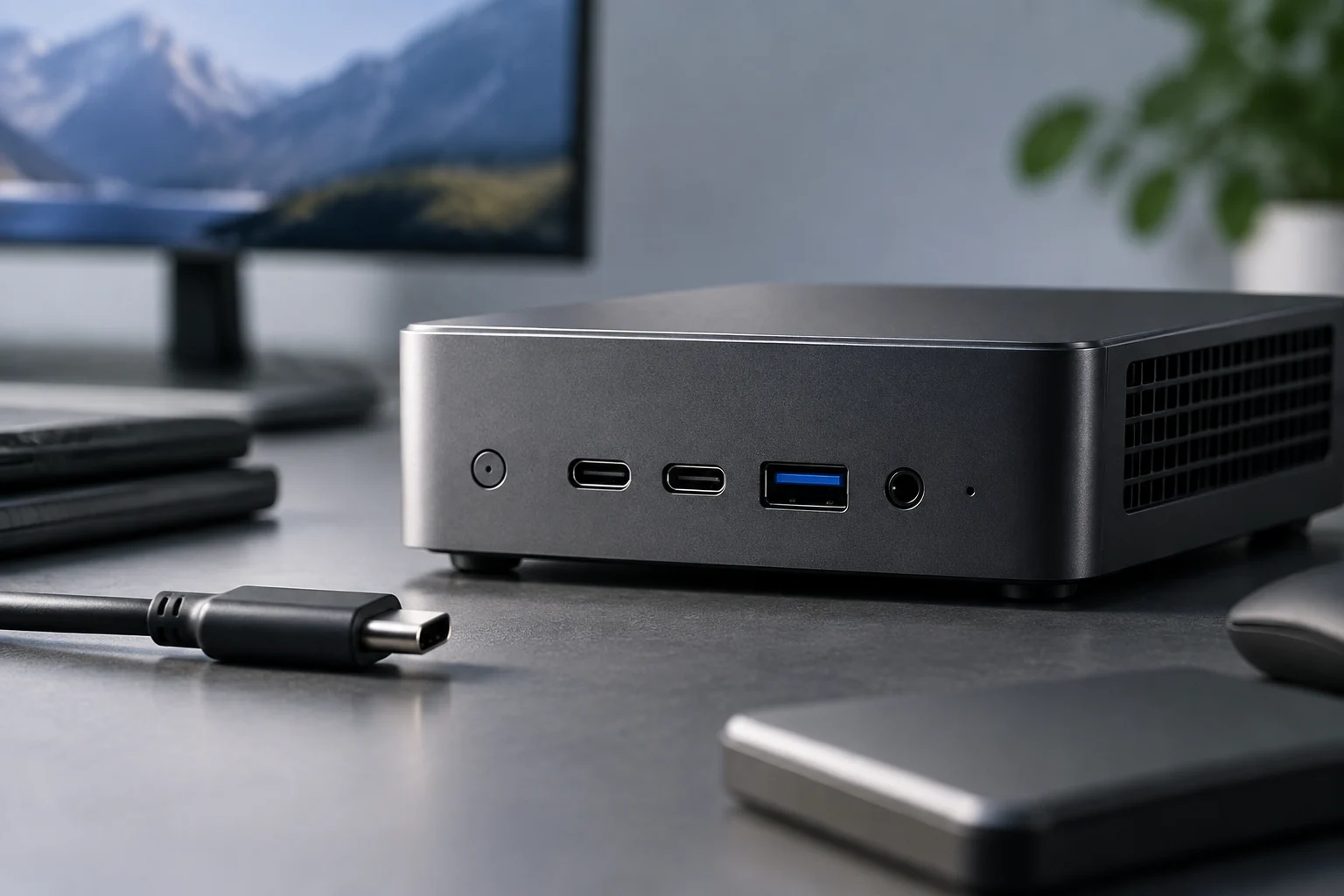
USB4 ist eine Spezifikation zum Verbinden von Geräten über USB Type-C. Die Angabe „USB4“ in einem Produktdatenblatt verrät jedoch für sich genommen nicht alle Fähigkeiten des Anschlusses: Leistung und verfügbare Funktionen hängen davon ab, wie der Computer die Spezifikation umsetzt und welche Geräte angeschlossen sind. Betrachten Sie den Namen beim Vergleich von Mini-PCs als Ausgangspunkt und suchen Sie nach konkreten Angaben des Herstellers für das genaue Modell. Die Form des Steckers ist kein Datenblatt.
Die USB-IF nennt mehrere mit USB4 verbundene Geschwindigkeiten, darunter 20 und 40 Gbit/s in ihren Richtlinien zur Verwendung des Namens. Auf der USB4-Spezifikationsseite wird außerdem ein Betrieb mit bis zu 80 Gbit/s über für 80 Gbit/s zertifizierte Kabel erwähnt. Das bedeutet nicht, dass jeder USB4-Anschluss, jedes Kabel und jeder Mini-PC die angegebene Höchstgeschwindigkeit unterstützt. Auch am Aussehen eines USB-C-Anschlusses lässt sich nicht erkennen, welche Version, Geschwindigkeit oder Funktionen umgesetzt wurden. Vergleichen Sie daher stets die Angaben zum Anschluss des Computers mit den Anforderungen des Peripheriegeräts, statt dem Computer die allgemeinen Höchstwerte des Standards zuzuschreiben. USB-IF: Richtlinien zur Verwendung des Namens USB4 und USB-IF: USB4-Spezifikation.
Um Missverständnisse zu vermeiden, sollten Sie drei Fragen getrennt betrachten: Welchen physischen Anschluss hat der Mini-PC, welches Protokoll oder welche Geschwindigkeit wird für diesen Anschluss angegeben und welche Funktionen nennt der Hersteller? Ein Datenblatt kann USB-C und eine USB-Generation aufführen, ohne Videoausgabe, Laden oder die Kompatibilität mit einem bestimmten Dock zu erläutern. Fehlt eine Angabe, beweist das Schweigen des Datenblatts weder, dass die Funktion vorhanden ist, noch, dass sie fehlt. Die sachgerechte Schlussfolgerung lautet, dass Informationen fehlen und Sie das Handbuch, den Herstellersupport oder einen zuverlässigen Test des genauen Modells heranziehen sollten.
Datenblatt und Handbuch des Modells lesen, nicht nur die Seite der Produktfamilie
Ermitteln Sie zuerst die genaue Modellnummer sowie die Revision oder Konfiguration, die Sie in Betracht ziehen. Suchen Sie im offiziellen Datenblatt nach der Anschlusstabelle und Begriffen wie „USB4“, „USB Type-C“, Übertragungsgeschwindigkeit, DisplayPort-Ausgabe, Stromversorgung und – falls aufgeführt – Thunderbolt-Kompatibilität. Gleichen Sie die Angaben anschließend mit dem passenden Handbuch ab: Eine knappe Produktseite beschreibt möglicherweise nicht alle Bedingungen oder Unterschiede zwischen den Anschlüssen. Die offiziellen Supportseiten von MINISFORUM bündeln beispielsweise Handbücher und Dokumentation für dessen Mini-PCs; diese allgemeine Seite bestätigt jedoch nicht die Fähigkeiten eines bestimmten Modells. MINISFORUM Support.
Notieren Sie, welcher physische Anschluss zu welcher Funktion gehört; gehen Sie nicht davon aus, dass alle USB-C-Anschlüsse am Gehäuse gleichwertig sind. Wenn der Hersteller unterschiedliche Grenzwerte für Anschlüsse an der Vorder- und Rückseite angibt, halten Sie diese getrennt fest. Steht in den Angaben lediglich „USB4“, ohne dass eine Geschwindigkeit genannt wird, schließen Sie die Lücke nicht aus der Prozessorgeneration oder den beworbenen Plattformfunktionen. Die korrekte Aussage lautet „Das Datenblatt nennt USB4“, nicht „Der Anschluss erreicht zwangsläufig X“ oder „Er unterstützt alle USB-C-Funktionen“.
Unterscheiden Sie außerdem die technischen Eigenschaften des Computers von den Funktionen des Betriebssystems. Microsoft dokumentiert Funktionen des USB4 Connection Manager in Windows und erläutert dessen Aufgaben bei der Erkennung, Konfiguration und Verwaltung der USB4-Domäne. Das hilft, die Software zu verstehen, ersetzt aber nicht die Hardwaredokumentation des Mini-PC-Herstellers. Dass ein Betriebssystem USB4-Tools oder USB4-Unterstützung enthält, bestätigt für sich genommen nicht, dass ein bestimmter Anschluss eine Bildschirmausgabe, eine bestimmte Geschwindigkeit oder ein bestimmtes Peripheriegerät unterstützt. Microsoft: Einführung in den USB4 Connection Manager.
Video über USB-C: Prüfen Sie die benötigte Ausgabe
USB-C bezeichnet den Anschluss und garantiert nicht grundsätzlich eine Videoausgabe. Wenn Sie ein Display über diesen Anschluss verbinden möchten, suchen Sie nach einem ausdrücklichen Hinweis auf DisplayPort-Ausgabe über USB-C, DisplayPort Alt Mode oder eine gleichwertige, vom Hersteller beschriebene Funktion. Prüfen Sie anschließend, ob die Dokumentation Auflösung, Bildwiederholrate und Bedingungen wie die Zahl gleichzeitig nutzbarer Displays angibt. Wenn Sie beispielsweise einen hochauflösenden Monitor mit einer bestimmten Bildwiederholrate verwenden möchten, muss das Datenblatt oder Handbuch diese Kombination bestätigen; ein allgemeiner Hinweis auf USB-C genügt nicht.
Leiten Sie die Fähigkeiten eines USB-C-Anschlusses nicht aus denen eines vollwertigen HDMI- oder DisplayPort-Anschlusses am selben Mini-PC ab. Es handelt sich um unterschiedliche Ausgänge, für die unterschiedliche Grenzwerte gelten können. Die offizielle Seite zum ASUS PN61T beschreibt beispielsweise die Unterstützung zweier gleichzeitig betriebener Displays mit Konfigurationen, die USB 3.2 Gen 1 Type-C und konfigurierbare Anschlüsse oder USB 3.2 Gen 1 Type-C und HDMI umfassen. Das Beispiel zeigt, warum Sie die Beschreibung des konkreten Modells prüfen müssen: Es belegt nicht, dass alle USB-C-Anschlüsse oder alle Mini-PCs dieselbe Videoausgabe bieten. ASUS PN61T.
Prüfen Sie auch die gesamte Verbindungskette: Mini-PC, Kabel oder Adapter, gegebenenfalls Dock und Display. Jedes Glied muss die erforderliche Verbindung und den gewünschten Videomodus unterstützen. Gibt ein Dock eine maximale Auflösung an, beweist das nicht, dass der Mini-PC dieses Signal über den gewählten Anschluss ausgeben kann. Und wenn der Computer Video über USB-C angibt, bedeutet das nicht, dass jedes USB-C-Kabel geeignet ist. Bei unvollständigen Angaben bitten Sie den Hersteller um eine Bestätigung für die genaue Auflösung, Bildwiederholrate und Konfiguration, die Sie benötigen. Mögliche Kompatibilität ist nicht dasselbe wie bestätigte Kompatibilität für Ihre konkrete Kombination.
Externer Speicher und Docks: Den gesamten Übertragungsweg vergleichen
Unterscheiden Sie bei externem Speicher die für den Anschluss angegebene Geschwindigkeit von der Geschwindigkeit, die das Laufwerk erreichen kann. Das tatsächliche Ergebnis kann vom Laufwerk, seinem Gehäuse, dem Kabel, dem Verbindungsprotokoll und weiteren Systemgrenzen abhängen. Machen Sie aus einem Höchstwert des Standards kein Versprechen für eine dauerhaft erreichbare Übertragungsrate: Ein Schnittstellenwert ist keine Leistungsmessung des Geräts, das Sie kaufen möchten. Gibt der Hersteller die Geschwindigkeit des Mini-PC-Anschlusses nicht an, gibt es keine ausreichende Grundlage, sie abzuleiten.
Prüfen Sie bei einem Erweiterungsdock jede Funktion, die Sie nutzen wollen: Video, zusätzliche USB-Anschlüsse, Netzwerk, Speicher und gegebenenfalls die Stromversorgung des Computers. Ein Dock kann sich physisch verbinden lassen und trotzdem nicht alle gewünschten Funktionen oder die erwartete Leistung bieten. Die USB-IF-Seite zu Kabeln und Steckverbindern führt Kennzeichnungsanforderungen für die Leistungskapazität bestimmter Kategorien von USB-C-auf-USB-C-Kabeln auf. Diese Angaben helfen bei der Bewertung von Kabel und Stromversorgung, zertifizieren aber nicht automatisch Datenübertragung oder Video für eine konkrete Kombination. USB-IF: Kabel und Steckverbinder.
Sehen Sie ein Dock oder einen Adapter auf einem Produktfoto nicht als Beleg für eine zertifizierte Kompatibilität an. Prüfen Sie, welche Schnittstelle das Zubehör benötigt und welche Anforderungen der Computer stellt. Wenn Sie eine externe GPU oder ein anderes spezialisiertes Peripheriegerät anschließen möchten, beweist die Bezeichnung USB4 allein weder, dass die Kombination funktioniert, noch welche Leistung sie bietet. Laut Microsoft verwaltet der USB4 Connection Manager in Windows Verbindungen und Protokolltunnel; dies beschreibt das Systemverhalten und ist kein Kompatibilitätstest für jedes verfügbare Zubehör. Microsoft: USB4 Connection Manager.
Checkliste vor dem Kauf
Erstens: Bestätigen Sie die genaue Bezeichnung des Mini-PCs und verwenden Sie eine offizielle Quelle, die zur Konfiguration passt. Zweitens: Stellen Sie fest, welcher Anschluss USB4 ist und welche Geschwindigkeit der Hersteller angibt. Falls keine Geschwindigkeit genannt wird, halten Sie diese Dokumentationslücke fest, statt einen Wert anzunehmen. Drittens: Suchen Sie für Video nach einer ausdrücklichen Unterstützung und den benötigten Parametern: Auflösung, Bildwiederholrate und Zahl gleichzeitig betriebener Displays. Viertens: Prüfen Sie, ob Kabel und Display oder Dock die gewählte Funktion unterstützen. So wird aus einer allgemeinen Kennzeichnung eine Reihe überprüfbarer Fragen, und Sie entscheiden nicht allein nach der Steckerform.
Fünftens: Vergleichen Sie bei externen Laufwerken und Docks deren Anforderungen mit den veröffentlichten Angaben zu Anschluss, Kabel und System. Sechstens: Prüfen Sie, ob das Datenblatt zwischen Anschlüssen unterscheidet oder Nutzungsbedingungen nennt. Siebtens: Fehlt eine entscheidende Angabe, schlagen Sie im Handbuch nach oder wenden Sie sich an den offiziellen Support und bitten Sie um eine Antwort zum genauen Modell und zur konkreten Konfiguration. Bewahren Sie den Link oder die Textstelle auf, die jede Funktion bestätigt; das ist nützlicher als eine allgemeine Händlerbehauptung oder die Beschreibung eines anderen Geräts derselben Produktfamilie.
Offizielle Dokumentation bestätigt, was der Hersteller angibt, belegt aber nicht allein die tatsächliche Leistung jeder Kombination aus Computer, Kabel, Dock und Peripheriegerät. Dafür sind unabhängige Tests mit genau diesen Komponenten und einer klaren Methodik erforderlich. Die hier vorliegenden Belege enthalten keine solchen Tests für konkrete aktuelle Modelle und erlauben keine Empfehlung für einen bestimmten Mini-PC. Die vorsichtige Entscheidung besteht darin, für die benötigten Funktionen konkrete Angaben zu verlangen und alles, was das Datenblatt offenlässt, als unbekannt zu behandeln.