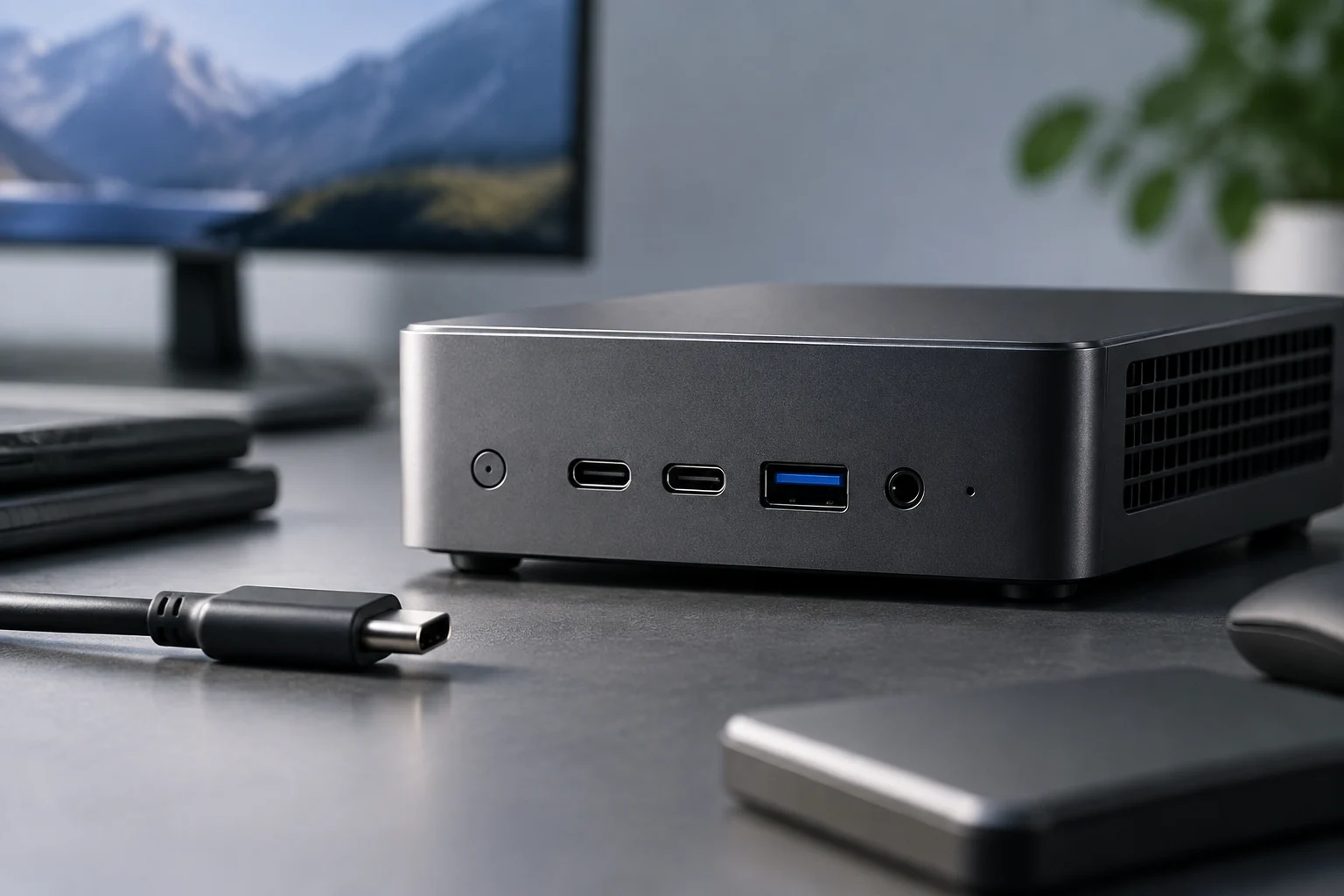
USB4 désigne une technologie, pas toutes les capacités de l’ordinateur
USB4 est une spécification permettant de connecter des appareils via USB Type-C. Toutefois, lire « USB4 » sur une fiche produit ne permet pas, à lui seul, de connaître toutes les capacités du port : les performances et les fonctions disponibles dépendent de l’implémentation dans l’ordinateur et des appareils connectés. Pour comparer des mini PC, considérez ce nom comme un point de départ et recherchez les données précises publiées par le fabricant pour le modèle exact. La forme du connecteur n’est pas une fiche technique.
L’USB-IF décrit plusieurs débits associés à USB4, notamment 20 et 40 Gbit/s dans ses consignes d’utilisation du nom, et sa page consacrée à la spécification USB4 mentionne un fonctionnement pouvant atteindre 80 Gbit/s avec des câbles certifiés pour 80 Gbit/s. Cela ne signifie pas que tous les ports, câbles ou mini PC USB4 prennent en charge le débit maximal cité. L’apparence USB-C ne permet pas non plus de connaître la version, le débit ou les fonctions mis en œuvre. Comparez donc toujours les caractéristiques annoncées pour le port de l’ordinateur aux exigences du périphérique, plutôt que d’attribuer à l’ordinateur les capacités maximales générales de la norme. USB-IF : consignes d’utilisation du nom USB4 et USB-IF : spécification USB4.
Pour éviter toute confusion, distinguez trois questions : quel connecteur physique équipe le mini PC, quel protocole ou débit est annoncé pour ce port et quelles fonctions le fabricant indique. Une fiche peut mentionner USB-C et une génération USB sans détailler la sortie vidéo, la charge ou la compatibilité avec une station d’accueil précise. Si la fiche ne donne pas une information, ce silence ne prouve ni que la fonction est présente ni qu’elle est absente. La conclusion rigoureuse est que l’information manque ; il faut consulter le manuel, le service d’assistance du fabricant ou un test fiable du modèle exact.
Consultez la fiche et le manuel du modèle, pas seulement la page de la gamme
Commencez par repérer le numéro de modèle exact ainsi que la révision ou la configuration envisagée. Dans la fiche officielle, recherchez le tableau des ports et des termes tels que « USB4 », « USB Type-C », débit de transfert, sortie DisplayPort, alimentation et compatibilité Thunderbolt, si elle est mentionnée. Vérifiez ensuite ces données dans le manuel correspondant : une page commerciale succincte peut omettre certaines conditions ou différences entre les ports. Les pages officielles d’assistance de MINISFORUM, par exemple, regroupent les manuels et documents de ses mini PC, mais cette page générale ne confirme pas les capacités d’un modèle particulier. Assistance MINISFORUM.
Notez quel port physique correspond à chaque fonction ; ne supposez pas que tous les ports USB-C du boîtier sont équivalents. Si le fabricant publie des limites différentes pour les ports avant et arrière, consignez-les séparément. Si la documentation mentionne seulement « USB4 » sans préciser de débit, ne comblez pas cette lacune à partir de la version du processeur ou des capacités annoncées pour la plateforme. La formulation exacte est « la fiche indique USB4 », et non « le port atteint nécessairement X » ou « il prend en charge toutes les fonctions USB-C ».
Distinguez également les caractéristiques de l’ordinateur des fonctions du système d’exploitation. Microsoft documente les fonctions du gestionnaire de connexion USB4 dans Windows et explique son rôle dans l’énumération, la configuration et la gestion du domaine USB4. Ces informations aident à comprendre le logiciel, mais ne remplacent pas la documentation matérielle du fabricant du mini PC. La présence d’outils ou d’une prise en charge USB4 dans un système d’exploitation ne confirme pas, à elle seule, qu’un port précis prend en charge la sortie écran, un débit donné ou un périphérique spécifique. Microsoft : présentation du gestionnaire de connexion USB4.
Vidéo par USB-C : vérifiez la sortie dont vous avez besoin
USB-C désigne le connecteur ; il ne garantit pas universellement la vidéo. Pour brancher un écran sur ce port, recherchez une mention explicite de sortie DisplayPort par USB-C, de DisplayPort Alt Mode ou d’une fonction équivalente décrite par le fabricant. Vérifiez ensuite si la documentation indique la résolution, la fréquence de rafraîchissement et les conditions éventuelles, par exemple le nombre d’écrans utilisables simultanément. Si vous souhaitez, par exemple, un écran haute résolution à une fréquence précise, cette combinaison doit être confirmée par la fiche ou le manuel ; une mention générique d’USB-C ne suffit pas.
Ne déduisez pas les capacités d’un port USB-C de celles d’une sortie HDMI ou DisplayPort standard présente sur le même mini PC. Il s’agit de sorties différentes, susceptibles d’avoir des limites différentes. La page officielle de l’ASUS PN61T, par exemple, indique la prise en charge de deux écrans simultanés dans des configurations comprenant USB 3.2 Gen 1 Type-C et des ports configurables, ou USB 3.2 Gen 1 Type-C et HDMI. Cet exemple montre pourquoi il faut consulter la description du modèle précis : il ne prouve pas que tous les ports USB-C, ni tous les mini PC, offrent la même sortie vidéo. ASUS PN61T.
Vérifiez aussi l’ensemble de la chaîne : mini PC, câble ou adaptateur, station d’accueil éventuelle et écran. Chaque élément doit prendre en charge la connexion et le mode vidéo requis. Si une station d’accueil annonce une résolution maximale, cela ne prouve pas que le mini PC peut fournir ce signal depuis le port choisi ; si l’ordinateur annonce la vidéo par USB-C, cela ne signifie pas que tous les câbles USB-C conviennent. Si les spécifications sont incomplètes, demandez au fabricant de confirmer la résolution, la fréquence et la configuration exactes dont vous avez besoin. Une compatibilité possible n’équivaut pas à une compatibilité vérifiée pour votre combinaison précise.
Stockage externe et stations d’accueil : comparez toute la chaîne
Pour le stockage externe, distinguez le débit annoncé pour le port de celui que le disque peut réellement atteindre. Le résultat pratique peut dépendre du disque, de son boîtier, du câble, du protocole de connexion et d’autres limites du système. Ne transformez pas le débit maximal d’une norme en promesse de transfert soutenu : le débit d’une interface ne mesure pas les performances de l’appareil que vous comptez acheter. Si le fabricant ne précise pas le débit du port du mini PC, rien ne permet de lui en attribuer un par déduction.
Avec une station d’accueil, vérifiez chaque fonction que vous comptez utiliser : vidéo, ports USB supplémentaires, réseau, stockage et alimentation de l’ordinateur, le cas échéant. Une station peut se connecter physiquement sans offrir toutes les fonctions ou les performances recherchées. La page de l’USB-IF consacrée aux câbles et connecteurs répertorie les exigences d’étiquetage de capacité électrique pour certaines catégories de câbles USB-C vers USB-C ; cela aide à évaluer le câble et l’alimentation, mais ne certifie pas automatiquement le transfert de données ou la vidéo pour une configuration précise. USB-IF : câbles et connecteurs.
Ne prenez pas la présence d’une station d’accueil ou d’un adaptateur sur une photo pour une preuve de compatibilité certifiée. Vérifiez l’interface requise par l’accessoire et les exigences de l’ordinateur. Si vous envisagez de brancher un GPU externe ou un autre périphérique spécialisé, la seule appellation USB4 ne prouve ni que l’ensemble fonctionnera ni quelles seront ses performances. La documentation de Microsoft indique que son gestionnaire de connexion USB4 gère les connexions et les tunnels de protocoles dans Windows ; il s’agit d’une description du fonctionnement du système, et non d’un test de compatibilité de chaque accessoire disponible. Microsoft : gestionnaire de connexion USB4.
Liste de vérification avant l’achat
Premièrement, confirmez le nom exact du mini PC et consultez une source officielle correspondant à la configuration. Deuxièmement, repérez le port USB4 et le débit annoncé par le fabricant ; si aucun débit n’est indiqué, notez cette limite documentaire au lieu de supposer une valeur. Troisièmement, pour la vidéo, recherchez une prise en charge explicite et les paramètres nécessaires : résolution, fréquence et nombre d’écrans simultanés. Quatrièmement, vérifiez que le câble et l’écran ou la station d’accueil prennent en charge la fonction choisie. Ces vérifications transforment une appellation générale en questions vérifiables et évitent de décider uniquement d’après la forme du connecteur.
Cinquièmement, pour les disques externes et les stations d’accueil, comparez les exigences de l’accessoire aux données publiées pour le port, le câble et le système. Sixièmement, vérifiez si la fiche distingue les ports ou impose des conditions d’utilisation. Septièmement, si une donnée importante manque, consultez le manuel ou l’assistance officielle et demandez une réponse portant sur le modèle et la configuration exacts. Conservez le lien ou le passage qui confirme chaque fonction : c’est plus utile qu’une affirmation générique d’un vendeur ou qu’une description d’un autre appareil de la même gamme.
La documentation officielle permet de confirmer ce que le fabricant déclare, mais elle ne démontre pas à elle seule les performances réelles de chaque combinaison d’ordinateur, de câble, de station d’accueil et de périphérique. Pour cela, il faut des essais indépendants, réalisés avec les éléments exacts et une méthode claire. Les éléments disponibles ici ne fournissent pas de tels essais pour des modèles actuels précis et ne permettent pas de recommander un mini PC particulier. Le choix prudent consiste à exiger des données spécifiques pour les fonctions dont vous avez besoin et à considérer comme inconnue toute information que la fiche ne permet pas de trancher.