Commencez par préciser ce qui ne fonctionne pas
Avant de modifier un réglage, décrivez précisément le symptôme. Le Wi-Fi se déconnecte-t-il ? L’appareil indique-t-il qu’il est connecté alors que les pages ne se chargent pas ? Une application fonctionne-t-elle tandis qu’une autre échoue, ou la connexion s’interrompt-elle pendant quelques secondes ? Ces situations ne sont pas équivalentes : une perte d’association sans fil oriente vers une partie différente du parcours qu’un site particulier qui ne répond pas. Notez aussi quand cela se produit, combien de temps cela dure et si une activité donnée, comme les appels vidéo ou les téléchargements, est touchée. Vous transformez ainsi une impression — « Internet fonctionne mal » — en observation que vous pouvez comparer d’un test à l’autre.
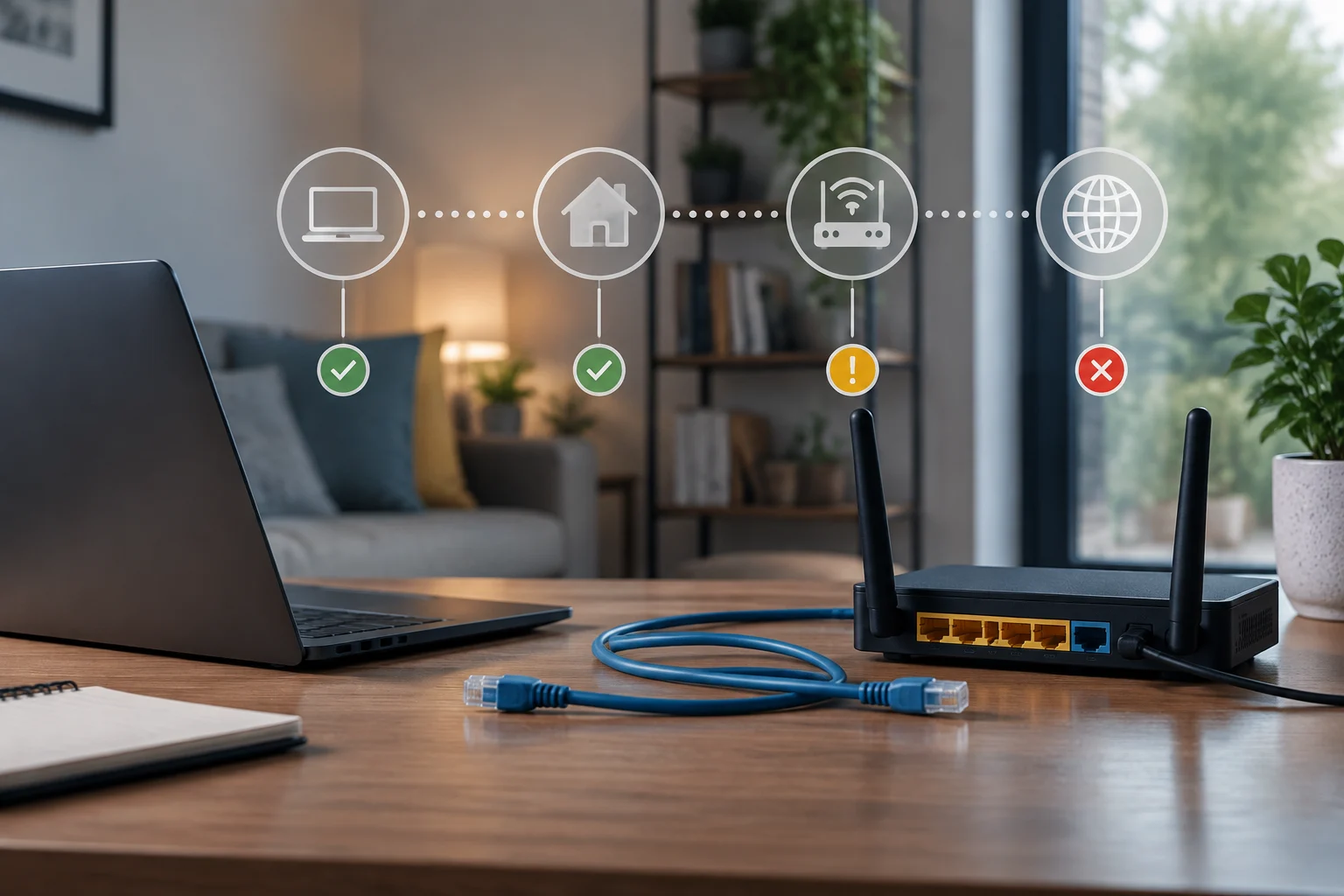
Une connexion domestique comprend plusieurs segments : l’appareil, sa liaison avec le routeur, le réseau local et le service d’accès du fournisseur ; ensuite, le trafic traverse d’autres réseaux jusqu’à sa destination. Internet est un réseau de réseaux, pas un appareil unique qu’un test pourrait déclarer en état ou en panne. Cette procédure ne vise donc pas à certifier l’ensemble du service, mais à déterminer quelle partie mérite d’être examinée en premier. Progressez du plus proche au plus éloigné et ne modifiez qu’une variable à la fois : si vous redémarrez, changez des réglages et basculez de réseau simultanément, le résultat sera plus difficile à interpréter.
Distinguez également la possibilité d’atteindre un élément et la certitude. Un appareil connecté au routeur ne prouve pas que l’accès extérieur fonctionne ; une page qui ne se charge pas ne prouve pas non plus que le fournisseur a perdu la connexion. Une application, un serveur ou un nom de domaine peut tomber en panne indépendamment. L’absence d’un signal ne signifie pas toujours qu’il y a une panne : certains réseaux et appareils ne répondent pas à toutes les demandes de diagnostic.
Comparez les appareils et les moyens de connexion
Essayez la même activité sur un autre appareil connecté au même réseau, à peu près au même moment. Si un seul appareil échoue, un problème local à cet appareil, à sa configuration ou à l’application utilisée devient plus probable, sans que cela le confirme. Si plusieurs appareils présentent simultanément le même symptôme, un problème commun — par exemple le Wi-Fi, le routeur ou l’accès Internet — devient plus plausible, mais sa cause exacte reste à déterminer. Évitez de comparer des activités différentes : une page légère et un appel vidéo ne sollicitent pas la connexion de la même manière.
Lorsque c’est possible et sans danger, comparez le Wi-Fi et l’Ethernet. Une connexion stable par câble et problématique en Wi-Fi orientent l’examen vers la liaison sans fil, la couverture ou les interférences ; cela ne prouve pas à lui seul laquelle est en cause. Si les deux connexions échouent de façon similaire et au même moment, le problème pourrait se situer plus loin sur le parcours, bien qu’une cause commune au routeur ou aux appareils reste possible. Si votre ordinateur portable n’a pas de port Ethernet, n’achetez pas d’adaptateur uniquement pour réaliser ce diagnostic : utilisez seulement du matériel que vous possédez déjà et savez configurer.
Notez le site ou le service testé, l’appareil, le type de connexion et l’heure. Répétez la comparaison plusieurs fois plutôt que de tirer une conclusion d’une observation brève. Si le problème ne se produit que dans une pièce, rapprochez-vous du routeur et recommencez le test sans changer d’appareil ; si la situation s’améliore, cela oriente vers les conditions sans fil à cet endroit, mais ne désigne pas automatiquement une source d’interférences précise. Ne modifiez pas encore les canaux, les identifiants ou les réglages avancés.
Vérifiez la liaison locale sans modifier les réglages
Consultez l’état du réseau indiqué par le système de l’appareil et confirmez le réseau auquel il est connecté. Apple explique comment consulter l’état du réseau dans Réglages Système sur macOS ; ses outils de diagnostic sans fil peuvent aussi aider à examiner des problèmes de Wi-Fi. Ces éléments fournissent des indices depuis l’appareil, mais ne certifient pas que la connexion du fournisseur fonctionne. Sur d’autres systèmes, les noms des menus et les informations visibles varient selon la version et le fabricant.
Si vous savez déjà comment consulter l’adresse du routeur ou de la passerelle sur votre appareil, vous pouvez vérifier si cet équipement répond sur le réseau local. Ne devinez pas les adresses et n’ouvrez pas le panneau d’administration pour modifier des options. Une réponse locale indique qu’il y a eu communication avec ce point à cet instant, mais ne signifie pas que le routeur a accès à Internet. En l’absence de réponse, ne concluez pas immédiatement à une panne : l’appareil peut utiliser une autre configuration, le routeur peut ne pas répondre à ce type de test ou l’appareil peut être connecté à un autre réseau.
Gardez le test aussi contrôlé que possible : vérifiez un appareil, confirmez le réseau et recommencez au même endroit. Si l’appareil perd la connexion sans fil ou ne voit plus le réseau, notez-le séparément d’une page qui met du temps à se charger alors que le Wi-Fi reste connecté. Ce sont des symptômes différents. Ne communiquez pas publiquement de mots de passe, d’adresses IP publiques, de noms de réseau ni de captures d’écran susceptibles de révéler des informations sur votre domicile.
Utilisez ping et tracert comme indices, pas comme verdicts
Une requête ICMP Echo — couramment appelée ping — peut aider à vérifier si une destination répond à ce type de message. Dans PowerShell, Microsoft décrit l’applet de commande Test-Connection comme un outil qui envoie des requêtes ICMP Echo à un ou plusieurs ordinateurs. Une réponse indique que la destination a répondu à ce test à cet instant ; elle ne mesure pas à elle seule la qualité globale du service et ne garantit pas qu’une page web, un jeu ou une application fonctionnera. En cas d’échec, la destination ou un équipement intermédiaire peut ne pas répondre à ICMP alors que d’autres types de trafic passent.
Sous Windows, tracert permet d’examiner, à l’aide de messages ICMP, le parcours suivi par une connexion vers une destination, selon la documentation de Microsoft. Vous pouvez commencer par tester une destination pertinente et enregistrer toute la sortie avec l’heure. Si l’itinéraire affiche des sauts intermédiaires, les données décrivent les éléments qui ont répondu au test, pas nécessairement tous ceux par lesquels le trafic passe. Un astérisque ou une requête expirée à un saut ne suffit pas à désigner un point de coupure : les routeurs peuvent ne pas répondre à ces messages ou leur accorder une priorité moindre.
Interprétez les résultats par comparaison. Si une destination répond et une autre non, la seconde peut appliquer une politique différente ; cela ne signifie pas automatiquement qu’il y a une panne générale. Si plusieurs destinations échouent depuis un appareil, recommencez depuis un autre et comparez le Wi-Fi et le câble, si vous en disposez. Répéter et comparer apporte davantage qu’une capture isolée, mais ces outils ne constituent pas pour autant une mesure exhaustive. Avant de publier des résultats, vérifiez qu’ils ne contiennent pas de données identifiantes.
Distinguez une panne générale d’un problème propre à une destination
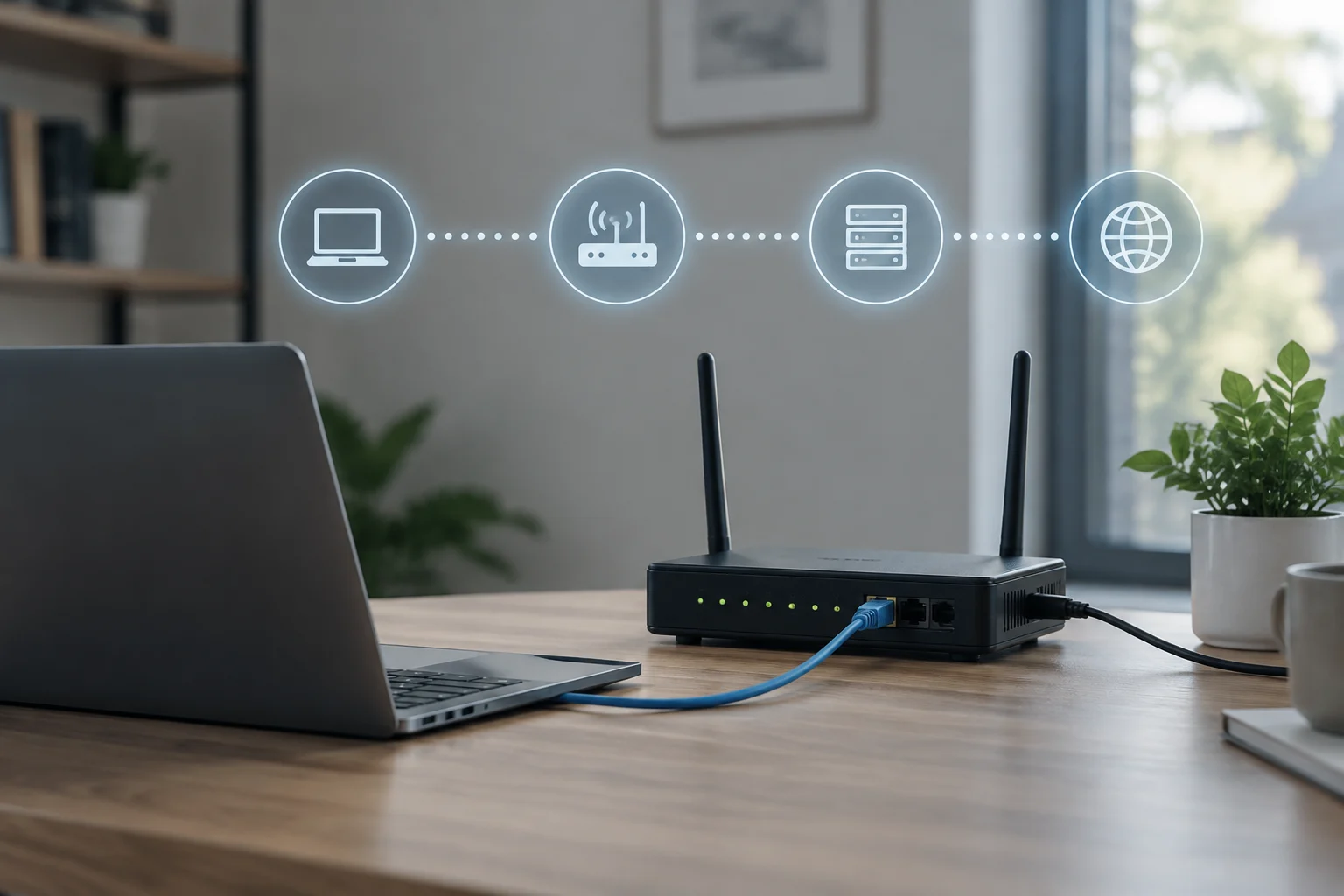
Testez plusieurs services connus qui ne reposent pas sur la même application, à condition de ne pas devoir vous connecter à un compte sensible. Si un seul site échoue tandis que les autres fonctionnent, envisagez d’abord que l’incident soit limité à ce site, à son nom de domaine ou au parcours qui y mène. Si différents services échouent en même temps, le problème semble plus étendu, mais il peut toujours se trouver sur l’appareil, le routeur, le réseau du fournisseur ou un autre segment commun. Cette méthode organise les hypothèses ; elle ne permet pas une identification définitive.
Dans la mesure du possible, vérifiez si un autre appareil du domicile présente le même problème, sans supposer que les deux appareils utilisent le même parcours logique ou la même configuration. Un VPN, un filtre de sécurité, un proxy ou des réglages particuliers peuvent faire emprunter un parcours différent au trafic d’un appareil. Si vous soupçonnez une application de sécurité, notez-le et consultez sa documentation ; ne désactivez pas les protections sans discernement. La documentation d’Apple sur les problèmes de Wi-Fi sur Mac inclut le routeur et les logiciels de sécurité parmi les éléments à vérifier.
Ne vous servez pas d’un test de débit comme seul diagnostic. Un résultat faible peut correspondre à une connexion lente à cet instant, mais il n’indique pas à lui seul où le problème a commencé et ne distingue pas un incident temporaire d’une limite du service. Pour ce guide, établissez d’abord si le symptôme est reproductible et partagé. Si vous mesurez le débit, notez l’heure, l’appareil, le type de connexion et le service utilisé ; évitez de comparer des résultats obtenus dans des conditions très différentes.
Préparez un compte rendu utile avant de contacter le fournisseur
Avant de redémarrer le routeur, notez le symptôme et l’heure : un redémarrage peut faire disparaître la possibilité d’observer ce qui se passait. Si vous décidez ensuite de le redémarrer, suivez les instructions du fournisseur ou du fabricant et notez l’heure exacte. Ne rétablissez pas les paramètres d’usine : vous pourriez effacer une configuration nécessaire, et ce n’est pas un test initial. En cas de panne connue, le fournisseur peut disposer d’informations qui ne sont pas accessibles depuis les outils de votre appareil.
Fournissez un bref résumé : depuis quand le problème se produit, s’il touche un ou plusieurs appareils, s’il apparaît en Wi-Fi, par câble ou dans les deux cas, quels services sont concernés, quels tests vous avez effectués et leurs résultats horodatés. Précisez également si le problème est continu ou intermittent. Ne présentez pas comme un fait une hypothèse comme « le troisième saut est en panne » simplement parce qu’une ligne de tracert n’affiche pas de réponse. Décrivez plutôt ce que vous avez observé et dans quelles conditions.
Cette méthode ne remplace pas les mesures de l’opérateur et ne prouve pas, à elle seule, qu’un réseau domestique ou externe est exempt de problèmes. Elle délimite le point de départ de l’enquête et permet d’éviter les changements inutiles. Si un seul appareil échoue, contactez aussi son fabricant ; si plusieurs appareils perdent l’accès en même temps et que le problème persiste, contactez le fournisseur avec vos observations. Si l’incident touche un service professionnel ou essentiel, utilisez le canal d’assistance approprié au lieu de vous fier uniquement à des tests domestiques.