Comece por definir exatamente o que está a falhar
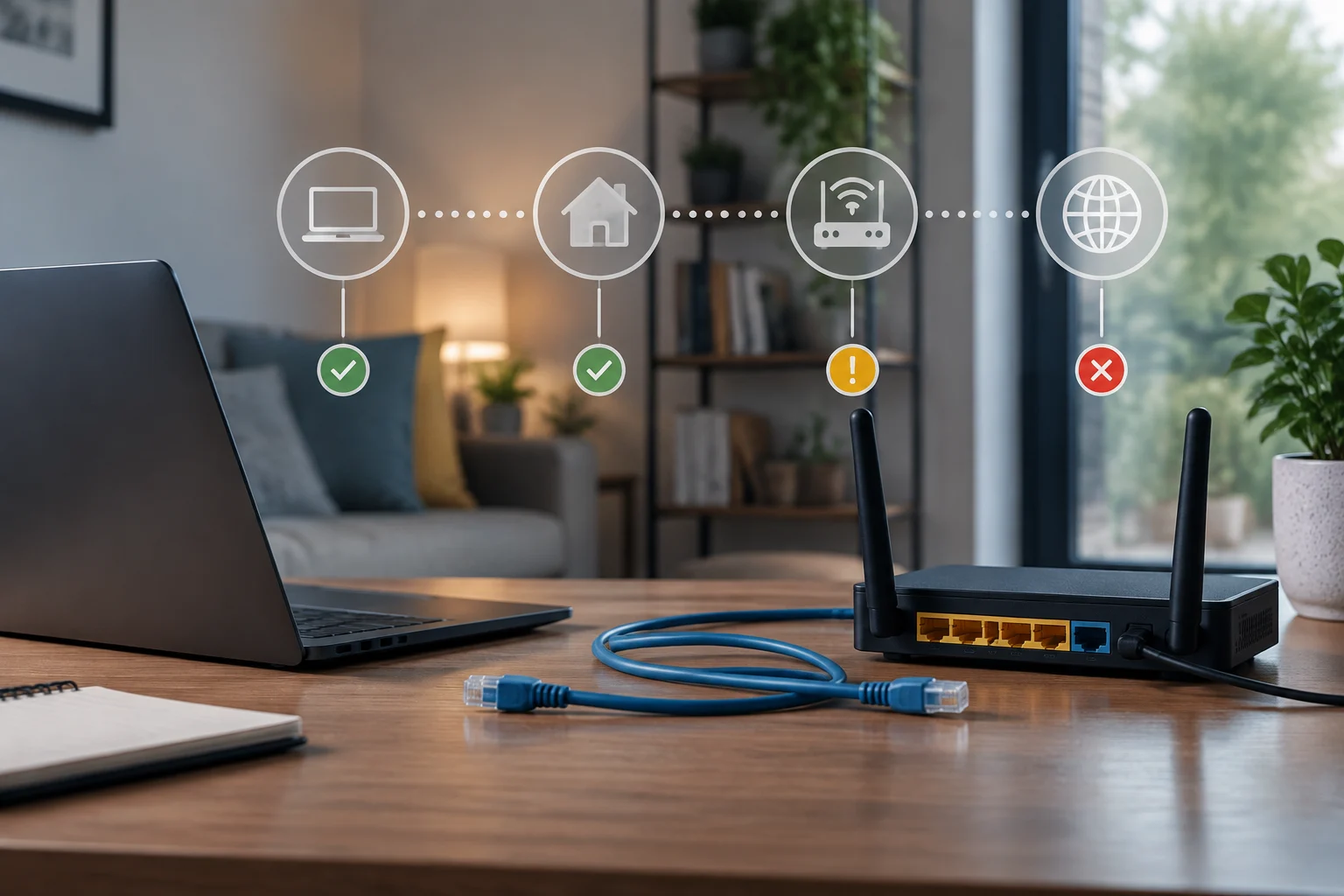
Antes de alterar definições, descreva o sintoma com precisão. A ligação Wi-Fi cai? O dispositivo indica que está ligado, mas as páginas não carregam? Uma aplicação funciona e outra não, ou a ligação é interrompida durante alguns segundos? Estas situações não são equivalentes: perder a associação sem fios aponta para uma parte diferente do percurso do que um determinado site que não responde. Anote também quando acontece, quanto tempo dura e se afeta uma atividade específica, como videochamadas ou transferências. Assim, transforma uma impressão — «a Internet está a funcionar mal» — em algo que pode comparar entre testes.
Uma ligação doméstica tem vários segmentos: o dispositivo, a ligação ao router, a rede local e o serviço de acesso do fornecedor; depois, o tráfego atravessa outras redes até chegar ao destino. A Internet é uma interligação de redes, não um único aparelho que um teste possa declarar em bom ou mau estado. O objetivo deste procedimento não é, portanto, certificar o serviço completo, mas delimitar que segmento deve ser investigado primeiro. Avance do que está mais perto para o que está mais longe e altere uma variável de cada vez: se reiniciar, mudar definições e trocar de rede simultaneamente, será mais difícil interpretar o resultado.
Distinga também alcance de certeza. Um dispositivo ligado ao router não prova que o acesso externo esteja a funcionar; uma página que não carrega também não prova que o fornecedor perdeu a ligação. Uma aplicação, um servidor ou um nome de domínio podem falhar separadamente. A ausência de um sinal nem sempre significa uma avaria: algumas redes e dispositivos não respondem a todos os pedidos de diagnóstico.
Compare dispositivos e meios de ligação
Experimente a mesma atividade noutro dispositivo ligado à mesma rede e num intervalo de tempo semelhante. Se apenas um dispositivo falhar, torna-se mais provável um problema local desse dispositivo, da sua configuração ou da aplicação utilizada; isso não o confirma. Se vários dispositivos apresentarem o mesmo sintoma ao mesmo tempo, ganha força a hipótese de um problema comum — por exemplo, no Wi-Fi, no router ou no acesso —, mas continua por identificar qual. Evite comparar atividades diferentes: uma página simples e uma videochamada não exigem o mesmo da ligação.
Quando for possível e seguro, compare o Wi-Fi com Ethernet. Um resultado estável por cabo e problemático por Wi-Fi orienta a investigação para a ligação sem fios, a cobertura ou a interferência; por si só, não demonstra qual é a causa. Se ambas as ligações falharem de forma semelhante e em simultâneo, o problema poderá estar mais à frente no percurso, embora ainda possa existir uma causa comum no router ou nos dispositivos. Se o portátil não tiver uma porta Ethernet, não compre adaptadores apenas para completar este diagnóstico: utilize só o equipamento que já tem e sabe configurar.
Registe o site ou serviço testado, o dispositivo, o tipo de ligação e a hora. Repita a comparação mais do que uma vez, em vez de transformar uma observação breve numa conclusão. Se o problema ocorrer apenas numa divisão, aproxime-se do router e repita o teste sem mudar de dispositivo; se melhorar, isso aponta para as condições sem fios naquele local, mas não identifica automaticamente uma fonte de interferência específica. Ainda não altere canais, credenciais ou definições avançadas.
Verifique a ligação local sem alterar definições
Observe o estado da rede apresentado pelo sistema do dispositivo e confirme a que rede está ligado. A Apple documenta como consultar o estado da rede nas Definições do Sistema no macOS; as ferramentas de Diagnóstico Sem Fios também podem ajudar a analisar problemas de Wi-Fi. Isto fornece indícios a partir do dispositivo, mas não certifica que a ligação do fornecedor esteja a funcionar. Noutros sistemas, os nomes dos menus e as informações visíveis variam consoante a versão e o fabricante.
Se já souber como consultar o endereço do router ou do gateway no seu dispositivo, pode verificar se este responde na rede local. Não adivinhe endereços nem aceda ao painel de administração para alterar opções. Uma resposta local indica que houve comunicação com esse ponto naquele momento, mas não que o router tenha acesso à Internet. Se não houver resposta, também não conclua imediatamente que está avariado: o dispositivo pode usar uma configuração diferente, o router pode não responder a esse tipo de teste ou o equipamento pode estar ligado a outra rede.
Mantenha o teste tão controlado quanto possível: verifique um dispositivo, confirme a rede e repita no mesmo local. Se o equipamento perder a ligação sem fios ou deixar de detetar a rede, registe esse facto separadamente de uma página que demora a carregar enquanto o Wi-Fi continua ligado. São sintomas distintos. Não partilhe publicamente palavras-passe, endereços IP públicos, nomes de rede nem capturas de ecrã que possam revelar informações sobre a sua casa.
Use ping e tracert como indícios, não como veredictos
Um pedido ICMP Echo — geralmente chamado ping — pode ajudar a verificar se um destino responde a esse tipo de mensagem. No PowerShell, a Microsoft documenta o cmdlet Test-Connection como uma ferramenta que envia pedidos ICMP Echo para um ou mais computadores. Uma resposta indica que o destino respondeu a esse teste naquele momento; por si só, não mede toda a qualidade do serviço nem garante que uma página, jogo ou aplicação funcione. Se o teste falhar, o destino ou um equipamento intermédio pode não responder a ICMP, embora outros tipos de tráfego consigam passar.
No Windows, o tracert permite analisar, através de mensagens ICMP, o percurso que uma ligação segue até um destino, de acordo com a documentação da Microsoft. Pode começar por testar um destino relevante e guardar a saída completa juntamente com a hora. Se o percurso mostrar saltos intermédios, esses dados descrevem o que respondeu ao teste, não necessariamente todos os componentes pelos quais o tráfego passa. Um asterisco ou um pedido expirado num salto não basta para assinalar aí uma interrupção: os routers podem não responder a estas mensagens ou atribuir-lhes prioridade reduzida.
Interprete os resultados por comparação. Se um destino responder e outro não, o segundo poderá ter uma política diferente; isso não significa automaticamente uma falha geral. Se vários destinos falharem a partir de um dispositivo, repita noutro e compare o Wi-Fi com o cabo, se disponível. Repetir e comparar fornece mais informação do que uma captura isolada, mas estas ferramentas continuam a não constituir uma medição exaustiva. Antes de publicar resultados, verifique se contêm dados que o identifiquem.
Distinga uma falha geral de um problema específico do destino
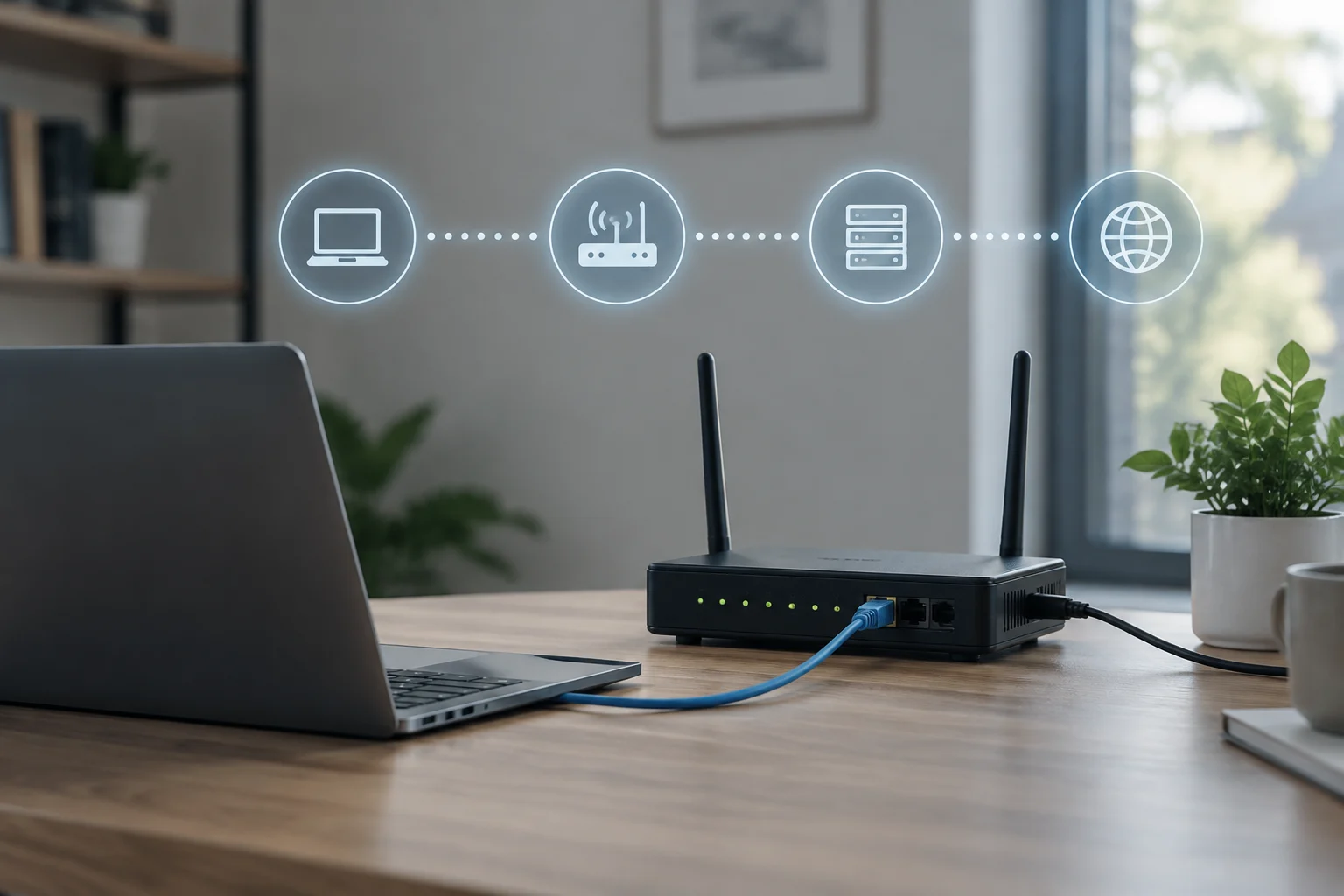
Teste mais do que um serviço conhecido que não dependa da mesma aplicação, desde que isso não exija iniciar sessão numa conta sensível. Se apenas um site falhar e os outros funcionarem, considere primeiro que o problema pode estar limitado a esse site, ao respetivo nome de domínio ou ao percurso até ele. Se diferentes serviços falharem ao mesmo tempo, o problema parece mais abrangente, mas pode continuar no dispositivo, no router, na rede do fornecedor ou noutro segmento comum. Esta é uma forma de organizar hipóteses, não uma identificação definitiva.
Quando possível, verifique se outro dispositivo em casa reproduz a mesma falha, sem presumir que ambos usam o mesmo percurso lógico ou a mesma configuração. Uma VPN, um filtro de segurança, um proxy ou definições específicas podem fazer com que o tráfego de um dispositivo siga outro percurso. Se suspeitar do envolvimento de uma aplicação de segurança, registe-o e consulte a documentação; não desative proteções indiscriminadamente. A documentação da Apple sobre problemas de Wi-Fi no Mac inclui a verificação do router e do software de segurança entre as opções possíveis.
Não use um teste de velocidade como único diagnóstico. Um resultado baixo pode ser compatível com uma ligação lenta naquele momento, mas não indica, por si só, em que segmento começou o problema nem distingue um incidente temporário de uma limitação do serviço. Para este guia, importa primeiro perceber se o sintoma é reproduzível e comum a vários equipamentos. Se medir a velocidade, anote a hora, o dispositivo, o tipo de ligação e o serviço utilizado; evite comparar resultados obtidos em condições muito diferentes.
Prepare um relato útil antes de contactar o fornecedor
Antes de reiniciar o router, registe o sintoma e a hora; o reinício pode eliminar a oportunidade de observar o que estava a acontecer. Se depois decidir reiniciá-lo, siga as instruções do fornecedor ou do fabricante e anote a hora exata. Não reponha as definições de fábrica: isso pode apagar uma configuração necessária e não é um teste inicial. Se houver uma interrupção conhecida, o fornecedor poderá ter informações que não aparecem nas ferramentas do dispositivo.
Apresente um resumo breve: desde quando o problema ocorre, se afeta um ou vários dispositivos, se acontece por Wi-Fi, por cabo ou por ambos, que serviços são afetados, que testes realizou e os respetivos resultados com indicação da hora. Diga também se a falha é contínua ou intermitente. Não apresente como facto uma hipótese como «o terceiro salto está avariado» só porque o tracert mostra uma linha sem resposta. Em vez disso, descreva o que observou e em que condições.
Este método não substitui as medições do operador nem prova, por si só, que uma rede doméstica ou externa não tenha problemas. Ajuda a delimitar por onde faz sentido começar a investigação e reduz alterações desnecessárias. Se apenas um dispositivo falhar, contacte também o fabricante; se vários equipamentos perderem o acesso ao mesmo tempo e o problema persistir, contacte o fornecedor com as observações reunidas. Se a falha afetar um serviço profissional ou crítico, utilize o canal de suporte adequado em vez de depender apenas de testes domésticos.