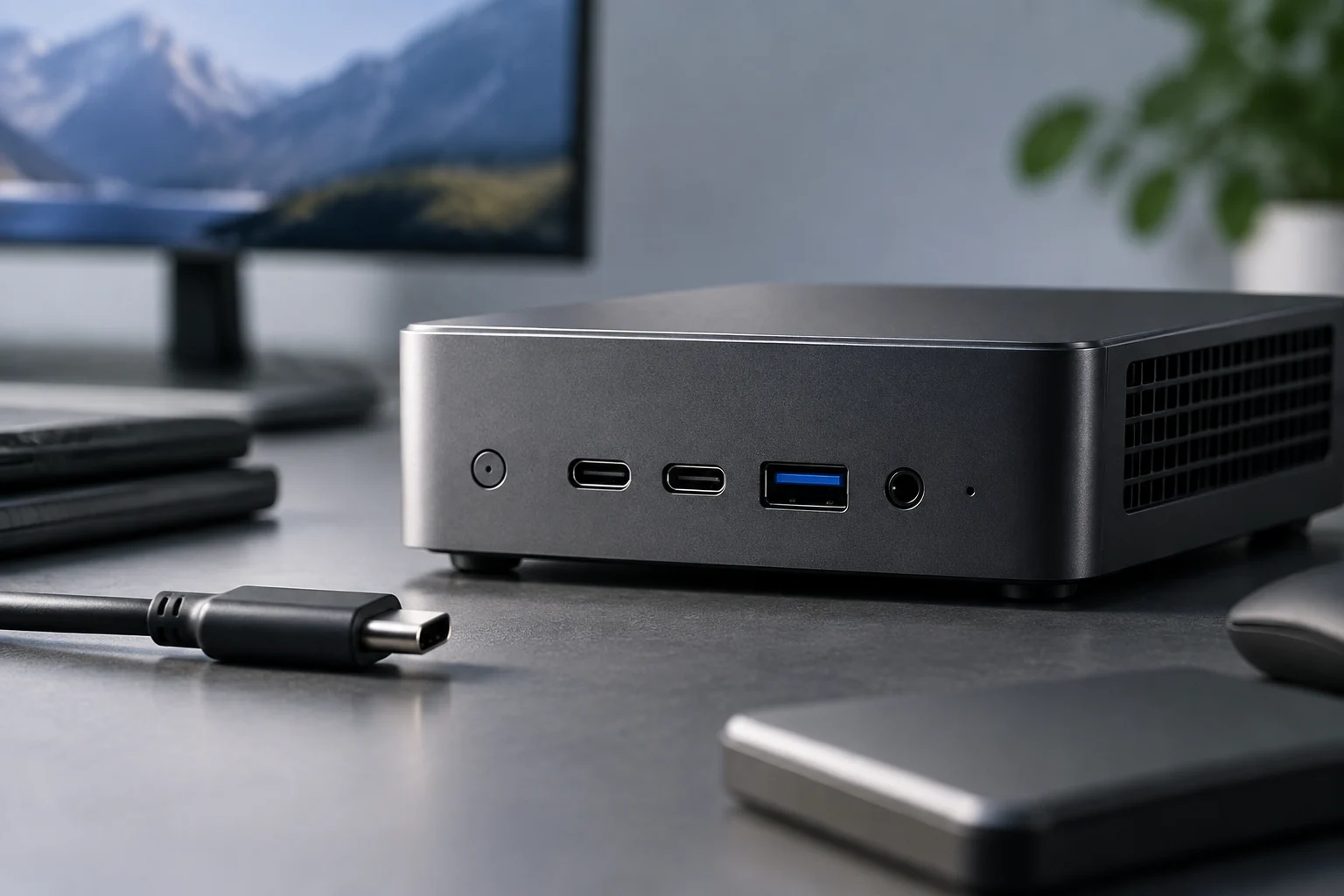
USB4 identifica uma tecnologia, não todas as capacidades do computador
USB4 é uma especificação para ligar dispositivos através de USB Type-C. No entanto, encontrar «USB4» numa ficha de produto não permite, por si só, deduzir todas as capacidades dessa porta: o desempenho e as funções disponíveis dependem da implementação no computador e dos dispositivos ligados. Ao comparar mini PCs, encare o nome como um ponto de partida e procure os dados concretos que o fabricante publica para o modelo exato. A forma do conector não é uma ficha técnica.
A USB-IF descreve várias velocidades associadas ao USB4, incluindo 20 e 40 Gbps nas suas orientações de utilização do nome, e a página da especificação USB4 refere funcionamento até 80 Gbps com cabos certificados para 80 Gbps. Isso não significa que qualquer porta, cabo ou mini PC USB4 suporte a velocidade máxima citada. O aspeto USB-C também não permite saber que versão, velocidade ou funções foram implementadas. Por isso, compare sempre a informação declarada para a porta do computador com os requisitos do periférico, em vez de atribuir ao computador as capacidades máximas gerais da norma. USB-IF: orientações de utilização do nome USB4 e USB-IF: especificação USB4.
Para evitar confusões, separe três perguntas: que conector físico tem o mini PC, que protocolo ou velocidade é indicado para essa porta e que funções o fabricante anuncia. Uma ficha pode listar USB-C e uma geração USB sem detalhar saída de vídeo, carregamento ou compatibilidade com uma dock específica. Se a ficha não apresentar uma informação, o silêncio não prova que a função esteja presente nem que esteja ausente. A conclusão rigorosa é que faltam dados e que deve consultar o manual, o apoio do fabricante ou um teste fiável do modelo exato.
Leia a ficha técnica e o manual do modelo, não apenas a página da família
Comece por localizar o número de modelo exato e a revisão ou configuração que está a considerar. Na ficha oficial, procure a tabela de portas e termos como «USB4», «USB Type-C», velocidade de transferência, saída DisplayPort, fornecimento de energia e compatibilidade com Thunderbolt, se for indicada. Depois, confronte os dados com o manual correspondente: uma página comercial resumida pode não descrever todas as condições ou diferenças entre portas. As páginas oficiais de apoio da MINISFORUM, por exemplo, reúnem manuais e documentação dos seus mini PCs, mas essa página geral não confirma as capacidades de nenhum modelo específico. MINISFORUM Support.
Registe que porta física corresponde a cada função; não suponha que todas as portas USB-C na caixa são equivalentes. Se o fabricante publicar limites diferentes para as portas dianteiras e traseiras, anote-os separadamente. Se a informação disser apenas «USB4» e não indicar uma velocidade, não preencha a lacuna com base na versão do processador nem nas capacidades anunciadas para a plataforma. A formulação rigorosa é «a ficha indica USB4», não «a porta atinge necessariamente X» nem «suporta todas as funções USB-C».
Distinga também as especificações do computador das funcionalidades do sistema operativo. A Microsoft documenta as funções do Connection Manager USB4 no Windows e explica o seu papel na enumeração, configuração e gestão do domínio USB4. Essa informação ajuda a compreender o software, mas não substitui a documentação do fabricante relativa ao hardware do mini PC. A existência de ferramentas ou suporte USB4 no sistema operativo não confirma, por si só, que uma porta específica suporte saída de ecrã, determinada velocidade ou um periférico específico. Microsoft: introdução ao Connection Manager USB4.
Vídeo por USB-C: confirme a saída de que precisa
USB-C descreve o conector; não garante universalmente a saída de vídeo. Para ligar um ecrã através dessa porta, procure uma referência explícita a saída DisplayPort por USB-C, DisplayPort Alt Mode ou uma função equivalente descrita pelo fabricante. Depois, verifique se a documentação indica resolução, frequência de atualização e condições como o número de ecrãs que podem funcionar em simultâneo. Se pretende, por exemplo, um monitor de alta resolução a uma frequência específica, essa combinação tem de ser confirmada pela ficha ou pelo manual; uma referência genérica a USB-C não é suficiente.
Não extrapole as capacidades de uma porta HDMI ou DisplayPort de tamanho normal para uma USB-C do mesmo mini PC. São saídas diferentes e podem estar sujeitas a limites diferentes. A página oficial do ASUS PN61T, por exemplo, descreve suporte para dois ecrãs em simultâneo através de configurações que incluem USB 3.2 Gen 1 Type-C e portas configuráveis, ou USB 3.2 Gen 1 Type-C e HDMI. O exemplo mostra por que é necessário consultar a descrição do modelo concreto: não prova que todas as portas USB-C, nem todos os mini PCs, ofereçam a mesma saída de vídeo. ASUS PN61T.
Verifique também toda a cadeia: mini PC, cabo ou adaptador, dock, se for utilizada, e ecrã. Cada elemento tem de suportar a ligação e o modo de vídeo necessários. Se uma dock indicar uma resolução máxima, isso não prova que o mini PC consiga fornecer esse sinal pela porta escolhida; se o computador indicar vídeo por USB-C, também não demonstra que qualquer cabo USB-C seja adequado. Perante especificações incompletas, peça ao fabricante que confirme a resolução, frequência e configuração exatas de que precisa. Uma compatibilidade possível não equivale a compatibilidade verificada para a sua combinação.
Armazenamento externo e docks: compare o percurso completo
No caso do armazenamento externo, distinga a velocidade anunciada para a porta da velocidade que a unidade consegue atingir. O resultado prático pode depender da unidade, da respetiva caixa, do cabo, do protocolo de ligação e de outros limites do sistema. Não transforme o valor máximo de uma norma numa promessa de transferência sustentada: um valor de interface não é uma medição do desempenho do dispositivo que pretende comprar. Se o fabricante não especificar a velocidade da porta do mini PC, não há base suficiente para lhe atribuir um valor por inferência.
Com uma dock de expansão, verifique todas as funções que pretende utilizar: vídeo, portas USB adicionais, rede, armazenamento e alimentação do computador, se aplicável. Uma dock pode ligar-se fisicamente e, ainda assim, não oferecer todas as funções ou o desempenho pretendidos. A página da USB-IF sobre cabos e conectores reúne requisitos de rotulagem da capacidade de potência para determinadas categorias de cabos USB-C para USB-C; essa informação ajuda a avaliar o cabo e a alimentação, mas não certifica automaticamente transferência de dados ou vídeo para uma combinação concreta. USB-IF: cabos e conectores.
Não interprete a presença de uma dock ou de um adaptador numa fotografia como prova de compatibilidade certificada. Verifique que interface o acessório exige e o que o computador requer. Se pretende ligar uma GPU externa ou outro periférico especializado, a designação USB4, por si só, não demonstra que o conjunto vai funcionar nem qual será o seu desempenho. A documentação da Microsoft indica que o Connection Manager USB4 gere ligações e túneis de protocolos no Windows; trata-se de uma descrição do funcionamento do sistema, não de uma prova de compatibilidade com cada acessório disponível. Microsoft: Connection Manager USB4.
Lista de verificação antes de comprar
Primeiro, confirme o nome exato do mini PC e consulte uma fonte oficial correspondente à configuração. Segundo, identifique qual das portas é USB4 e que velocidade o fabricante indica; se não indicar nenhuma, registe essa limitação documental em vez de presumir um valor. Terceiro, para vídeo, procure suporte explícito e os parâmetros de que precisa: resolução, frequência e número de ecrãs simultâneos. Quarto, confirme que o cabo e o ecrã ou a dock suportam a função escolhida. Estas verificações transformam uma indicação ampla em perguntas verificáveis e evitam uma decisão baseada apenas na forma do conector.
Quinto, para unidades externas e docks, compare os requisitos do acessório com os dados publicados para a porta, o cabo e o sistema. Sexto, verifique se a ficha distingue portas ou impõe condições de utilização. Sétimo, quando faltar um dado decisivo, consulte o manual ou o apoio oficial e peça uma resposta relativa ao modelo e à configuração concretos. Guarde o link ou o excerto que confirma cada função: é mais útil do que uma afirmação genérica de uma loja ou a descrição de outro equipamento da mesma família.
A documentação oficial permite confirmar o que o fabricante declara, mas não demonstra, por si só, o desempenho real de todas as combinações de computador, cabo, dock e periférico. Para isso, são necessários testes independentes, realizados com os elementos exatos e uma metodologia clara. As informações disponíveis aqui não incluem esses testes para modelos atuais concretos e não permitem recomendar um mini PC específico. A decisão prudente é exigir dados específicos para as funções de que precisa e deixar como desconhecido aquilo que a ficha não esclarece.