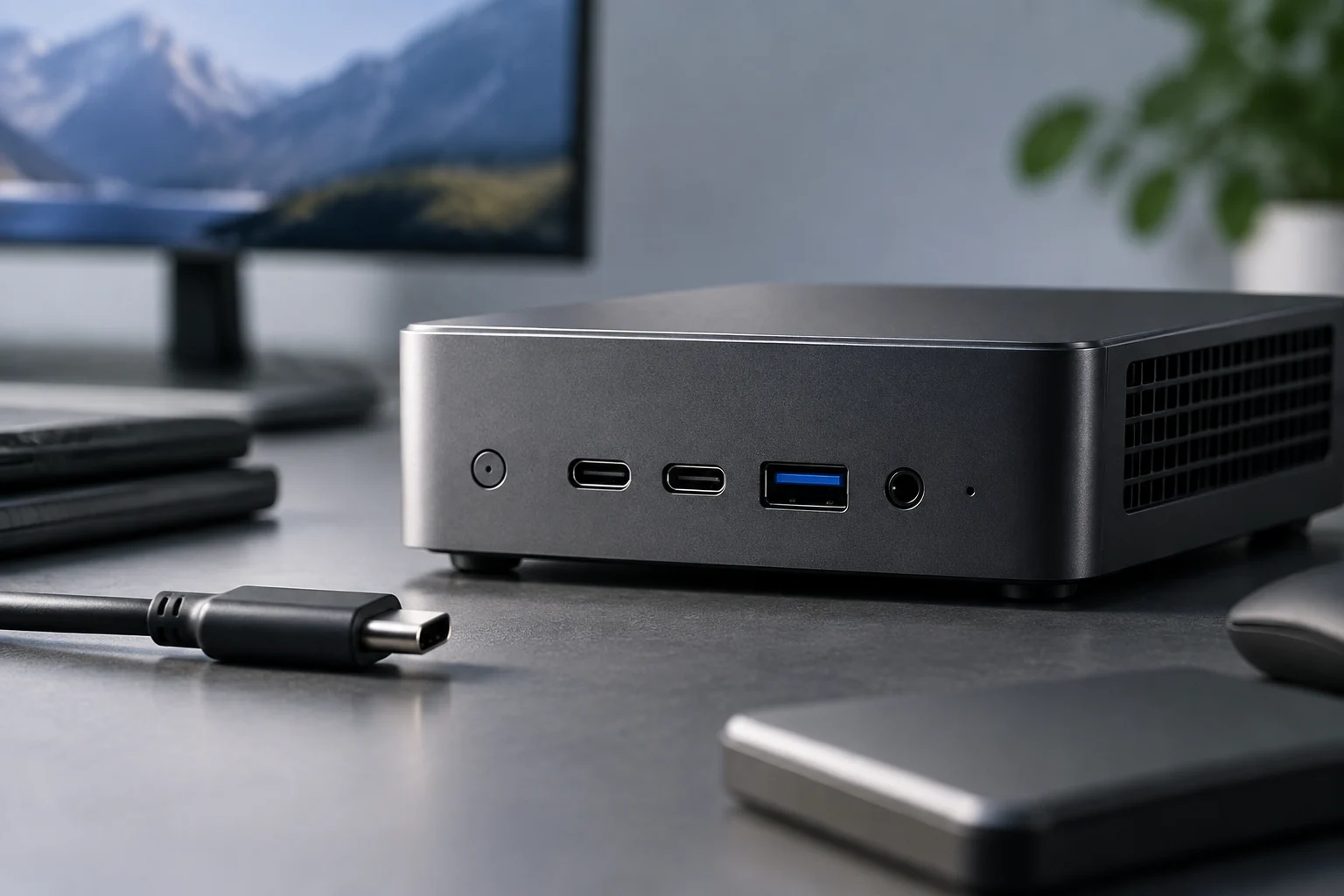
USB4 identifica una tecnología, no todas las capacidades del equipo
USB4 es una especificación para conectar dispositivos mediante USB Type-C. Sin embargo, leer «USB4» en una ficha de producto no permite deducir por sí solo todas las capacidades de ese puerto: el rendimiento y las funciones disponibles dependen de la implementación del equipo y de los dispositivos conectados. Para comparar mini PC, conviene tratar el nombre como un punto de partida y buscar los datos concretos que el fabricante publica para el modelo exacto. La forma del conector no es una ficha técnica.
La USB-IF describe distintas velocidades asociadas a USB4, incluidas 20 y 40 Gbps en sus directrices de uso del nombre, y su página de la especificación USB4 menciona operación de hasta 80 Gbps en cables certificados para 80 Gbps. Eso no significa que cualquier puerto, cable o mini PC USB4 admita la velocidad máxima citada. Tampoco basta el aspecto USB-C para saber qué versión, velocidad o funciones se han implementado. Por tanto, compara siempre el dato del puerto del equipo con el requisito del periférico, en vez de trasladar al ordenador las capacidades máximas generales del estándar. USB-IF: directrices de uso del nombre USB4 y USB-IF: especificación USB4.
Para evitar confusiones, separa tres preguntas: qué conector físico tiene el mini PC, qué protocolo o velocidad declara para ese puerto y qué funciones anuncia el fabricante. Una ficha puede enumerar USB-C y una generación USB, pero no detallar salida de vídeo, carga o compatibilidad con una base concreta. Si la ficha no ofrece el dato, el silencio no demuestra que la función esté presente ni que esté ausente. La conclusión rigurosa es que falta información y que toca consultar el manual, el soporte del fabricante o una prueba fiable del modelo.
Lee la ficha y el manual del modelo, no solo la página de la familia
Empieza por localizar el número de modelo exacto y la revisión o configuración que estás considerando. En la ficha oficial, busca la tabla de puertos y términos como «USB4», «USB Type-C», velocidad de transferencia, salida DisplayPort, suministro de energía y compatibilidad con Thunderbolt, si aparece. Después contrasta esos datos con el manual correspondiente: una página comercial resumida puede no describir todas las condiciones o diferencias entre puertos. Las páginas oficiales de soporte de MINISFORUM, por ejemplo, reúnen manuales y documentación para sus mini PC, pero esa página general no verifica las capacidades de ningún modelo concreto. MINISFORUM Support.
Anota qué puerto físico corresponde a cada función; no supongas que todos los USB-C de la carcasa son equivalentes. Cuando el fabricante publique límites distintos para puertos frontales y traseros, regístralos por separado. Si la información solo dice «USB4» y omite una velocidad, no rellenes el vacío a partir de la versión del procesador o de las capacidades anunciadas para la plataforma. La atribución correcta es «la ficha declara USB4», no «el puerto alcanza necesariamente X» ni «admite todas las funciones USB-C».
También hay que distinguir las especificaciones del ordenador de las opciones del sistema operativo. Microsoft documenta funciones del administrador de conexiones USB4 en Windows y explica su papel en la enumeración, configuración y gestión del dominio USB4. Esa información ayuda a entender el software, pero no sustituye la documentación del fabricante sobre el hardware del mini PC. Que un sistema operativo incluya herramientas o compatibilidad USB4 no confirma por sí solo que un puerto concreto admita una salida de pantalla, una velocidad determinada o un periférico específico. Microsoft: introducción al administrador de conexiones USB4.
Vídeo por USB-C: verifica la salida que necesitas
USB-C describe el conector, no una garantía universal de vídeo. Para conectar una pantalla por ese puerto, busca una mención explícita a salida DisplayPort por USB-C, DisplayPort Alt Mode o una función equivalente descrita por el fabricante. Después revisa si la documentación indica resolución, frecuencia de actualización y condiciones como el número de pantallas que pueden funcionar simultáneamente. Si tu objetivo es, por ejemplo, un monitor de alta resolución a una frecuencia específica, esa combinación debe estar respaldada por la ficha o el manual; una mención genérica a USB-C no es suficiente.
No extrapoles las capacidades de un puerto HDMI o DisplayPort de tamaño completo a un USB-C del mismo mini PC. Son salidas distintas y pueden estar sujetas a límites distintos. La página oficial del ASUS PN61T, por ejemplo, describe soporte para dos pantallas simultáneas mediante configuraciones que incluyen USB 3.2 Gen 1 Type-C y puertos configurables, o USB 3.2 Gen 1 Type-C y HDMI. Ese ejemplo ilustra por qué hay que consultar la descripción del modelo concreto: no es evidencia de que todos los USB-C, ni todos los mini PC, ofrezcan la misma salida de vídeo. ASUS PN61T.
Comprueba también la cadena completa: mini PC, cable o adaptador, base si se usa y pantalla. Cada eslabón debe admitir la conexión y el modo de vídeo requerido. Si una base indica una resolución máxima, eso no prueba que el mini PC pueda entregar esa señal desde el puerto elegido; si el equipo declara vídeo por USB-C, tampoco demuestra que cualquier cable USB-C sea adecuado. Ante una especificación incompleta, pide al fabricante confirmación para la resolución, frecuencia y configuración exactas que necesitas. Una compatibilidad posible no equivale a una compatibilidad verificada para tu combinación.
Almacenamiento externo y bases: compara el camino completo
Para almacenamiento externo, distingue la velocidad anunciada por el puerto de la velocidad que puede alcanzar la unidad. El resultado práctico puede depender de la unidad, su caja, el cable, el protocolo de conexión y otros límites del sistema. No conviertas una cifra máxima del estándar en una promesa de transferencia sostenida: una cifra de interfaz no es una medición del rendimiento del dispositivo que vas a comprar. Si el fabricante no especifica la velocidad del puerto del mini PC, no hay base suficiente para asignarle una por inferencia.
Con una base de expansión, revisa cada función que vayas a utilizar: vídeo, puertos USB adicionales, red, almacenamiento y alimentación del equipo, si aplica. Una base puede conectar físicamente y, aun así, no ofrecer todas las funciones o el rendimiento que buscas. La página de USB-IF sobre cables y conectores recoge requisitos de etiquetado de capacidad de potencia para determinadas categorías de cables USB-C a USB-C; esa información sirve para evaluar el cable y la potencia, pero no acredita automáticamente transferencia de datos o vídeo para un conjunto concreto. USB-IF: cables y conectores.
Evita interpretar la presencia de una base o un adaptador en una fotografía como prueba de compatibilidad certificada. Comprueba qué interfaz necesita el accesorio y qué exige el ordenador. Si se pretende conectar una GPU externa u otro periférico especializado, la denominación USB4 por sí sola no demuestra que el conjunto vaya a funcionar ni cuál será su rendimiento. La documentación de Microsoft indica que su administrador de conexiones USB4 gestiona conexiones y túneles de protocolos en Windows; es una descripción del funcionamiento del sistema, no una prueba de compatibilidad con cada accesorio disponible. Microsoft: administrador de conexiones USB4.
Lista de comprobación antes de comprar
Primero, confirma el nombre exacto del mini PC y consulta una fuente oficial que corresponda a esa configuración. Segundo, identifica cuál de sus puertos es USB4 y qué velocidad declara el fabricante; si no declara una, registra ese límite documental en vez de asumir una cifra. Tercero, para vídeo, busca compatibilidad explícita y los parámetros que necesitas: resolución, frecuencia y número de pantallas simultáneas. Cuarto, verifica que el cable y la pantalla o base admitan la función elegida. Estas comprobaciones convierten una etiqueta amplia en preguntas verificables y evitan decidir solo por la forma del conector.
Quinto, para unidades externas y bases, compara los requisitos del accesorio con los datos publicados para el puerto, el cable y el sistema. Sexto, comprueba si la ficha distingue puertos o impone condiciones de uso. Séptimo, cuando un dato sea decisivo pero no aparezca, consulta el manual o soporte oficial y solicita una respuesta referida al modelo y a la configuración concretos. Guarda el enlace o el pasaje que confirma cada función: resulta más útil que una afirmación genérica de una tienda o una descripción de otro equipo de la misma familia.
La documentación oficial permite confirmar lo que el fabricante declara, pero no demuestra por sí sola el rendimiento real de toda combinación de equipo, cable, base y periférico. Para eso hacen falta pruebas independientes, realizadas con los elementos exactos y una metodología clara. La evidencia disponible aquí no proporciona esas pruebas para modelos actuales concretos ni permite recomendar un mini PC en particular. La decisión prudente es exigir datos específicos para las funciones que necesitas y dejar como desconocido lo que la ficha no resuelve.