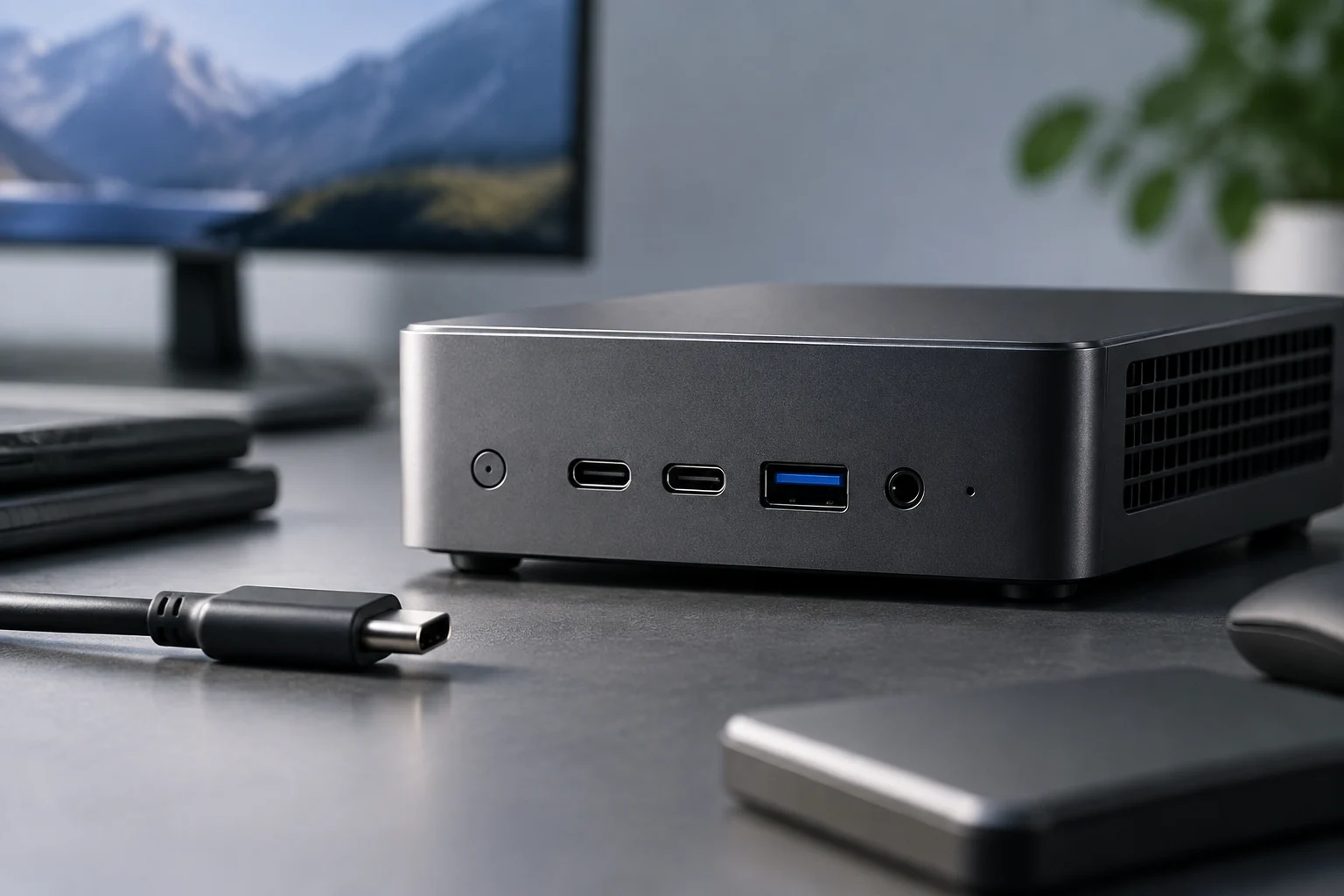
USB4 identifica una tecnologia, non tutte le capacità del computer
USB4 è una specifica per collegare dispositivi tramite USB Type-C. Tuttavia, leggere «USB4» in una scheda prodotto non permette, da solo, di dedurre tutte le capacità di quella porta: prestazioni e funzioni disponibili dipendono dall’implementazione nel computer e dai dispositivi collegati. Per confrontare i mini PC, considera il nome un punto di partenza e cerca i dati specifici pubblicati dal produttore per il modello esatto. La forma del connettore non è una scheda tecnica.
USB-IF descrive diverse velocità associate a USB4, tra cui 20 e 40 Gbps nelle linee guida per l’uso del nome, e la pagina della specifica USB4 menziona il funzionamento fino a 80 Gbps con cavi certificati per 80 Gbps. Questo non significa che ogni porta, cavo o mini PC USB4 supporti la velocità massima citata. Nemmeno l’aspetto USB-C permette di sapere quale versione, velocità o funzione sia stata implementata. Confronta quindi sempre il dato dichiarato per la porta del computer con i requisiti della periferica, senza attribuire al computer le capacità massime generali dello standard. USB-IF: linee guida per l’uso del nome USB4 e USB-IF: specifica USB4.
Per evitare equivoci, separa tre domande: quale connettore fisico ha il mini PC, quale protocollo o velocità è dichiarato per quella porta e quali funzioni indica il produttore. Una scheda può elencare USB-C e una generazione USB senza specificare uscita video, alimentazione o compatibilità con una particolare dock. Se il dato non è presente, il silenzio della scheda non dimostra né che la funzione sia disponibile né che sia assente. La conclusione rigorosa è che mancano informazioni e che occorre consultare il manuale, l’assistenza del produttore o una prova affidabile del modello esatto.
Leggi la scheda e il manuale del modello, non solo la pagina della famiglia
Per prima cosa individua il numero di modello esatto e la revisione o configurazione che stai valutando. Nella scheda ufficiale cerca la tabella delle porte e termini come «USB4», «USB Type-C», velocità di trasferimento, uscita DisplayPort, alimentazione e compatibilità Thunderbolt, se indicata. Poi confronta questi dati con il manuale corrispondente: una pagina commerciale sintetica potrebbe non descrivere tutte le condizioni o le differenze tra le porte. Le pagine ufficiali di supporto MINISFORUM, per esempio, raccolgono manuali e documentazione per i suoi mini PC, ma la pagina generale non verifica le capacità di un modello specifico. MINISFORUM Support.
Annota quale porta fisica corrisponde a ciascuna funzione; non supporre che tutte le porte USB-C sullo chassis siano equivalenti. Se il produttore pubblica limiti diversi per le porte anteriori e posteriori, registrali separatamente. Se l’informazione dice soltanto «USB4» e non indica una velocità, non colmare la lacuna deducendola dalla versione del processore o dalle capacità annunciate per la piattaforma. La formulazione corretta è «la scheda dichiara USB4», non «la porta raggiunge necessariamente X» né «supporta tutte le funzioni USB-C».
È inoltre importante distinguere le specifiche del computer dalle funzioni del sistema operativo. Microsoft documenta le funzioni del Connection Manager USB4 in Windows e ne spiega il ruolo nell’enumerazione, configurazione e gestione del dominio USB4. Queste informazioni aiutano a comprendere il software, ma non sostituiscono la documentazione del produttore sull’hardware del mini PC. La presenza di strumenti o supporto USB4 nel sistema operativo non conferma, da sola, che una porta specifica supporti un’uscita video, una velocità determinata o una particolare periferica. Microsoft: introduzione al Connection Manager USB4.
Video tramite USB-C: verifica l’uscita che ti serve
USB-C descrive il connettore, non garantisce universalmente il video. Per collegare uno schermo tramite quella porta, cerca un riferimento esplicito all’uscita DisplayPort via USB-C, a DisplayPort Alt Mode o a una funzione equivalente descritta dal produttore. Controlla poi se la documentazione indica risoluzione, frequenza di aggiornamento e condizioni, per esempio il numero di schermi utilizzabili contemporaneamente. Se vuoi, ad esempio, un monitor ad alta risoluzione con una frequenza specifica, la scheda o il manuale devono confermare quella combinazione: una menzione generica di USB-C non basta.
Non dedurre le capacità di una porta HDMI o DisplayPort standard da quelle di una USB-C sullo stesso mini PC. Sono uscite diverse e possono avere limiti diversi. La pagina ufficiale ASUS PN61T, per esempio, descrive il supporto di due schermi simultanei tramite configurazioni che includono USB 3.2 Gen 1 Type-C e porte configurabili, oppure USB 3.2 Gen 1 Type-C e HDMI. L’esempio mostra perché bisogna consultare la descrizione del modello concreto: non dimostra che tutte le USB-C, né tutti i mini PC, offrano la stessa uscita video. ASUS PN61T.
Verifica anche l’intera catena: mini PC, cavo o adattatore, eventuale dock e schermo. Ogni elemento deve supportare il collegamento e la modalità video richiesti. Se una dock indica una risoluzione massima, ciò non prova che il mini PC possa fornire quel segnale dalla porta scelta; se il computer dichiara il video tramite USB-C, non significa che qualsiasi cavo USB-C sia adatto. Se le specifiche sono incomplete, chiedi al produttore di confermare esattamente risoluzione, frequenza e configurazione necessarie. Una compatibilità possibile non equivale a una compatibilità verificata per la tua combinazione.
Archiviazione esterna e dock: confronta l’intero percorso
Per l’archiviazione esterna, distingui la velocità dichiarata per la porta da quella che l’unità può raggiungere. Il risultato pratico può dipendere dall’unità, dal suo contenitore, dal cavo, dal protocollo di collegamento e da altri limiti del sistema. Non trasformare il valore massimo dello standard in una promessa di trasferimento sostenuto: il dato dell’interfaccia non misura le prestazioni del dispositivo che intendi acquistare. Se il produttore non specifica la velocità della porta del mini PC, non ci sono basi sufficienti per assegnargliene una per deduzione.
Con una dock di espansione, verifica ogni funzione che intendi usare: video, porte USB aggiuntive, rete, archiviazione e alimentazione del computer, se prevista. Una dock può collegarsi fisicamente e tuttavia non offrire tutte le funzioni o le prestazioni desiderate. La pagina USB-IF su cavi e connettori riporta requisiti di etichettatura della capacità di potenza per alcune categorie di cavi USB-C a USB-C; l’informazione aiuta a valutare cavo e alimentazione, ma non certifica automaticamente il trasferimento dati o il video per una configurazione specifica. USB-IF: cavi e connettori.
Non interpretare la presenza di una dock o di un adattatore in una fotografia come prova di compatibilità certificata. Verifica quale interfaccia richiede l’accessorio e quali sono i requisiti del computer. Se vuoi collegare una GPU esterna o un’altra periferica specializzata, il solo nome USB4 non dimostra che il sistema funzionerà né quale sarà il rendimento. La documentazione Microsoft indica che il Connection Manager USB4 gestisce connessioni e tunnel di protocollo in Windows; descrive il funzionamento del sistema, non costituisce una prova di compatibilità con ogni accessorio disponibile. Microsoft: Connection Manager USB4.
Lista di controllo prima dell’acquisto
Primo, conferma il nome esatto del mini PC e consulta una fonte ufficiale corrispondente alla configurazione. Secondo, identifica quale porta è USB4 e quale velocità dichiara il produttore; se non ne dichiara una, annota questa lacuna documentale invece di presumere un valore. Terzo, per il video cerca un supporto esplicito e i parametri che ti servono: risoluzione, frequenza e numero di schermi simultanei. Quarto, verifica che il cavo e lo schermo o la dock supportino la funzione scelta. Questi controlli trasformano un’etichetta generica in domande verificabili ed evitano di decidere solo in base alla forma del connettore.
Quinto, per unità esterne e dock confronta i requisiti dell’accessorio con i dati pubblicati per porta, cavo e sistema. Sesto, verifica se la scheda distingue le porte o impone condizioni d’uso. Settimo, se manca un dato decisivo, consulta il manuale o l’assistenza ufficiale e chiedi una risposta riferita al modello e alla configurazione precisi. Conserva il link o il passaggio che conferma ogni funzione: è più utile di un’affermazione generica di un negozio o della descrizione di un altro dispositivo della stessa famiglia.
La documentazione ufficiale permette di confermare ciò che dichiara il produttore, ma da sola non dimostra le prestazioni reali di ogni combinazione di computer, cavo, dock e periferica. Per questo servono test indipendenti, eseguiti con gli elementi esatti e una metodologia chiara. Le prove disponibili qui non forniscono test di questo tipo per specifici modelli attuali e non consentono di consigliare un particolare mini PC. La scelta prudente consiste nel richiedere dati specifici sulle funzioni necessarie e nel considerare sconosciuto ciò che la scheda non chiarisce.