O que o Firewall Microsoft Defender controla e o que ele não pode proteger sozinho
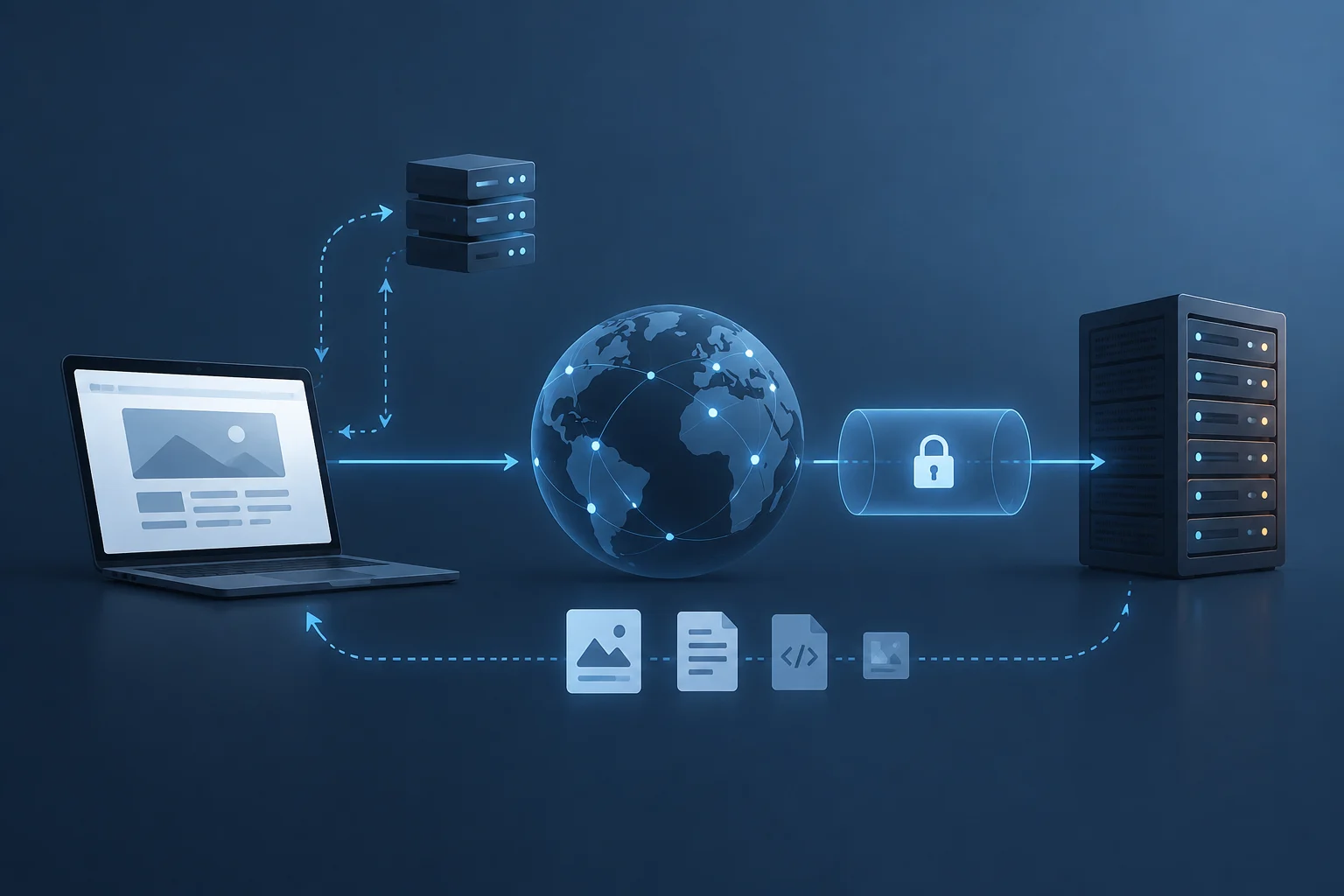
O Firewall do Windows é um recurso de segurança integrado ao sistema operacional que filtra o tráfego de rede de entrada e saída. Ele funciona como um firewall baseado em host, o que significa que protege especificamente o dispositivo onde está instalado, não a rede completa. Ele é habilitado por padrão em todas as edições do Windows 10 e 11 e permite restringir o tráfego apenas para aqueles aplicativos e serviços que são explicitamente permitidos a se comunicar.
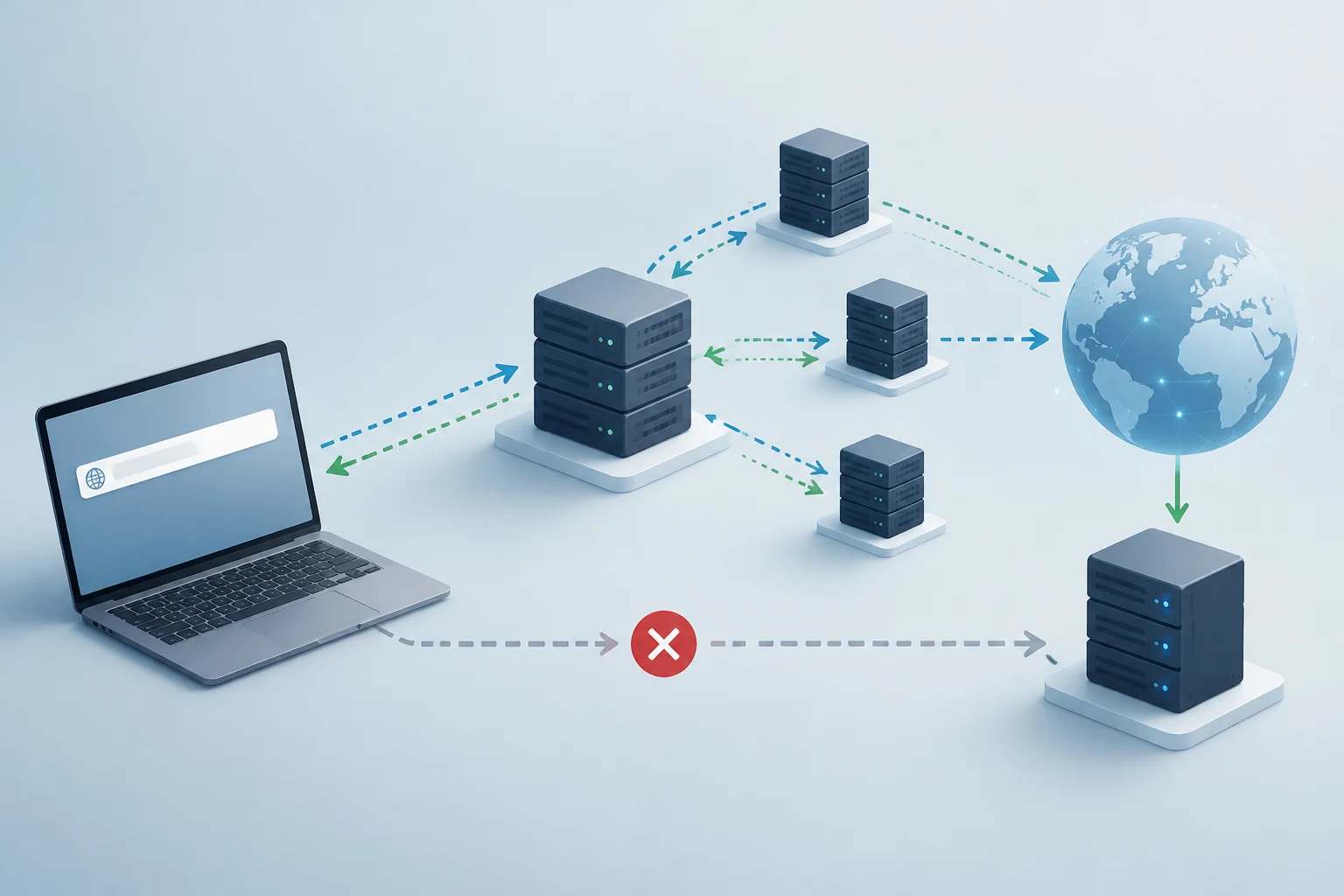
Este mecanismo opera filtrando pacotes com base em critérios técnicos como o endereço IP de origem e destino, o protocolo IP utilizado ou o número da porta. No entanto, é crucial entender seus limites: o firewall não substitui um antivírus nem detecta malware que já esteja dentro do sistema. Sua função principal é controlar a comunicação de rede, atuando como uma barreira perimetral para o dispositivo individual. Para uma proteção integral, ele deve ser complementado com outras camadas de segurança, pois uma configuração incorreta pode deixar aberturas que os atacantes exploram para acessar recursos internos.
Escopo da proteção
- Tráfego de entrada: Controla quais dispositivos externos podem se conectar ao seu computador.
- Tráfego de saída: Regula quais aplicativos podem enviar dados para a Internet.
- Não protege contra: Malware local, engenharia social ou ataques físicos.
Como distinguir regras de entrada e saída e os perfis de rede pública e privada
A configuração do firewall é organizada em duas dimensões principais: o tipo de tráfego (entrada ou saída) e o perfil de rede. O Windows classifica automaticamente as redes às quais você se conecta como privadas ou públicas. Esta distinção é fundamental porque determina o nível de confiança que o sistema concede aos outros dispositivos na rede.
Em uma rede privada, como a da sua casa ou escritório, assume-se que os dispositivos são confiáveis. Portanto, as regras de entrada costumam ser mais permissivas para facilitar o compartilhamento de arquivos e a impressão. Em contraste, em uma rede pública, como o Wi-Fi de uma cafeteria, o sistema aplica controles muito mais rigorosos. A diferença chave é a visibilidade: em uma rede privada, outros dispositivos podem ver seu computador; em uma pública, o Windows tenta ocultar seu dispositivo para evitar conexões não solicitadas de estranhos.
Diferenças-chave entre perfis
| Característica | Rede Privada | Rede Pública |
|---|---|---|
| Nível de confiança | Alto (dispositivos conhecidos) | Baixo (dispositivos desconhecidos) |
| Visibilidade | Visível para outros dispositivos | Oculto para outros dispositivos |
| Regras de entrada | Mais permissivas | Muito restritivas |
| Uso típico | Casa, escritório | Cafeteria, aeroporto, hotel |
O que verificar antes de permitir ou bloquear um aplicativo
Antes de modificar qualquer regra, é essencial identificar com precisão o aplicativo que você deseja gerenciar. A Microsoft alerta que há duas formas principais de permitir o acesso: adicionar um aplicativo à lista permitida ou abrir uma porta. A primeira opção é significativamente mais segura porque o aplicativo só abre as portas necessárias quando é estritamente necessário. Em contraste, abrir uma porta deixa uma abertura permanente até que seja fechada manualmente, aumentando o risco de que malware ou hackers usem esse caminho para acessar seus arquivos.
Se você receber um alerta do firewall, não o ignore nem o aceite automaticamente. Verifique o nome do aplicativo e seu caminho de acesso. Se você não reconhecer o programa, nunca permita que ele se comunique através do firewall. É preferível bloquear a conexão e buscar informações sobre o aplicativo do que expor o sistema a um risco desnecessário. Esta precaução é vital porque uma configuração incorreta é uma das principais causas das vulnerabilidades de segurança em redes domésticas e corporativas.
Critérios de verificação
- Identidade: Você conhece o aplicativo e seu editor?
- Necessidade: Ele realmente precisa de acesso à rede para funcionar?
- Método: É melhor permitir o aplicativo ou abrir uma porta?
- Contexto: Você está em uma rede pública ou privada?
Como revisar e modificar uma regra sem desativar o firewall
Para gerenciar os aplicativos permitidos, abra o aplicativo Segurança do Windows e selecione a opção Firewall e proteção de rede. A partir daqui, acesse Permitir um aplicativo através do firewall. Para fazer alterações, é necessário clicar em Alterar configurações, o que exigirá permissões de administrador. Este processo permite que você ative ou desative a caixa de seleção ao lado do aplicativo específico para permitir ou bloquear seu acesso nas redes privadas e públicas.
Se você precisar de um gerenciamento mais granular, pode acessar a configuração avançada a partir do painel de controle. Lá, as regras são organizadas em regras de entrada e regras de saída. É importante entender a precedência dessas regras: as regras de bloqueio explícitas têm prioridade sobre as regras de permissão em conflito, e as regras mais específicas têm prioridade sobre as menos específicas. Por exemplo, uma regra que bloqueia um endereço IP específico prevalecerá sobre uma regra geral que permite todo o tráfego dessa rede.
Passos para modificar uma regra
- Abra o Segurança do Windows.
- Selecione Firewall e proteção de rede.
- Clique em Permitir um aplicativo através do firewall.
- Pressione Alterar configurações e confirme as permissões de administrador.
- Ative ou desative a caixa de seleção do aplicativo desejado.
- Selecione o perfil de rede (Privado ou Público) onde deseja aplicar a alteração.
- Clique em OK para salvar as alterações.

Como restaurar a configuração anterior se um aplicativo parar de funcionar
Se, após bloquear um aplicativo, você notar que ele para de funcionar corretamente, é provável que ele precise de acesso à rede para operar. Neste caso, não é necessário desativar todo o firewall. Basta reverter a alteração específica que você fez. Volte à seção de aplicativos permitidos e reative a caixa de seleção correspondente ao aplicativo no perfil de rede adequado. Esta ação restaura a comunicação sem comprometer a segurança do resto do sistema.
É importante lembrar que uma porta permanece aberta até que você a feche, mas um aplicativo permitido abre as portas necessárias apenas quando necessário. Portanto, se o problema persistir, considere se o aplicativo requer uma porta específica que não está sendo gerenciada corretamente. Em casos mais complexos, você pode usar a ferramenta de linha de comando netsh para gerenciar regras específicas, embora isso exija um maior conhecimento técnico. A chave é manter o firewall ativo e ajustar apenas as exceções necessárias.
Estratégia de reversão
- Identifique a falha: Qual função específica do aplicativo não está funcionando?
- Revise o perfil: A alteração foi aplicada na rede correta (privada/pública)?
- Restaure a exceção: Ative a caixa de seleção do aplicativo na lista permitida.
- Verifique a conexão: Verifique se o aplicativo recupera sua funcionalidade normal.
Quando procurar outra causa do problema e onde consultar a documentação oficial
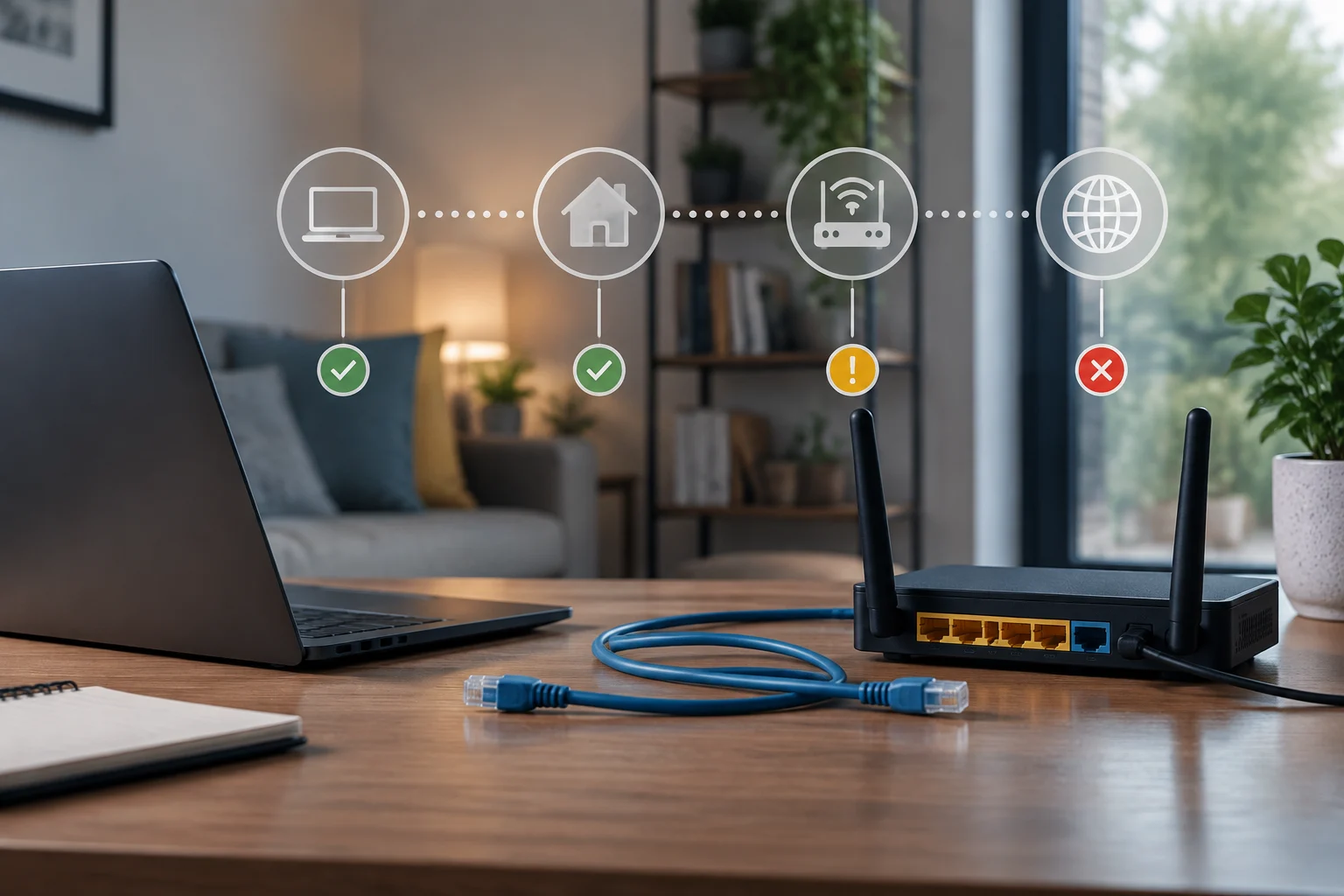
Se, após ajustar as regras do firewall, o aplicativo continuar sem funcionar, o problema provavelmente não está na configuração de rede. Nesses casos, é recomendável procurar outra causa do problema, como uma atualização pendente do sistema, um conflito com outro software ou um erro no próprio aplicativo. Desativar o firewall para diagnosticar o problema é uma prática desencorajada porque deixa o computador desprotegido durante o tempo que durar o teste.
Para obter informações detalhadas e atualizadas, consulte sempre a documentação oficial da Microsoft. As páginas de suporte da Microsoft fornecem guias específicos para cada versão do Windows e explicam os riscos associados a cada tipo de configuração. Além disso, recursos como o portal Microsoft Defender for Business oferecem ferramentas avançadas para o gerenciamento de políticas de firewall em ambientes corporativos. Manter-se atualizado com essas fontes oficiais é a melhor maneira de garantir uma configuração segura e eficiente.
Recursos de referência
- Suporte da Microsoft: Guias passo a passo para Windows 10 e 11.
- Microsoft Defender: Ferramentas de gerenciamento para ambientes empresariais.
- CISA: Recomendações de segurança para redes domésticas.
- Fortinet: Análise de erros comuns na configuração de firewalls.