Qué controla el Firewall de Microsoft Defender y qué no puede proteger por sí solo
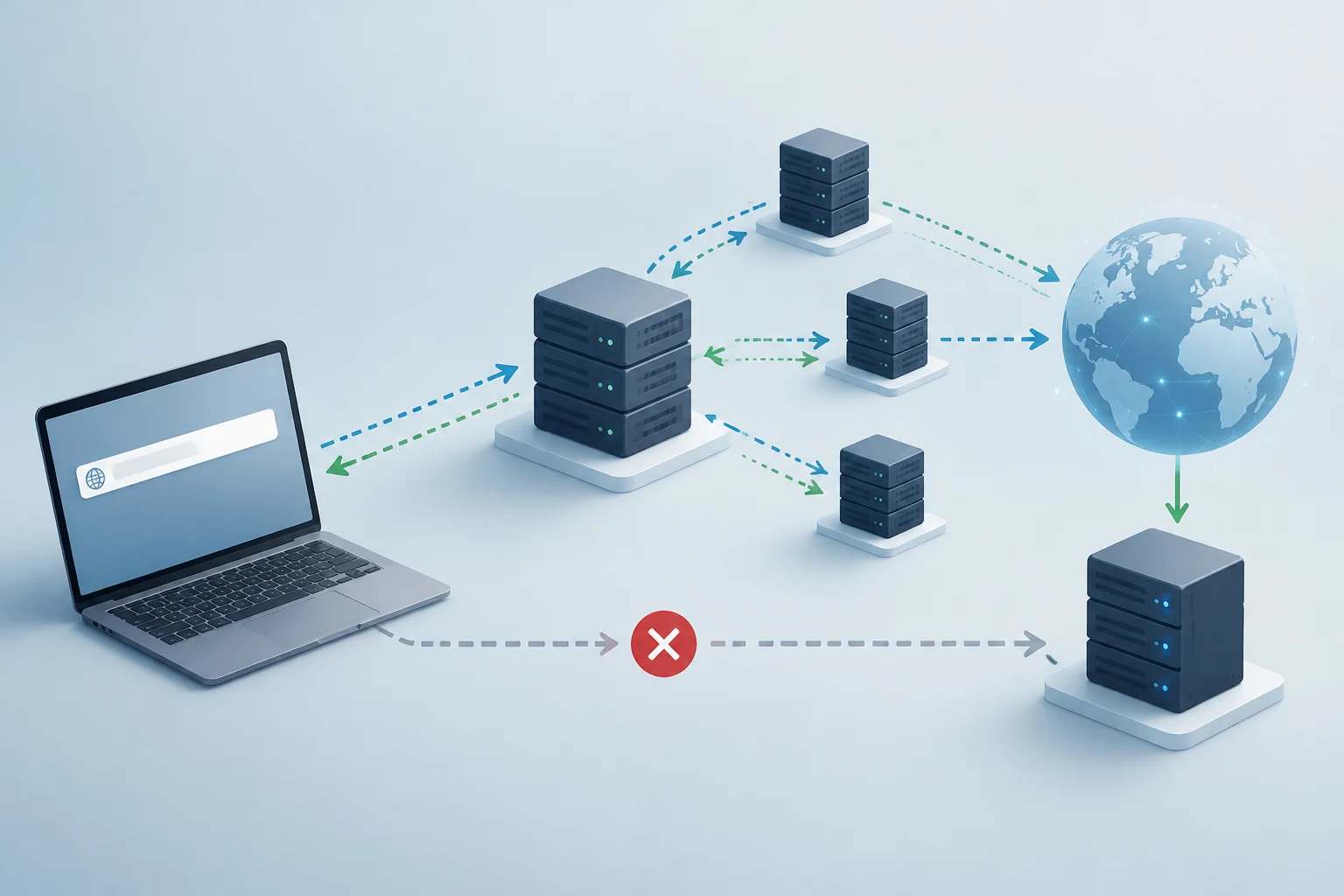
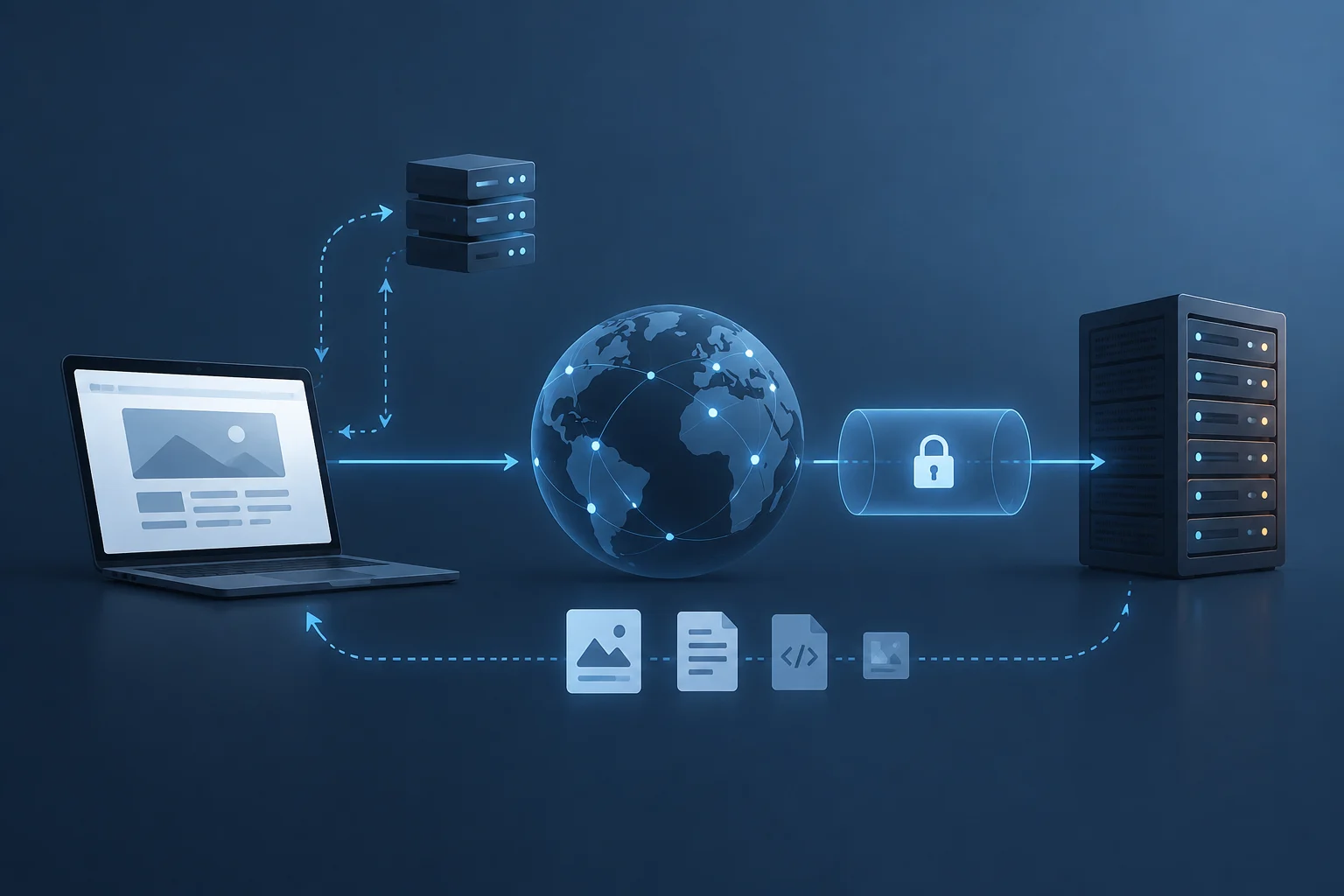
El Firewall de Windows es una característica de seguridad integrada en el sistema operativo que filtra el tráfico de red entrante y saliente. Funciona como un cortafuegos basado en host, lo que significa que protege específicamente al dispositivo donde está instalado, no a la red completa. Está habilitado de forma predeterminada en todas las ediciones de Windows 10 y 11, y permite restringir el tráfico solo a aquellas aplicaciones y servicios que se les permite comunicarse explícitamente.
Este mecanismo opera filtrando paquetes según criterios técnicos como la dirección IP de origen y destino, el protocolo IP utilizado o el número de puerto. Sin embargo, es crucial entender sus límites: el firewall no reemplaza a un antivirus ni detecta malware que ya esté dentro del sistema. Su función principal es controlar la comunicación de red, actuando como una barrera perimetral para el dispositivo individual. Para una protección integral, debe complementarse con otras capas de seguridad, ya que una configuración incorrecta puede dejar aberturas que los atacantes explotan para acceder a recursos internos.
Alcance de la protección
- Tráfico entrante: Controla qué dispositivos externos pueden conectarse a tu equipo.
- Tráfico saliente: Regula qué aplicaciones pueden enviar datos a Internet.
- No protege contra: Malware local, ingeniería social o ataques físicos.
Cómo distinguir reglas de entrada y salida y los perfiles de red público y privado
La configuración del firewall se organiza en dos dimensiones principales: el tipo de tráfico (entrada o salida) y el perfil de red. Windows clasifica automáticamente las redes a las que te conectas como privadas o públicas. Esta distinción es fundamental porque determina el nivel de confianza que el sistema otorga a los demás dispositivos en la red.
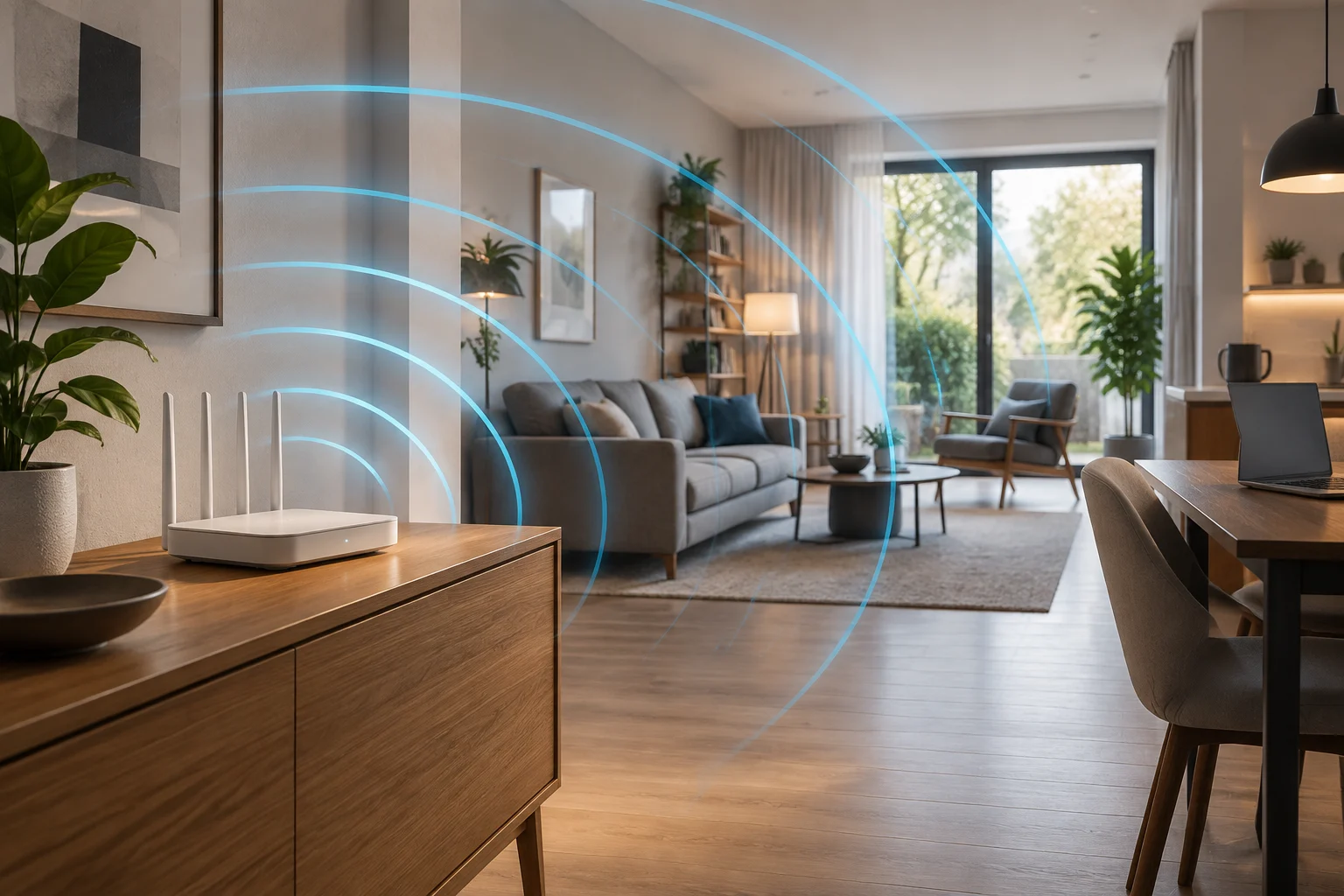
En una red privada, como la de tu hogar o oficina, se asume que los dispositivos son de confianza. Por lo tanto, las reglas de entrada suelen ser más permisivas para facilitar el uso compartido de archivos y la impresión. En cambio, en una red pública, como el Wi-Fi de una cafetería, el sistema aplica controles mucho más estrictos. La diferencia clave es la visibilidad: en una red privada, otros dispositivos pueden ver tu equipo; en una pública, Windows intenta ocultar tu dispositivo para evitar conexiones no solicitadas de extraños.
Diferencias clave entre perfiles
| Característica | Red Privada | Red Pública |
|---|---|---|
| Nivel de confianza | Alta (dispositivos conocidos) | Baja (dispositivos desconocidos) |
| Visibilidad | Visible para otros dispositivos | Oculta para otros dispositivos |
| Reglas de entrada | Más permisivas | Muy restrictivas |
| Uso típico | Hogar, oficina | Cafetería, aeropuerto, hotel |
Qué comprobar antes de permitir o bloquear una aplicación
Antes de modificar cualquier regla, es esencial identificar con precisión la aplicación que deseas gestionar. Microsoft advierte que hay dos formas principales de permitir el acceso: agregar una aplicación a la lista permitida o abrir un puerto. La primera opción es significativamente más segura porque la aplicación solo abre los puertos necesarios cuando es estrictamente necesario. En cambio, abrir un puerto deja una abertura permanente hasta que se cierre manualmente, lo que aumenta el riesgo de que malware o hackers utilicen esa vía para acceder a tus archivos.
Si recibes una alerta del firewall, no la ignores ni la aceptes automáticamente. Verifica el nombre de la aplicación y su ruta de acceso. Si no reconoces el programa, no permitas nunca que se comunique a través del firewall. Es preferible bloquear la conexión y buscar información sobre la aplicación antes que exponer el sistema a un riesgo innecesario. Esta precaución es vital porque una configuración errónea es una de las causas principales de las vulnerabilidades de seguridad en redes domésticas y corporativas.
Criterios de verificación
- Identidad: ¿Conoces la aplicación y su editor?
- Necesidad: ¿Realmente necesita acceso a la red para funcionar?
- Método: ¿Es mejor permitir la aplicación o abrir un puerto?
- Contexto: ¿Estás en una red pública o privada?
Cómo revisar y modificar una regla sin desactivar el firewall
Para gestionar las aplicaciones permitidas, abre la aplicación Seguridad de Windows y selecciona la opción Firewall y protección de red. Desde aquí, accede a Permitir a una aplicación a través del firewall. Para realizar cambios, es necesario hacer clic en Cambiar configuración, lo que requerirá permisos de administrador. Este proceso te permite activar o desactivar la casilla junto a la aplicación específica para permitir o bloquear su acceso en las redes privadas y públicas.
Si necesitas una gestión más granular, puedes acceder a la configuración avanzada desde el panel de control. Allí, las reglas se organizan en reglas de entrada y reglas de salida. Es importante entender la precedencia de estas reglas: las reglas de bloqueo explícitas tienen prioridad sobre las reglas de permiso en conflicto, y las reglas más específicas tienen prioridad sobre las menos específicas. Por ejemplo, una regla que bloquea una dirección IP específica prevalecerá sobre una regla general que permite todo el tráfico de esa red.
Pasos para modificar una regla
- Abre Seguridad de Windows.
- Selecciona Firewall y protección de red.
- Haz clic en Permitir a una aplicación a través del firewall.
- Pulsa Cambiar configuración y confirma los permisos de administrador.
- Activa o desactiva la casilla de la aplicación deseada.
- Selecciona el perfil de red (Privada o Pública) donde deseas aplicar el cambio.
- Haz clic en Aceptar para guardar los cambios.

Cómo restaurar la configuración anterior si una aplicación deja de funcionar
Si tras bloquear una aplicación notas que deja de funcionar correctamente, es probable que necesite acceso a la red para operar. En este caso, no es necesario desactivar todo el firewall. Basta con revertir el cambio específico que realizaste. Vuelve a la sección de aplicaciones permitidas y activa nuevamente la casilla correspondiente a la aplicación en el perfil de red adecuado. Esta acción restaura la comunicación sin comprometer la seguridad del resto del sistema.
Es importante recordar que un puerto permanece abierto hasta que lo cierres, pero una aplicación permitida abre los puertos necesarios solo cuando es necesario. Por lo tanto, si el problema persiste, considera si la aplicación requiere un puerto específico que no está siendo gestionado correctamente. En casos más complejos, puedes usar la herramienta de línea de comandos netsh para gestionar reglas específicas, aunque esto requiere un mayor conocimiento técnico. La clave es mantener el firewall activo y ajustar solo las excepciones necesarias.
Estrategia de reversión
- Identifica el fallo: ¿Qué función específica de la aplicación no funciona?
- Revisa el perfil: ¿El cambio se aplicó en la red correcta (privada/pública)?
- Restaura la excepción: Activa la casilla de la aplicación en la lista permitida.
- Verifica la conexión: Comprueba si la aplicación recupera su funcionalidad normal.
Cuándo buscar otra causa del problema y dónde consultar la documentación oficial
Si después de ajustar las reglas del firewall la aplicación sigue sin funcionar, el problema probablemente no esté en la configuración de red. En estos casos, es recomendable buscar otra causa del problema, como una actualización pendiente del sistema, un conflicto con otro software o un error en la propia aplicación. Desactivar el firewall para diagnosticar el problema es una práctica desaconsejada porque deja el equipo desprotegido durante el tiempo que dure la prueba.
Para obtener información detallada y actualizada, consulta siempre la documentación oficial de Microsoft. Las páginas de soporte de Microsoft proporcionan guías específicas para cada versión de Windows y explican los riesgos asociados a cada tipo de configuración. Además, recursos como el portal de Microsoft Defender para Empresas ofrecen herramientas avanzadas para la gestión de políticas de firewall en entornos corporativos. Mantenerse al día con estas fuentes oficiales es la mejor manera de asegurar una configuración segura y eficiente.
Recursos de referencia
- Soporte de Microsoft: Guías paso a paso para Windows 10 y 11.
- Microsoft Defender: Herramientas de gestión para entornos empresariales.
- CISA: Recomendaciones de seguridad para redes domésticas.
- Fortinet: Análisis de errores comunes en la configuración de firewalls.