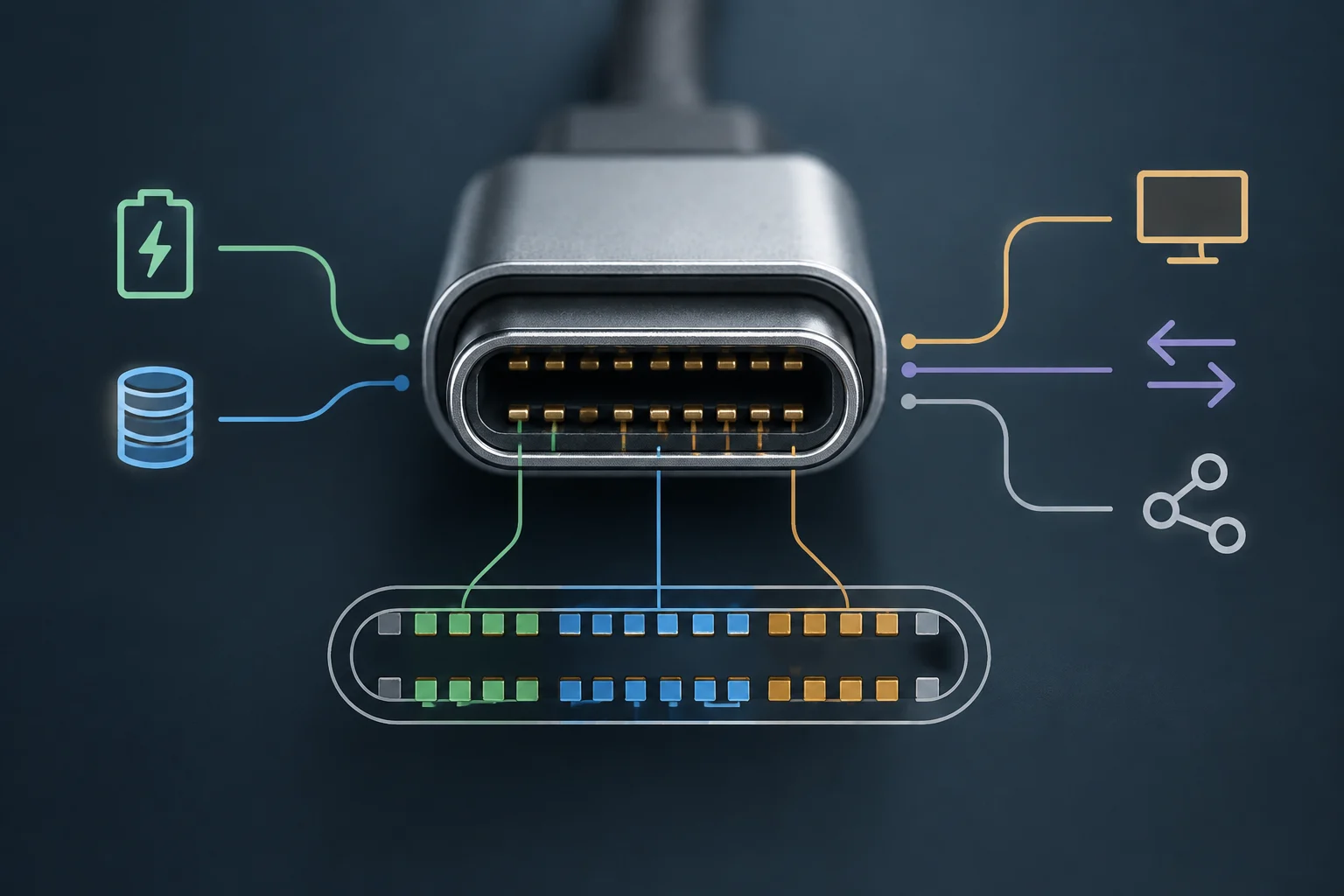
Définition : connecteur physique contre protocole standard
La compatibilité USB‑C désigne la capacité d’un appareil ou câble à fonctionner correctement avec le connecteur USB Type‑C, mais ce terme n’implique aucune vitesse ou fonction spécifique. USB‑C est un connecteur physique de 24 broches, conçu par le USB Implementers Forum (USB‑IF) en 2014 pour remplacer les anciens connecteurs tels que USB‑A, USB‑B et Micro‑USB. Sa caractéristique la plus visible est l’inversibilité : il peut être branché dans n’importe quelle orientation sans avoir à tourner le plug pour trouver le bon côté. Cela rend la connexion plus pratique, mais ne dit rien sur ce qu’un appareil peut faire une fois connecté.
Il est essentiel de distinguer le connecteur du protocole. Le connecteur est la partie physique qui s’insère dans le port ; le protocole – tel que USB 3.2, USB4 ou Thunderbolt – définit les règles de communication, la vitesse de transfert et les fonctions disponibles. La forme du plug ne détermine pas ces capacités : un même type de connecteur peut accompagner différentes implémentations.
Par conséquent, un câble USB‑C peut transmettre des données à 5 Gbps, 10 Gbps ou 40 Gbps selon son câblage interne et les contrôleurs des appareils connectés. La vitesse effective dépend que les deux extrémités et le câble supportent la capacité correspondante. Dire qu’un appareil est « compatible USB‑C » ne confirme qu’il peut utiliser ce connecteur ; cela n’assure pas l’accès à toutes les fonctions avancées associées à l’USB, à la vidéo ou à une charge haute puissance.
Protocoles internes : USB, Thunderbolt et DisplayPort
Au sein du connecteur USB‑C peuvent coexister plusieurs protocoles, bien que leur présence dépende de l’électronique de l’appareil plutôt que de l’apparence du port. Le plus courant est la norme USB, organisée en générations : USB 2.0 offre 480 Mbps, USB 3.1 Gen 1 atteint 5 Gbps, USB 3.1 Gen 2 passe à 10 Gbps et USB 3.2 peut atteindre jusqu’à 20 Gbps en mode double canal.
Il existe également USB4, qui atteint 40 Gbps et est compatible avec Thunderbolt 3 et 4. Cette compatibilité ne signifie pas que chaque port USB‑C soit USB4 ou qu’il prenne automatiquement tous les protocoles associés. Chaque capacité doit être implémentée dans l’appareil et, pour en profiter, le câble doit également être adapté.
Un autre protocole clé est Thunderbolt, développé par Intel. Il peut transmettre des signaux PCIe en plus des données USB et vidéo, ce qui permet d’offrir des fonctions non disponibles sur un port USB‑C basique. Tous les ports USB‑C ne supportent pas Thunderbolt ; l’indication visuelle habituelle est une icône de foudre à côté du port, mais il vaut mieux confirmer les capacités dans la documentation du fabricant.
La similitude externe des ports explique beaucoup de confusion : ils peuvent sembler identiques tout en offrant des performances différentes. Un ordinateur portable peut inclure un port USB‑C dédié uniquement à la charge, un autre qui transfère des données à 5 Gbps et un troisième compatible avec Thunderbolt 4 et une sortie vidéo 8K. On ne peut pas déduire la fonction uniquement par la taille ou la forme ; il faut consulter les spécifications.
Modes alternatifs : comment le vidéo est transmis
Pour transmettre du vidéo via USB‑C, on utilise une extension appelée Alternate Mode (Alt Mode). Le plus répandu est le DisplayPort Alt Mode, qui permet d’envoyer des signaux vidéo DisplayPort sur les broches haute vitesse du connecteur USB‑C. Ainsi, un port USB‑C peut transporter à la fois des signaux USB et vidéo, tant que l’appareil le supporte.
VESA, l’organisation qui standardise DisplayPort, a publié en 2020 la version 2.0 de ce mode alternatif. Cette version permet des résolutions supérieures à 8K et des taux de rafraîchissement plus élevés. Ces possibilités décrivent ce que la spécification peut supporter ; elles ne signifient pas que tous les ports, câbles ou écrans USB‑C offrent ces performances.
Tous les ports USB‑C ne supportent pas la sortie vidéo. Certains téléphones mobiles et tablettes utilisent le connecteur uniquement pour la charge et les données de base, sans capacité d’envoyer un signal vidéo. Il faut donc vérifier la spécification technique du dispositif ou rechercher le logo DisplayPort à côté du port avant de connecter un moniteur.
Si le port ne supporte pas Alt Mode, brancher un moniteur via un câble USB‑C vers HDMI ne résoudra pas le problème, même si le câble est de haute qualité. L’adaptateur et le câble ne peuvent transporter que la signalisation fournie par l’appareil source. L’absence de vidéo peut être due au port, pas nécessairement à un défaut d’accessoire.
Certifications et qualité des câbles
USB‑IF gère un programme de certification pour les câbles USB‑C destiné à vérifier qu’ils respectent les normes d’intégrité du signal, de puissance et de durabilité. Un câble certifié par USB‑IF porte un logo spécifique et a passé des tests en laboratoire indépendants. La certification identifie les câbles évalués mais n’implique pas que tous aient les mêmes capacités.
La certification dépend de la catégorie du câble : l’un peut être certifié uniquement pour la charge, un autre pour les données USB 2.0 et un troisième pour USB 3.2 ou USB4. Par conséquent, le logo ne remplace pas la vérification de la capacité concrète. L’étiquette doit indiquer clairement ce que le câble peut offrir, y compris sa vitesse maximale lorsqu’elle est pertinente.
Les câbles génériques non certifiés peuvent fonctionner pour une charge basique mais peuvent échouer à transférer des données à haute vitesse ou à fournir une puissance élevée via Power Delivery. Pour des tâches comme connecter un SSD externe ou un moniteur 4K, il est important de choisir un câble avec la certification et les capacités appropriées pour l’usage prévu.
USB‑IF recommande de sélectionner des câbles certifiés qui correspondent aux capacités des appareils. Faire correspondre le câble, le port et la fonction requise aide à éviter les problèmes de compatibilité et les dommages potentiels dus à une surcharge. Le choix doit se baser sur la fonction nécessaire, pas simplement que le câble ait des connecteurs USB‑C aux deux extrémités.
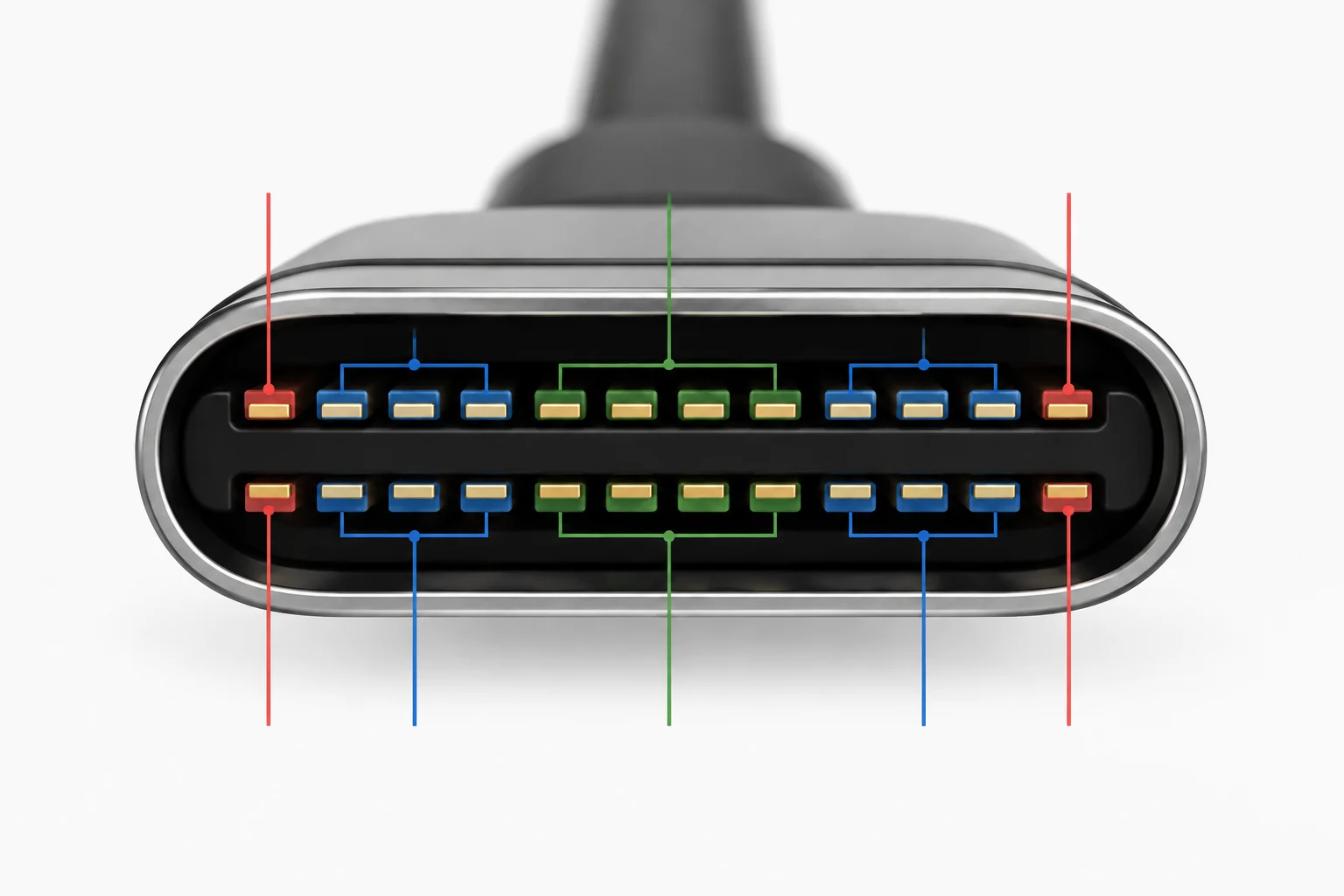
Tableau comparatif des capacités USB‑C
Le tableau résume les différences entre certains types de ports et câbles courants. Dans tous les cas, le connecteur physique peut avoir la même forme, mais les capacités changent selon le protocole et la certification du câble. Les chiffres du tableau décrivent les catégories indiquées et ne doivent pas être interprétés comme des prestations garanties pour tout appareil avec un port USB‑C.
| Type de port/câble | Vitesse de données | Puissance maximale | Sortie vidéo | Protocole principal |
|---|---|---|---|---|
| Charge uniquement | N/A | 100 W (PD 3.0) | Non | USB Power Delivery |
| Données USB 2.0 | 480 Mbps | 100 W | Non | USB 2.0 |
| Données USB 3.2 Gen 2 | 10 Gbps | 100 W | Optionnel (DP Alt Mode) | USB 3.2 |
| USB4 / Thunderbolt 4 | 40 Gbps | 100 W | Oui (DP Alt Mode 2.0) | USB4 / Thunderbolt |
En conséquence, la vitesse de données, la puissance maximale et la sortie vidéo sont des aspects distincts. Un câble peut être adapté à la charge mais pas aux transferts de données rapides ; de même, un port avec des données rapides ne propose pas forcément le vidéo. Il faut vérifier chaque capacité séparément dans les spécifications du port et du câble.
Guide pratique pour vérifier la compatibilité
Avant d’acheter un câble ou un adaptateur, il est judicieux de revoir trois éléments : les spécifications de l’appareil source, celles de l’appareil cible et le câble lui‑même. La compatibilité dépend de la combinaison des trois, donc confirmer uniquement le type de connecteur ne suffit pas pour savoir si la charge, les données ou le vidéo fonctionneront.
Dans la documentation officielle du fabricant recherchez des termes précis tels que « USB 3.2 Gen 2 », « Thunderbolt 4 » ou « DisplayPort Alt Mode ». Si l’appareil ne mentionne que « USB‑C » sans détailler d’autres fonctions, il offre probablement uniquement la charge et les données de base à 480 Mbps ou 5 Gbps. Les spécifications précises permettent de distinguer entre ports qui semblent identiques au premier abord.
Sur les câbles vérifiez que le logo de certification USB‑IF apparaît et regardez la vitesse maximale indiquée, par ex. « 10 Gbps » ou « 40 Gbps ». Un câble marqué uniquement comme « USB‑C », sans information de vitesse, est généralement basique. Cette indication seule ne confirme pas le support vidéo ni la charge haute puissance : il faut vérifier la capacité requise pour l’usage prévu.
Si vous devez charger un ordinateur portable, vérifiez également si le câble prend en charge Power Delivery. Les câbles de charge basiques peuvent délivrer seulement 5 V/3 A (15 W) ou 5 V/1,5 A (7,5 W), insuffisants pour la plupart des ordinateurs portables modernes. Un câble qui s’adapte ne garantit pas la puissance nécessaire, tout comme la compatibilité Power Delivery n’implique pas automatiquement une vitesse de données élevée.
Erreurs courantes et diagnostic des pannes
L’erreur la plus fréquente est d’assumer que, si un câble s’insère, il fonctionnera pour toute tâche. Le connecteur ne confirme qu’une connexion physique ; il n’atteste pas le support de tous les protocoles. Si un moniteur ne s’allume pas lorsqu’il est connecté via USB‑C, le problème se trouve généralement dans le port du portable qui ne prend pas en charge DisplayPort Alt Mode, et non dans un câble défectueux.
Une autre erreur fréquente consiste à utiliser un câble conçu pour la charge afin de transférer des fichiers volumineux. Selon les capacités du câble, le transfert peut être extrêmement lent ou l’appareil peut ne pas être détecté par le système d’exploitation. La charge et le transfert de données sont des fonctions différentes, même si elles utilisent le même connecteur.
Pour diagnostiquer le problème, testez d’abord le câble avec un autre appareil connu pour fonctionner. Si l’échec persiste, remplacez-le par un câble certifié haute vitesse et essayez à nouveau. Si l’appareil continue de ne pas fonctionner, vérifiez les pilotes USB dans le système d’exploitation. Ce processus aide à séparer un problème potentiel du câble d’un problème lié au port ou à la configuration.
Dans certains ordinateurs portables, certains ports USB‑C sont désactivés pour le vidéo par défaut dans le BIOS. Dans ces cas, il peut être nécessaire d’activer l’option « USB‑C Video » ou « Thunderbolt » dans les paramètres du firmware. Avant de modifier les réglages, vérifiez que le port et les appareils connectés prennent en charge la fonction que vous souhaitez utiliser. Le diagnostic doit commencer par les spécifications : examiner le port, le câble et la configuration évite d’attribuer automatiquement l’échec à un seul composant.