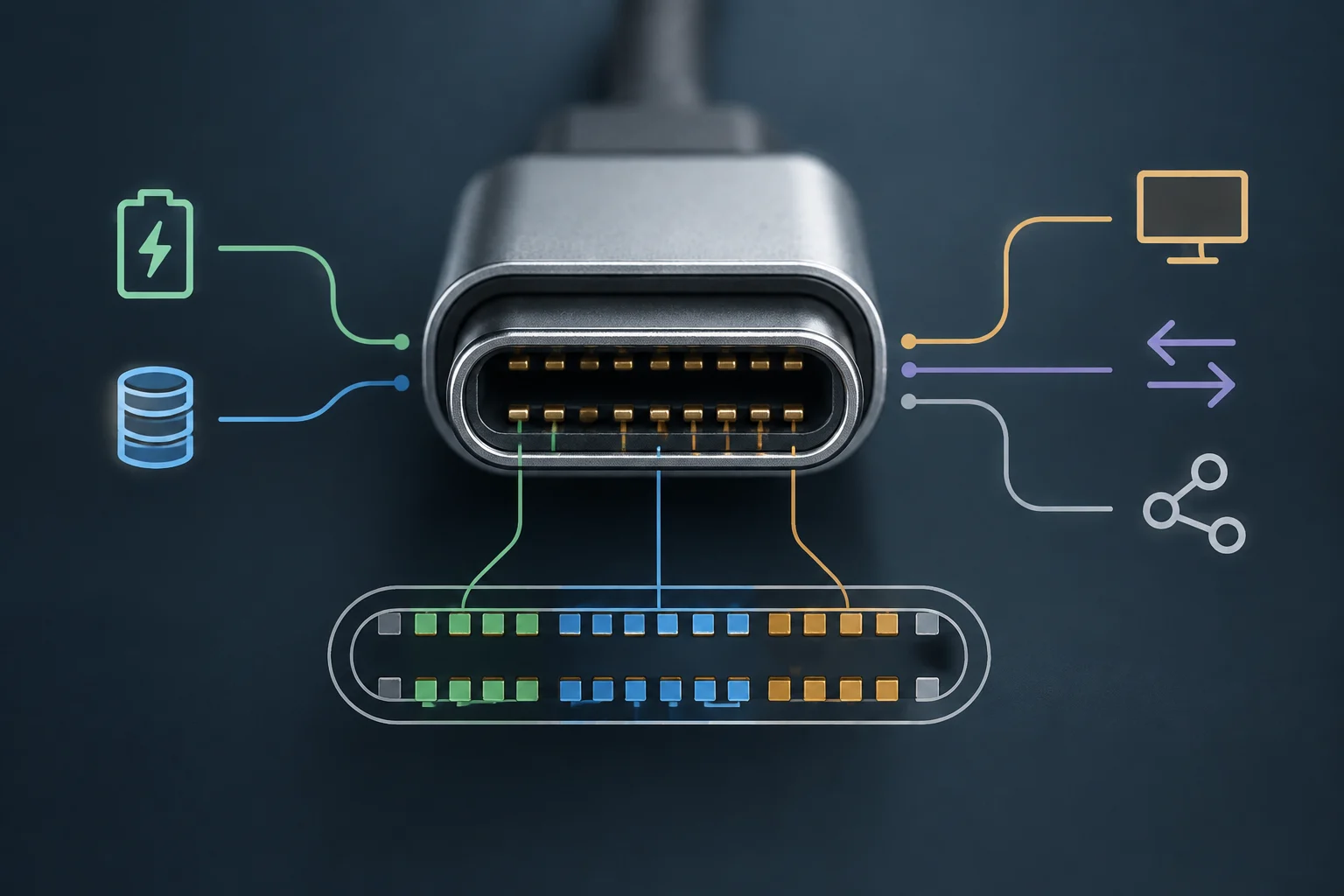
Definizione: connettore fisico contro protocollo standard
La compatibilità USB‑C si riferisce alla capacità di un dispositivo o cavo di funzionare correttamente con il connettore USB Type‑C, ma questo termine non implica alcuna velocità o funzione specifica. USB‑C è un connettore fisico a 24 pin, progettato dal USB Implementers Forum (USB‑IF) nel 2014 per sostituire i precedenti connettori come USB‑A, USB‑B e Micro‑USB. La sua caratteristica più evidente è la reversibilità: può essere collegato in qualsiasi orientamento senza dover ruotare il plug per trovare il lato corretto. Ciò rende la connessione più pratica, ma non dice nulla da solo su ciò che un dispositivo può fare una volta connesso.
È fondamentale distinguere tra connettore e protocollo. Il connettore è la parte fisica che si inserisce nel porto; il protocollo, come USB 3.2, USB4 o Thunderbolt, definisce le regole di comunicazione, la velocità di trasferimento e le funzioni disponibili. La forma del connettore non determina tali capacità: un tipo di connettore può accompagnare implementazioni diverse.
Perciò, un cavo USB‑C può trasmettere dati a 5 Gbps, 10 Gbps o 40 Gbps a seconda del cablaggio interno e dei controller nei dispositivi collegati. La velocità effettiva dipende dal fatto che entrambi i lati e il cavo supportino la capacità corrispondente. Dire che un dispositivo è «compatibile con USB‑C» conferma solo che può usare quel connettore; non garantisce l’accesso a tutte le funzioni avanzate associate a USB, video o carica ad alta potenza.
Protocolli interni: USB, Thunderbolt e DisplayPort
All’interno del connettore USB‑C possono coesistere diversi protocolli, sebbene la loro presenza dipenda dall’elettronica del dispositivo piuttosto che dall’aspetto del porto. Il più comune è lo standard USB, organizzato in generazioni: USB 2.0 offre 480 Mbps, USB 3.1 Gen 1 raggiunge 5 Gbps, USB 3.1 Gen 2 arriva a 10 Gbps e USB 3.2 può arrivare fino a 20 Gbps in modalità doppio canale.
Esiste anche USB4, che arriva a 40 Gbps ed è compatibile con Thunderbolt 3 e 4. Tale compatibilità non significa che ogni porta USB‑C sia USB4 o supporti automaticamente tutti i protocolli correlati. Ogni capacità deve essere implementata nel dispositivo e, per sfruttarla, il cavo deve essere adeguato.
Un altro protocollo chiave è Thunderbolt, sviluppato da Intel. Può trasmettere segnali PCIe oltre a dati USB e video, quindi può offrire funzioni non disponibili su una porta USB‑C di base. Non tutte le porte USB‑C supportano Thunderbolt; la guida visiva solitamente indica un'icona a fulmine accanto al porto, ma è meglio confermare le capacità nella documentazione del produttore.
La somiglianza esterna dei porti spiega gran parte della confusione: possono sembrare identici e, tuttavia, offrire prestazioni diverse. Un laptop può includere un porta USB‑C dedicato solo alla carica, uno che trasmette dati a 5 Gbps e un altro compatibile con Thunderbolt 4 e uscita video 8K. Non si può dedurre la funzione solo per dimensione o forma; è necessario consultare le specifiche.
Modalità alternative: come viene trasmesso il video
Per trasmettere video tramite USB‑C si utilizza un’estensione funzionale chiamata Alternate Mode (Alt Mode). La più diffusa è la DisplayPort Alt Mode, che consente di inviare segnali video DisplayPort attraverso i pin ad alta velocità del connettore USB‑C. Così, una porta USB‑C può trasportare sia segnali USB sia video, purché il dispositivo includa il supporto necessario.
VESA, l’organizzazione che standardizza DisplayPort, ha pubblicato nel 2020 la versione 2.0 di questo modo alternativo. Questa versione abilita risoluzioni superiori a 8K e frequenze di aggiornamento più alte. Queste possibilità descrivono ciò che la specifica può supportare; non significano che tutti i porti, cavi o schermi USB‑C offrano tali prestazioni.
Non tutti i porti USB‑C supportano l’uscita video. Alcuni telefoni cellulari e tablet utilizzano il connettore solo per carica e dati basici, senza capacità di inviare un segnale video. Perciò, prima di collegare un monitor, è necessario verificare la specifica tecnica del dispositivo o cercare il logo DisplayPort accanto al port.
Se il port non supporti Alt Mode, connettere monitor via USB‑C a HDMI non risolve il problema, anche per l’ottima qualità del cavo. L’adattatore e il cavo possono solo trasportare la segnalazione fornita dal dispositivo di origine. La mancanza di video può essere dovuta al port, non necessariamente a un difetto di accessorio.
Certificazioni e qualità dei cavi
USB‑IF gestisce un programma di certificazione per i cavi USB‑C destinato a verificare che rispettino standard di integrità del segnale, potenza e durata. Un cavo certificato da USB‑IF porta un logo specifico ed è stato sottoposto a test in laboratorio indipendenti. La certificazione serve a identificare i cavi valutati ma non implica che tutti abbiano le stesse capacità.
La certificazione dipende dalla categoria del cavo: uno può essere certificato solo per la carica, un altro per dati USB 2.0 e un terzo per USB 3.2 o USB4. Pertanto, il logo non sostituisce la verifica della capacità concreta. L’etichetta deve indicare chiaramente cosa può offrire il cavo, inclusa la sua velocità massima quando pertinente.
I cavi generici senza certificazione possono funzionare per una carica di base ma possono fallire nel trasferimento di dati ad alta velocità o nella consegna di potenza elevata tramite Power Delivery. Per attività come collegare un SSD esterno o un monitor 4K, è importante scegliere un cavo con la certificazione e le capacità appropriate per l’uso previsto.
USB‑IF raccomanda di selezionare cavi certificati che si adattino alle capacità dei dispositivi. Allineare cavo, porto e funzione richiesta aiuta a evitare problemi di compatibilità e danni potenziali da sovraccarico. La scelta deve basarsi sulla funzione necessaria, non solo sul fatto che il cavo abbia connettori USB‑C su entrambi i lati.
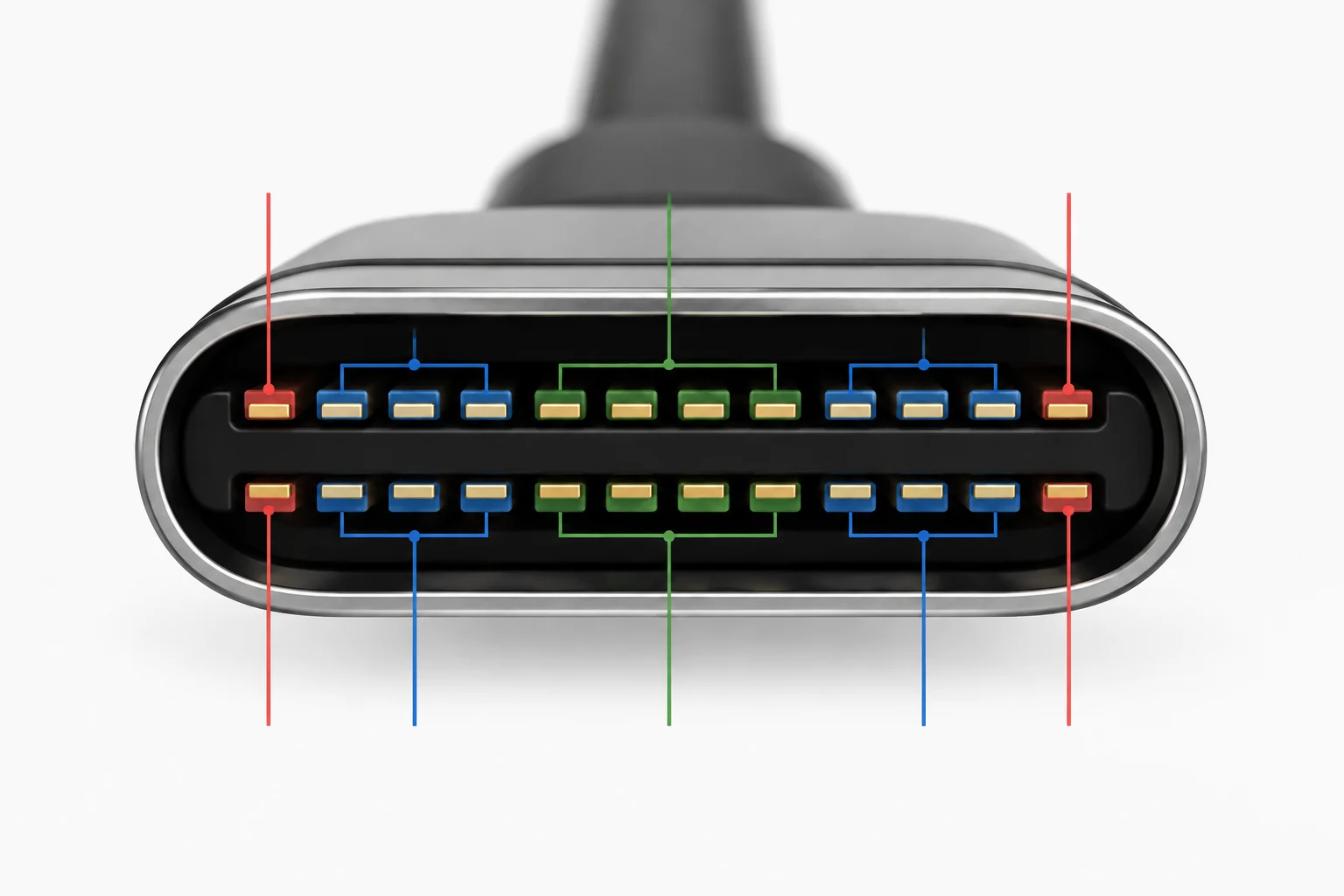
Tabella comparativa delle capacità USB‑C
La tabella riassume le differenze tra alcuni tipi di porte e cavi comuni. In tutti i casi, il connettore fisico può avere la stessa forma, ma le capacità cambiano in base al protocollo e alla certificazione del cavo. Le cifre della tabella descrivono le categorie indicate e non devono essere interpretate come prestazioni garantite per qualsiasi dispositivo con porta USB‑C.
| Tipo di porta/cavo | Velocità dati | Potenza massima | Uscita video | Protocollo principale |
|---|---|---|---|---|
| Carica solo | N/A | 100 W (PD 3.0) | No | USB Power Delivery |
| Dati USB 2.0 | 480 Mbps | 100 W | No | USB 2.0 |
| Dati USB 3.2 Gen 2 | 10 Gbps | 100 W | Opzionale (DP Alt Mode) | USB 3.2 |
| USB4 / Thunderbolt 4 | 40 Gbps | 100 W | Sì (DP Alt Mode 2.0) | USB4 / Thunderbolt |
Di conseguenza, velocità dati, potenza massima e uscita video sono aspetti distinti. Un cavo può essere adatto per la carica ma non per trasferimenti di dati veloci; allo stesso modo, una porta con dati rapidi non offre necessariamente il video. È necessario verificare ogni capacità separatamente nelle specifiche del porto e del cavo.
Guida pratica per verificare la compatibilità
Prima di acquistare un cavo o adattatore, è consigliabile rivedere tre elementi: le specifiche del dispositivo sorgente, quelle del dispositivo destinazione e il cavo stesso. La compatibilità dipende dalla combinazione dei tre, quindi confermare solo il tipo di connettore non basta per sapere se carica, dati o video funzioneranno.
Nella documentazione ufficiale del produttore cerca termini specifici come «USB 3.2 Gen 2», «Thunderbolt 4» o «DisplayPort Alt Mode». Se il dispositivo menziona solo «USB‑C» senza dettagliare altre funzioni, probabilmente offre solo carica e dati di base a 480 Mbps o 5 Gbps. Le specifiche precise consentono di distinguere tra porte che sembrano identiche all’inizio.
Nei cavi verifica che compaia il logo di certificazione USB‑IF e controlla la velocità massima indicata, ad es. «10 Gbps» o «40 Gbps». Un cavo etichettato solo come «USB‑C», senza informazione sulla velocità, è tipicamente di fascia bassa. Tale indicazione da sola non conferma il supporto video né la carica ad alta potenza: bisogna verificare la capacità richiesta per l’uso previsto.
Se devi caricare un laptop, controlla anche se il cavo supporta Power Delivery. I cavi di carica base possono fornire solo 5 V/3 A (15 W) o 5 V/1,5 A (7,5 W), insufficienti per la maggior parte dei laptop moderni. Un cavo che si adatta non garantisce la potenza necessaria, così come la compatibilità Power Delivery non implica automaticamente una velocità di dati elevata.
Errori comuni e diagnostica delle guasti
L’errore più frequente è presumere che, se un cavo si inserisca, funzionerà per qualsiasi attività. Il connettore conferma solo la possibilità di connessione fisica; non attesta il supporto di tutti i protocolli. Se un monitor non si accende quando collegato tramite USB‑C, il problema risiede solitamente nel porto del laptop che non supporta DisplayPort Alt Mode, e non in un cavo difettoso.
Un altro errore comune è usare un cavo progettato per la carica per trasferire file di grandi dimensioni. In base alle capacità del cavo, il trasferimento può essere estremamente lento o l’apparecchio potrebbe non essere rilevato dal sistema operativo. La carica e il trasferimento dati sono funzioni diverse, anche se utilizzano lo stesso connettore.
Per diagnosticare il problema, prova prima il cavo con un altro dispositivo noto per funzionare. Se il fallimento persiste, sostituiscilo con un cavo certificato ad alta velocità e riprova. Se l’apparecchio continua a non funzionare, verifica i driver USB nel sistema operativo. Questo processo aiuta a separare un potenziale problema del cavo da uno relativo al porto o alla configurazione.
In alcuni laptop, certi porti USB‑C sono disabilitati per il video di default nel BIOS. In tali casi può essere necessario abilitare l’opzione «USB‑C Video» o «Thunderbolt» nelle impostazioni firmware. Prima di modificare le impostazioni, verifica che il porto e gli apparecchi collegati supportino la funzione desiderata. La diagnostica deve partire dalle specifiche: esaminare il porto, il cavo e la configurazione evita di attribuire automaticamente il guasto a un singolo componente.