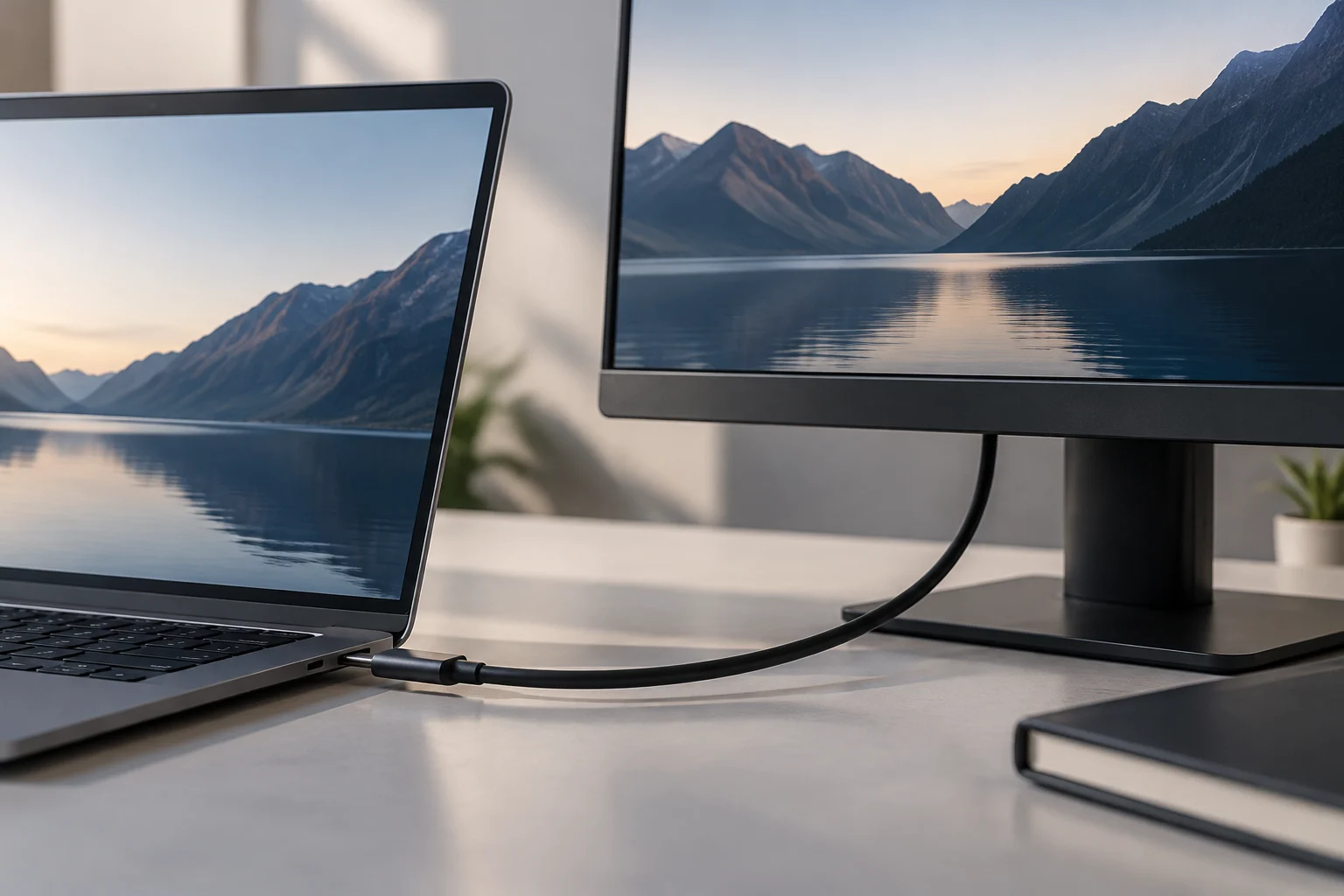
USB-C n'est pas synonyme de vidéo
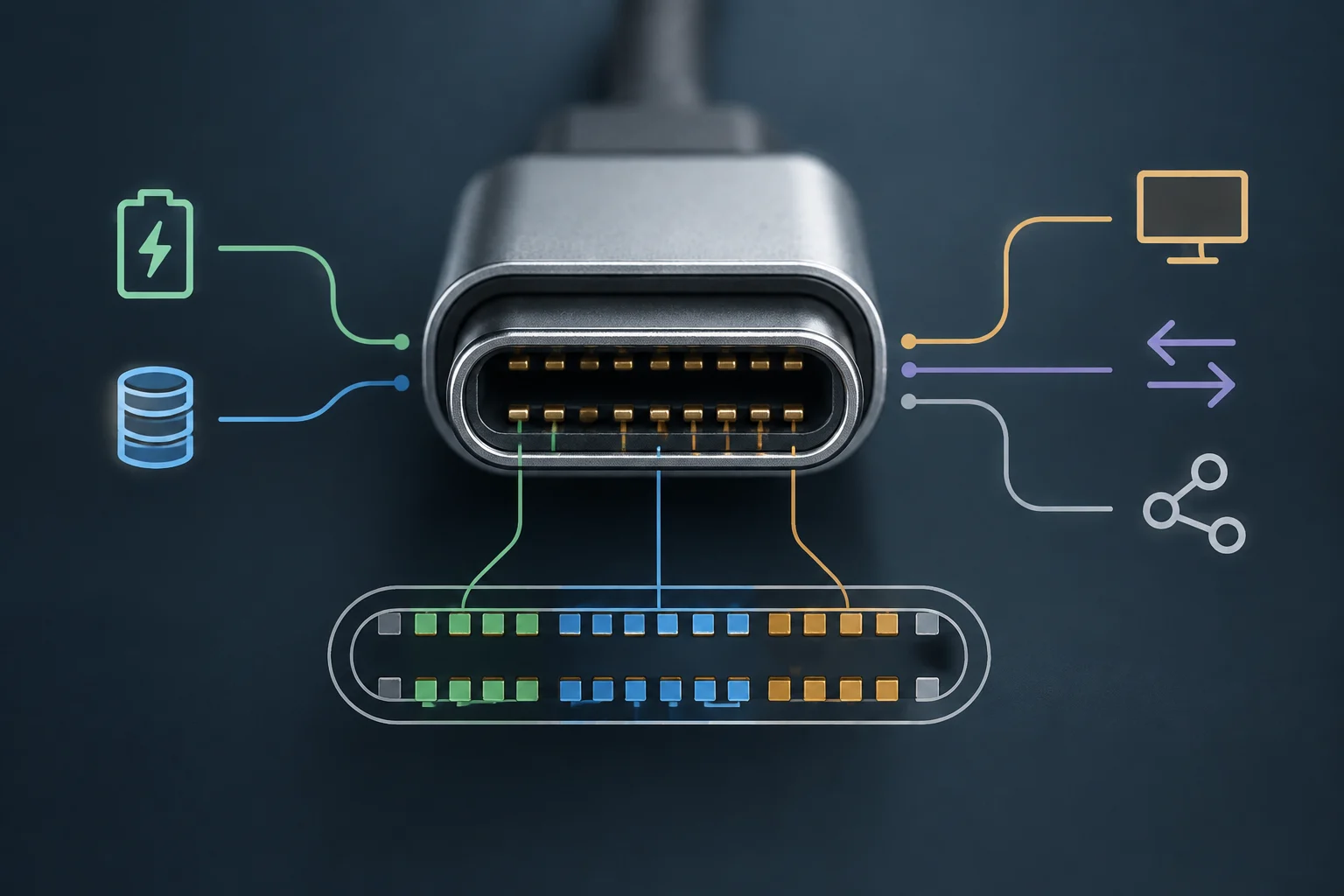
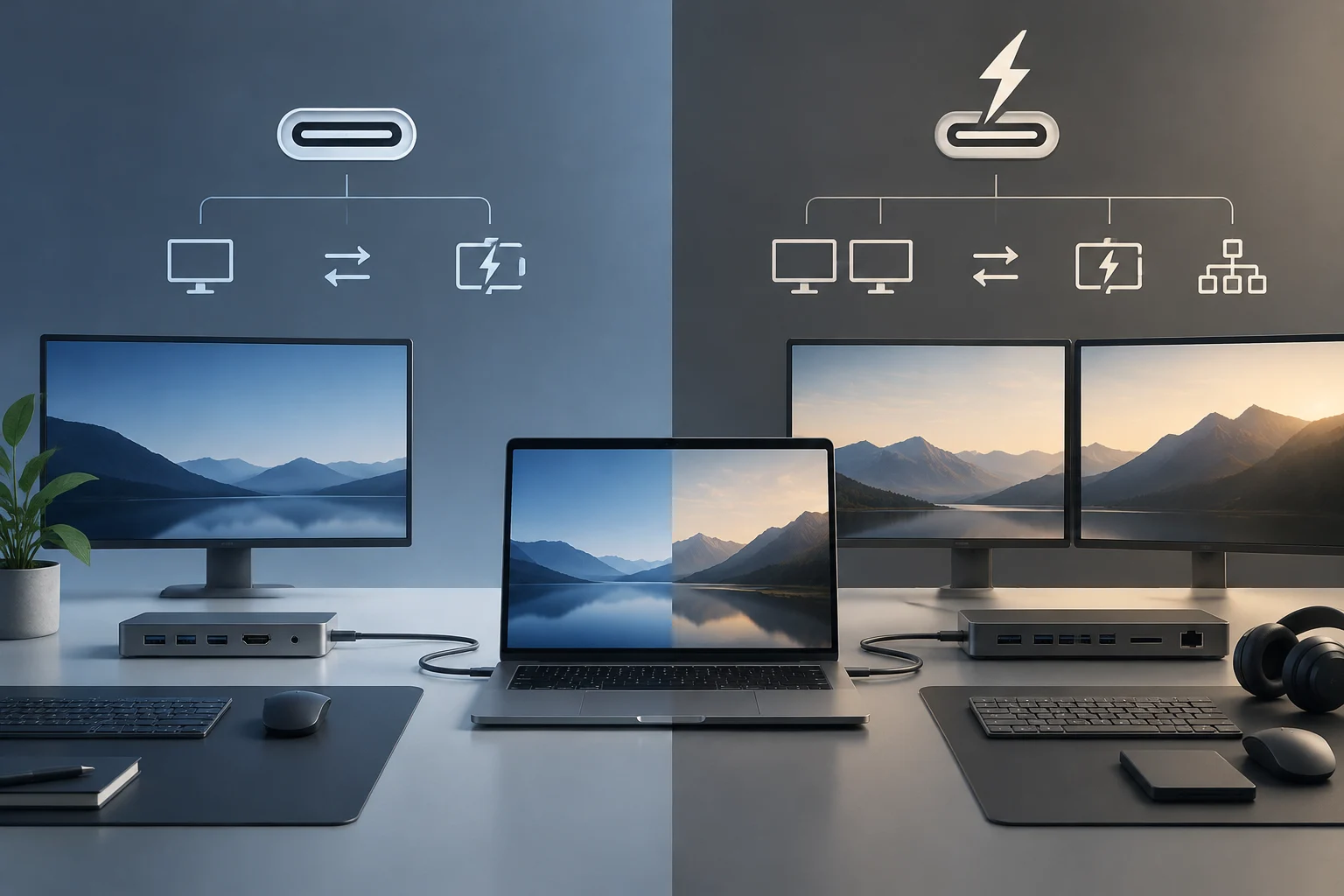
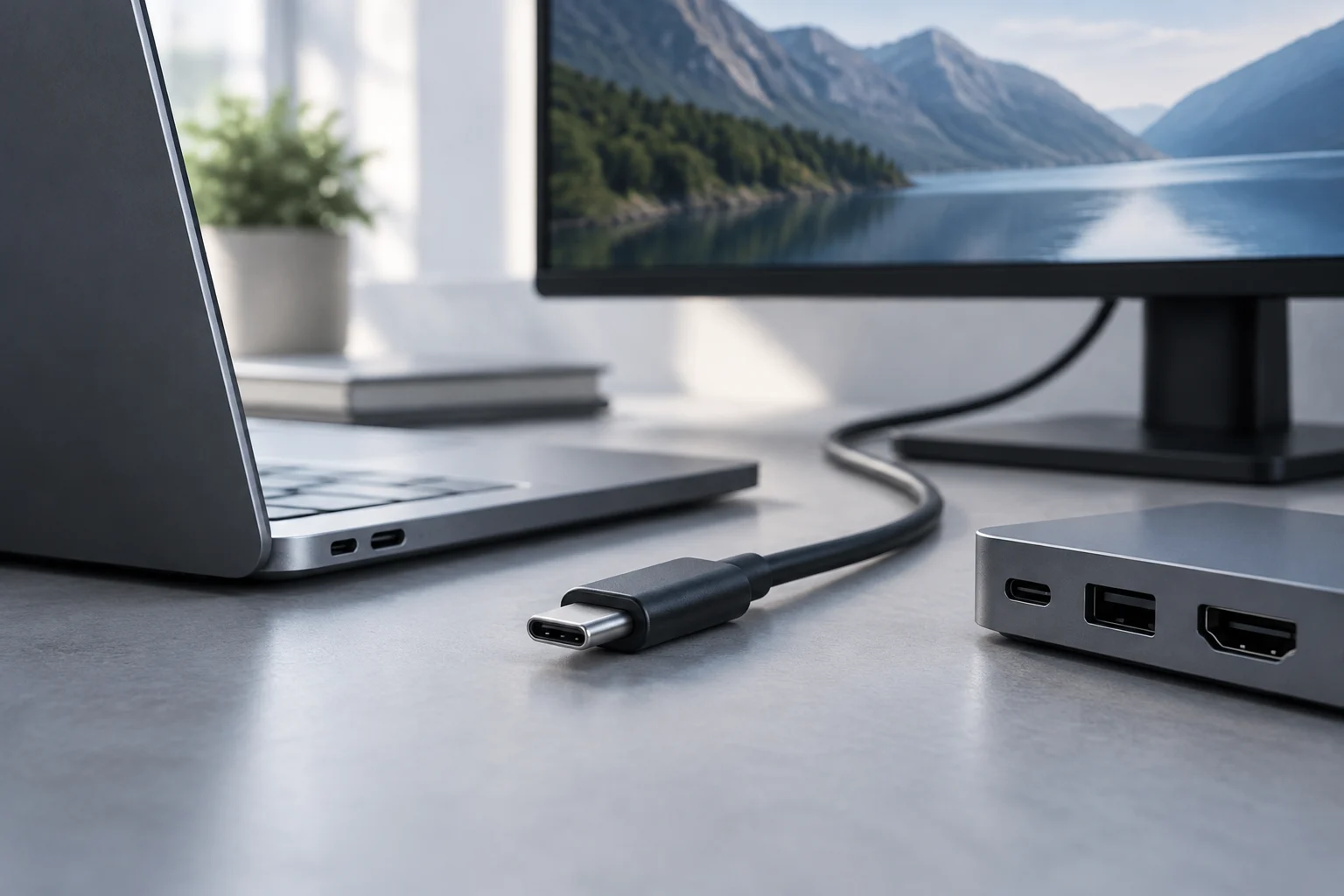
USB-C identifie le format physique du connecteur, pas une garantie que tous les ports aient les mêmes fonctions. Selon la conception de l'appareil, un port peut servir pour les données, la charge, la vidéo ou une combinaison de ces capacités. Par conséquent, voir le même connecteur sur le portable et le moniteur ne confirme pas qu'ils peuvent transmettre des images entre eux. [1]
La fonction vidéo dépend généralement de la prise en charge du DisplayPort Alt Mode par le port, un mode qui permet de transporter un signal DisplayPort via le connecteur USB-C. Le port du portable doit offrir cette sortie et l'entrée du moniteur doit pouvoir la recevoir. Si le port de l'appareil n'offre que des données ou de l'alimentation, brancher un câble USB-C n'ajoutera pas la capacité manquante. [2]
Cela explique un cas potentiellement trompeur : le portable et le moniteur peuvent échanger de l'énergie via le câble, mais pas de la vidéo. La charge et la sortie image sont des vérifications distinctes. Avant d'acheter, il est conseillé de chercher la documentation du modèle exact du portable, plutôt que de déduire ses capacités de la forme du port ou du fait qu'un autre USB-C du même fabricant prenne en charge la vidéo. [1]
Comment vérifier les capacités du portable
Commencez par noter le nom complet du portable et sa variante ; au sein d'une même famille, la carte, le processeur ou les fonctions des ports peuvent changer. Consultez la fiche technique ou la page d'assistance du fabricant et localisez la description spécifique du port que vous souhaitez utiliser. Cherchez des mentions explicites de DisplayPort Alt Mode, de sortie DisplayPort sur USB-C, de Thunderbolt ou de USB4. Les guides de compatibilité recommandent de vérifier les spécifications du système plutôt que de déduire les capacités du connecteur. [2] [3]
Ne confondez pas la vitesse des données avec la sortie vidéo
Une mention comme USB 3.2 ou une vitesse exprimée en Gbps décrit les capacités du lien de données, mais ne prouve pas à elle seule que le port délivre de la vidéo. De même, un port USB-C qui charge le portable ne prouve pas qu'il inclut le Alt Mode. Si la documentation n'indique que le type de connecteur ou la vitesse des données, cherchez la fiche technique détaillée, le manuel ou les informations d'assistance du modèle et confirmez le port spécifique. L'absence d'une mention dans une fiche résumée n'est pas une preuve définitive qu'il n'y a pas de vidéo ; c'est un signal pour continuer à vérifier, pas pour supposer. [1] [3]
Ne vous fiez pas uniquement au processeur graphique Intel ou AMD, ni au fait que le portable ait un GPU dédié. L'information utile pour l'achat est la capacité documentée du port dans l'appareil fini : les fabricants peuvent implémenter différemment les connexions et les fonctions de chaque port. Si la fiche ne précise pas si l'USB-C délivre du DisplayPort, demandez au fabricant ou consultez la documentation technique spécifique avant d'acheter. Il n'est pas nécessaire de déduire le chemin interne du GPU si la capacité de sortie est directement spécifiée.
Ce qu'il faut vérifier dans la fiche du moniteur
Sur le moniteur, identifiez quelle entrée vous utiliserez et quel signal elle accepte. Une entrée USB-C peut recevoir la vidéo via DisplayPort Alt Mode, mais cela doit être confirmé dans les spécifications du modèle ; la présence du connecteur ne suffit pas non plus de ce côté. Si vous prévoyez de connecter via HDMI, vérifiez quelles sorties le portable a et quel câble ou adaptateur est requis. La compatibilité dépend de la paire spécifique de sortie, d'entrée et de connexion, pas du fait que les deux appareils annoncent USB-C en général. [1] [2]
Vérifiez ensuite la combinaison de résolution et de fréquence de rafraîchissement que vous comptez utiliser. Il ne suffit pas de lire le maximum mis en avant sur la page commerciale du moniteur : localisez le tableau technique et vérifiez quelle résolution et quelle fréquence l'entrée choisie prend en charge, ainsi que les conditions applicables. Côté portable, cherchez la limite de sortie indiquée par le fabricant. Si les fiches ne publient pas cette combinaison pour le lien que vous souhaitez utiliser, ne supposez pas que le moniteur fonctionnera à son maximum. Les informations disponibles dans cette recherche ne permettent pas de fixer un tableau universel de résolutions par version de DisplayPort, donc la décision doit se baser sur les spécifications des deux modèles. [3]
USB-C face à HDMI
Un moniteur avec HDMI et USB-C offre plus d'un chemin de connexion, mais chacun nécessite de vérifier sa propre sortie, son entrée et son câblage. Si le portable ne transmet pas la vidéo via USB-C, il peut peut-être se connecter via une sortie HDMI ou un adaptateur compatible ; cela dépend des ports présents sur les deux appareils et ne peut pas être garanti sans connaître leurs modèles. N'achetez pas le moniteur en supposant qu'un adaptateur convertira un port de données USB-C en sortie vidéo : vérifiez d'abord quel signal le portable peut générer.
Vidéo et charge : deux vérifications séparées
Certains moniteurs USB-C peuvent alimenter le portable via le même câble qui transporte l'image. Pour cette charge, le moniteur doit offrir une sortie d'alimentation compatible et le portable doit accepter l'entrée correspondante. La puissance indiquée en watts permet de comparer les capacités, mais ne prouve pas à elle seule que toute combinaison chargera comme attendu. Vérifiez la puissance de sortie du moniteur et les exigences d'entrée du portable, ainsi que les conditions indiquées par chaque fabricant. [4]
USB Power Delivery (PD) se rapporte à la négociation d'énergie entre les appareils ; il ne doit pas être traité comme un synonyme de vidéo ni comme une garantie que le moniteur fonctionnera comme chargeur adéquat pour tous les portables. La documentation d'un fabricant de moniteurs illustre qu'une sortie de puissance ou de tension insuffisante peut empêcher la charge ou la limiter. Leurs exemples ne sont pas une règle pour tous les modèles : les chiffres et profils compatibles doivent être vérifiés dans les fiches des deux produits spécifiques. [4]
Si le moniteur ne délivre pas assez de puissance pour la situation d'utilisation, l'image pourrait fonctionner même si la charge est lente, limitée ou inexistante. Dans ce cas, vous pouvez utiliser le chargeur du portable séparément, à condition que l'appareil permette cette configuration. Ne sacrifiez pas une connexion vidéo confirmée pour une promesse de charge non vérifiée : décidez d'abord si vous avez besoin d'un seul câble et traitez cette commodité comme un requirement supplémentaire.
Thunderbolt, USB4 et câbles : ce qui peut être conclu
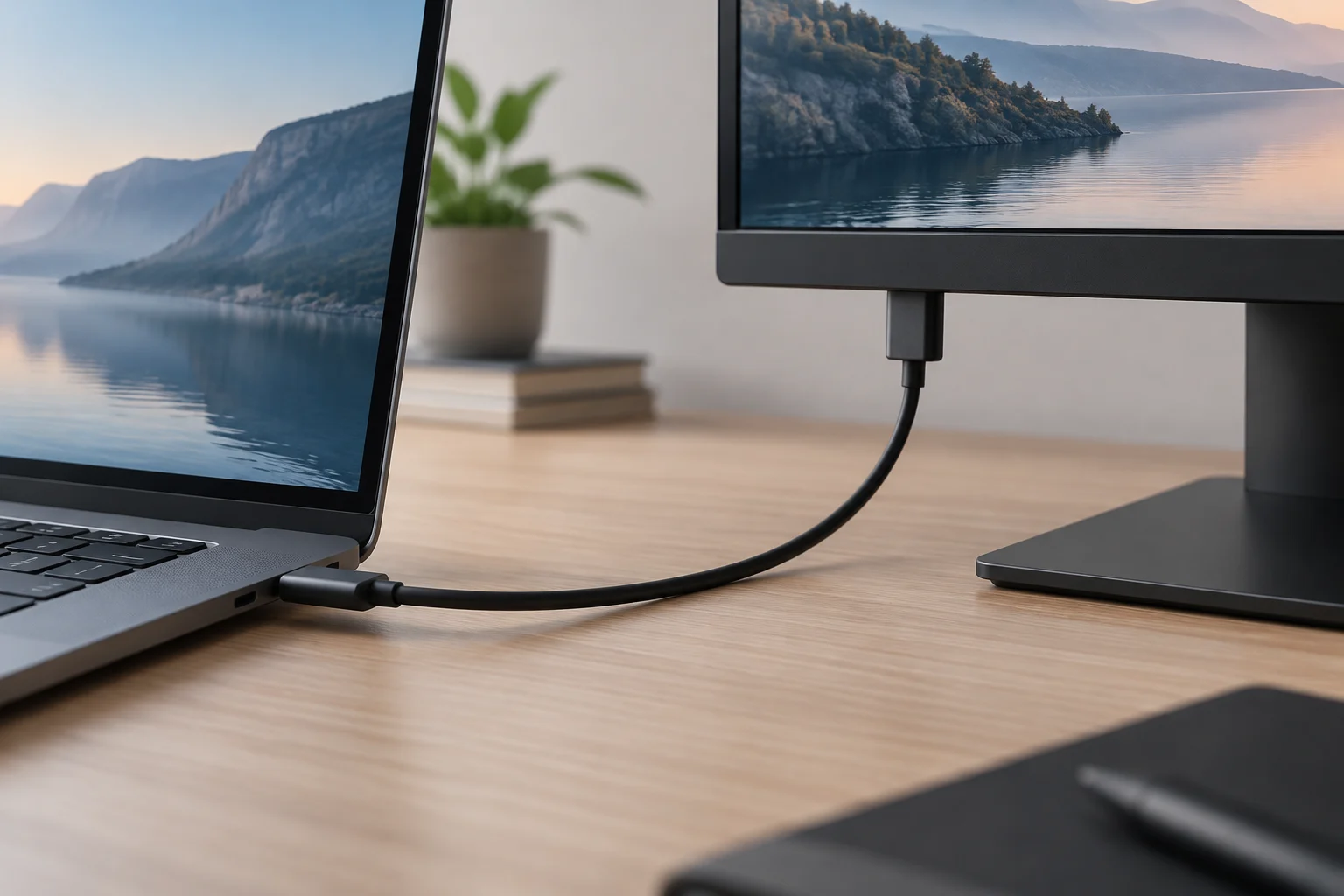
Thunderbolt et USB4 apparaissent souvent dans les spécifications des portables et des moniteurs, mais leurs noms ne remplacent pas la vérification des fonctions spécifiques. Cherchez dans la fiche du portable quelle sortie vidéo le port prend en charge et dans celle du moniteur quelle entrée il accepte. Le guide BenQ décrit USB4 comme une technologie pouvant transporter des données et de la vidéo, mais cette information générale ne détermine pas les limites de résolution d'une combinaison particulière. [5] Confirmez le mode vidéo et ses limites dans les modèles spécifiques avant de supposer que vous obtiendrez la résolution ou la fréquence maximale.
Le câble compte aussi. Vérifiez que le câble fourni ou celui que vous prévoyez d'acheter est spécifié pour la connexion requise, y compris la transmission vidéo le cas échéant. Un câble de données haute vitesse ne peut pas compenser l'absence de sortie vidéo sur le port du portable ; et la puissance de charge admissible peut dépendre des caractéristiques du câble et de la combinaison d'appareils. La fiche du câble, celle du portable et celle du moniteur doivent décrire un chemin compatible. [2]
Si la documentation laisse des doutes, consultez l'assistance du fabricant en indiquant les numéros de modèle complets et le port que vous souhaitez utiliser. Il est plus utile de demander la confirmation d'une combinaison spécifique—par exemple, vidéo via USB-C à une résolution et une fréquence données, plus charge à une certaine puissance—que de demander si le produit est simplement « compatible avec USB-C ». Une réponse précise réduit le risque d'acheter sur la base d'une étiquette ambiguë.
Checklist avant l'achat
Avant de choisir, vérifiez séparément les quatre parties de la connexion : sortie vidéo du portable, entrée du moniteur, résolution et fréquence souhaitées, et puissance de charge si vous voulez utiliser le moniteur comme source. Sauvegardez les liens ou captures d'écran des spécifications des modèles exacts ; cela vous permettra de confronter les affirmations commerciales à la documentation technique et de résoudre les divergences avec le fabricant. [1] [3] [4]
- Identifiez le portable exact et le port que vous utiliserez ; ne généralisez pas à partir d'autres modèles de la même gamme.
- Confirmez la sortie vidéo : cherchez DisplayPort Alt Mode, Thunderbolt, USB4 ou une autre description explicite de sortie d'image dans la documentation du fabricant.
- Vérifiez l'entrée du moniteur et la résolution et la fréquence qu'elle prend en charge via cette entrée.
- Vérifiez la charge séparément : confrontez la puissance délivrée par le moniteur aux exigences d'entrée du portable.
- Vérifiez le câble ou l'adaptateur pour le signal et la puissance nécessaires ; ne supposez pas qu'un changement de câble résout l'absence de sortie vidéo.
Si l'une de ces spécifications n'est pas disponible, la conclusion responsable est que la compatibilité n'est pas encore confirmée. Vous pouvez demander des éclaircissements au fabricant, chercher le manuel technique ou choisir une connexion alternative documentée par les deux appareils. La décision pratique ne consiste pas à deviner par le connecteur, mais à acheter lorsque le chemin complet est soutenu par les spécifications.