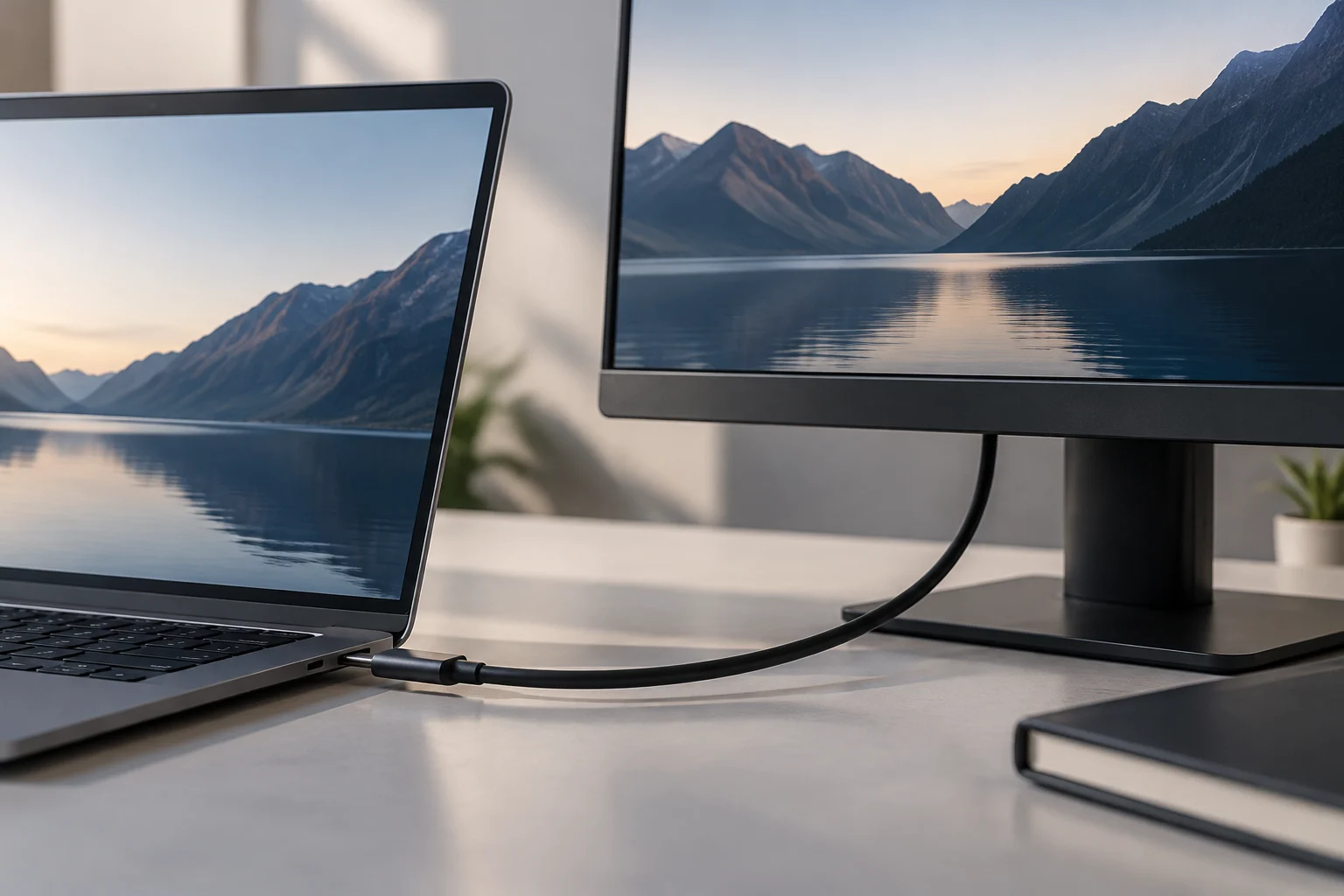
USB-C ist nicht gleichbedeutend mit Video
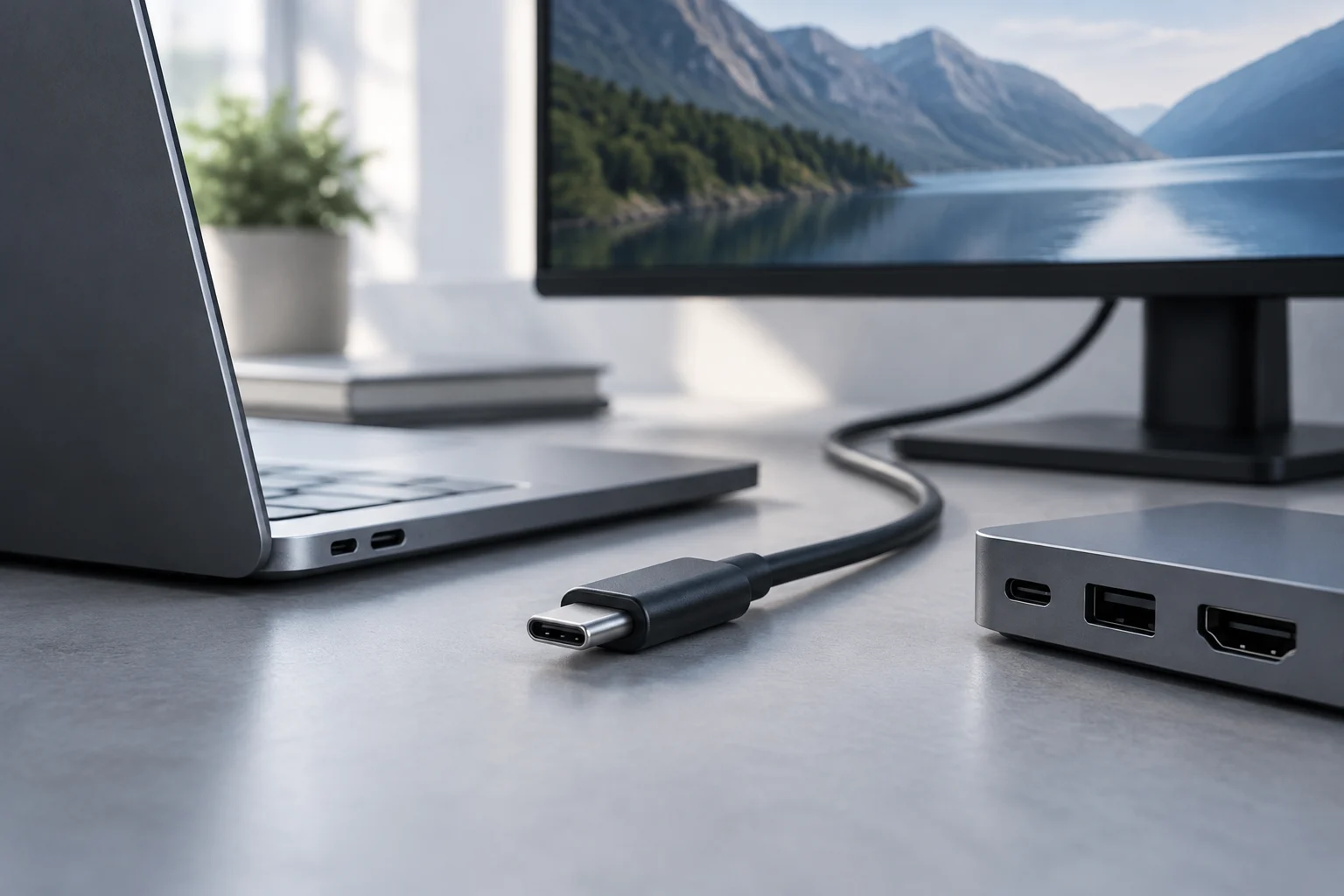
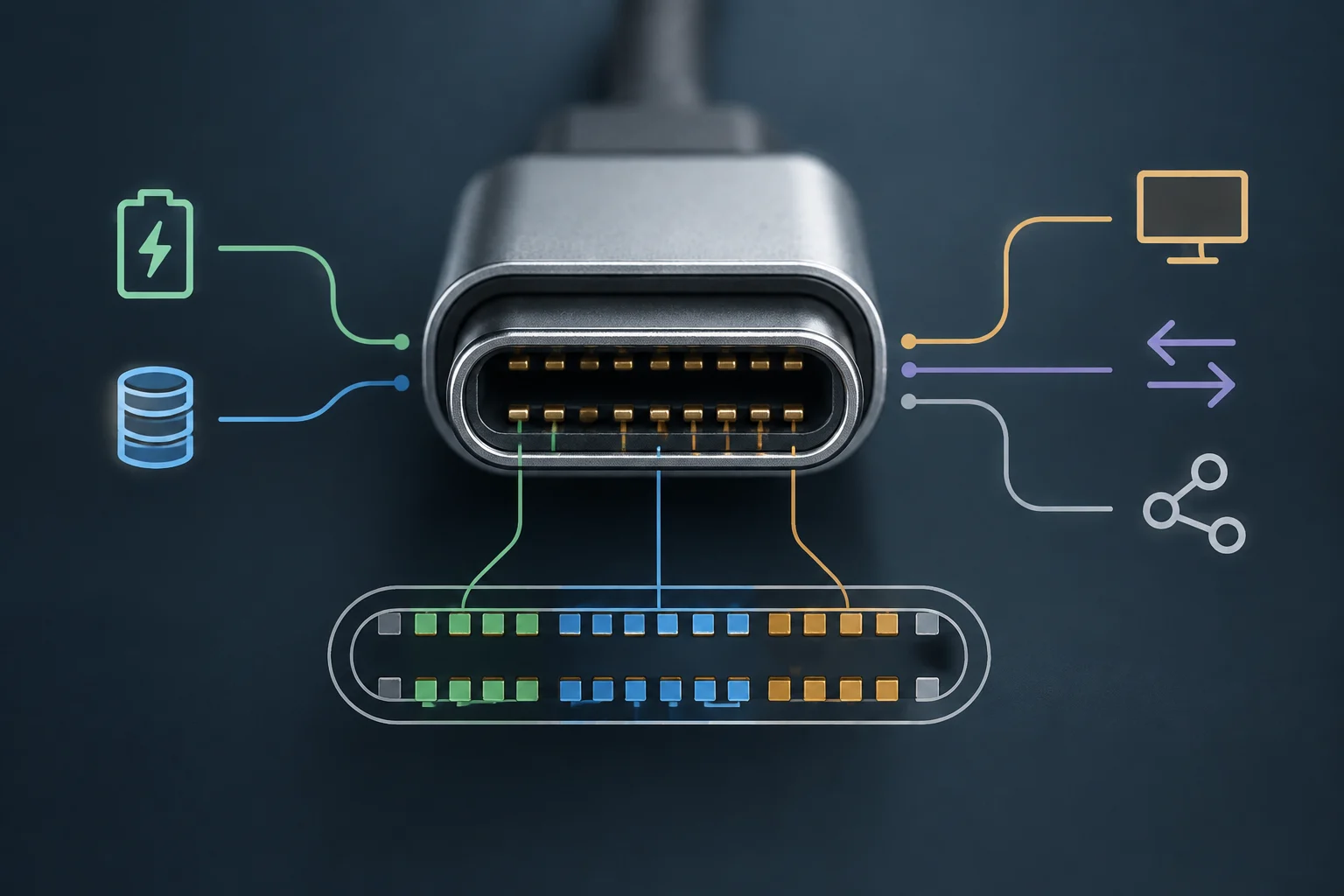
USB-C identifiziert das physische Format des Steckers, keine Garantie, dass alle Anschlüsse dieselben Funktionen haben. Je nach Gerätekonstruktion kann ein Anschluss für Daten, Laden, Video oder eine Kombination dieser Fähigkeiten dienen. Daher bestätigt das gleiche Stecker am Laptop und Monitor nicht, dass sie Bilder zwischen sich übertragen können. [1]
Die Videofunktion hängt in der Regel davon ab, ob der Anschluss DisplayPort Alt Mode unterstützt, einen Modus, der es ermöglicht, ein DisplayPort-Signal über den USB-C-Stecker zu übertragen. Der Laptop-Anschluss muss diesen Ausgang bieten und der Monitor-Eingang muss ihn empfangen können. Wenn der Geräteanschluss nur Daten oder Strom bietet, fügt ein USB-C-Kabel die fehlende Fähigkeit nicht hinzu. [2]
Dies erklärt einen potenziell irreführenden Fall: Laptop und Monitor können Energie über das Kabel austauschen, aber kein Video. Laden und Bildausgang sind separate Prüfungen. Vor dem Kauf empfiehlt es sich, die Dokumentation des genauen Laptop-Modells zu suchen, anstatt seine Fähigkeiten aus der Form des Anschlusses oder der Tatsache abzuleiten, dass ein anderer USB-C desselben Herstellers Video unterstützt. [1]
Wie Sie die Fähigkeiten des Laptops überprüfen
Beginnen Sie damit, den vollständigen Namen des Laptops und seine Variante notieren; innerhalb derselben Familie können Board, Prozessor oder Anschlussfunktionen variieren. Konsultieren Sie das Datenblatt oder die Support-Seite des Herstellers und lokalisieren Sie die spezifische Beschreibung des Anschlusses, den Sie verwenden möchten. Suchen Sie nach expliziten Erwähnungen von DisplayPort Alt Mode, DisplayPort-Ausgang über USB-C, Thunderbolt oder USB4. Kompatibilitätsratgeber empfehlen, die Systemspezifikationen zu überprüfen, anstatt Fähigkeiten vom Stecker abzuleiten. [2] [3]
Verwechseln Sie Datengeschwindigkeit nicht mit Videoausgang
Eine Erwähnung wie USB 3.2 oder eine in Gbps ausgedrückte Geschwindigkeit beschreibt Datenlink-Fähigkeiten, beweist aber allein nicht, dass der Anschluss Video liefert. Ebenso beweist ein USB-C-Anschluss, der den Laptop lädt, nicht, dass er Alt Mode enthält. Wenn die Dokumentation nur den Steckertyp oder die Datengeschwindigkeit angibt, suchen Sie das detaillierte Datenblatt, das Handbuch oder die Support-Informationen des Modells und bestätigen Sie den konkreten Anschluss. Das Fehlen einer Erwähnung in einem zusammengefassten Datenblatt ist kein endgültiger Beweis, dass kein Video vorhanden ist; es ist ein Signal, weiter zu überprüfen, nicht vorauszusetzen. [1] [3]
Verlassen Sie sich nicht ausschließlich auf den Intel- oder AMD-Grafikprozessor, noch darauf, dass der Laptop eine dedizierte GPU hat. Die nützliche Information für den Kauf ist die dokumentierte Fähigkeit des Anschlusses im fertigen Gerät: Hersteller können Verbindungen und Anschlussfunktionen unterschiedlich implementieren. Wenn das Datenblatt nicht klarstellt, ob der USB-C DisplayPort liefert, fragen Sie den Hersteller oder konsultieren Sie die spezifische technische Dokumentation vor dem Kauf. Es ist nicht nötig, den internen GPU-Pfad abzuleiten, wenn die Ausgangsfähigkeit direkt spezifiziert ist.
Was Sie im Monitor-Datenblatt prüfen sollten
Beim Monitor identifizieren Sie, welchen Eingang Sie verwenden werden und welches Signal er akzeptiert. Ein USB-C-Eingang kann Video über DisplayPort Alt Mode empfangen, aber dies muss in den Spezifikationen des Modells bestätigt werden; die Anwesenheit des Steckers reicht auch auf dieser Seite nicht aus. Wenn Sie über HDMI verbinden möchten, prüfen Sie, welche Ausgänge der Laptop hat und welches Kabel oder welcher Adapter erforderlich ist. Die Kompatibilität hängt vom konkreten Paar aus Ausgang, Eingang und Verbindung ab, nicht davon, dass beide Geräte allgemein USB-C ankündigen. [1] [2]
Prüfen Sie anschließend die Kombination aus Auflösung und Bildwiederholrate, die Sie verwenden möchten. Es reicht nicht, das auf der kommerziellen Monitor-Seite hervorgehobene Maximum zu lesen: Lokalisieren Sie die technische Tabelle und verifizieren Sie, welche Auflösung und Bildwiederholrate der gewählte Eingang unterstützt, sowie die anwendbaren Bedingungen. Auf der Laptop-Seite suchen Sie nach dem vom Hersteller angegebenen Ausgangslimit. Wenn die Datenblätter diese Kombination für den Link, den Sie verwenden möchten, nicht veröffentlichen, nehmen Sie nicht an, dass der Monitor auf seinem Maximum arbeiten wird. Die in dieser Recherche verfügbaren Informationen erlauben es nicht, eine universelle Tabelle von Auflösungen nach DisplayPort-Version festzulegen, daher muss die Entscheidung auf den Spezifikationen der beiden Modelle basieren. [3]
USB-C gegenüber HDMI
Ein Monitor mit HDMI und USB-C bietet mehr als einen Verbindungsweg, aber jeder erfordert die Überprüfung seines eigenen Ausgangs, Eingangs und Kabels. Wenn der Laptop kein Video über USB-C überträgt, kann er sich möglicherweise über einen HDMI-Ausgang oder einen kompatiblen Adapter verbinden; dies hängt von den vorhandenen Anschlüssen an beiden Geräten ab und kann ohne Kenntnis ihrer Modelle nicht garantiert werden. Kaufen Sie den Monitor nicht unter der Annahme, dass ein Adapter einen USB-C-Datenanschluss in einen Videoausgang umwandeln wird: Verifizieren Sie zuerst, welches Signal der Laptop erzeugen kann.
Video und Laden: zwei separate Verifikationen
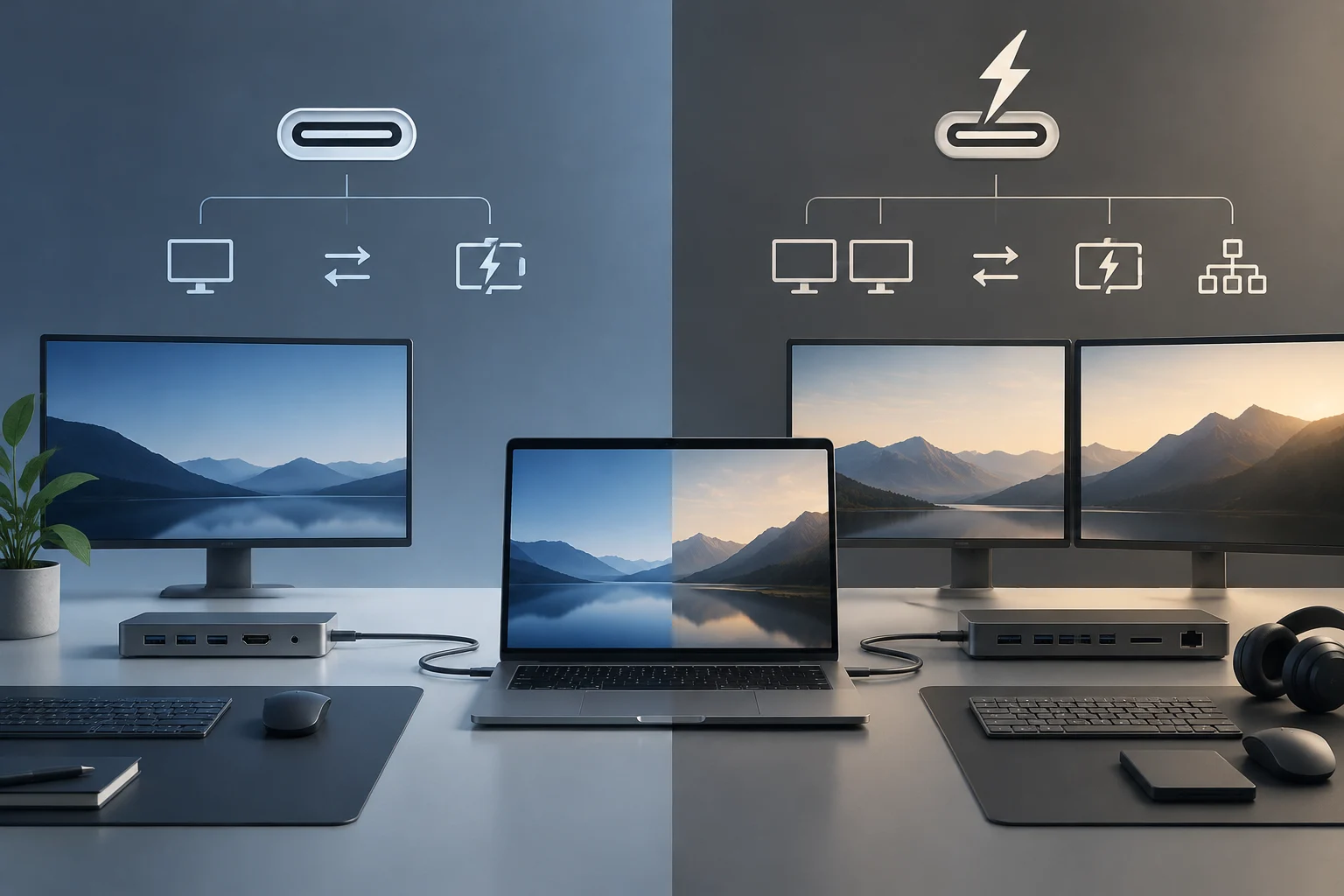
Einige USB-C-Monitore können den Laptop über dasselbe Kabel mit Strom versorgen, das das Bild transportiert. Für dieses Laden muss der Monitor einen kompatiblen Stromausgang bieten und der Laptop den entsprechenden Eingang akzeptieren. Die in Watt angegebene Leistung ermöglicht es, Fähigkeiten zu vergleichen, beweist aber allein nicht, dass jede Kombination wie erwartet lädt. Prüfen Sie die Ausgangsleistung des Monitors und die Eingangsanforderungen des Laptops, sowie die von jedem Hersteller angegebenen Bedingungen. [4]
USB Power Delivery (PD) bezieht sich auf die Energieverhandlung zwischen Geräten; es sollte nicht als Synonym für Video oder als Garantie behandelt werden, dass der Monitor als geeigneter Ladegerät für alle Laptops funktioniert. Die Dokumentation eines Monitorherstellers illustriert, dass eine unzureichende Leistungs- oder Spannungsausgabe das Laden verhindern oder begrenzen kann. Ihre Beispiele sind keine Regel für alle Modelle: Die kompatiblen Zahlen und Profile müssen in den Datenblättern der beiden konkreten Produkte verifiziert werden. [4]
Wenn der Monitor nicht genug Leistung für die Nutzungssituation liefert, könnte das Bild funktionieren, obwohl das Laden langsam, begrenzt oder nicht vorhanden ist. In diesem Fall können Sie das Laptop-Ladegerät separat verwenden, sofern das Gerät diese Konfiguration zulässt. Opfern Sie keine bestätigte Videoverbindung für ein unbestätigtes Ladenversprechen: Entscheiden Sie zuerst, ob Sie ein einzelnes Kabel benötigen, und behandeln Sie diese Bequemlichkeit als zusätzliche Anforderung.
Thunderbolt, USB4 und Kabel: Was kann geschlossen werden
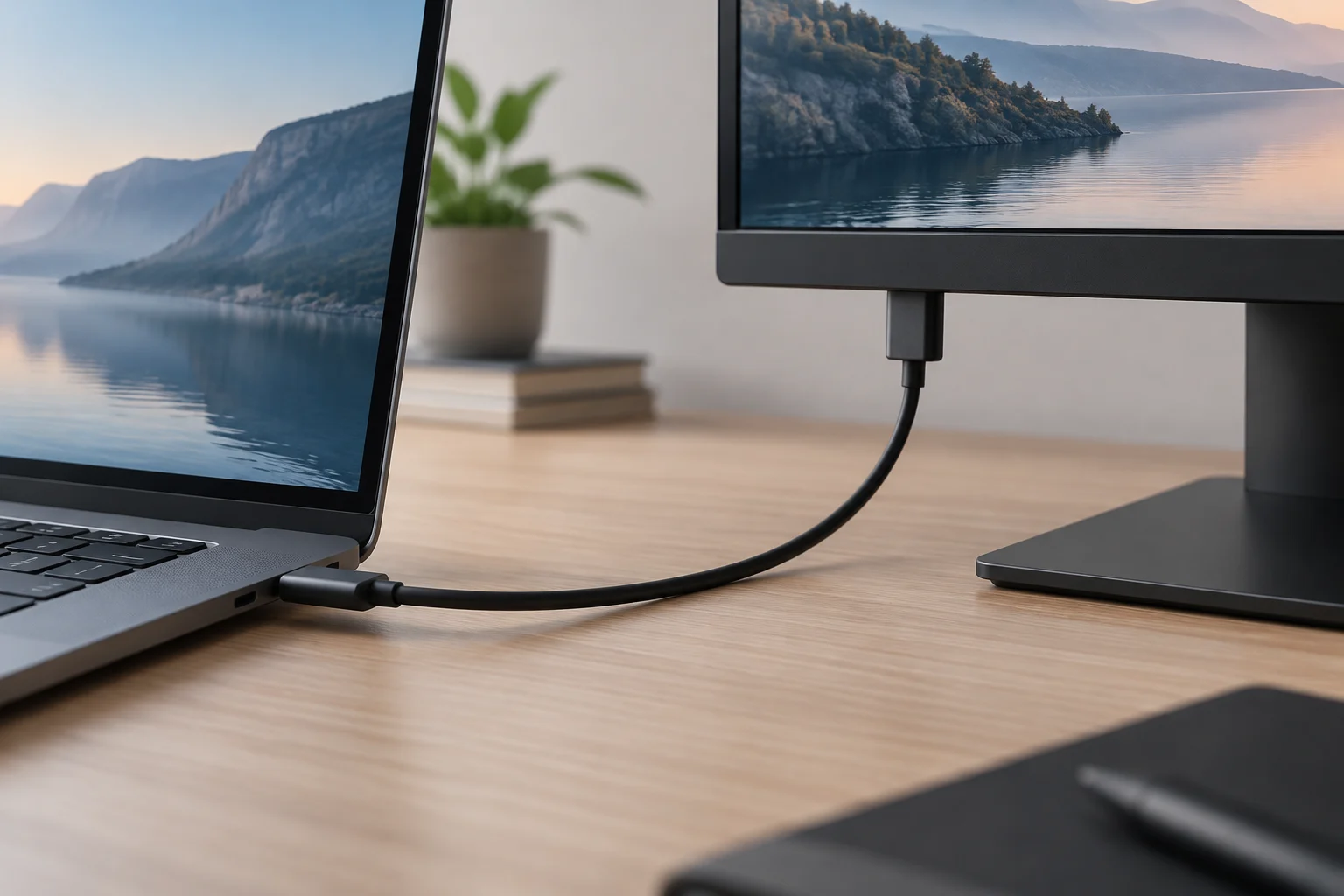
Thunderbolt und USB4 erscheinen oft in den Spezifikationen von Laptops und Monitoren, aber ihre Namen ersetzen nicht die Überprüfung der konkreten Funktionen. Suchen Sie im Laptop-Datenblatt nach dem Videoausgang, den der Anschluss unterstützt, und im Monitor-Datenblatt nach dem Eingang, den er akzeptiert. Der BenQ-Ratgeber beschreibt USB4 als Technologie, die Daten und Video transportieren kann, aber diese allgemeine Information bestimmt nicht die Auflösungsgrenzen einer besonderen Kombination. [5] Bestätigen Sie den Videomodus und seine Grenzen in den konkreten Modellen, bevor Sie annehmen, die maximale Auflösung oder Bildwiederholrate zu erhalten.
Das Kabel ist auch wichtig. Prüfen Sie, dass das mitgelieferte Kabel oder das, das Sie kaufen möchten, für die erforderliche Verbindung spezifiziert ist, einschließlich der Videoübertragung, wenn zutreffend. Ein Hochgeschwindigkeits-Datenkabel kann nicht kompensieren, dass der Laptop-Anschluss keinen Videoausgang hat; und die zulässige Ladeleistung kann von den Kabelcharakteristiken und der Gerätekombination abhängen. Das Kabel-Datenblatt, das Laptop-Datenblatt und das Monitor-Datenblatt müssen einen kompatiblen Weg beschreiben. [2]
Wenn die Dokumentation Zweifel lässt, konsultieren Sie den Hersteller-Support unter Angabe der vollständigen Modellnummern und des Anschlusses, den Sie verwenden möchten. Es ist nützlicher, die Bestätigung einer konkreten Kombination zu verlangen—z. B. Video über USB-C bei einer bestimmten Auflösung und Bildwiederholrate, plus Laden bei einer bestimmten Leistung—als zu fragen, ob das Produkt einfach „mit USB-C kompatibel“ ist. Eine präzise Antwort reduziert das Risiko, aufgrund eines mehrdeutigen Etiketts zu kaufen.
Checkliste vor dem Kauf
Bevor Sie wählen, verifizieren Sie separat die vier Teile der Verbindung: Laptop-Videoausgang, Monitor-Eingang, gewünschte Auflösung und Bildwiederholrate, und Ladeleistung, wenn Sie den Monitor als Quelle verwenden möchten. Speichern Sie Links oder Screenshots der Spezifikationen der genauen Modelle; so können Sie kommerzielle Behauptungen mit technischer Dokumentation abgleichen und Diskrepanzen mit dem Hersteller lösen. [1] [3] [4]
- Identifizieren Sie den genauen Laptop und den Anschluss, den Sie verwenden werden; verallgemeinern Sie nicht aus anderen Modellen derselben Reihe.
- Bestätigen Sie den Videoausgang: Suchen Sie nach DisplayPort Alt Mode, Thunderbolt, USB4 oder einer anderen expliziten Beschreibung des Bildausgangs in der Herstellerdokumentation.
- Prüfen Sie den Monitor-Eingang und die Auflösung und Bildwiederholrate, die er über diesen Eingang unterstützt.
- Prüfen Sie das Laden separat: Vergleichen Sie die vom Monitor gelieferte Leistung mit den Eingangsanforderungen des Laptops.
- Verifizieren Sie das Kabel oder den Adapter für das erforderliche Signal und die Leistung; nehmen Sie nicht an, dass ein Kabelwechsel das Fehlen eines Videoausgangs löst.
Wenn eine dieser Spezifikationen nicht verfügbar ist, ist die verantwortungsvolle Schlussfolgerung, dass die Kompatibilität noch nicht bestätigt ist. Sie können den Hersteller um Aufklärung bitten, das technische Handbuch suchen oder eine alternative Verbindung wählen, die von beiden Geräten dokumentiert ist. Die praktische Entscheidung besteht nicht darin, vom Stecker zu raten, sondern zu kaufen, wenn der vollständige Weg durch die Spezifikationen gestützt wird.