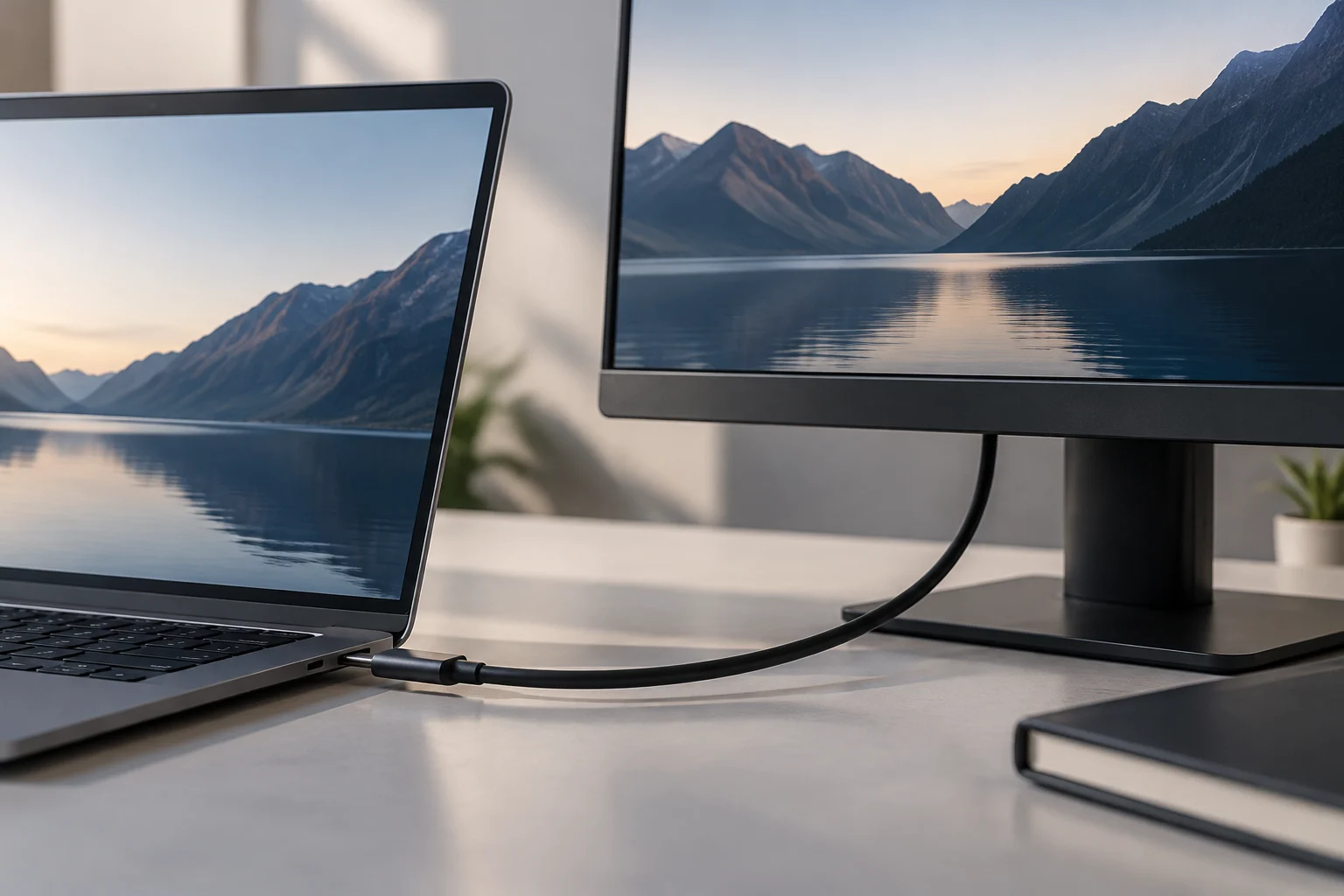
USB-C não é sinônimo de vídeo
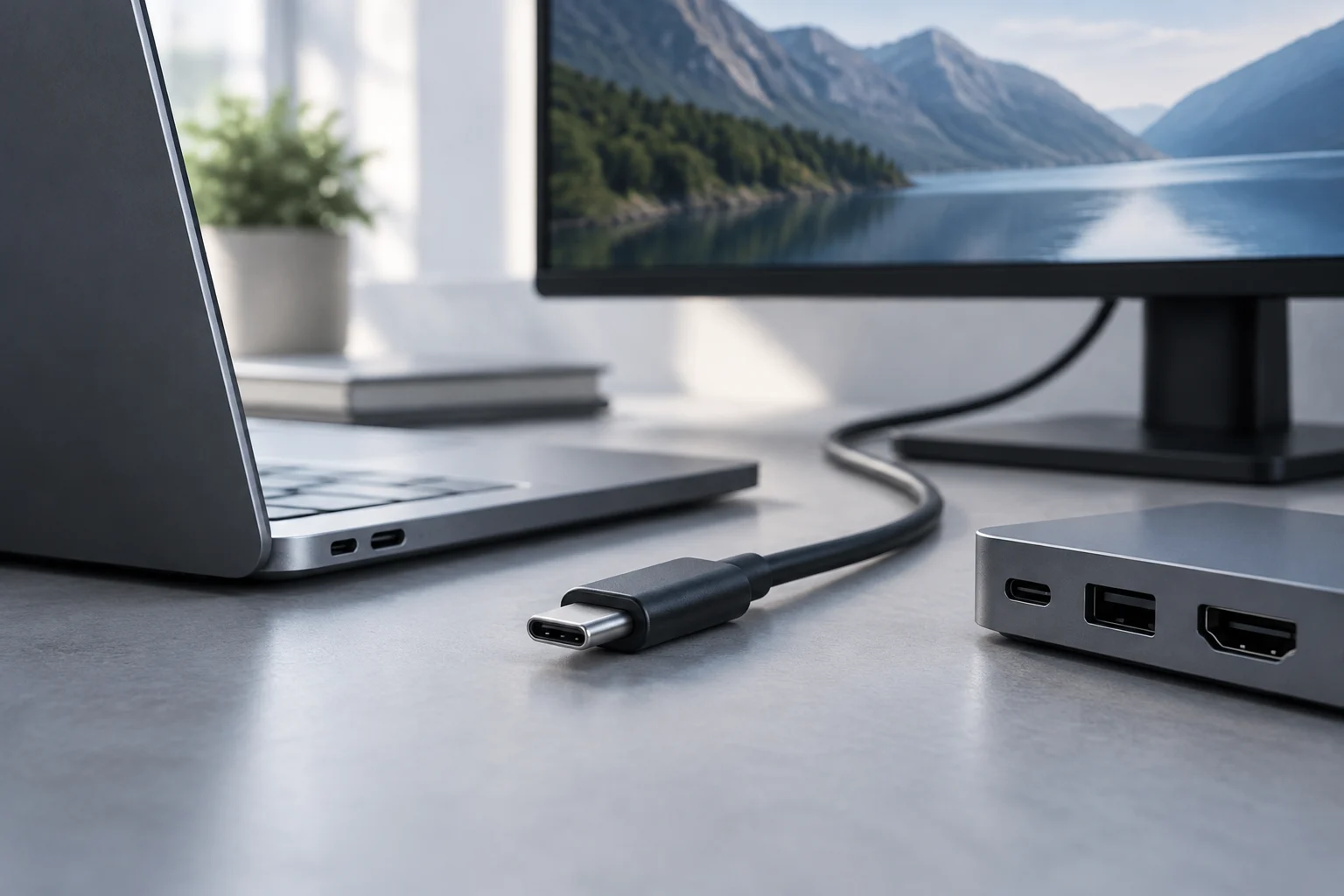
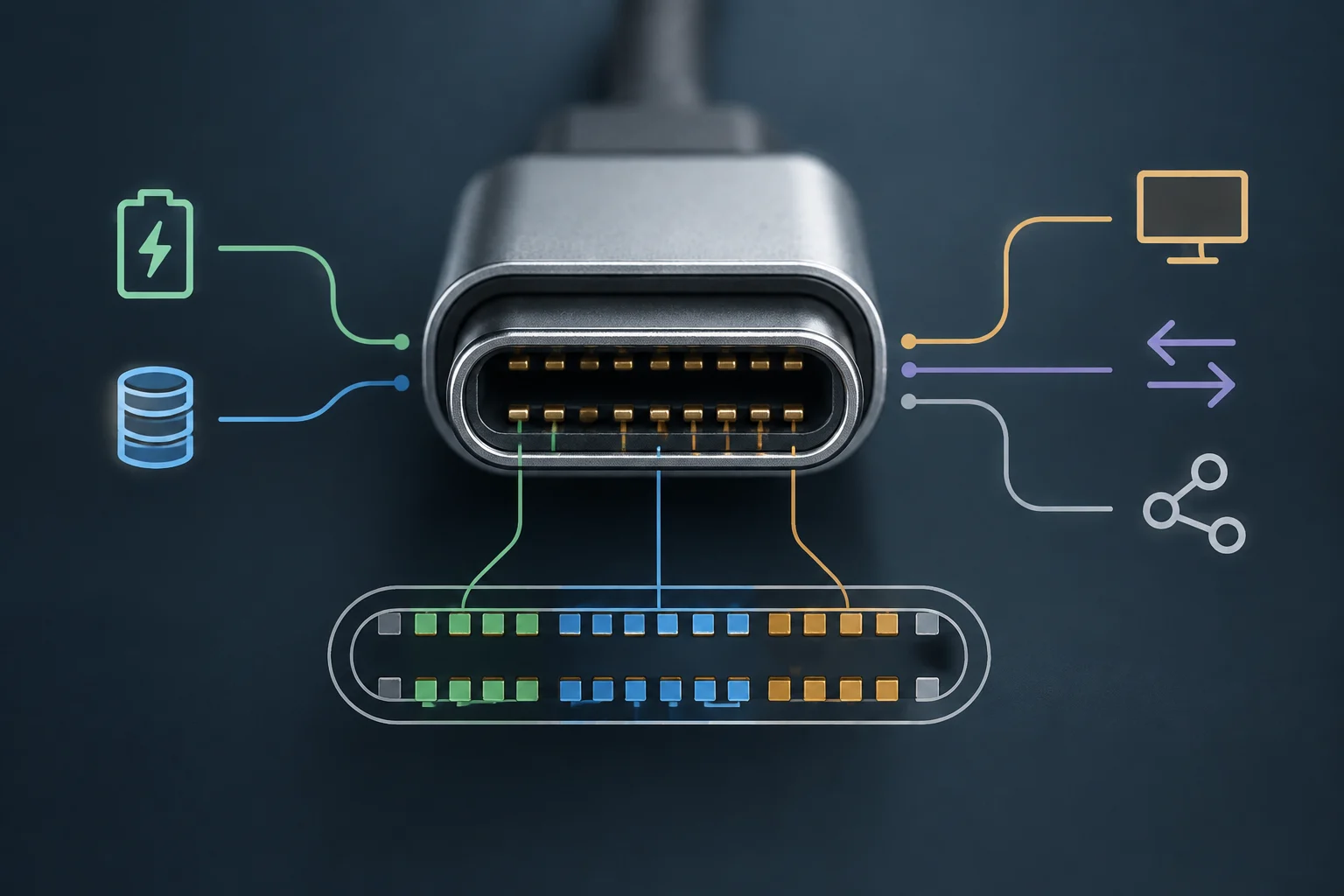
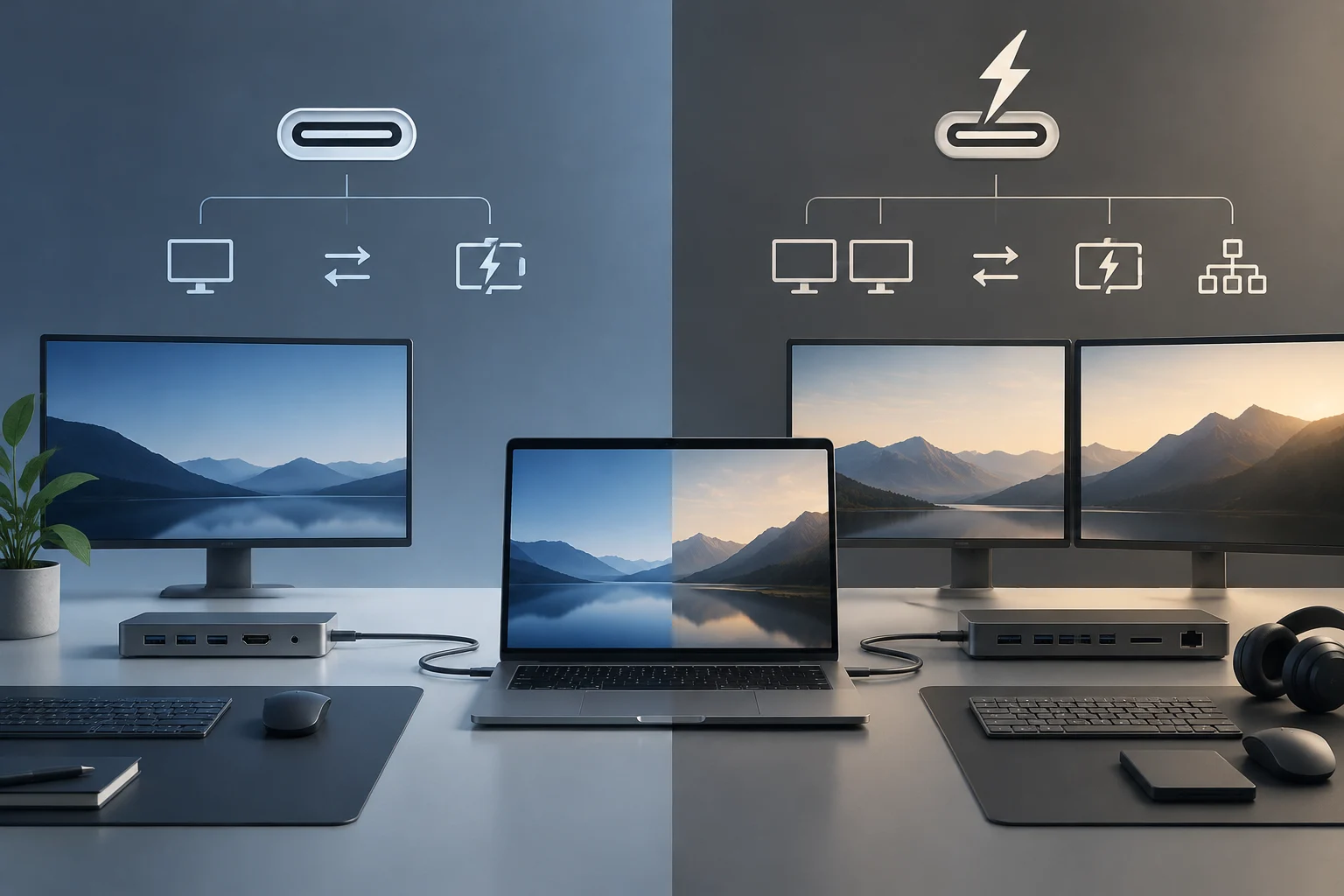
USB-C identifica o formato físico do conector, não uma garantia de que todas as portas tenham as mesmas funções. Dependendo do design do dispositivo, uma porta pode servir para dados, carga, vídeo ou uma combinação dessas capacidades. Portanto, ver o mesmo conector no notebook e no monitor não confirma que eles possam transmitir imagens entre si. [1]
A função de vídeo geralmente depende de a porta suportar DisplayPort Alt Mode, um modo que permite levar um sinal DisplayPort pelo conector USB-C. A porta do notebook deve oferecer essa saída e a entrada do monitor deve poder recebê-la. Se a porta do dispositivo oferece apenas dados ou alimentação, conectar um cabo USB-C não adicionará a capacidade que falta. [2]
Isso explica um caso que pode induzir a erro: o notebook e o monitor podem trocar energia pelo cabo, mas não vídeo. Carga e saída de imagem são verificações distintas. Antes de comprar, é aconselhável buscar a documentação do modelo exato do notebook, em vez de deduzir suas capacidades pela forma da porta ou pelo fato de outro USB-C do mesmo fabricante suportar vídeo. [1]
Como verificar as capacidades do notebook
Comece anotando o nome completo do notebook e sua variante; dentro da mesma família, a placa, o processador ou as funções das portas podem mudar. Consulte a ficha técnica ou a página de suporte do fabricante e localize a descrição específica da porta que você quer usar. Busque menções explícitas a DisplayPort Alt Mode, saída DisplayPort sobre USB-C, Thunderbolt ou USB4. Os guias de compatibilidade recomendam verificar as especificações do sistema em vez de inferir capacidades a partir do conector. [2] [3]
Não confunda velocidade de dados com saída de vídeo
Uma menção como USB 3.2 ou uma velocidade expressa em Gbps descreve capacidades do enlace de dados, mas por si só não demonstra que a porta entrega vídeo. Da mesma forma, uma porta USB-C que carrega o notebook não demonstra que inclui Alt Mode. Se a documentação apenas indica o tipo de conector ou a velocidade de dados, busque a ficha técnica detalhada, o manual ou as informações de suporte do modelo e confirme a porta concreta. A ausência de uma menção em uma ficha resumida não é uma prova definitiva de que não há vídeo; é um sinal para continuar verificando, não para dar como certo. [1] [3]
Não se baseie apenas no processador gráfico Intel ou AMD, nem no fato de o notebook ter uma GPU dedicada. A informação útil para a compra é a capacidade documentada da porta no dispositivo terminado: os fabricantes podem implementar de forma distinta as conexões e as funções de cada porta. Se a ficha não esclarece se o USB-C entrega DisplayPort, pergunte ao fabricante ou consulte a documentação técnica específica antes de comprar. Não é necessário deduzir o caminho interno da GPU se a capacidade de saída estiver especificada diretamente.
O que revisar na ficha do monitor
No monitor, identifique qual entrada você usará e qual sinal ela aceita. Uma entrada USB-C pode receber vídeo por DisplayPort Alt Mode, mas é preciso confirmá-lo nas especificações do modelo; a presença do conector também não basta neste extremo. Se você vai conectar por HDMI, revise quais saídas o notebook tem e qual cabo ou adaptador é necessário. A compatibilidade depende do par concreto de saída, entrada e conexão, não de que ambos os dispositivos anunciem USB-C em geral. [1] [2]
Verifique depois a combinação de resolução e taxa de atualização que você espera usar. Não basta ler o máximo destacado na página comercial do monitor: localize a tabela técnica e verifique qual resolução e taxa de atualização a entrada escolhida suporta, além das condições aplicáveis. Do lado do notebook, busque o limite de saída indicado pelo fabricante. Se as fichas não publicam essa combinação para o enlace que você quer usar, não dê como certo que o monitor funcionará no máximo. As informações disponíveis nesta pesquisa não permitem fixar uma tabela universal de resoluções por versão de DisplayPort, então a decisão deve basear-se nas especificações dos dois modelos. [3]
USB-C frente a HDMI
Um monitor com HDMI e USB-C oferece mais de uma via de conexão, mas cada uma requer verificar sua própria saída, entrada e cabeamento. Se o notebook não transmite vídeo por USB-C, talvez possa conectar-se mediante uma saída HDMI ou um adaptador compatível; isso depende das portas presentes em ambos os dispositivos e não pode ser garantido sem conhecer seus modelos. Não compre o monitor supondo que um adaptador converterá uma porta de dados USB-C em uma saída de vídeo: primeiro verifique qual sinal o notebook pode gerar.
Vídeo e carga: duas verificações separadas
Alguns monitores USB-C podem fornecer energia ao notebook pelo mesmo cabo que transporta a imagem. Para essa carga, o monitor deve oferecer saída de alimentação compatível e o notebook deve admitir a entrada correspondente. A potência indicada em watts permite comparar capacidades, mas não demonstra por si só que qualquer combinação vai carregar como esperado. Verifique a potência de saída do monitor e os requisitos de entrada do notebook, assim como as condições que cada fabricante indique. [4]
USB Power Delivery (PD) relaciona-se com a negociação de energia entre dispositivos; não deve ser tratado como sinônimo de vídeo nem como garantia de que o monitor funcionará como carregador adequado para todos os notebooks. A documentação de um fabricante de monitores ilustra que uma saída de potência ou tensão insuficiente pode impedir a carga ou limitá-la. Seus exemplos não são uma regra para todos os modelos: as cifras e perfis compatíveis devem ser verificados nas fichas dos dois produtos concretos. [4]
Se o monitor não entrega potência suficiente para a situação de uso, a imagem poderia funcionar embora a carga seja lenta, limitada ou inexistente. Nesse caso, você pode usar o carregador do notebook separadamente, desde que o dispositivo permita essa configuração. Não sacrifique uma conexão de vídeo confirmada por uma promessa de carga não verificada: decida primeiro se você precisa de um único cabo e trate essa conveniência como um requisito adicional.
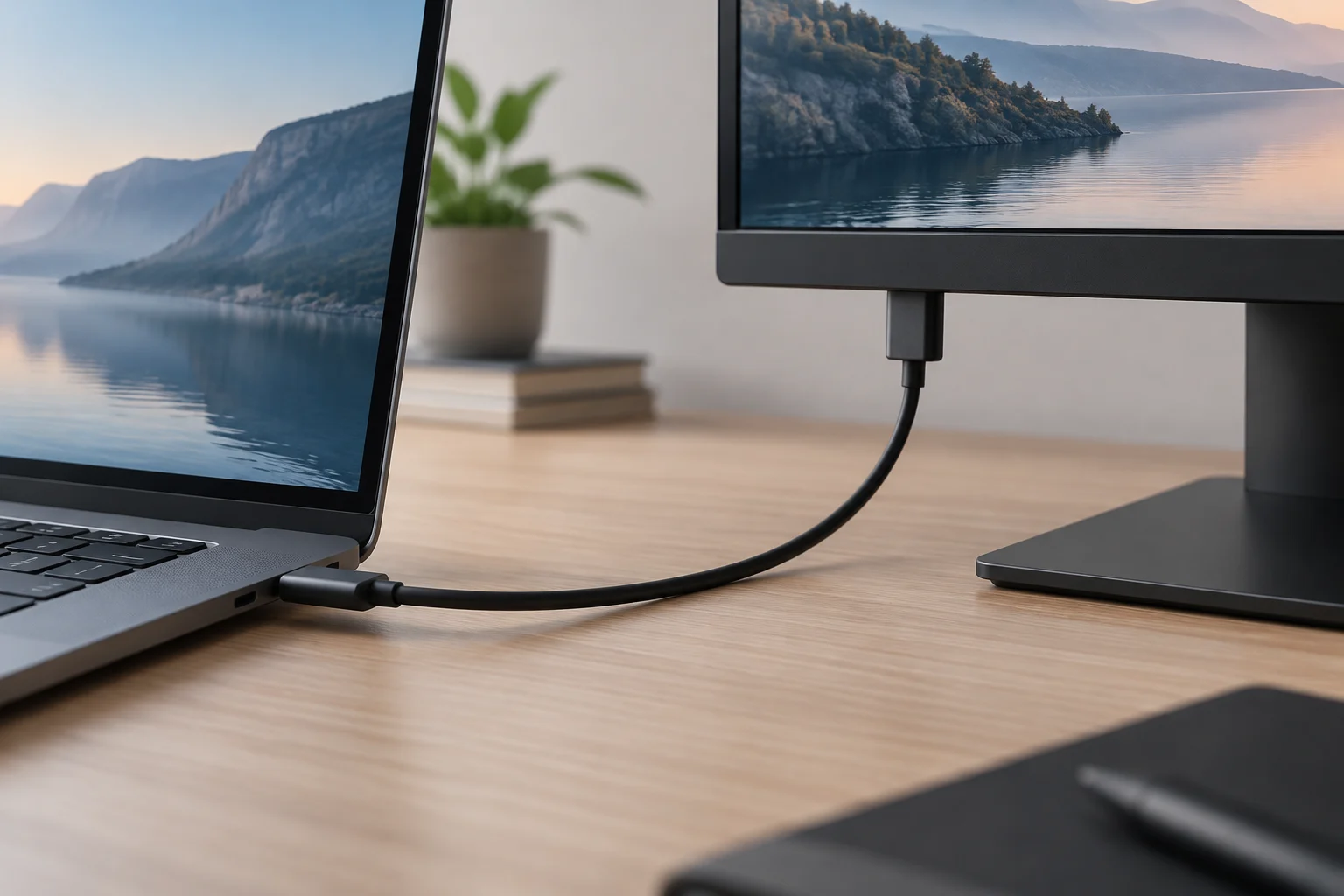
Thunderbolt, USB4 e cabos: o que se pode concluir
Thunderbolt e USB4 aparecem frequentemente nas especificações de notebooks e monitores, mas seus nomes não substituem a verificação das funções concretas. Busque na ficha do notebook qual saída de vídeo a porta suporta e na do monitor qual entrada aceita. O guia da BenQ descreve USB4 como uma tecnologia que pode transportar dados e vídeo, mas essa informação geral não determina os limites de resolução de uma combinação particular. [5] Confirme o modo de vídeo e seus limites nos modelos concretos antes de assumir que você obterá a máxima resolução ou taxa de atualização.
O cabo também importa. Verifique que o cabo fornecido ou o que você pensa comprar esteja especificado para a conexão requerida, incluindo a transmissão de vídeo se corresponder. Um cabo de alta velocidade para dados não pode compensar que a porta do notebook não tenha saída de vídeo; e a potência de carga admissível pode depender das características do cabo e da combinação de dispositivos. A ficha do cabo, a do notebook e a do monitor devem descrever uma rota compatível. [2]
Se a documentação deixa dúvidas, consulte o suporte do fabricante indicando os números de modelo completos e a porta que você quer usar. É mais útil pedir confirmação de uma combinação concreta—por exemplo, vídeo por USB-C a uma resolução e taxa de atualização determinadas, além de carga a certa potência—do que perguntar se o produto é simplesmente “compatível com USB-C”. Uma resposta precisa reduz o risco de comprar por uma etiqueta ambígua.
Checklist antes de comprar
Antes de escolher, verifique separadamente as quatro partes da conexão: saída de vídeo do notebook, entrada do monitor, resolução e taxa de atualização desejadas, e potência de carga se você quer usar o monitor como fonte. Guarde os links ou capturas das especificações dos modelos exatos; assim você poderá contrastar afirmações comerciais com documentação técnica e resolver discrepâncias com o fabricante. [1] [3] [4]
- Identifique o notebook exato e a porta que você vai usar; não generalize a partir de outros modelos da mesma gama.
- Confirme a saída de vídeo: busque DisplayPort Alt Mode, Thunderbolt, USB4 ou outra descrição explícita de saída de imagem na documentação do fabricante.
- Revise a entrada do monitor e a resolução e taxa de atualização que ela suporta por essa entrada.
- Verifique a carga separadamente: contraste a potência que entrega o monitor com os requisitos de entrada do notebook.
- Verifique o cabo ou adaptador para o sinal e a potência necessários; não assuma que uma troca de cabo resolve a ausência de saída de vídeo.
Se qualquer uma dessas especificações não estiver disponível, a conclusão responsável é que a compatibilidade ainda não está confirmada. Você pode pedir esclarecimento ao fabricante, buscar o manual técnico ou escolher uma conexão alternativa que ambos os dispositivos documentem. A decisão prática não consiste em adivinhar pelo conector, mas em comprar quando a rota completa está respaldada pelas especificações.