Ein Kabel: Was dadurch einfacher wird – und was nicht garantiert ist
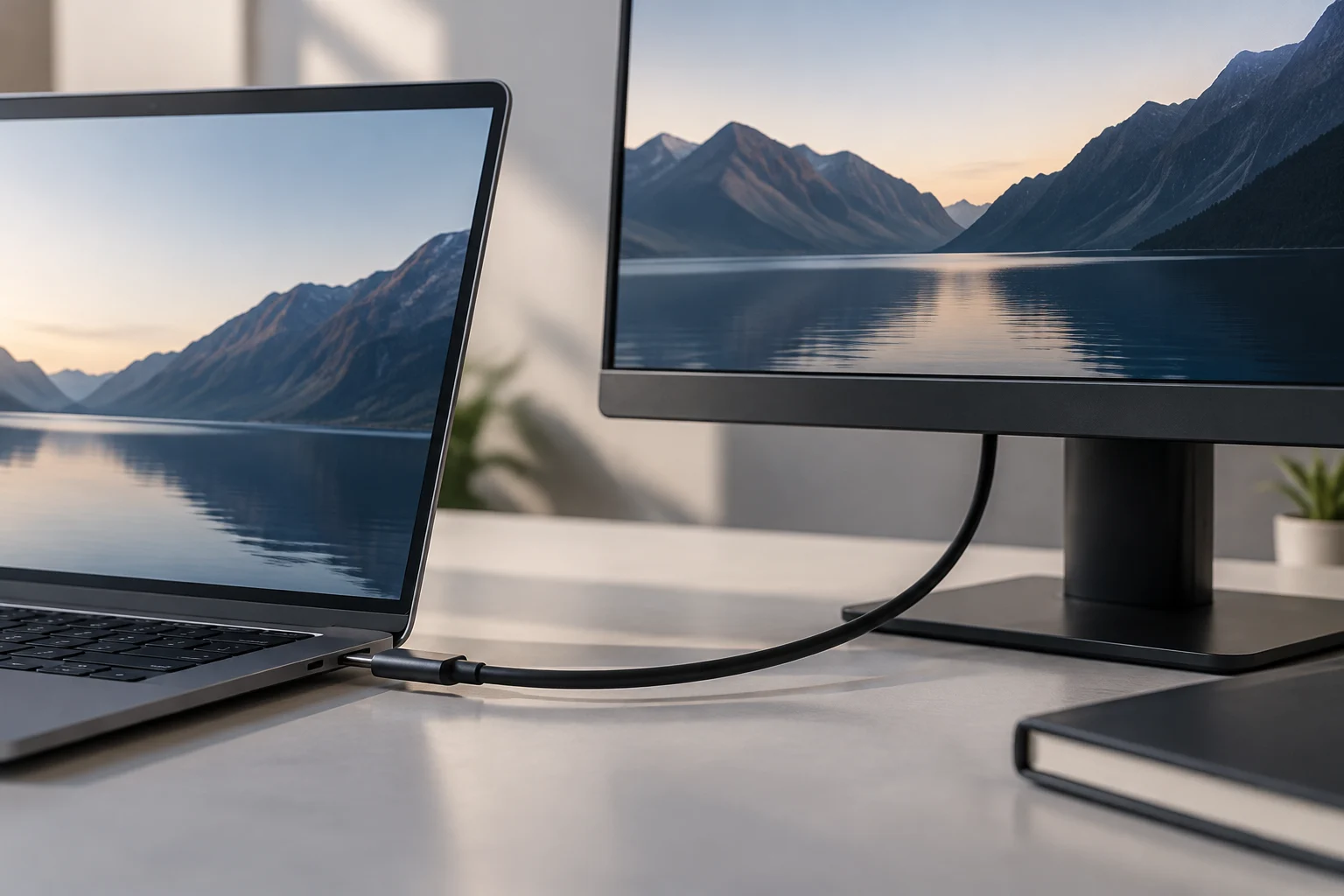
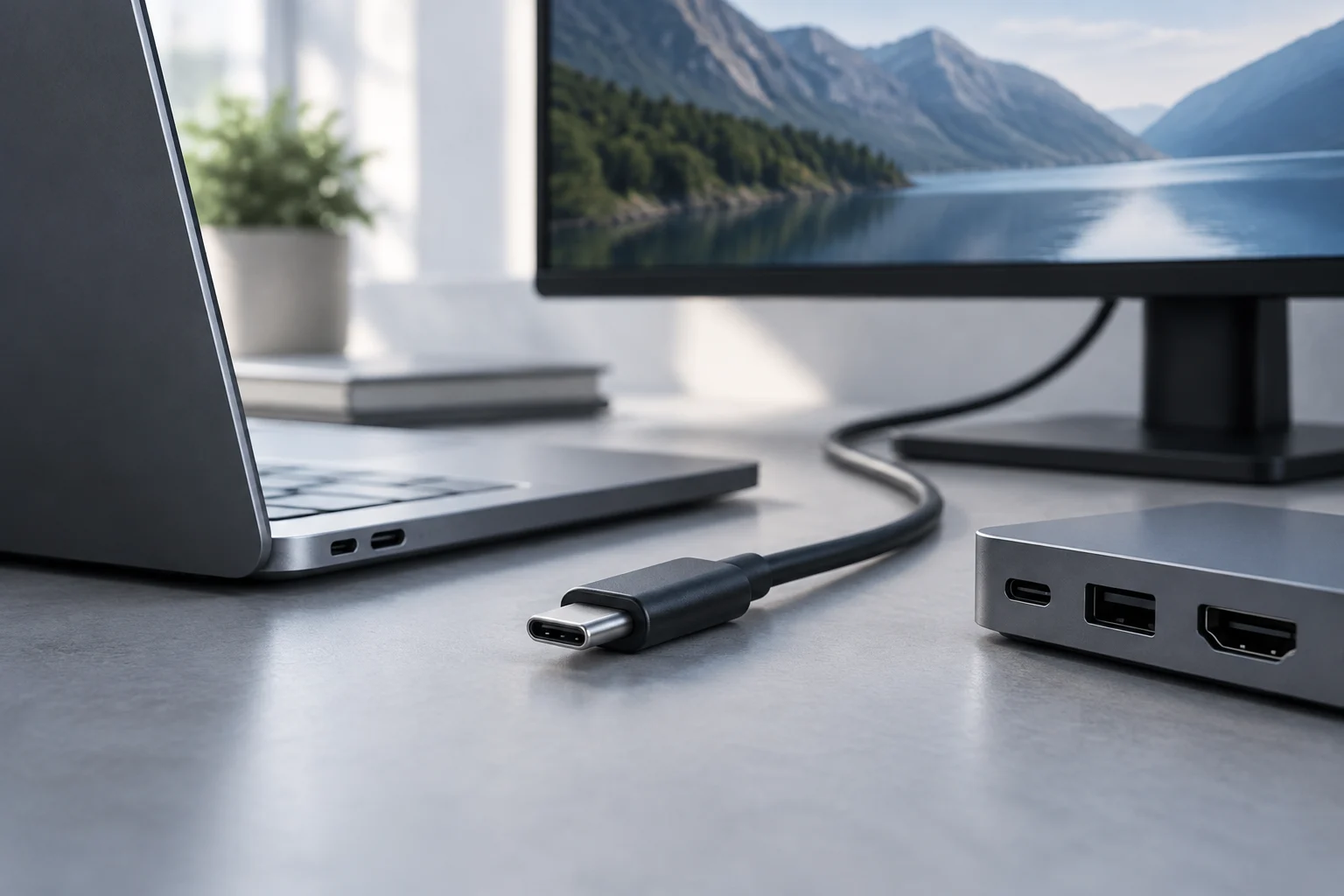
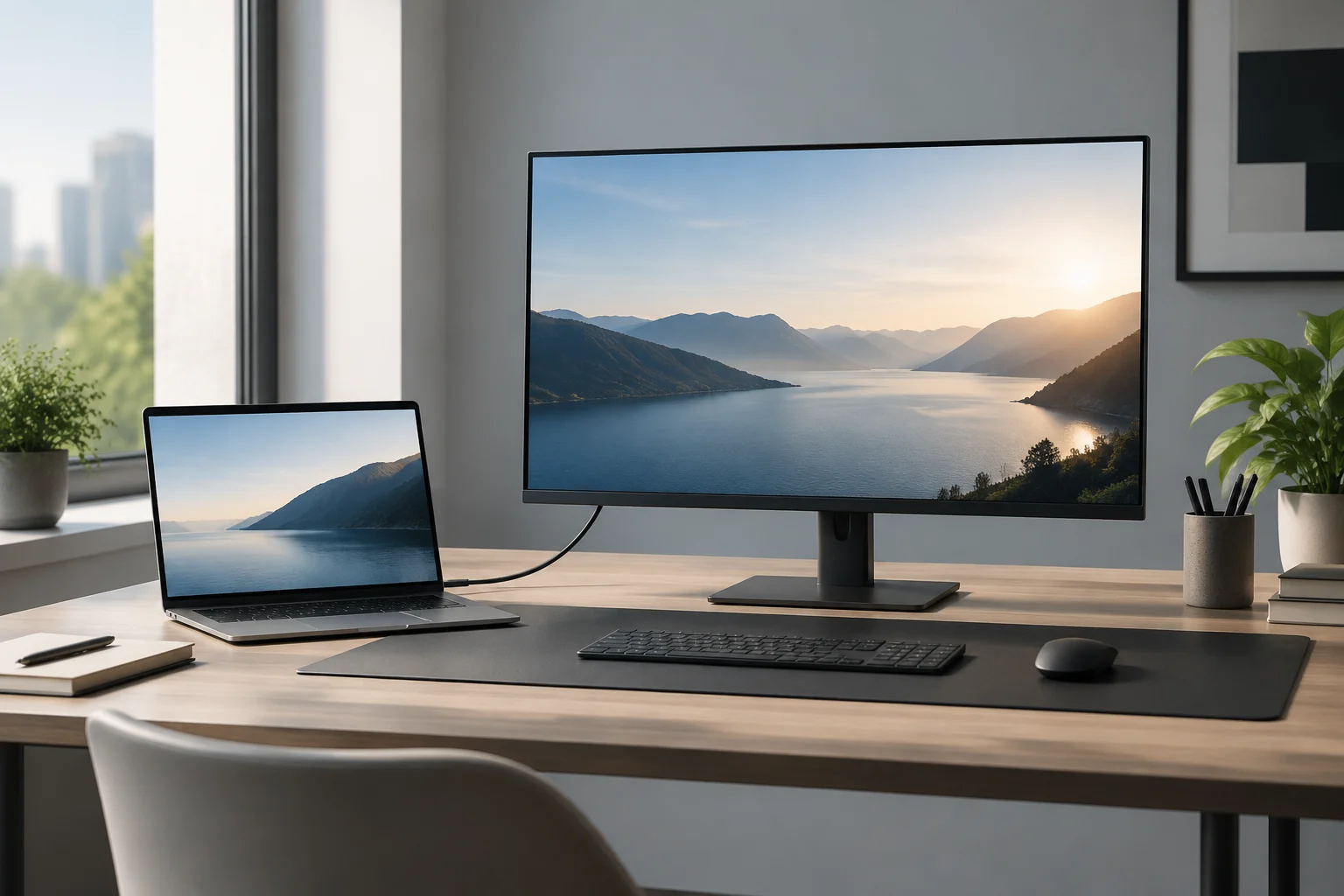
Ein per USB-C angeschlossener Monitor kann Funktionen bündeln, für die sonst mehrere Kabel nötig wären: Er überträgt das Bild vom Notebook, verbindet Peripheriegeräte und versorgt den Computer – sofern der Monitor diese Funktion unterstützt – mit Strom. Am festen Arbeitsplatz kann das beim Anschließen und Abziehen des Notebooks Kabelverbindungen reduzieren. Ein einzelner Stecker bedeutet jedoch nicht, dass alle Funktionen universell verfügbar sind: Jede davon muss in den technischen Daten von Monitor und Computer bestätigt werden.
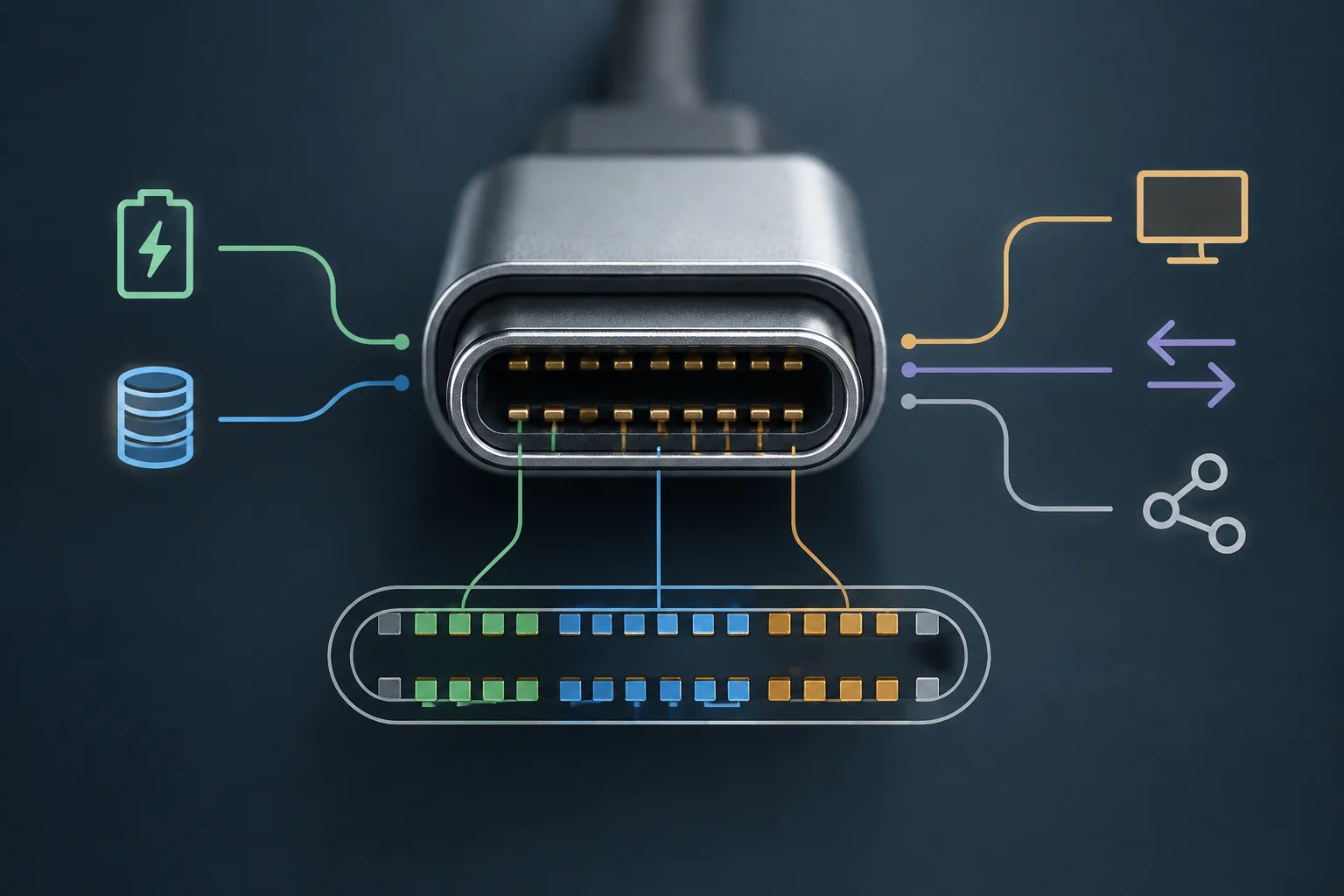
Die entscheidende Frage lautet nicht einfach „Hat das Gerät USB-C?“, sondern: Welche Signale und Dienste unterstützt genau dieser Anschluss? Ein USB-C-Port kann Daten übertragen, ohne Video auszugeben; er kann Video übertragen, aber für ein bestimmtes Notebook zu wenig Strom liefern; oder er unterstützt Laden und Video, während die nötigen Videoausgänge für eine weitere verkettete Anzeige fehlen. Auch das Kabel spielt eine Rolle: Dass es passt, belegt nicht, dass alle Betriebsarten funktionieren.
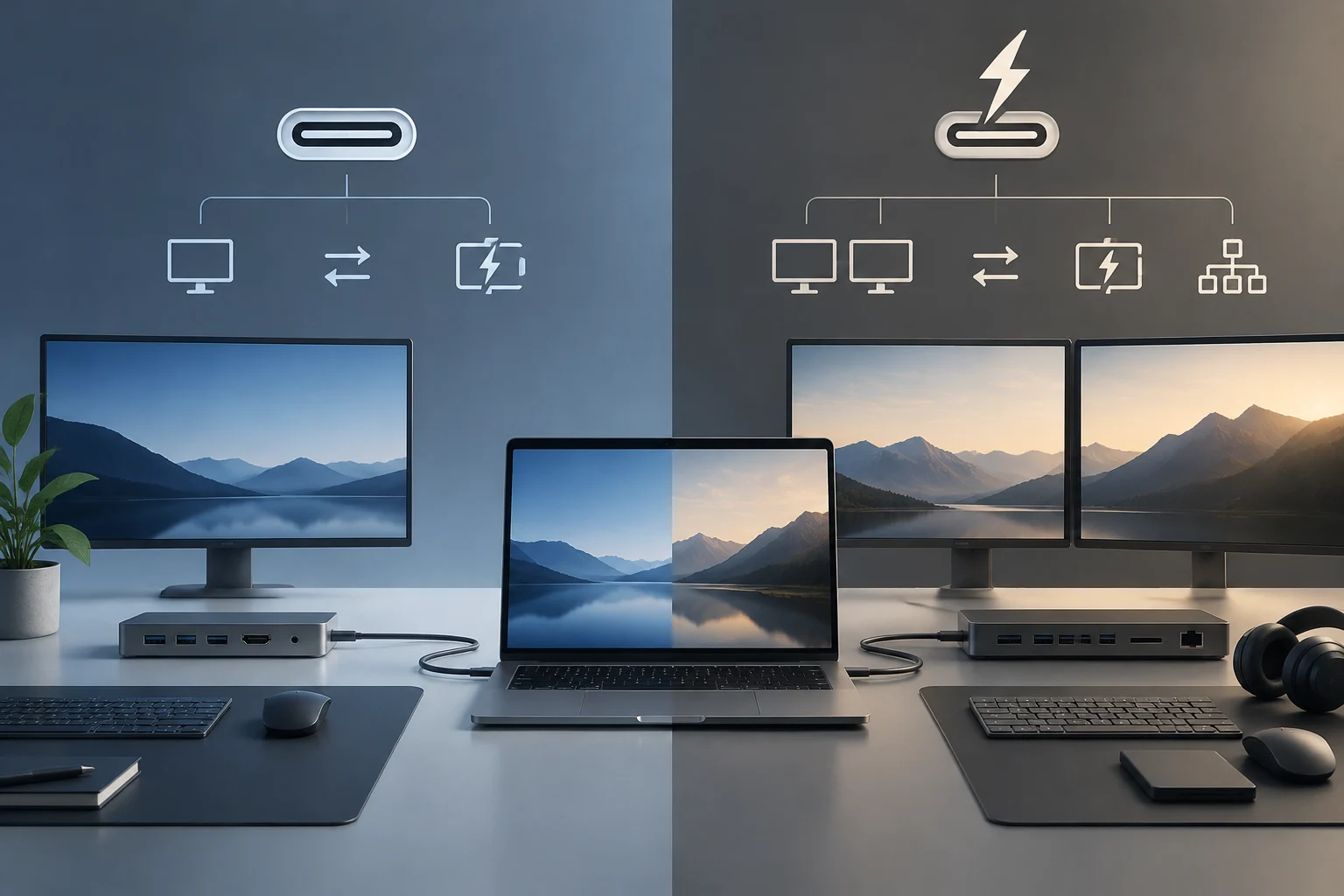
Betrachte den Monitor deshalb anhand einer Anforderungsliste als mögliches Dock – nicht als automatischen Ersatz für jede Dockingstation. Für einen einzelnen Bildschirm genügt es, Video-Unterstützung und Kabel zu prüfen. Soll auch das Ladegerät entfallen, sind Leistung und Bedingungen der Stromversorgung wichtig. Für Tastatur, Maus und Speicher musst du zusätzlich den Upstream-Datenanschluss und die Downstream-Ports überprüfen. Jede Funktion braucht eine eigene Bestätigung.
Video über USB-C: Auf den Modus kommt es an, nicht nur auf den Stecker
Für die Bildübertragung über USB-C muss der Notebook-Anschluss einen Videomodus wie DisplayPort Alt Mode oder Thunderbolt unterstützen. Außerdem muss der Monitor das Signal über einen passenden Eingang annehmen. DisplayPort Alt Mode ermöglicht die Übertragung von DisplayPort-Signalen über USB-C; aus der Steckerform allein lässt sich diese Funktion nicht ableiten. Die technischen Unterlagen der VESA beschreiben diesen Modus, ob er tatsächlich verfügbar ist, hängt aber von der Ausstattung des jeweiligen Geräts ab.
Suche in den technischen Daten des Notebooks nach Angaben wie „USB-C mit DisplayPort“, „DisplayPort Alt Mode“ oder der vom Hersteller genannten Thunderbolt-Version. Prüfe beim Monitor, welcher USB-C-Port der Videoeingang ist und ob er DisplayPort Alt Mode oder Thunderbolt unterstützt. Prüfe beide Geräte: USB-C an Notebook und Monitor belegt noch keinen kompatiblen Signalweg für Video. Wenn die Dokumentation unterschiedliche Funktionen für die Notebook-Ports aufführt, verwende den Anschluss, der ausdrücklich für die Bildausgabe geeignet ist.
Auflösung und Bildwiederholrate hängen ebenfalls von der gesamten Konfiguration ab: von den Gerätefähigkeiten, der Bandbreite, der Verbindungsversion, dem Kabel und weiteren angeschlossenen Geräten. Bei einer Monitorverkettung nennt Dell etwa Auflösung, Bildwiederholrate, Farbtiefe und verfügbare Bandbreite als Faktoren für die Zahl der unterstützten Bildschirme. Übertrage einen Maximalwert aus einem Datenblatt nicht ungeprüft auf jede Kombination von Displays und Anschlüssen.
HDMI ist nicht mit einer Monitorverkettung gleichzusetzen: Ein HDMI-Anschluss am Monitor bedeutet nicht, dass er das Signal an einen weiteren Bildschirm weiterleiten kann. Für einen zusätzlichen Bildschirm musst du prüfen, ob der Computer mehrere externe Displays unterstützt und ob der Hauptmonitor einen geeigneten Videoausgang besitzt. Die Kompatibilität kann sich zwischen Notebook-Modellen derselben Produktfamilie unterscheiden. Maßgeblich sind daher die Angaben zur genauen Gerätekonfiguration, nicht eine allgemeine Beschreibung der Serie.
Laden: Wattzahl mit dem Bedarf des Notebooks vergleichen
Das Laden über das Videokabel ist eine separate Funktion. Manche Monitore versorgen das Notebook per USB-C oder Thunderbolt mit Strom; andere unterstützen Daten und Video, liefern aber nicht genug Leistung für den Computer. In den technischen Daten sollte die Ausgangs- oder Ladeleistung ausdrücklich in Watt angegeben und dem jeweiligen Anschluss zugeordnet sein. Ein Videoanschluss lädt das Notebook nicht zwangsläufig.
Vergleiche die angegebene Leistung mit dem Strombedarf des genauen Notebook-Modells und prüfe dazu dessen Dokumentation. Liefert der Monitor unter bestimmten Bedingungen weniger Leistung, als das Notebook benötigt, kann das Laden langsamer ausfallen oder das Netzteil weiterhin erforderlich sein. Eine passende Leistung kann dagegen dafür sprechen, dass ein einziges Kabel auch die Stromversorgung im Alltag übernimmt. Berücksichtige zudem die Nutzung unter hoher Last: Entscheidend ist die Leistung, die der Monitor an den Computer abgeben kann, nicht der Gesamtverbrauch des Monitors.
Prüfe außerdem, ob sich die angegebene Leistung auf den Port bezieht, über den das Notebook angeschlossen wird, und ob sie sich beim Anschluss weiterer Geräte verändert. Monitore mit mehreren Anschlüssen können Ressourcen verteilen oder je nach Verbindung unterschiedliche Werte aufweisen. Die Wattzahl muss zum Upstream-Port und zur geplanten Konfiguration passen; ein allgemeiner Hinweis auf „USB-C“ oder „Power Delivery“ beantwortet diese Frage nicht allein.
USB-Anschlüsse: Upstream-Verbindung und Peripherieports unterscheiden
Damit die USB-Buchsen eines Monitors als Hub funktionieren, braucht er eine Rückverbindung zum Computer, über die Peripheriegeräte Daten mit dem Notebook austauschen. Der Upstream-Port verbindet den Monitor mit dem Computer; Downstream-Ports nehmen Zubehör wie Tastatur, Maus oder Speicher auf. Bezeichnungen und Anordnung unterscheiden sich je nach Modell. Das Datenblatt oder die Anschlussübersicht sollte daher die jeweilige Funktion erkennen lassen. Zähle die Buchsen nicht, ohne ihre Richtung und Funktion zu prüfen.
Überträgt dasselbe USB-C-Kabel Video, Daten und Strom, kann es diese Aufgaben bündeln. Trotzdem solltest du die Datengeschwindigkeit der Monitorports prüfen und sicherstellen, dass die Verbindung zum Computer die benötigten Funktionen unterstützt. Ein Downstream-Port kann Zubehör laden, Daten übertragen oder beides – jeweils mit unterschiedlichen Einschränkungen. Bei einem externen Laufwerk zählt zum Beispiel die Datenrate und nicht nur, ob der Stecker hineinpasst.
Wenn der Monitor ein Dock ersetzen soll, erstelle eine kurze Liste der Geräte, die am Schreibtisch bleiben: USB-Zubehör, Speicher, kabelgebundene Netzwerkverbindung und weitere Geräte. Vergleiche die Liste anschließend mit den verfügbaren Anschlüssen und der Verbindung zum Notebook. Ein Monitor kann den täglichen Bedarf abdecken, ohne jede Dock-Funktion zu ersetzen; fehlt ein bestimmter Anschluss, kann ein zusätzlicher Hub weiterhin nötig sein.
Monitorverkettung: MST, Ausgänge und Systemgrenzen
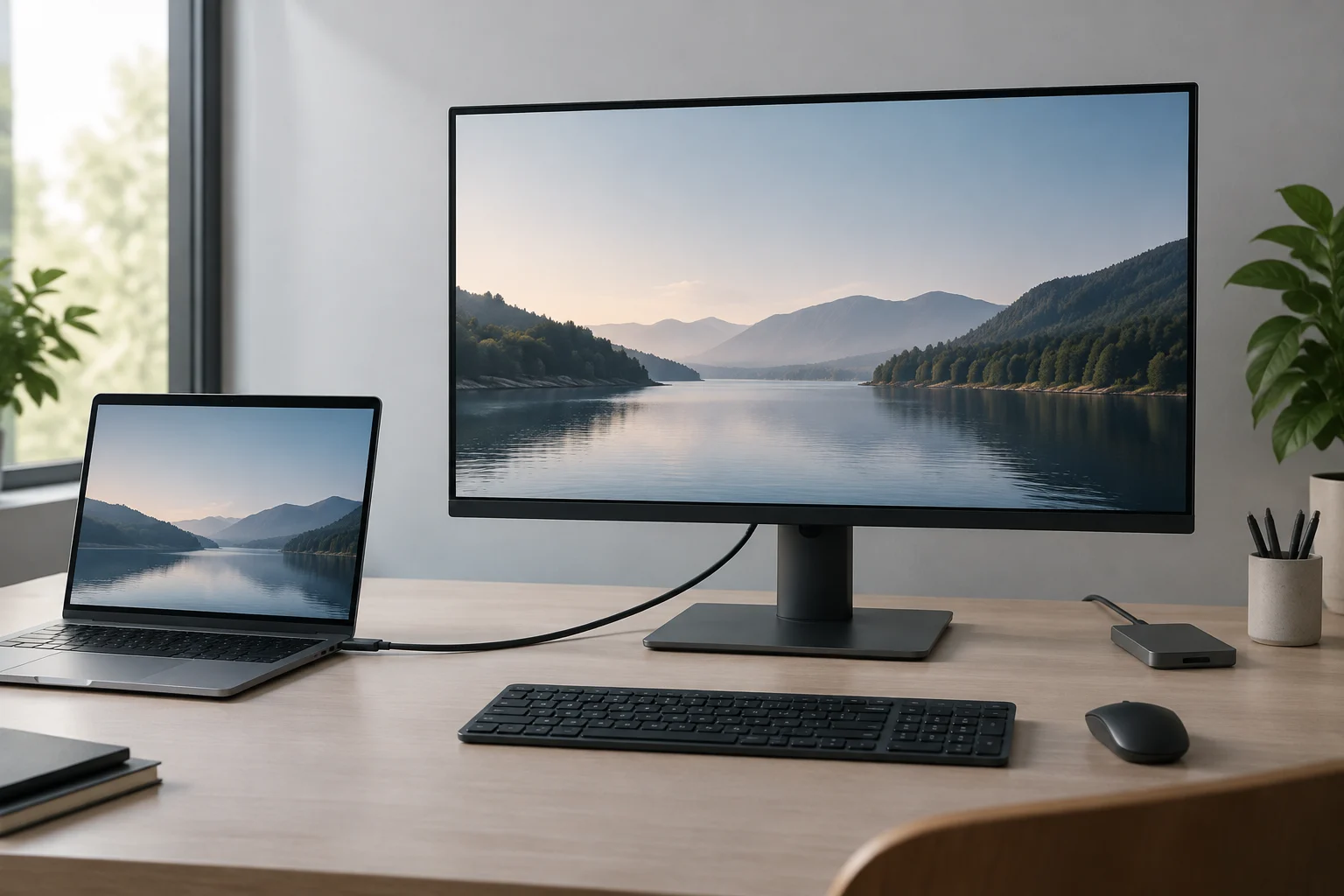
Bei einer Monitorverkettung wird der Computer mit einem Hauptmonitor verbunden, der das Signal über einen kompatiblen Ausgang an einen weiteren Monitor weiterleitet. Bei DisplayPort ermöglicht Multi-Stream Transport (MST) die Übertragung mehrerer Bildströme über eine Verbindung. Es reicht aber nicht, dass jedes Gerät einen DisplayPort- oder USB-C-Anschluss besitzt. Du musst prüfen, ob der Ausgang des Computers die Funktion unterstützt, der Hauptmonitor das Signal weiterleiten kann und Ein- und Ausgänge zusammenpassen. Dell weist darauf hin, dass nur bestimmte eigene Monitore MST unterstützen und die Kompatibilität für jedes Modell geprüft werden muss.
Suche im Monitorhandbuch nach einem als DisplayPort Out, MST oder Thunderbolt-Downstream bezeichneten Ausgang und prüfe, ob MST im Monitormenü aktiviert werden muss. Bei USB-C muss die Verbindung DisplayPort Alt Mode oder Thunderbolt unterstützen: USB-C allein bedeutet weder MST noch Videoausgang. HDMI ist laut Dells Anleitung keine Alternative für diese Art der Verkettung. HDMI-Eingänge an beiden Monitoren schaffen keinen Signalweg zur Weiterleitung.
Auch Betriebssystem und Computermodell beeinflussen das Ergebnis. Dells Anleitung beschreibt Einschränkungen bei macOS und unterscheidet Verbindungsmöglichkeiten; ob erweiterte Bildschirme unterstützt werden, hängt vom Computer und der Verbindungsart ab. Apple nennt für seine Computer die Zahl und die möglichen Konfigurationen externer Bildschirme je nach Modell. Prüfe die Grenze für das konkrete Notebook, zusätzlich zu den Fähigkeiten des Monitors: Eine funktionierende Verkabelung garantiert nicht, dass das System zwei erweiterte Desktops unterstützt.
Die Zahl der Bildschirme und die Bildqualität hängen außerdem von der verfügbaren Bandbreite ab. Höhere Auflösung oder Bildwiederholrate, größere Farbtiefe und die Grafikressourcen des Notebooks können die Konfiguration begrenzen; Dell führt diese Faktoren ebenfalls für die Verkettung auf. Die Angabe „MST-kompatibel“ legt deshalb nicht allein fest, wie viele Bildschirme mit einer bestimmten Auflösung und Bildwiederholrate funktionieren. Wenn du eine konkrete Kombination benötigst, prüfe sie in den technischen Daten von Notebook und Monitor.
Checkliste vor dem Kauf
Prüfe die offiziellen Produktangaben zum genauen Notebook- und Monitormodell; Funktionen können sich selbst bei ähnlichen Anschlüssen zwischen Varianten unterscheiden. Vergleiche die Angaben zu Video, Ladeleistung und einem möglichen Ausgang für einen zweiten Bildschirm mit deinen Anforderungen.
- Video: Prüfe, ob USB-C am Notebook DisplayPort Alt Mode oder Thunderbolt unterstützt und ob der Monitoreingang das passende Signal annimmt.
- Bild: Stelle sicher, dass Auflösung und Bildwiederholrate in der konkreten Kombination unterstützt werden.
- Laden: Vergleiche die USB-C-Ausgangsleistung des Monitors in Watt mit dem Strombedarf des Notebooks.
- Peripherie: Ermittle den Upstream-Port zum Computer, die Downstream-Ports und deren Datenfunktionen.
- Zweiter Bildschirm: Prüfe MST oder Thunderbolt, einen geeigneten Ausgang am Hauptmonitor und die Grenzen von Betriebssystem und Notebook.
- Kabel: Stelle sicher, dass das mitgelieferte oder zusätzlich gekaufte Kabel die benötigten Funktionen und Leistungen unterstützt.
Passen alle wichtigen Voraussetzungen zusammen, kann der Monitor zum Mittelpunkt eines Schreibtischs mit einfacher Verkabelung werden. Scheitert nur eine Bedingung – etwa weil die Ladeleistung nicht reicht oder das System die geplante Verkettung nicht unterstützt –, kann es genügen, das Netzteil weiterzuverwenden, den zweiten Bildschirm direkt anzuschließen oder ein Dock hinzuzufügen. Entscheidend ist die gesamte Gerätekombination, nicht die Zahl der USB-C-Anschlüsse auf der Verpackung.