Un seul câble : ce qu’il simplifie et ne garantit pas
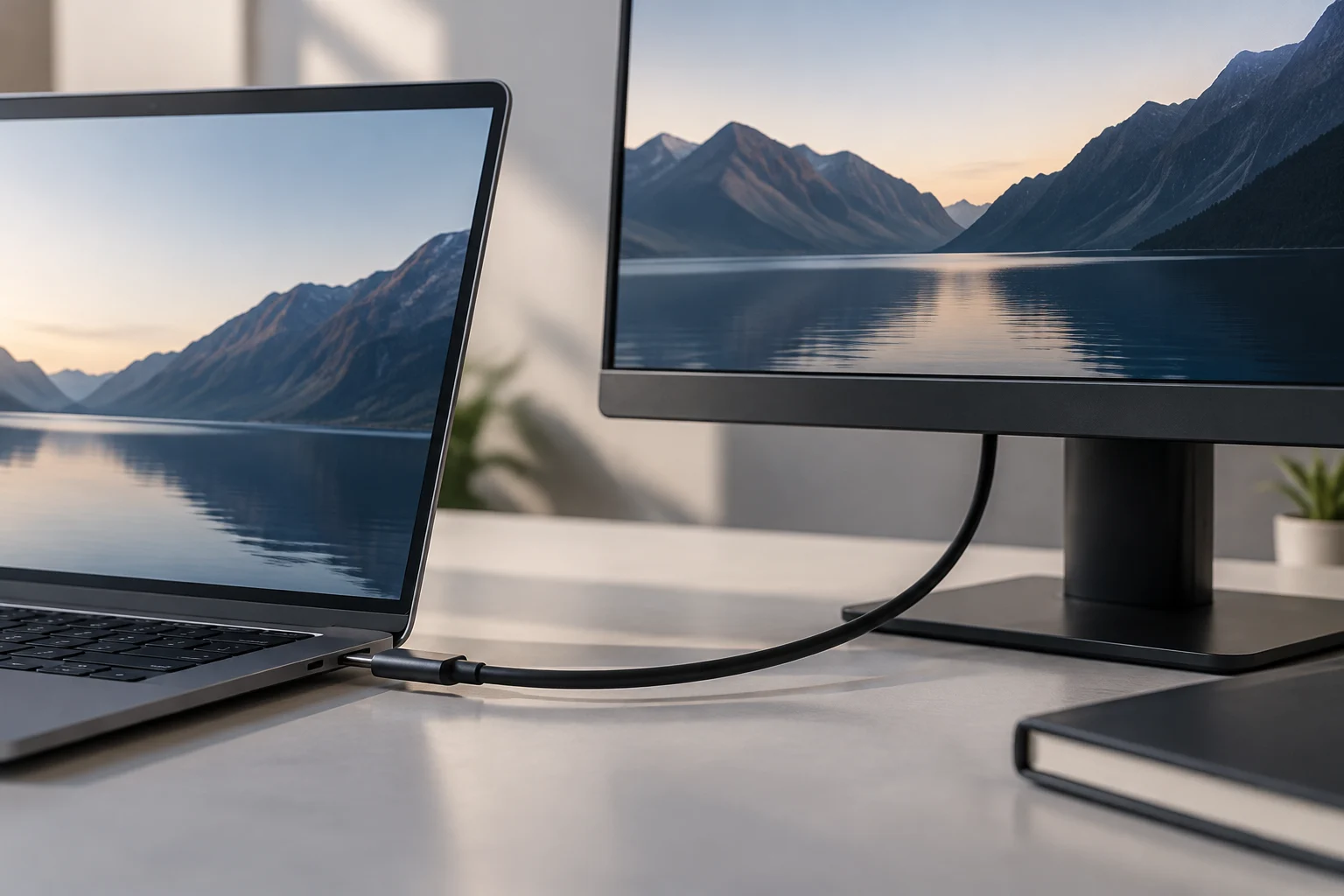
Un écran connecté en USB-C peut réunir des fonctions qui nécessitent habituellement plusieurs câbles : transmettre l’image de l’ordinateur portable, communiquer avec des périphériques et, si l’écran le permet, alimenter l’ordinateur. Sur un bureau fixe, cette combinaison peut simplifier le branchement et le débranchement du portable. Un connecteur unique ne garantit pas des fonctions universelles : chaque capacité doit être vérifiée dans les caractéristiques de l’écran et de l’ordinateur.
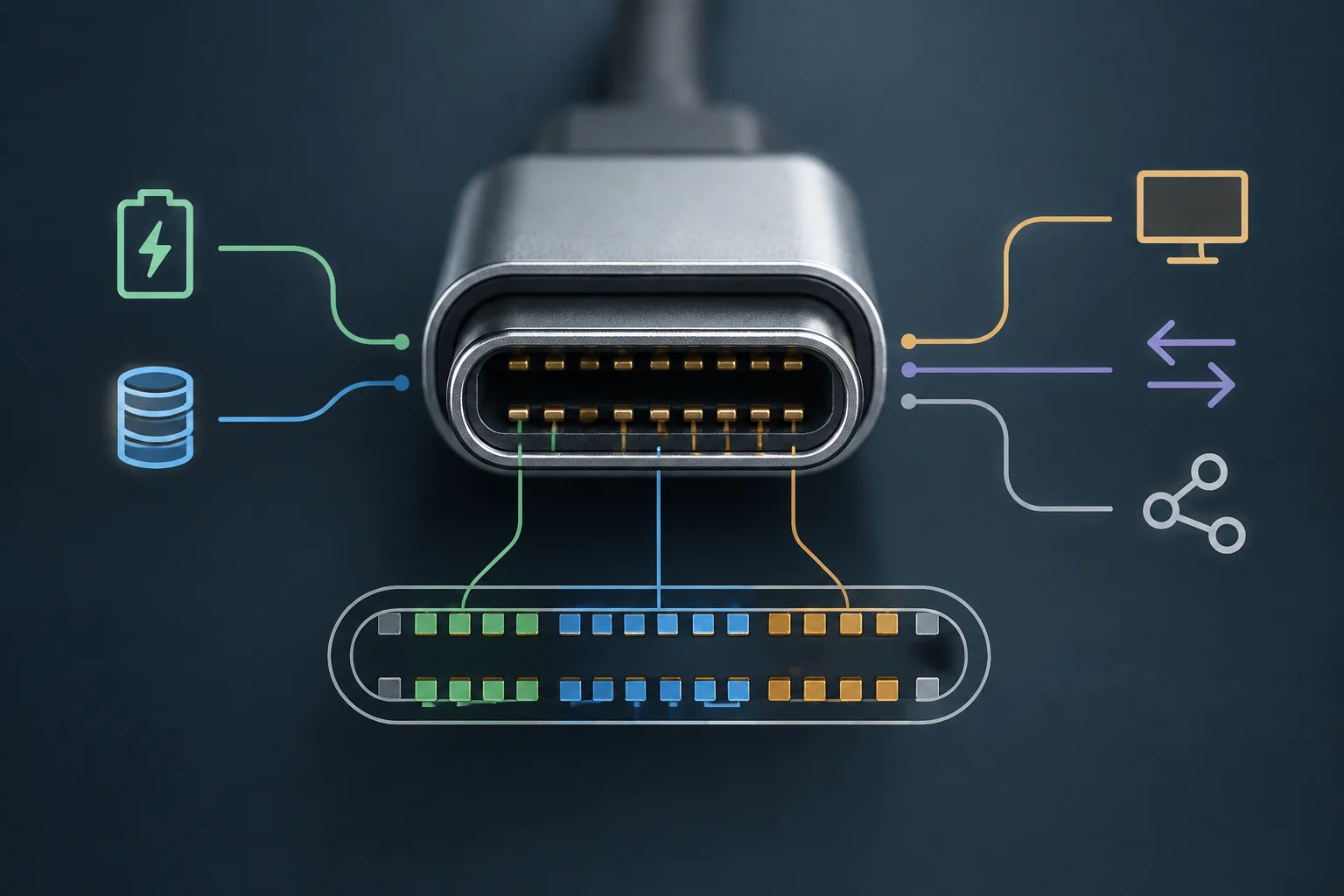
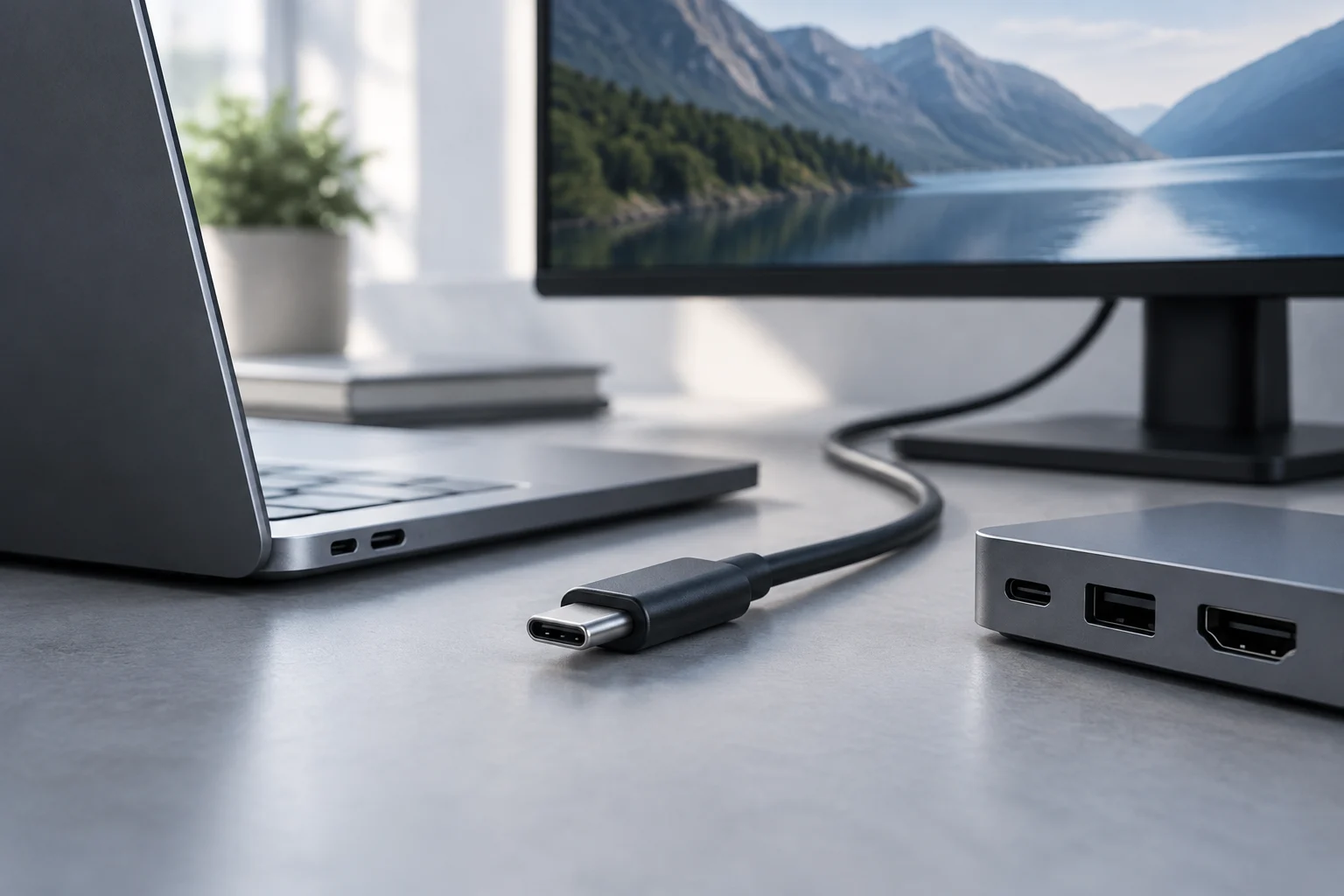
La bonne question n’est pas simplement « possède-t-il un port USB-C ? », mais quels signaux et services ce port précis prend en charge. Un port USB-C peut transmettre des données sans prendre en charge la vidéo ; il peut transmettre de la vidéo sans fournir assez de puissance pour un ordinateur donné ; ou encore prendre en charge la vidéo et la charge sans offrir les ports de sortie nécessaires au chaînage d’un autre écran. Le câble compte également : le fait qu’il s’insère dans le port ne prouve pas que tous les modes sont disponibles.
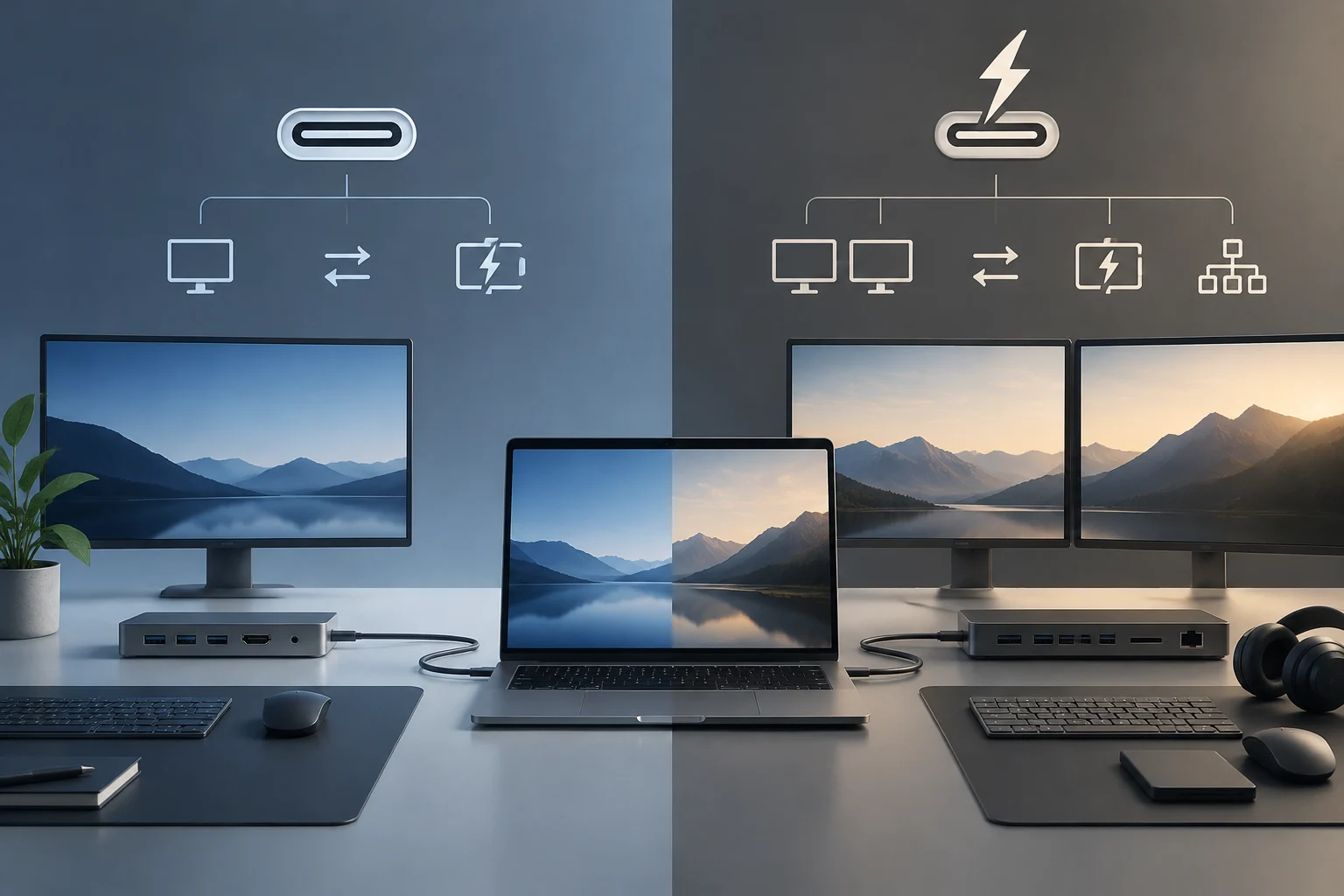
Il est donc préférable d’évaluer l’écran comme une éventuelle station d’accueil, en fonction de ses besoins, plutôt que de supposer qu’il remplace n’importe quel dock. Pour connecter un seul écran, il suffit de vérifier la vidéo et le câble. Pour se passer aussi du chargeur, il faut examiner la puissance et les conditions d’alimentation. Pour brancher un clavier, une souris ou un support de stockage, il faut également vérifier la connexion montante et les ports descendants. Chaque fonction doit être vérifiée séparément.
Vidéo par USB-C : vérifiez le mode, pas seulement le connecteur
Pour transmettre une image en USB-C, le port de l’ordinateur portable doit prendre en charge une fonction vidéo comme DisplayPort Alt Mode ou Thunderbolt, et l’écran doit accepter le signal sur une entrée compatible. DisplayPort Alt Mode permet de transporter des signaux DisplayPort via un connecteur USB-C ; cette capacité ne se déduit pas de la forme du connecteur. La documentation technique de la VESA décrit ce mode, tandis que les caractéristiques de chaque appareil indiquent s’il est implémenté.
Dans les caractéristiques de l’ordinateur portable, recherchez des mentions telles que « USB-C avec DisplayPort », « DisplayPort Alt Mode » ou la version de Thunderbolt indiquée par le fabricant. Pour l’écran, identifiez le port USB-C qui sert d’entrée vidéo et vérifiez s’il prend en charge DisplayPort Alt Mode ou Thunderbolt. Vérifiez les deux appareils : le fait que l’ordinateur et l’écran disposent tous deux d’un port USB-C ne garantit pas une liaison vidéo compatible. Si les ports de l’ordinateur ont des fonctions différentes, utilisez celui que ses caractéristiques indiquent comme compatible avec une sortie vidéo.
La résolution et le taux de rafraîchissement dépendent aussi de la configuration complète : capacités de l’appareil, bande passante, version de la liaison, câble et autres appareils connectés. Dans une chaîne d’écrans, par exemple, Dell indique que la résolution, le taux de rafraîchissement, la profondeur de couleur et la bande passante disponible influent sur le nombre d’écrans que la liaison peut prendre en charge. Ne transposez pas une valeur maximale à n’importe quelle combinaison d’écrans et de ports.
Il ne faut pas confondre HDMI et chaînage : la présence d’un port HDMI sur un écran ne signifie pas qu’il peut retransmettre le signal vers un autre. Pour ajouter un écran, vérifiez que l’ordinateur peut prendre en charge plusieurs écrans externes et que l’écran principal possède une sortie vidéo adaptée. La compatibilité peut varier entre les modèles d’une même famille d’ordinateurs portables : consultez les caractéristiques de la configuration exacte, et non une description générale de la gamme.
Charge : comparez la puissance aux besoins de l’ordinateur portable
La charge par le câble vidéo est une fonction indépendante. Certains écrans alimentent l’ordinateur portable en USB-C ou Thunderbolt ; d’autres transmettent les données et la vidéo, mais ne fournissent pas assez de puissance pour l’alimenter. Les caractéristiques doivent indiquer explicitement la puissance de sortie ou de charge, généralement en watts, et préciser le port concerné. Ne supposez pas qu’un port vidéo recharge aussi l’ordinateur.
Comparez cette valeur aux besoins d’alimentation de votre modèle précis d’ordinateur portable, en consultant sa documentation. Si l’écran fournit moins de puissance que l’ordinateur n’en exige dans certaines conditions, la recharge peut être plus lente que prévu ou l’ordinateur peut nécessiter son adaptateur secteur. Une puissance adaptée permet en revanche d’envisager un câble unique pour l’alimentation au quotidien. Tenez également compte de l’utilisation prévue : le critère est la puissance que l’écran peut fournir à l’ordinateur, et non la consommation totale de l’écran.
Vérifiez aussi si la puissance annoncée correspond à la sortie du port utilisé pour connecter l’ordinateur et si elle varie lorsque d’autres appareils sont branchés. Les écrans dotés de plusieurs ports peuvent répartir les ressources ou proposer des comportements différents selon la connexion. La puissance en watts doit correspondre au port montant utilisé et à la configuration prévue ; une mention générale « USB-C » ou « Power Delivery » ne suffit pas à établir cette compatibilité.
Ports USB : repérez la liaison montante et les ports pour périphériques
Un écran équipé d’un concentrateur USB doit disposer d’une liaison de retour vers l’ordinateur pour que ses ports périphériques puissent communiquer avec lui. Le port montant (upstream) relie l’écran à l’ordinateur ; les ports descendants (downstream) accueillent des accessoires comme un clavier, une souris ou un support de stockage. Leur nom et leur disposition varient selon les modèles : les caractéristiques ou le schéma des ports doivent préciser le rôle de chacun. Ne comptez pas les ports sans distinguer leur sens et leur fonction.
Si le même câble USB-C transmet la vidéo, les données et l’alimentation, il peut centraliser ces fonctions. Il faut néanmoins vérifier la vitesse de transfert des ports de l’écran et les capacités de la liaison à l’ordinateur. Un port descendant peut servir à charger un accessoire, à transférer des données ou aux deux, avec des limites différentes. Pour un disque externe, par exemple, la vitesse de transfert importe autant que la possibilité de le brancher.
Pour choisir un écran en remplacement d’un dock, faites la liste des appareils qui resteront sur le bureau : périphériques USB, stockage, réseau filaire ou autres accessoires. Comparez ensuite cette liste aux ports disponibles et à la manière dont ils se connectent à l’ordinateur portable. Un écran peut répondre aux besoins quotidiens sans remplacer toutes les fonctions d’une station d’accueil ; si une connexion manque, un concentrateur distinct peut rester nécessaire.
Chaînage : MST, sorties et limites du système
Le chaînage relie l’ordinateur à un écran principal, puis cet écran à un autre par une sortie compatible. Avec DisplayPort, Multi-Stream Transport (MST) permet de transporter plusieurs flux d’affichage sur une même liaison ; toutefois, la présence d’un port DisplayPort ou USB-C sur chaque appareil ne suffit pas. Vérifiez que la sortie de l’ordinateur prend en charge cette fonction, que l’écran principal peut retransmettre le signal et que les entrées et sorties sont compatibles. Dell précise que seuls certains de ses écrans prennent en charge le MST et recommande de vérifier les caractéristiques du modèle concerné.
Pour le vérifier, recherchez dans le manuel de l’écran une sortie appelée DisplayPort Out, MST ou une sortie Thunderbolt descendante, et vérifiez si le MST doit être activé dans le menu de l’écran. En USB-C, confirmez que la liaison prend en charge DisplayPort Alt Mode ou Thunderbolt : l’USB-C ne signifie pas à lui seul MST ni sortie vidéo. Selon le guide de Dell, HDMI ne permet pas ce type de chaînage ; la présence d’entrées HDMI sur les deux écrans ne crée pas de liaison de retransmission.
Le système d’exploitation et le modèle de l’ordinateur peuvent modifier le résultat. Le guide de Dell indique des restrictions pour macOS et précise que la prise en charge des écrans étendus dépend de l’ordinateur et du type de liaison. Apple indique, pour ses ordinateurs, le nombre et les configurations d’écrans externes pris en charge selon le modèle. Vérifiez la limite de votre ordinateur portable, en plus des capacités de l’écran : une chaîne correctement branchée ne garantit pas que le système prendra en charge deux bureaux étendus.
Le nombre d’écrans et la qualité d’image dépendent aussi de la bande passante disponible. Une résolution ou un taux de rafraîchissement élevés, une profondeur de couleur supérieure et les capacités graphiques de l’ordinateur peuvent limiter la configuration ; Dell mentionne ces facteurs parmi ceux qui influent sur le chaînage. Ainsi, la mention « compatible MST » ne détermine pas à elle seule le nombre d’écrans utilisables à une résolution et à un taux de rafraîchissement précis. Pour une configuration donnée, recherchez la combinaison prise en charge dans les caractéristiques de l’ordinateur et de l’écran.
Liste de vérification avant l’achat
Consultez les pages officielles correspondant aux modèles précis de l’ordinateur portable et de l’écran ; les fonctions peuvent varier d’une version à l’autre, même lorsque les connecteurs se ressemblent. Une vérification méthodique évite de choisir un écran sur la seule base d’une mention dans ses caractéristiques et de découvrir ensuite qu’il manque la vidéo, la charge ou la sortie nécessaire pour un deuxième écran.
- Vidéo : vérifiez que le port USB-C de l’ordinateur prend en charge DisplayPort Alt Mode ou Thunderbolt et que l’entrée de l’écran accepte le signal correspondant.
- Image : vérifiez que la résolution et le taux de rafraîchissement souhaités sont compatibles dans cette configuration.
- Charge : comparez la puissance de sortie USB-C de l’écran, en watts, aux besoins de l’ordinateur portable.
- Périphériques : identifiez le port montant vers l’ordinateur, les ports descendants et leurs capacités de transfert.
- Deuxième écran : vérifiez le MST ou Thunderbolt, la présence d’une sortie adaptée sur l’écran principal et les limites du système d’exploitation et de l’ordinateur.
- Câble : vérifiez que le câble fourni ou celui que vous achèterez prend en charge les fonctions et les performances nécessaires.
Si tous les critères essentiels sont réunis, l’écran peut devenir le centre d’un bureau facile à connecter. Si une seule condition fait défaut — par exemple, l’ordinateur ne peut pas être rechargé à la puissance fournie ou le système ne prend pas en charge le chaînage souhaité — il peut suffire de conserver le chargeur, de brancher directement le deuxième écran ou d’ajouter une station d’accueil. Le meilleur choix dépend de l’ensemble de la configuration, pas du nombre de ports USB-C indiqué sur la boîte.