USB-C ne signifie pas toujours sortie vidéo
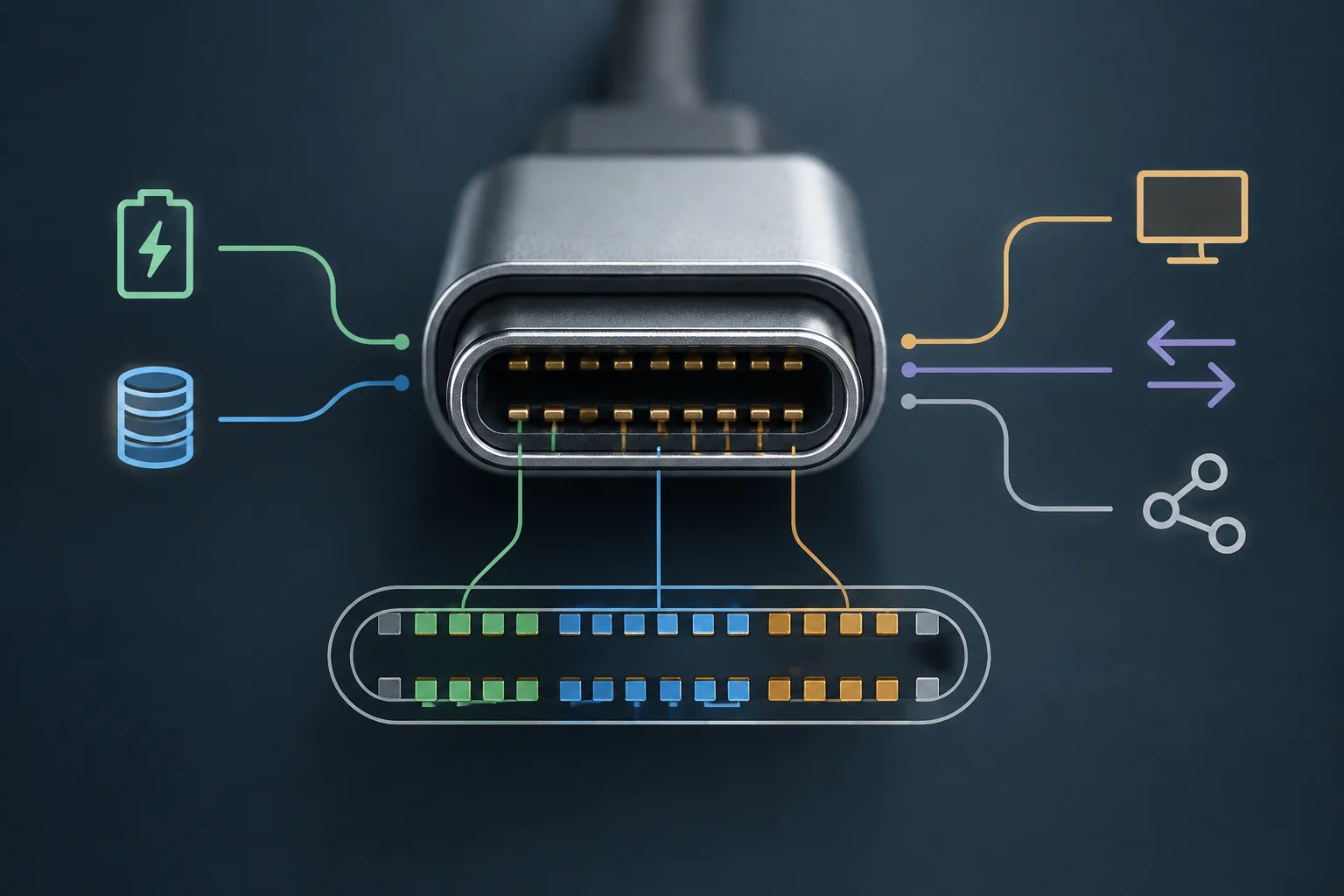
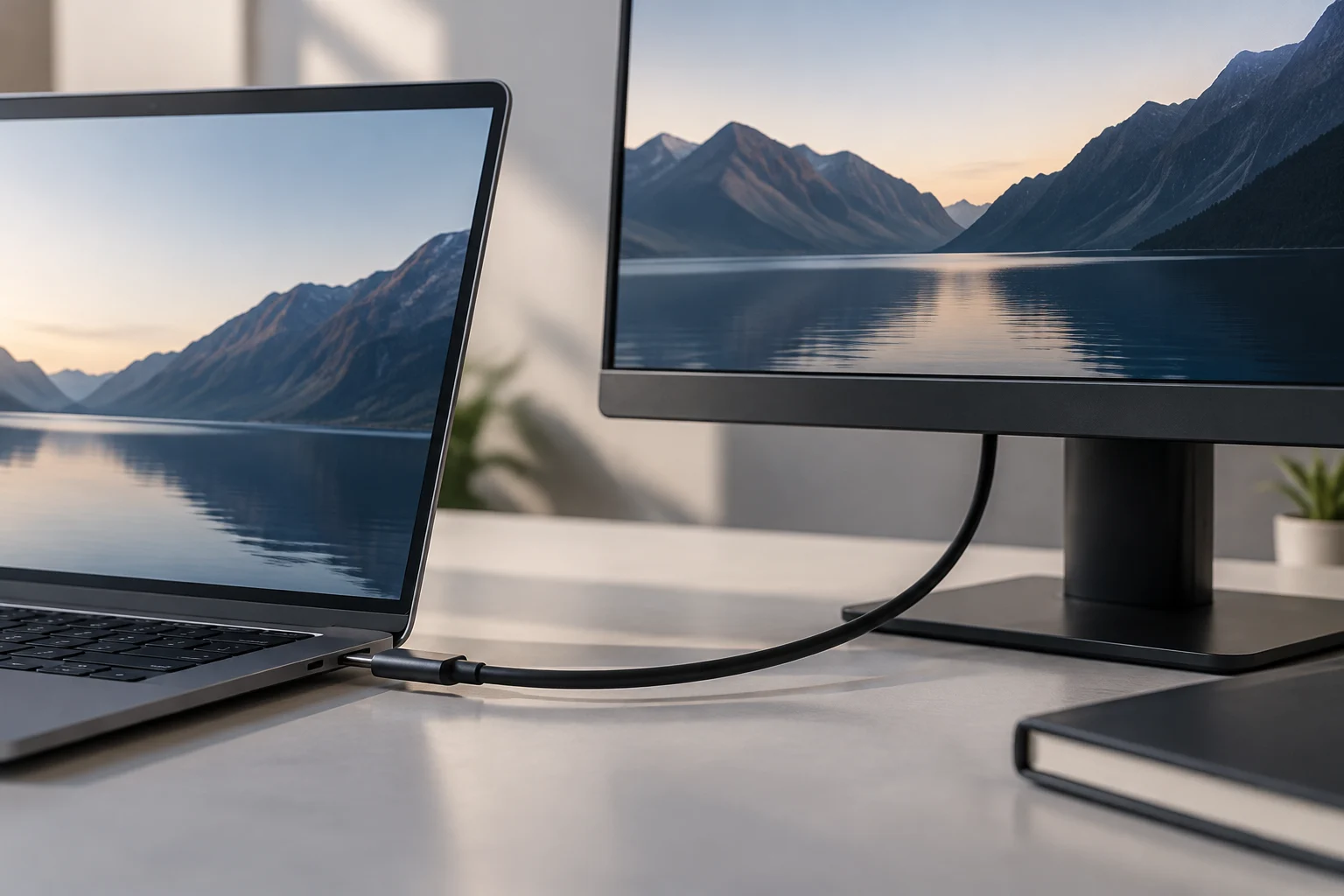
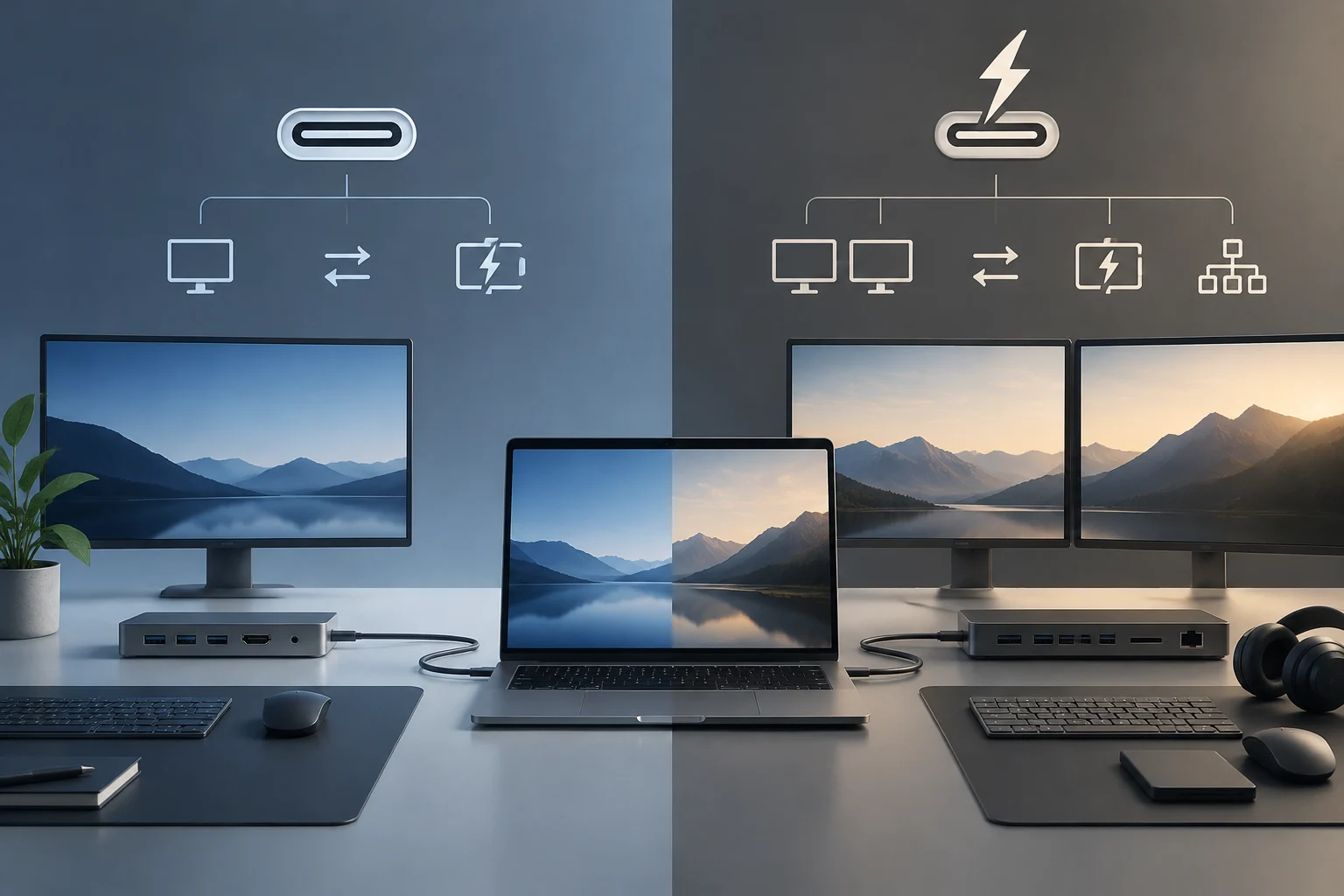
Le connecteur USB-C peut servir à recharger un appareil, transférer des données ou connecter un écran, mais tous les ports ne prennent pas en charge la vidéo. DisplayPort sur USB-C, également appelé DisplayPort Alt Mode, permet de transporter l’audio et la vidéo par le connecteur. La documentation de VESA explique que ce mode permet d’utiliser un connecteur et un câble USB-C pour transporter l’audio et la vidéo via DisplayPort.
Si vous connectez un écran à un port qui ne prend pas en charge DisplayPort sur USB-C, il ne recevra pas de données vidéo et aucune image ne s’affichera. VESA précise que cela n’endommagera pas l’appareil. Le fait que le câble s’insère ne prouve donc pas que le téléphone transmette de la vidéo : il faut vérifier les fonctions du modèle concerné.
Avant d’acheter un accessoire, confirmez que le téléphone prend en charge la sortie vidéo par USB-C. Un adaptateur ne peut pas ajouter cette fonction à un port qui ne la prend pas en charge ; il convertit seulement un signal compatible pour le relier à une entrée d’écran adaptée.
Vérifier si le téléphone prend en charge la vidéo
Commencez par consulter la documentation ou la fiche technique du modèle exact. Selon VESA, la compatibilité avec DisplayPort Alt Mode doit figurer dans la documentation de l’appareil. Certains connecteurs compatibles portent également le logo DP près du port ; c’est un indice, mais la consultation des spécifications reste la méthode la plus fiable.
Pour l’iPhone, Apple publie la liste des modèles qui prennent en charge la connexion à des écrans externes par USB-C et précise qu’un adaptateur peut être nécessaire selon l’écran. Consultez la liste actuelle d’Apple pour le modèle concerné au lieu de déduire la compatibilité de la forme du connecteur. Apple ajoute que les iPhone qui ne prennent pas en charge la connexion d’un écran par USB-C peuvent recopier l’écran et lire du contenu avec AirPlay.
Vérification rapide
- Recherchez le modèle exact dans la documentation du fabricant et vérifiez si la sortie vidéo USB-C ou DisplayPort Alt Mode est mentionnée.
- S’il s’agit d’un iPhone, consultez la rubrique Apple consacrée à la connexion aux écrans.
- Utilisez le logo DP comme indice, et non comme substitut aux spécifications.
Choisir un adaptateur ou un câble USB-C vers HDMI
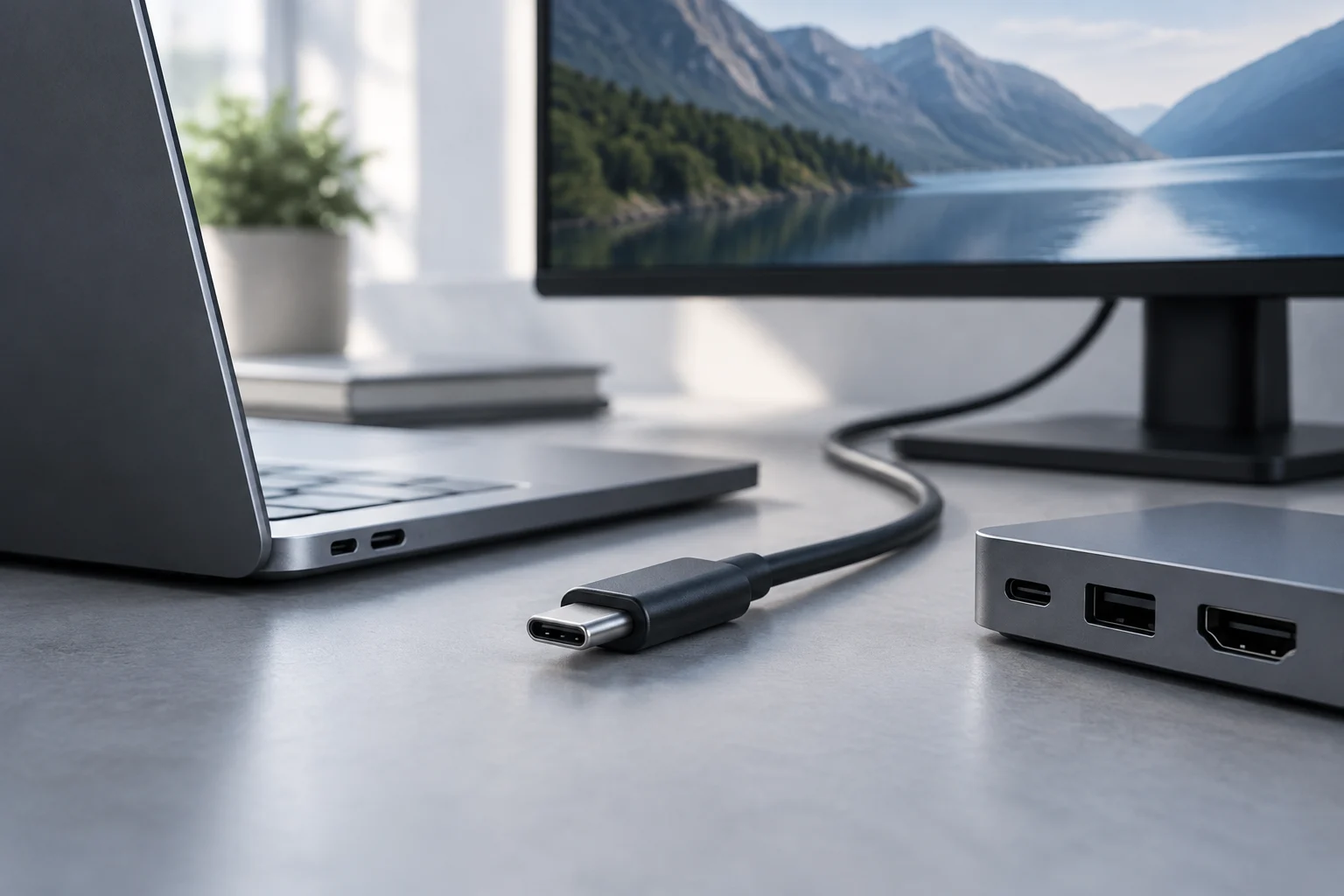
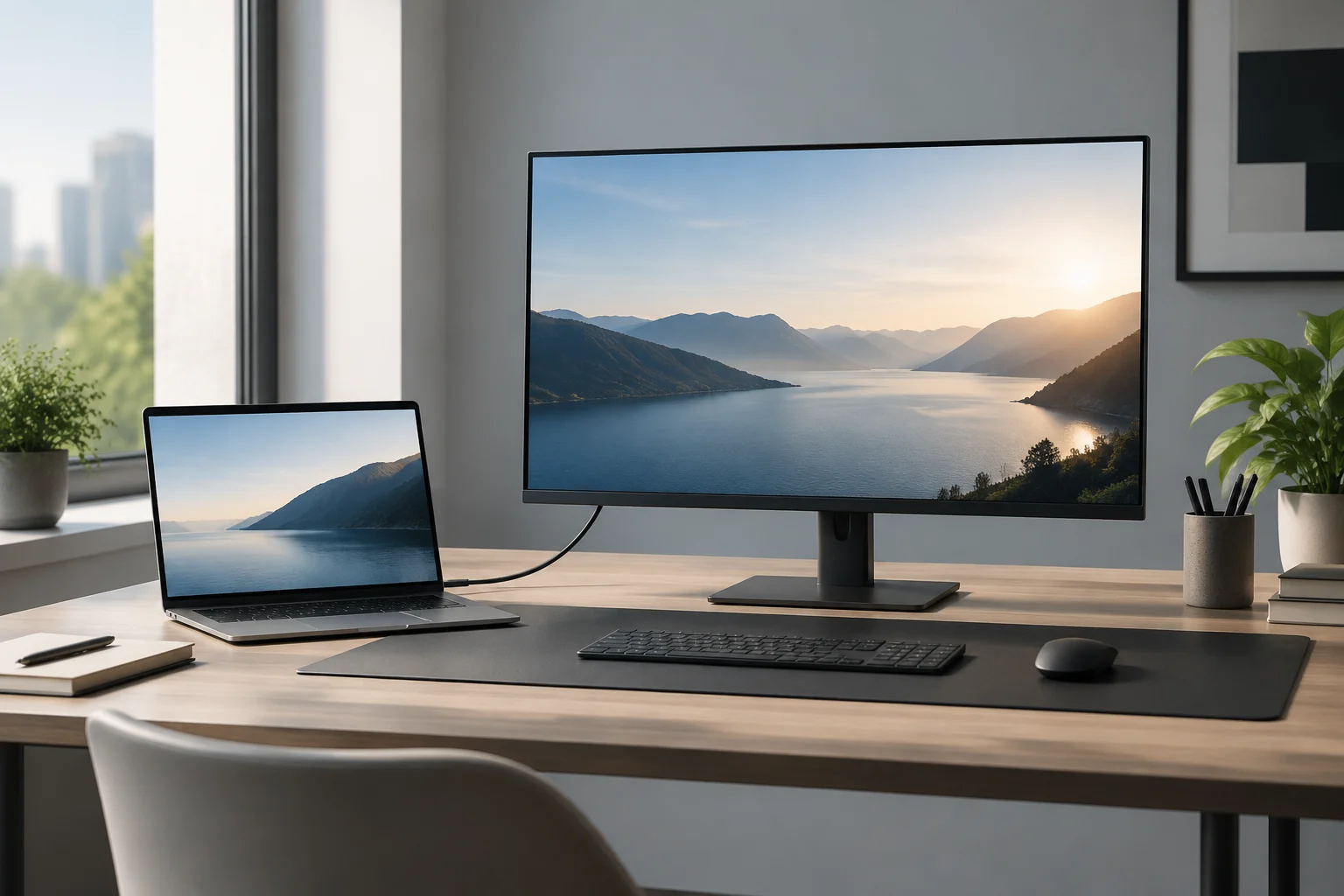
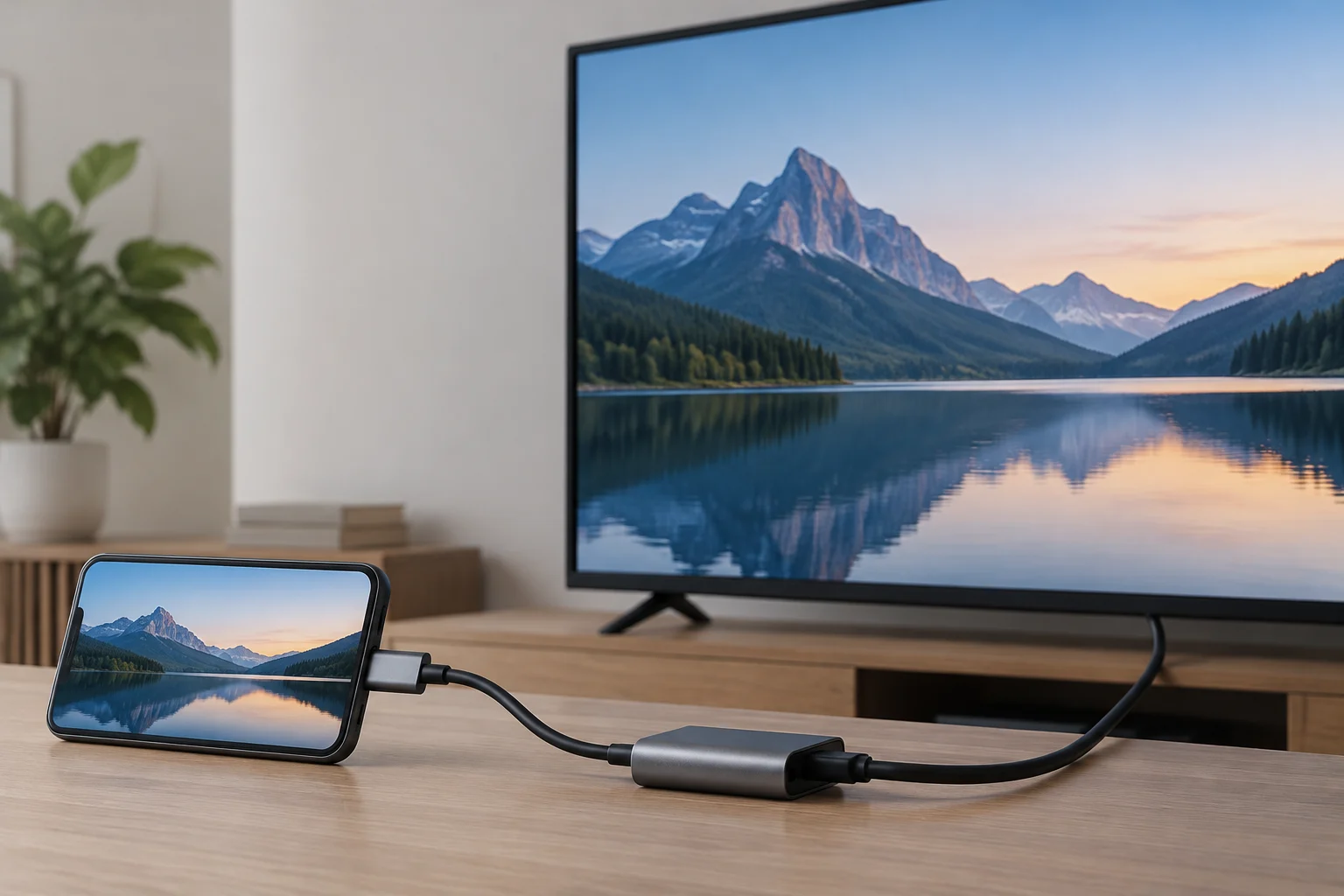
Pour connecter le téléphone à un écran HDMI, utilisez un adaptateur USB-C vers HDMI ou un câble USB-C vers HDMI compatible avec la sortie vidéo de l’appareil. VESA confirme qu’il existe des adaptateurs et des câbles permettant de relier une source DisplayPort sur USB-C à une entrée HDMI. Vérifiez que l’accessoire indique clairement qu’il prend en charge cette conversion.
Tous les accessoires ne fonctionnent pas avec tous les téléphones, et la simple mention USB-C ne suffit pas à confirmer la compatibilité. Vérifiez les spécifications du produit et assurez-vous que le fabricant précise le type de signal d’entrée et la sortie HDMI. L’écran doit également disposer d’une entrée HDMI libre.
| Point à vérifier | Élément recherché |
|---|---|
| Téléphone | Sortie vidéo USB-C ou DisplayPort Alt Mode |
| Accessoire | Adaptateur ou câble USB-C vers HDMI compatible avec la source |
| Écran | Entrée HDMI disponible et sélectionnable |
| Résolution et fréquence | Compatibilité indiquée pour les composants |
À titre de référence pour l’iPhone, Apple indique que les adaptateurs et câbles HDMI 2.0 compatibles peuvent transmettre une vidéo jusqu’en 4K à 60 Hz. Cette valeur ne garantit pas le même résultat avec tous les téléphones, accessoires ou téléviseurs : les performances dépendent de chaque composant de la connexion.
Résolution, fréquence de rafraîchissement et HDR
La résolution et la fréquence de rafraîchissement dépendent des capacités du téléphone, de l’adaptateur ou du câble et de l’écran. Les spécifications de l’ensemble comptent : la présence d’un téléviseur 4K ne signifie pas à elle seule qu’il recevra un signal 4K à 60 Hz.
Apple indique qu’avec un iPhone compatible, les adaptateurs et câbles HDMI 2.0 peuvent transmettre jusqu’à la 4K à 60 Hz. Apple précise aussi que l’iPhone peut se connecter à des écrans USB-C en DisplayPort jusqu’à la 4K à 60 Hz, mais il s’agit d’une autre liaison que HDMI, et cela ne constitue pas une garantie pour les autres téléphones ou accessoires.
Pour la connexion HDMI de l’iPhone, Apple indique que la sortie comprend du contenu HDR10 ou Dolby Vision si l’écran ou le téléviseur prend en charge le HDR. Vérifiez chaque composant avant de compter sur une résolution, une fréquence ou un format HDR précis ; les spécifications du téléphone et de l’accessoire déterminent le signal pouvant être transmis.
Recharger l’appareil pendant l’utilisation de l’écran
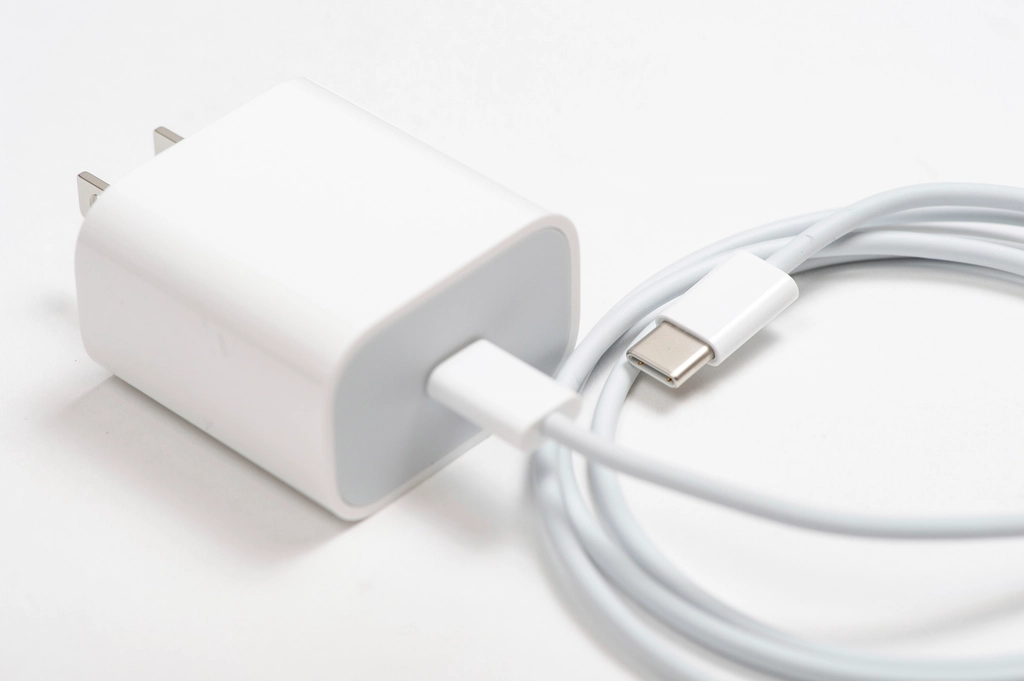
La possibilité de transmettre de la vidéo ne garantit pas que le téléphone sera rechargé en même temps. L’alimentation dépend du téléphone et de l’accessoire ou de l’écran utilisé. Apple indique que certains écrans USB-C peuvent recharger l’iPhone pendant qu’il est connecté ; cela ne signifie pas que tous les adaptateurs HDMI fournissent du courant.
Si vous devez maintenir le téléphone chargé, vérifiez si l’adaptateur comprend une prise d’alimentation et quelle fonction le fabricant annonce. Ne partez pas du principe que la capacité d’alimentation associée à DisplayPort sur USB-C sera transmise au téléphone : la recharge dépend de l’équipement connecté et des capacités de chaque composant.
Avant une présentation ou une longue session, testez toute la configuration et vérifiez si le téléphone est alimenté lorsque vous en avez besoin. Si l’accessoire ne précise pas cette fonction, consultez les consignes du fabricant du téléphone et de l’adaptateur avant de compter sur une alimentation simultanée.
Que faire si aucune image ne s’affiche
Commencez par vérifier que le téléphone prend en charge la sortie vidéo par USB-C, que l’adaptateur ou le câble est compatible et que l’écran est réglé sur la bonne entrée HDMI. Vérifiez chaque élément séparément : le fait qu’un connecteur s’insère physiquement ne prouve pas qu’il transporte de la vidéo.
Débranchez et rebranchez l’accessoire, puis sélectionnez de nouveau l’entrée HDMI. Si aucune image ne s’affiche, consultez la documentation du téléphone et de l’adaptateur et, si possible, essayez un autre accessoire dont la compatibilité est indiquée. Si le port ne prend pas en charge DisplayPort sur USB-C, changer de câble n’activera pas la sortie vidéo.
Pour certains iPhone, Apple avertit que des accessoires et câbles USB-C peuvent perturber les connexions sans fil. Si les performances du Wi-Fi ou du réseau cellulaire diminuent pendant l’utilisation de l’accessoire, débranchez-le et vérifiez si la situation s’améliore. Apple recommande également d’essayer un autre câble.
Liste de dépannage
- Confirmez que le modèle du téléphone prend en charge la vidéo par USB-C.
- Vérifiez que l’accessoire est indiqué comme compatible USB-C vers HDMI.
- Sélectionnez la bonne entrée HDMI sur l’écran.
- Consultez les instructions du téléphone et de l’accessoire ; essayez une autre connexion compatible si elle est disponible.
- Si les performances sans fil diminuent, débranchez l’accessoire pour comparer le résultat.