USB-C nem sempre significa saída de vídeo
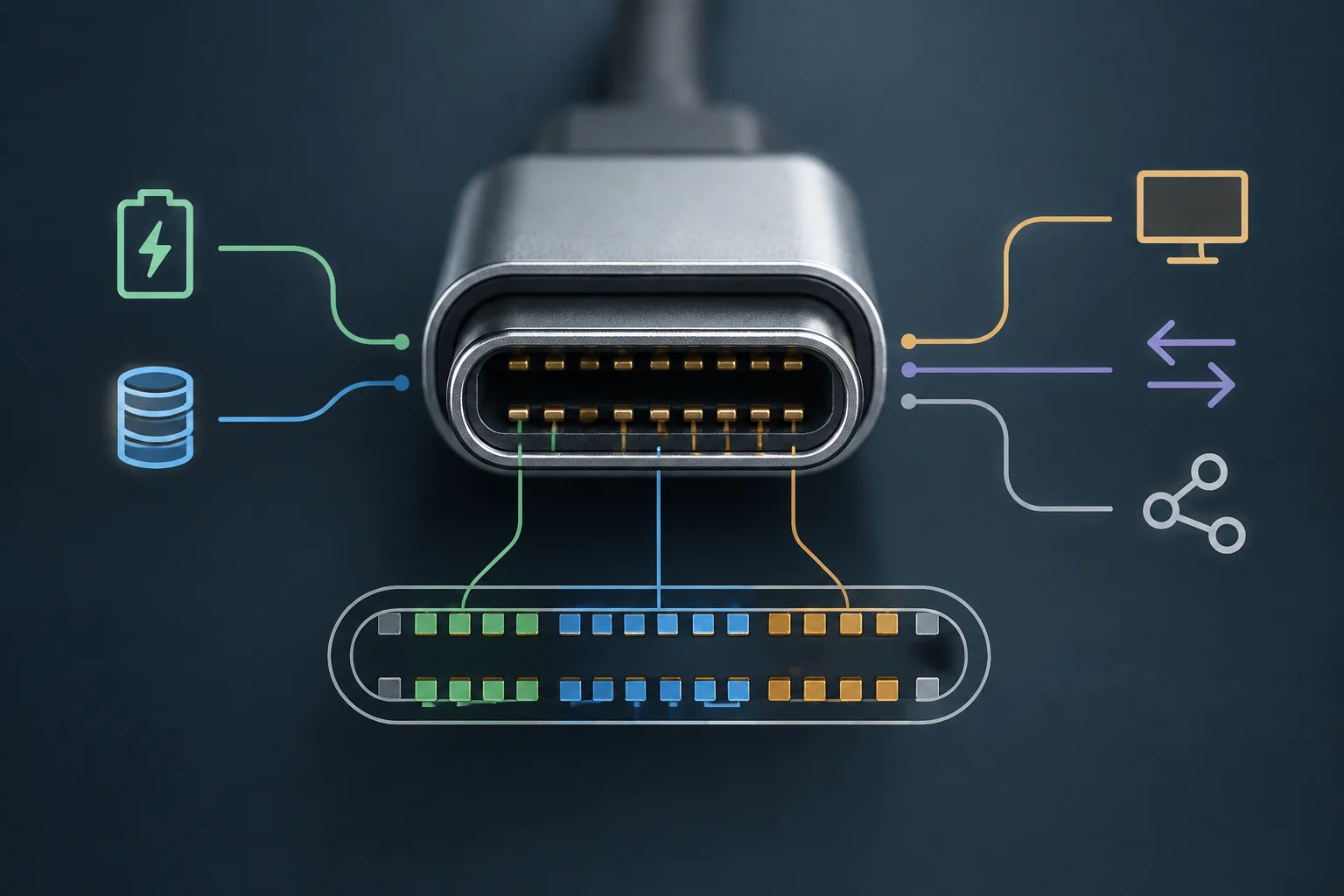
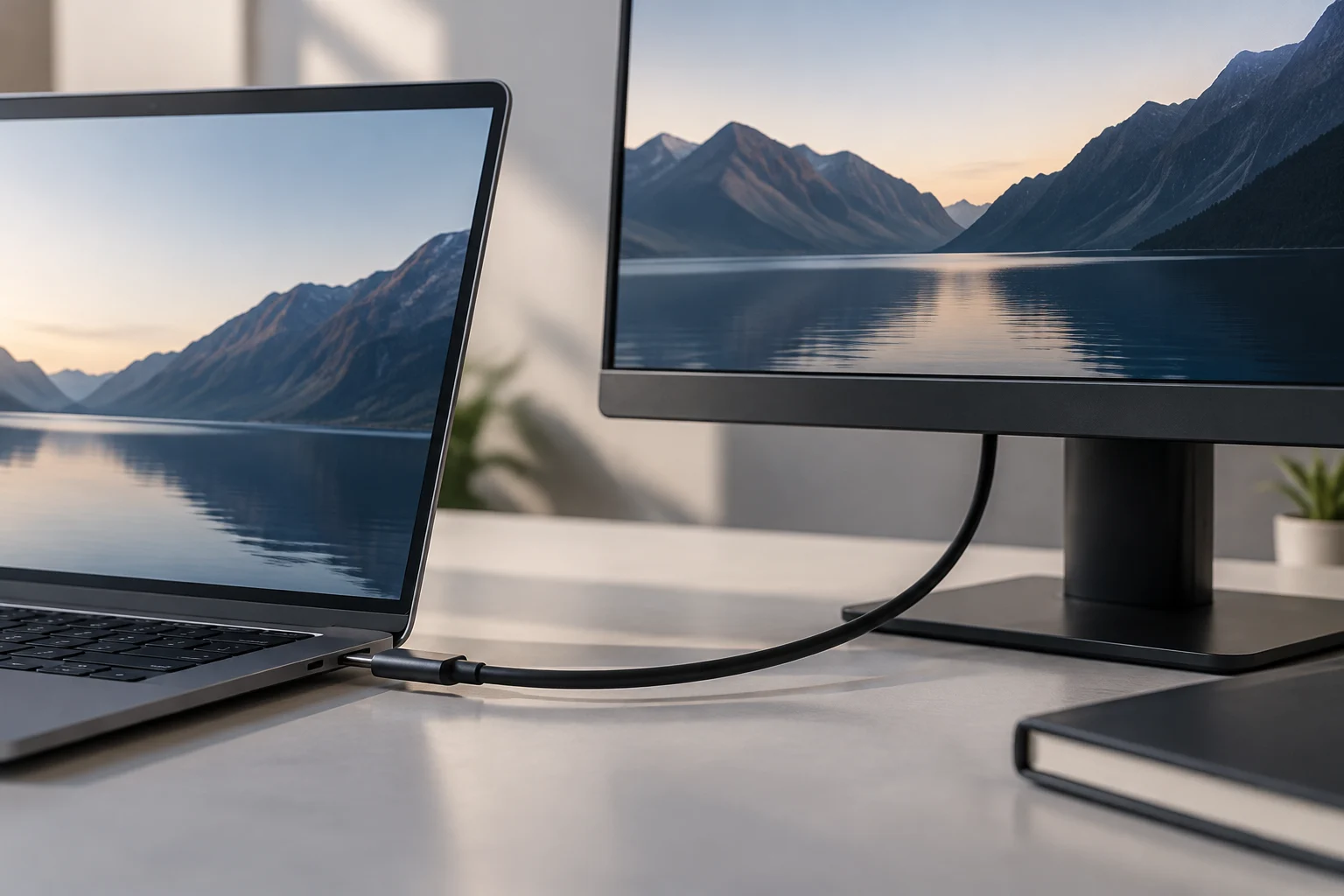
O conector USB-C pode ser usado para carregar, transferir dados ou ligar um ecrã, mas nem todas as portas suportam vídeo. DisplayPort por USB-C, também denominado DisplayPort Alt Mode, permite transportar áudio e vídeo através do conector. A documentação da VESA explica que este modo permite usar o conector e o cabo USB-C para transportar áudio e vídeo através de DisplayPort.
Se ligar um ecrã a uma porta que não suporte DisplayPort por USB-C, este não receberá dados de vídeo e não será apresentada nenhuma imagem. A VESA indica que isso não danifica o dispositivo. O facto de o cabo encaixar não prova, portanto, que o telemóvel transmita vídeo: é necessário verificar as funcionalidades do modelo específico.
Antes de comprar um acessório, confirme que o telemóvel suporta saída de vídeo por USB-C. Um adaptador não acrescenta esta funcionalidade a uma porta que não a suporte; apenas converte um sinal compatível para o ligar a uma entrada de ecrã adequada.
Como verificar se o telemóvel suporta vídeo
Comece por consultar a documentação ou as especificações técnicas do modelo exato. A VESA indica que o suporte a DisplayPort Alt Mode deve constar da documentação do dispositivo. Alguns conectores compatíveis também têm o logótipo DP junto à porta; é uma pista, mas consultar as especificações é a forma mais fiável de confirmar.
No caso do iPhone, a Apple publica os modelos que suportam a ligação a ecrãs externos por USB-C e avisa que, consoante o ecrã, poderá ser necessário um adaptador. Consulte a lista atualizada da Apple para o modelo específico, em vez de deduzir a compatibilidade pela forma do conector. A Apple acrescenta que os iPhones sem suporte para ligação de ecrãs por USB-C podem duplicar o ecrã e reproduzir conteúdos através de AirPlay.
Verificação rápida
- Procure o modelo exato na documentação do fabricante e confirme se indica saída de vídeo USB-C ou DisplayPort Alt Mode.
- Se for um iPhone, consulte a secção da Apple sobre ligação a ecrãs.
- Use o logótipo DP como indicação, não como substituto das especificações.
Escolher um adaptador ou cabo USB-C para HDMI
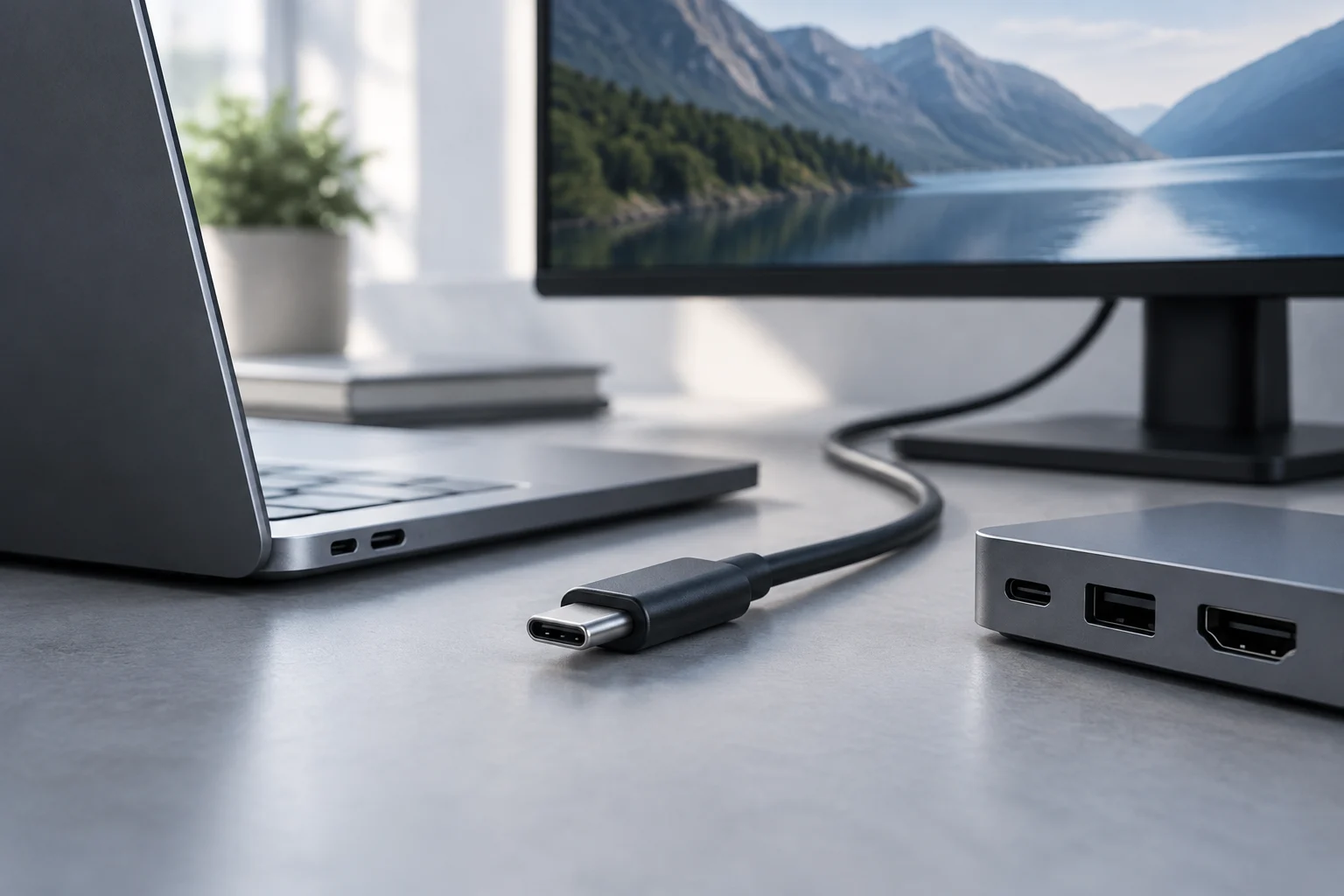
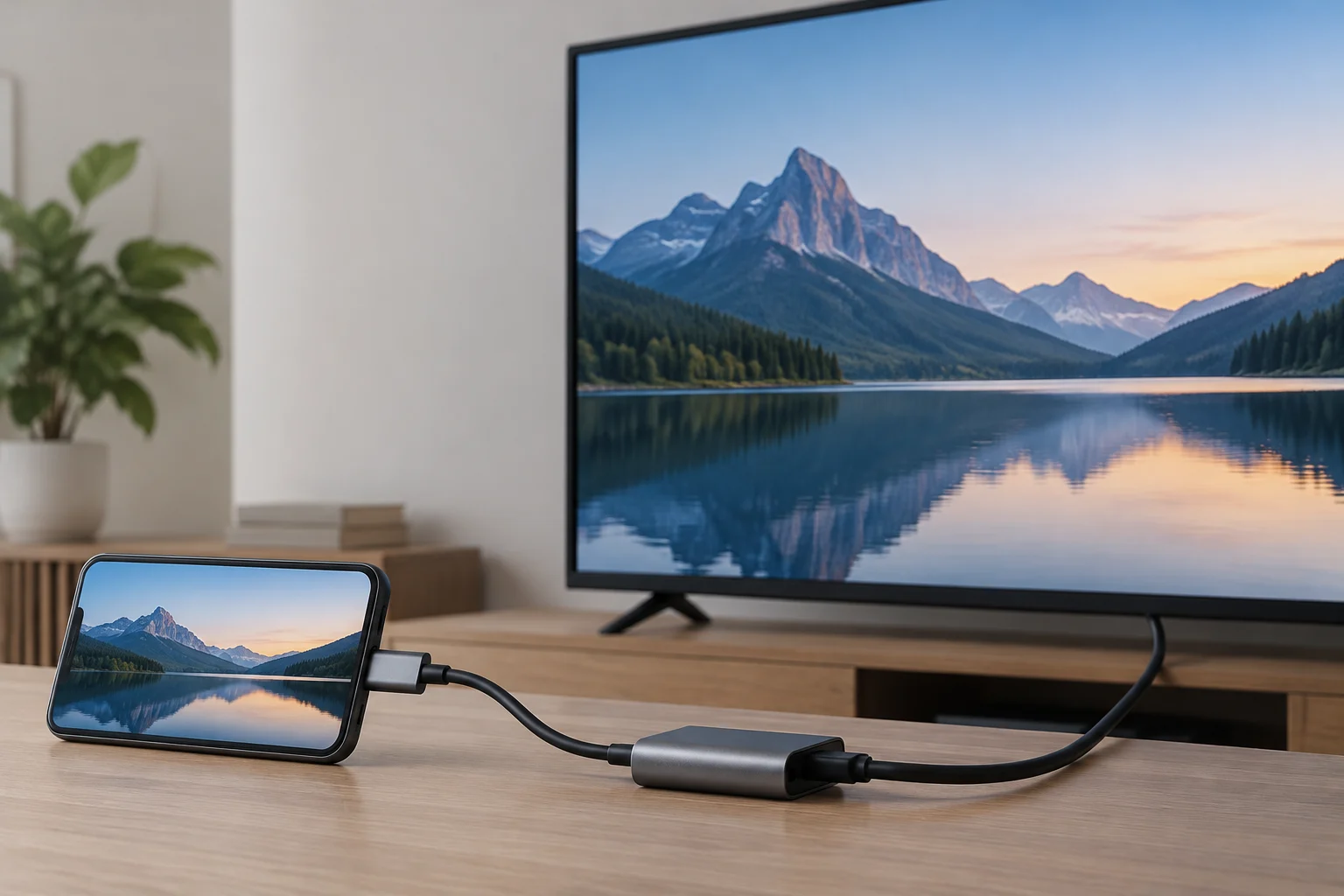
Para ligar o telemóvel a um ecrã HDMI, utilize um adaptador USB-C para HDMI ou um cabo USB-C para HDMI compatível com a saída de vídeo do dispositivo. A VESA confirma que existem adaptadores e cabos para ligar uma fonte com DisplayPort por USB-C a uma entrada HDMI. Verifique se o acessório indica claramente que suporta esta conversão.
Nem todos os acessórios funcionam com qualquer telemóvel, e a menção genérica a USB-C não é suficiente para confirmar a compatibilidade. Consulte as especificações do produto e confirme que o fabricante identifica o tipo de sinal de entrada e a saída HDMI. O ecrã também tem de dispor de uma entrada HDMI disponível.
| O que verificar | O que procurar |
|---|---|
| Telemóvel | Saída de vídeo USB-C ou DisplayPort Alt Mode |
| Acessório | Adaptador ou cabo USB-C para HDMI compatível com a fonte |
| Ecrã | Entrada HDMI disponível e selecionável |
| Resolução e frequência | Compatibilidade especificada para os componentes |
Como referência específica para o iPhone, a Apple indica que os adaptadores e cabos HDMI 2.0 compatíveis podem emitir vídeo até 4K a 60 Hz. Esse valor não garante o mesmo resultado com todos os telemóveis, acessórios ou televisores: o desempenho depende de cada componente da ligação.
Resolução, frequência de atualização e HDR
A resolução e a frequência de atualização dependem do que o telemóvel, o adaptador ou cabo e o ecrã suportam. As especificações do conjunto são importantes: o facto de o televisor ser 4K não significa, por si só, que receba um sinal 4K a 60 Hz.
A Apple indica que, com um iPhone compatível, os adaptadores e cabos HDMI 2.0 podem transmitir até 4K a 60 Hz. A Apple também explica que o iPhone pode ligar-se a ecrãs USB-C através de DisplayPort até 4K a 60 Hz, mas essa é uma ligação diferente de HDMI e não constitui uma garantia para outros telemóveis ou acessórios.
Na ligação HDMI do iPhone, a Apple indica que a saída inclui conteúdos HDR10 ou Dolby Vision se o ecrã ou televisor suportar HDR. Verifique cada componente antes de contar com uma resolução, frequência ou formato HDR específicos; as especificações do telemóvel e do acessório determinam o sinal que pode ser transmitido.
Carregar enquanto se utiliza o ecrã
A possibilidade de transmitir vídeo não garante que o telemóvel seja carregado ao mesmo tempo. A alimentação depende do telemóvel e do acessório ou ecrã utilizado. A Apple indica que alguns ecrãs USB-C podem carregar o iPhone enquanto está ligado; isso não significa que todos os adaptadores HDMI forneçam energia.
Se precisar de manter o telemóvel carregado, verifique se o adaptador inclui uma ligação de alimentação e que função é indicada pelo fabricante. Não parta do princípio de que a capacidade de alimentação associada a DisplayPort por USB-C chega ao telemóvel: o carregamento depende do equipamento ligado e das capacidades de cada componente.
Antes de uma apresentação ou de uma sessão longa, teste a configuração completa e confirme se o telemóvel recebe energia quando necessário. Se o acessório não especificar esta função, consulte as instruções dos fabricantes do telemóvel e do adaptador antes de contar com alimentação simultânea.
O que fazer se não aparecer imagem
Comece por confirmar que o telemóvel suporta saída de vídeo por USB-C, que o adaptador ou cabo é compatível e que o ecrã está definido para a entrada HDMI correta. Verifique cada elemento separadamente: o facto de um conector encaixar fisicamente não prova que transporte vídeo.
Desligue e volte a ligar o acessório e selecione novamente a entrada HDMI. Se continuar sem imagem, consulte a documentação do telemóvel e do adaptador e, se possível, experimente outro acessório cuja compatibilidade esteja especificada. Se a porta não suportar DisplayPort por USB-C, mudar o cabo não ativará a saída de vídeo.
Em alguns iPhones, a Apple avisa que acessórios e cabos USB-C podem interferir com as ligações sem fios. Se o desempenho do Wi-Fi ou da rede móvel diminuir enquanto utiliza o acessório, desligue-o e verifique se melhora. A Apple também recomenda experimentar outro cabo.
Lista de diagnóstico
- Confirme que o modelo do telemóvel suporta vídeo por USB-C.
- Verifique se o acessório está especificado para USB-C para HDMI.
- Selecione a entrada HDMI correta no ecrã.
- Consulte as instruções do telemóvel e do acessório; se estiver disponível, experimente outra ligação compatível.
- Se o desempenho sem fios piorar, desligue o acessório e compare o resultado.