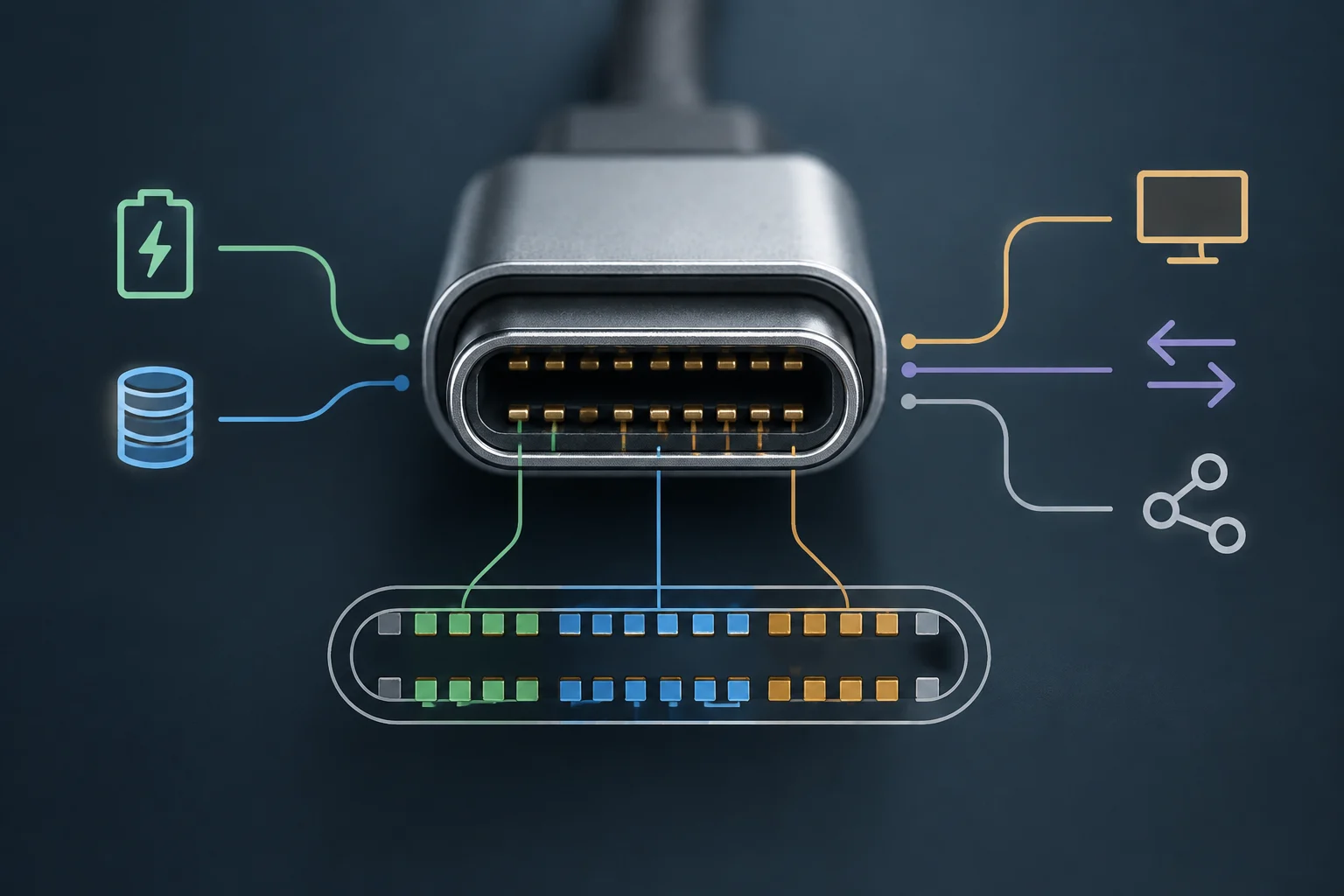
Definição: conector físico versus protocolo padrão
A compatibilidade USB‑C refere-se à capacidade de um dispositivo ou cabo funcionar corretamente com o conector USB Type‑C, mas este termo não implica nenhuma velocidade ou função específica. USB‑C é um conector físico de 24 pinos, criado pelo USB Implementers Forum (USB‑IF) em 2014 para substituir conectores anteriores como USB‑A, USB‑B e Micro‑USB. Sua característica mais visível é a reversibilidade: pode ser conectado em qualquer orientação, sem ter que girar o plugue para encontrar o lado correto. Isso torna a conexão mais prática, embora não diga nada por si só sobre o que um dispositivo pode fazer uma vez conectado.
É fundamental distinguir entre conector e protocolo. O conector é a parte física que se encaixa na porta; o protocolo, como USB 3.2, USB4 ou Thunderbolt, define as regras de comunicação, a velocidade de transferência e as funções disponíveis. A forma do plugue não determina essas capacidades: um mesmo tipo de conector pode acompanhar implementações distintas.
Por isso, um cabo USB‑C pode transmitir dados a 5 Gbps, 10 Gbps ou 40 Gbps, dependendo do seu cabeamento interno e dos controladores dos dispositivos conectados. A velocidade efetiva depende de que ambas as extremidades e o cabo suportem a capacidade correspondente. Dizer que um dispositivo é «compatível com USB‑C» apenas confirma que ele pode utilizar esse conector; não garante acesso a todas as funções avançadas associadas a USB, vídeo ou carga de alta potência.
Protocolos internos: USB, Thunderbolt e DisplayPort
Dentro do conector USB‑C podem coexistir vários protocolos, embora sua presença dependa da eletrônica do dispositivo e não da aparência da porta. O mais comum é o padrão USB, organizado em gerações: USB 2.0 oferece 480 Mbps, USB 3.1 Gen 1 atinge 5 Gbps, USB 3.1 Gen 2 chega a 10 Gbps e USB 3.2 pode alcançar até 20 Gbps em modo de canal duplo.
Também existe o USB4, que atinge 40 Gbps e é compatível com Thunderbolt 3 e 4. Essa compatibilidade não significa que qualquer porta USB‑C seja USB4 nem que suporte automaticamente todos os protocolos relacionados. Cada capacidade deve estar implementada no dispositivo e, para aproveitá-la, o cabo também deve ser adequado.
Outro protocolo-chave é o Thunderbolt, desenvolvido pela Intel. Ele permite transmitir sinais PCIe, além de dados USB e vídeo, o que pode oferecer funções não disponíveis em uma porta USB‑C básica. Nem todas as portas USB‑C suportam Thunderbolt; a guia visual geralmente indicada é o raio característico ao lado da porta, embora seja recomendável confirmar as capacidades na documentação do fabricante.
A semelhança externa das portas explica grande parte da confusão: elas podem parecer idênticas e, no entanto, oferecer desempenho diferente. Um notebook pode incluir uma porta USB‑C dedicada apenas à carga, outra que transfira dados a 5 Gbps e outra compatível com Thunderbolt 4 e saída de vídeo 8K. Não se pode deduzir a função apenas pelo tamanho ou forma da porta; é necessário consultar suas especificações.
Modos alternativos: como o vídeo é transmitido
Para transmitir vídeo através do USB‑C, utiliza-se uma extensão funcional chamada Alternate Mode (Alt Mode). O mais difundido é o DisplayPort Alt Mode, que permite enviar sinais de vídeo DisplayPort pelos pinos de alta velocidade do conector USB‑C. Assim, uma porta USB‑C pode transportar tanto sinais associados ao USB quanto vídeo, desde que o dispositivo inclua o suporte necessário.
A VESA, a organização que padroniza o DisplayPort, publicou em 2020 a versão 2.0 deste modo alternativo. Esta versão habilita resoluções superiores a 8K e taxas de atualização mais altas. Essas possibilidades descrevem o que a especificação pode suportar; não significam que todas as portas, cabos ou telas USB‑C ofereçam esses recursos.
Nem todas as portas USB‑C suportam saída de vídeo. Alguns smartphones e tablets utilizam o conector apenas para carga e dados básicos, sem capacidade para enviar um sinal de vídeo. Por isso, antes de conectar uma tela, é preciso verificar a especificação técnica do dispositivo ou procurar o logotipo do DisplayPort ao lado da porta.
Se a porta não suportar o Alt Mode, conectar um monitor através de um cabo USB‑C para HDMI não resolverá o problema, por melhor que seja a qualidade do cabo. O adaptador e o cabo apenas podem transportar o sinal que o dispositivo de origem fornece. A ausência de vídeo pode dever-se à porta, e não necessariamente a um defeito no acessório.
Certificações e qualidade dos cabos
O USB‑IF gerencia um programa de certificação para cabos USB‑C destinado a verificar se eles cumprem padrões de integridade de sinal, potência e durabilidade. Um cabo certificado pelo USB‑IF carrega um logotipo específico e passou por testes de laboratório independentes. A certificação serve para identificar cabos avaliados, mas não implica que todos tenham as mesmas capacidades.
A certificação depende da categoria do cabo: um pode estar certificado apenas para carga, outro para dados USB 2.0 e outro para USB 3.2 ou USB4. Por isso, o logotipo não substitui a verificação da capacidade específica. A etiqueta deve indicar com clareza o que o cabo pode oferecer, incluindo sua velocidade máxima quando aplicável.
Os cabos genéricos sem certificação podem funcionar para uma carga básica, mas podem falhar ao transferir dados em alta velocidade ou ao entregar uma potência elevada através do Power Delivery. Para tarefas como conectar um disco SSD externo ou um monitor 4K, é importante escolher um cabo com a certificação e as capacidades adequadas para o uso previsto.
O USB‑IF recomenda selecionar cabos certificados que se ajustem às capacidades dos dispositivos. Fazer coincidir cabo, porta e função necessária ajuda a evitar problemas de compatibilidade e possíveis danos por sobrecarga. A escolha deve basear-se na função necessária, e não apenas no fato de o cabo ter conectores USB‑C em ambas as extremidades.
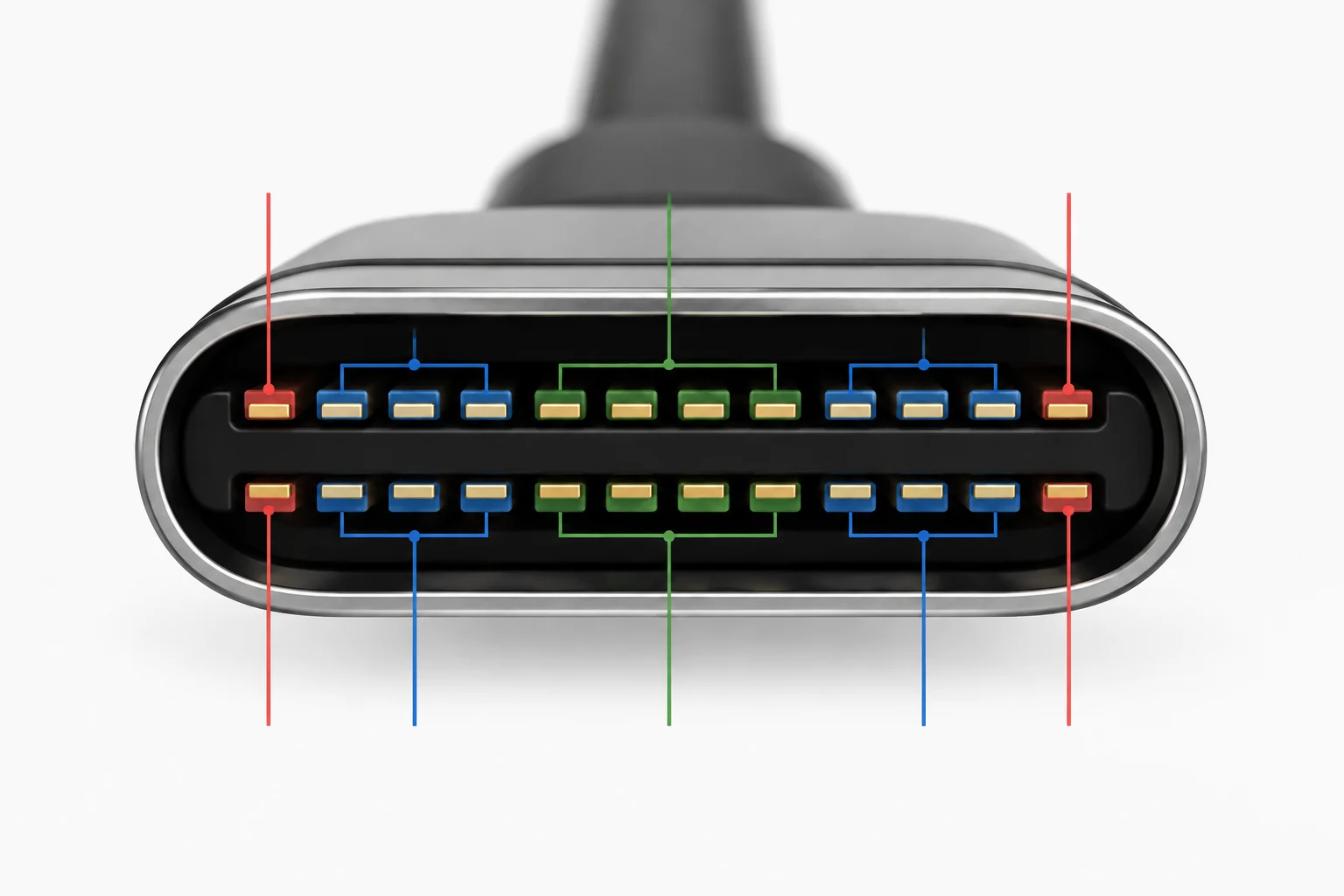
Tabela comparativa de capacidades USB‑C
A tabela resume as diferenças entre alguns tipos comuns de portas e cabos USB‑C. Em todos os casos, o conector físico pode ter a mesma forma, mas as capacidades mudam conforme o protocolo e a certificação do cabo. As cifras da tabela descrevem as categorias indicadas e não devem ser interpretadas como desempenho garantido de qualquer dispositivo com porta USB‑C.
| Tipo de porta/cabo | Velocidade de dados | Potência máxima | Saída de vídeo | Protocolo principal |
|---|---|---|---|---|
| Apenas carga | Não se aplica | 100W (PD 3.0) | Não | USB Power Delivery |
| Dados USB 2.0 | 480 Mbps | 100W | Não | USB 2.0 |
| Dados USB 3.2 Gen 2 | 10 Gbps | 100W | Opcional (DP Alt Mode) | USB 3.2 |
| USB4 / Thunderbolt 4 | 40 Gbps | 100W | Sim (DP Alt Mode 2.0) | USB4 / Thunderbolt |
Consequentemente, a velocidade de dados, a potência máxima e a saída de vídeo são aspectos distintos. Um cabo pode ser adequado para carregar e não servir para transferir dados em alta velocidade; da mesma forma, uma porta com dados rápidos não oferece necessariamente vídeo. É preciso verificar cada capacidade separadamente nas especificações da porta e do cabo.
Guia prático para verificar compatibilidade
Antes de comprar um cabo ou adaptador, é recomendável revisar três elementos: as especificações do dispositivo de origem, as do dispositivo de destino e as do próprio cabo. A compatibilidade depende da combinação dos três, portanto, confirmar apenas o tipo de conector não é suficiente para saber se a carga, os dados ou o vídeo funcionarão.
Na documentação oficial do fabricante, procure termos específicos como «USB 3.2 Gen 2», «Thunderbolt 4» ou «DisplayPort Alt Mode». Se o dispositivo mencionar apenas «USB‑C» sem detalhar outras funções, é provável que ofereça apenas carga e dados básicos a 480 Mbps ou 5 Gbps. As especificações precisas permitem distinguir entre portas que, à primeira vista, parecem iguais.
Nos cabos, verifique se aparece o logotipo de certificação USB‑IF e revise a velocidade máxima indicada, por exemplo, «10Gbps» ou «40Gbps». Um cabo marcado apenas como «USB‑C», sem informação de velocidade, geralmente é de baixa gama. Essa indicação por si só também não confirma o suporte a vídeo ou carga de alta potência: é preciso verificar a capacidade exigida pelo uso previsto.
Se você precisa carregar um notebook, verifique também se o cabo suporta Power Delivery. Os cabos de carga básica podem entregar apenas 5V/3A (15W) ou 5V/1.5A (7.5W), potências insuficientes para a maioria dos notebooks modernos. Um cabo que se encaixa não necessariamente entrega a potência necessária, da mesma forma que a compatibilidade com Power Delivery não implica por si só uma velocidade de dados elevada.
Erros comuns e diagnóstico de falhas
O erro mais frequente é assumir que, se o cabo se encaixa, funcionará para qualquer tarefa. O conector confirma apenas que a conexão física é possível; não atesta que há suporte para todos os protocolos. Se um monitor não acender ao ser conectado via USB‑C, o problema geralmente é que a porta do notebook não suporta o DisplayPort Alt Mode, e não que o cabo esteja quebrado.
Outro erro comum consiste em usar um cabo pensado para carga ao transferir arquivos grandes. De acordo com as capacidades do cabo, a transferência pode ser extremamente lenta ou o dispositivo pode não ser detectado pelo sistema operacional. A carga e a transferência de dados são funções diferentes, embora sejam realizadas através do mesmo conector.
Para diagnosticar o problema, teste primeiro o cabo com outro dispositivo que você saiba que funciona. Se a falha persistir, troque o cabo por um certificado de alta velocidade e teste novamente. Se o dispositivo continuar sem funcionar, revise os drivers do controlador USB no sistema operacional. Este processo ajuda a separar um possível problema do cabo de um relacionado à porta ou à configuração.
Em alguns notebooks, certas portas USB‑C estão desabilitadas para vídeo por padrão na BIOS. Nesses casos, pode ser necessário ativar a opção «USB‑C Video» ou «Thunderbolt» na configuração do firmware. Antes de alterar ajustes, verifique se a porta e os dispositivos conectados suportam a função que você está tentando utilizar. O diagnóstico deve partir das especificações: revisar a porta, o cabo e a configuração evita atribuir automaticamente a falha a um único componente.